


В редакционном агентстве GoreOtUma вся деятельность с вашим текстом (редактирование и корректура) осуществляется в режиме рецензирования (или редактирования, или с отображением внесенных правок — выбирайте удобный для вас термин). Эта функция Word позволяет всем участникам процесса видеть любые правки, сделанные разными людьми. ВСЕ.
Режим рецензирования предоставляет возможность не только вносить изменения в текст, но и задавать вопросы друг другу в примечаниях по ходу чтения, принимать или отклонять правки, просматривать окончательную версию текста, возвращаться к оригиналу и так далее. Это крайне удобно. На самом деле, это настоящая находка для всех редакторов, корректоров и авторов!
Редактор, корректор и автор совместно работают над одним документом в одном файле, каждый раз фиксируя внесенные корректировки и отправляя файл друг другу по электронной почте. Внесенные изменения, сделанные редактором, корректором или автором, автоматически обозначаются различными цветами (красным, синим или зеленым), что исключает возможность запутаться.
Если вы никогда не работали с текстом в режиме рецензирования, воспользуйтесь собственноручно созданной нашим агентством инструкцией. Писали понятно, как для себя.
Процесс редактирования в режиме рецензирования в разных выпусках MS Word (2003–2010) обладает небольшими различиями:
- если у вас Word 2007, загрузите нашу инструкцию;
- если у вас Word 2010, воспользуйтесь видеоинструкцией;
- если у вас Word 2003, мы вышлем вам пошаговую инструкцию на электронный адрес.
Это имеет огромное значение для нас! В качестве инструмента рецензирования наши редакторы и корректоры предпочитают использовать Word 2007. Эта версия отличается своей удобной и интуитивно понятной комбинацией функций. Она не вызывает затруднений, в отличие от Word 2013, где элементы текста, технические поля и кнопки смешиваются на едином белом фоне, а примечания и другие элементы также обозначены одинаково на полях документа.
Уже без привычных рамок, что ОЧЕНЬ усложняет работу с текстом, особенно когда вопросов к автору много. Чтобы понять, где простое удаление, а где примечание с вопросом редактора, надо непременно навести курсор и вчитаться в написанное. Ужас! Такие нововведения мог сделать только тот, кто НИКОГДА не работал с текстами в режиме рецензирования.
Простое сравнение: в версии Word 2007 названия для просмотра редактируемых документов были четкими: Иборьбы в измененном документе — Измененный документ — Иборьбы в исходном документе — Исходный документ. В отличие от этого, в Word 2013 названия трех из четырех вариантов оказались размытыми: Иборьбы — Все иборьбы — Без исправлений — Исходный документ. Следовательно, вам каждый раз необходимо сначала просмотреть весь список, чтобы выбрать нужный вариант для просмотра текста. Но это не лучший вариант! Выбор, конечно, остается за вами, но мы уже сделали свой. (В небольшой шпаргалке для авторов по устранению вопросов, которую мы постоянно отправляем нашим клиентам, мы подробно разъясняем, как активировать режим рецензирования в различных версиях Word.)
Режим рецензирования является замечательным средством для внесения корректив в текст. Не стоит опасаться использовать этот инструмент, так как он значительно упростит вашу работу. Регулярная практика — ключ к успешному выполнению любых задач.
Как Word сохранить историю этапов редактирования текста

С использованием встроенной функции Word доступна возможность ознакомиться с полной историей изменений документа. CHIP объяснит, как выполнить эту операцию.
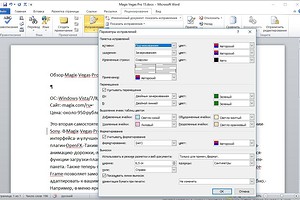
Откройте в текстовом редакторе Word нужный документ и перейдите на вкладку «Рецензирование». В ленте меню перейдите в группу «Запись исправлений» и нажмите кнопку «Иборьбы». Теперь все изменения текста станут видимыми; они отмечены красными полосами на левой стороне текста.
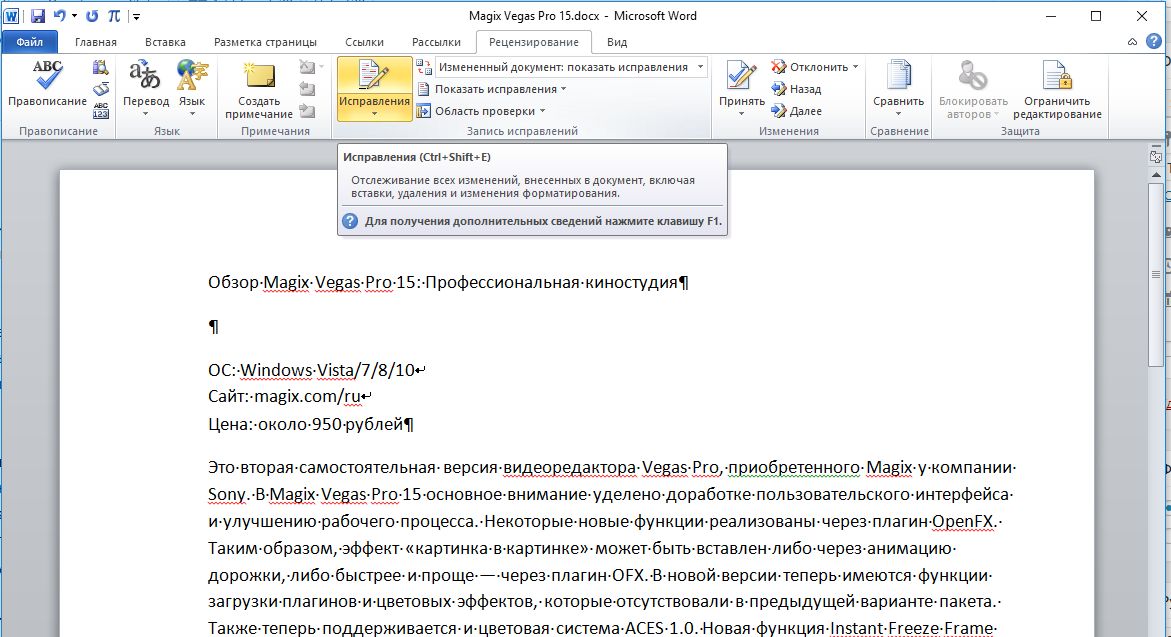
При нажатии на красной полосе Word отображает первоначальный текст в перечёркнутом виде. Фрагменты текста, к которым редактор оставил комментарий, Word выделяет красным цветом. При наведении на них курсора мышки комментарий отображается в выноске. Если проследовать по красной выноске к правому краю страницы, открывается поле с возможностью ответа на комментарий.
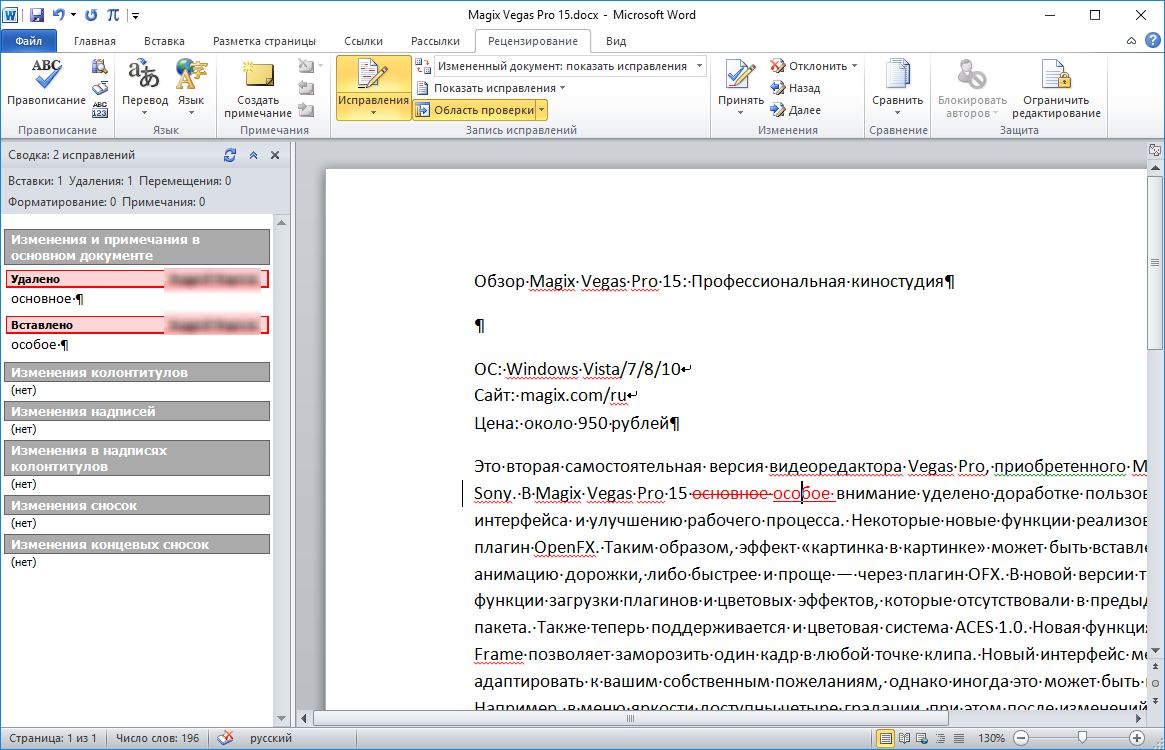
Если вы хотите документировать изменения более подробно, следует отредактировать параметры. Для этого под вкладкой «Рецензирование», в правом углу группы «Запись исправлений» нажмите маленькую кнопку с символом стрелки в пункте «Иборьбы». Выберите строку меню «Параметры исправлений».
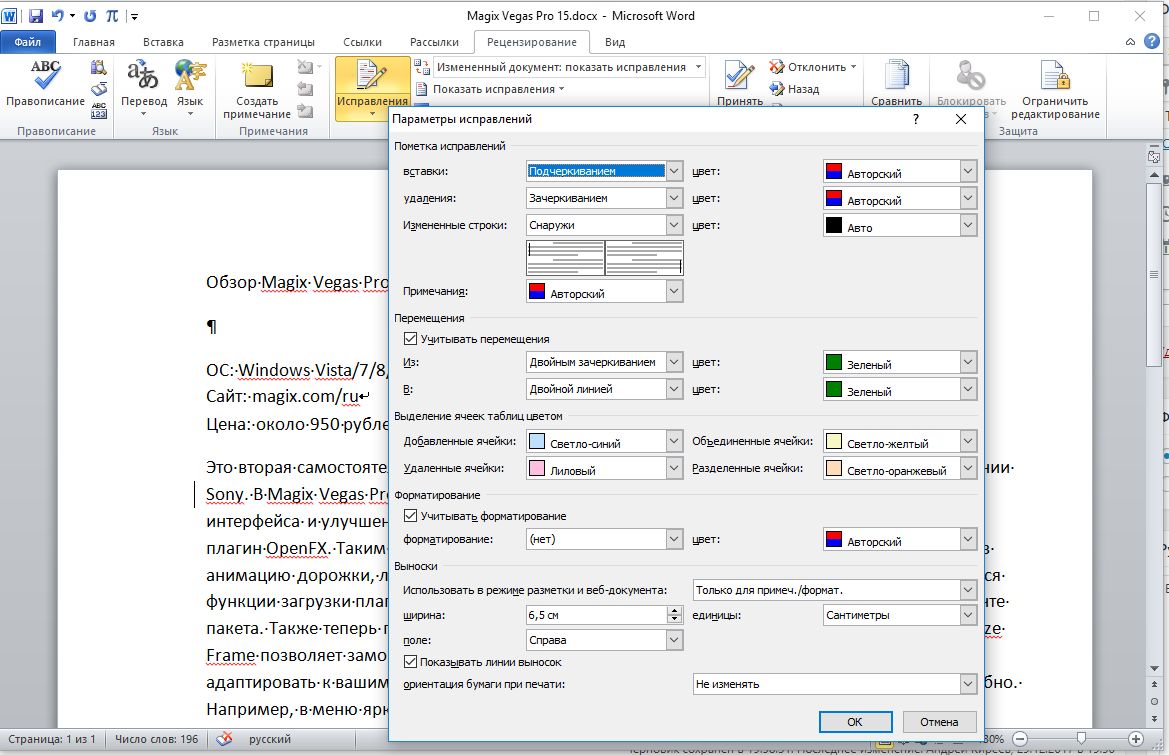
Теперь вы получаете доступ к многочисленным дополнительным опциям функции отслеживания. Чтобы никто из пользователей не смог отключить эту функцию (она работает посредством нажатия кнопки «Отклонить и перейти к следующему» в группе «Изменения» и вызова команды «Отклонить все изменения и завершить отслеживание»), её можно заблокировать.
Для этого следует нажать не кнопку «Иборьбы», а одноименную надпись под ней и активировать пункт «Заблокировать отслеживание». На всякий случай можно также установить пароль.
Фото: компания-производитель



