

В некоторых случаях может возникнуть необходимость экспортировать и распечатать исключительно комментарии, исключив основное содержание документа. Это позволяет проще просматривать и обсуждать отзывы отдельно. Такой подход особенно полезен во время редактирования или при обмене комментариями с коллегами.
Однократный экспорт комментариев с использованием Kutools for Word
Как экспортировать комментарии только с помощью настроек печати
Примечание: Этот метод работает, если есть только комментарии и нет отслеживаемых изменений. Если ваш документ содержит отслеживаемые изменения, рассмотрите возможность использования других методов, упомянутых в этом руководстве.
Данный способ представляет собой альтернативный метод для извлечения комментариев из файла Word. Следуйте данным инструкциям, чтобы сохранить и скопировать комментарии, избегая экспорта всего документа.
- Перейдите на Обзор >показать Комментарии для отображения всех комментариев (пропустите этот шаг, если комментарии уже видны).
![]()
- Нажмите Показать разметку >конкретных людей, а затем выберите Все рецензенты для отображения всех комментариев. Или выберите конкретных людей, если вы хотите экспортировать комментарии только определенных рецензентов.

- Нажмите Файл >Печать, то сделайте следующее:
- Выберите Microsoft Print to PDF из раскрывающегося списка Принтер.
- Под Настройки раздел, выберите Список разметки.
- Убедитесь в том, Разметка для печати опция отмечена.
- Нажмите Печать.

- В Сохранить вывод на печать как выберите место, где вы хотите сохранить вывод, дайте ему имя и нажмите Сохранено.

- Откройте файл PDF, и вы увидите все комментарии, перечисленные вместе. Выберите все комментарии, затем нажмите Ctrl + C чтобы скопировать их. Перейдите в нужное место, куда вы хотите их вставить, и нажмите Ctrl + V .
Экспорт комментариев с помощью VBA
С использованием кода VBA у вас есть возможность оперативно перенести все комментарии в новый файл. Для этого выполните следующие шаги.
1: Нажмите Alt + F11 для открытия Microsoft Visual Basic для приложений окно;
2: выберите Модули в разделе Вставить, затем скопируйте и вставьте следующий код VBA в окно Модули;
3: нажмите кнопку Запустить, чтобы выполнить VBA
Код VBA для экспорта комментариев:
Sub exportcomments() Dim s As String Dim cmt As Word.Comment Dim doc As Word.Document For Each cmt In ActiveDocument.Comments s = s cmt.Index , " vbCr Next Set doc = Documents.Add doc.Range.Text = s End Sub
Экспорт комментариев с помощью Kutools for Word
Хотя запуск VBA позволяет быстро экспортировать комментарии, не все пользователи компьютеров могут это сделать. Большинство пользователей компьютеров, особенно новичков в компьютерах, задаются вопросом, есть ли другой простой способ экспортировать комментарии, кроме VBA. Определенно, Kutools for Word’s Экспорт комментариев Утилита — это простой способ для всех пользователей компьютеров.
Kutools for Word, оснащен ИИ , предлагает более 100 удобных функций для упрощения ваших задач.
После установки Kutools for Word, сделайте, как показано ниже:
Пожалуйста, примените эту утилиту, нажав Кутулс Плюс > Экспорт / Импорт > Экспорт комментариев. Смотрите скриншот:
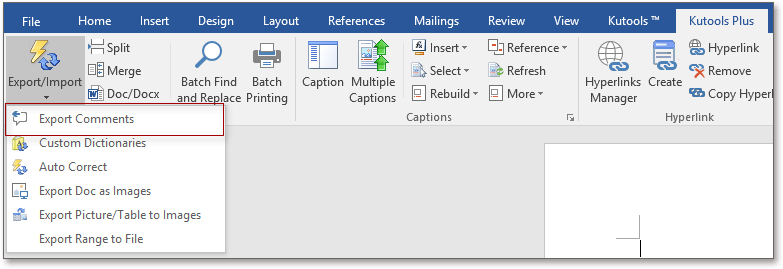
После применения этой утилиты она автоматически создаст новый документ Word для сохранения экспортированных комментариев.
 |
 |
Демо: экспорт всех комментариев из документа в новый
Откройте для себя Кутулс / Кутулс Плюс вкладка в этом видео из Kutools for Word. Наслаждайтесь более чем 100 функциями и бесплатными утилитами искусственного интеллекта на постоянной основе. Скачать сейчас!
Наконечник: Если вы хотите экспортировать комментарии в лист или книгу, Создать список комментариев функции в Kutools for Excel могу помочь тебе.
Экспорт и создание списка комментариев из активного листа или книги в Excel
Kutools for Excel — Усильте Excel более чем 300 необходимыми инструментами. Наслаждайтесь постоянно бесплатными функциями ИИ! Get It Now
Статьи по теме:
3 эффективных метода извлечения комментариев из документа Word
Как правило, комментарии других людей к нашему документу Word являются жизненно важной частью нашей офисной работы. Но проблема в том, что иногда комментарии могут превратить ваш файл в огромный беспорядок. Более того, вам могут понадобиться эти комментарии, но вы не захотите, чтобы они были частью вашего файла. Поэтому у нас есть следующие три метода, которые позволят вам экспортировать комментарии из файла Word, чтобы вы могли разделить их с документом.
Способ 1: копирование комментариев




Пример получения комментариев при выборе опции вставки «Сохранить только текст» представлен ниже.
Способ 2: сохранить документ Word как веб-страницу




Способ 3: сохранить список разметки в формате XPS
Если вы хотите напечатать только разметку в документе Word, вы можете использовать этот метод.



Сравнение 3 методов
2. Вы не можете извлечь имя пользователя и отметку времени.
Сохранить документ Word как веб-страницу
1. Все комментарии собраны вместе, поэтому их можно быстро выбрать.
2. Вы можете извлечь имя комментатора.
3. Вы можете иметь файл в оригинальном формате.
1. Вы должны вручную скопировать комментарии и вставить их в другой документ.
2. Вы должны запомнить место сохранения файла.
3. У вас нет возможности получить время, проведенное пользователем.
Сохранить список разметки в формате XPS
1. Вы можете извлечь все пометки в документе, включая комментарии, изменения верхнего и нижнего колонтитула и т. д.
3. Вы можете иметь файл в оригинальном формате.
4. Вы можете получить все комментарии за один раз.
Вы должны помнить место сохранения файла.
Потеря файлов происходит постоянно
Подводя итог, в этой статье мы обсудили 3 метода извлечения комментариев. Еще два из них предполагают сохранение файла в других форматах. Эта операция определенно увеличивает риск повреждения файлов. Поэтому, когда это произойдет, вам нужно восстановить документ Word со специализированным инструментом.
Создание примечаний в документе MS Word
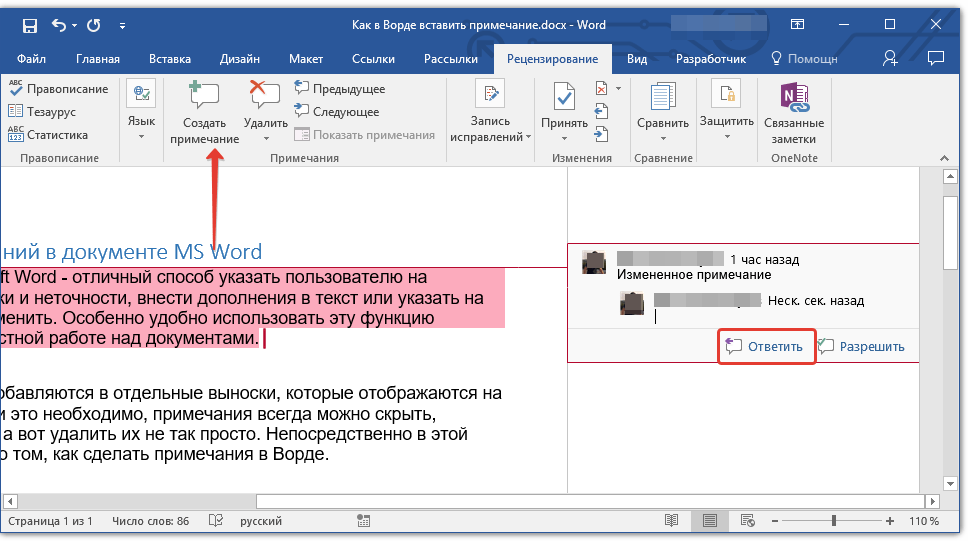
Примечания в Microsoft Word — отличный способ указать пользователю на допущенные им ошибки и неточности, внести дополнения в текст или указать на то, что и как нужно изменить. Особенно удобно использовать эту функцию программы при совместной работе над документами.
Примечания в Word добавляются в отдельные выноски, которые отображаются на полях документа. Если это необходимо, примечания всегда можно скрыть, сделать невидимыми, а вот удалить их не так просто. Непосредственно в этой статье мы расскажем о том, как сделать примечания в Ворде.
Вставка примечаний в документ
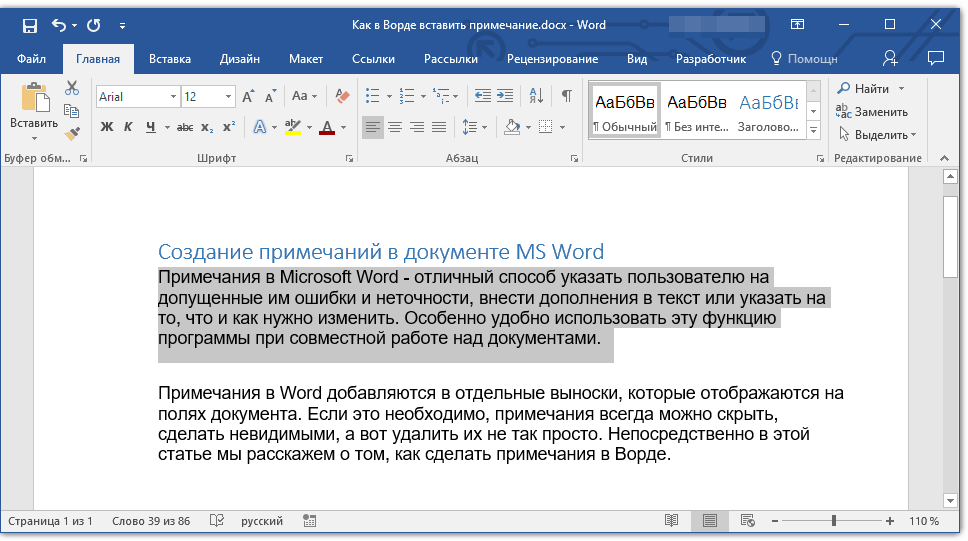
Рекомендация: Если вы хотите, чтобы примечание касалось всего текста, поместите его в заключение документа.
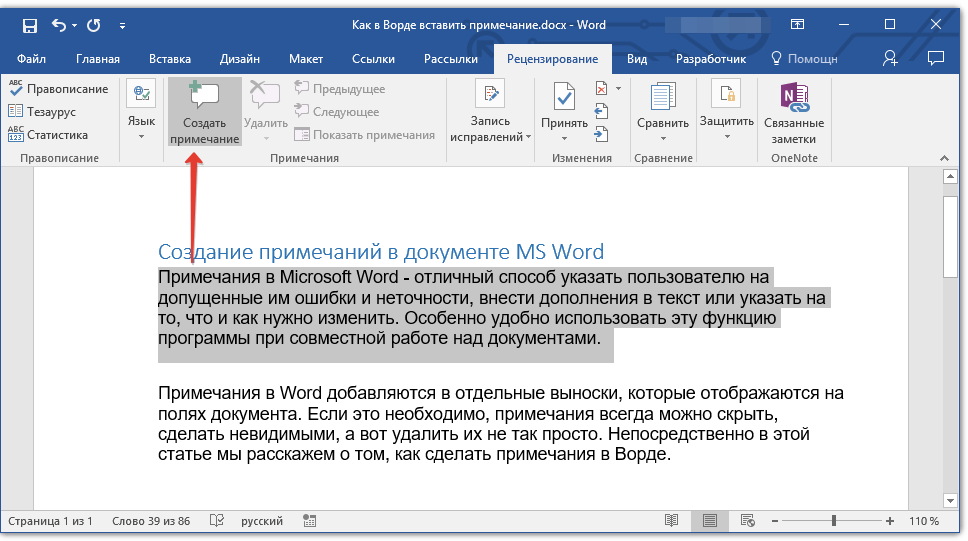
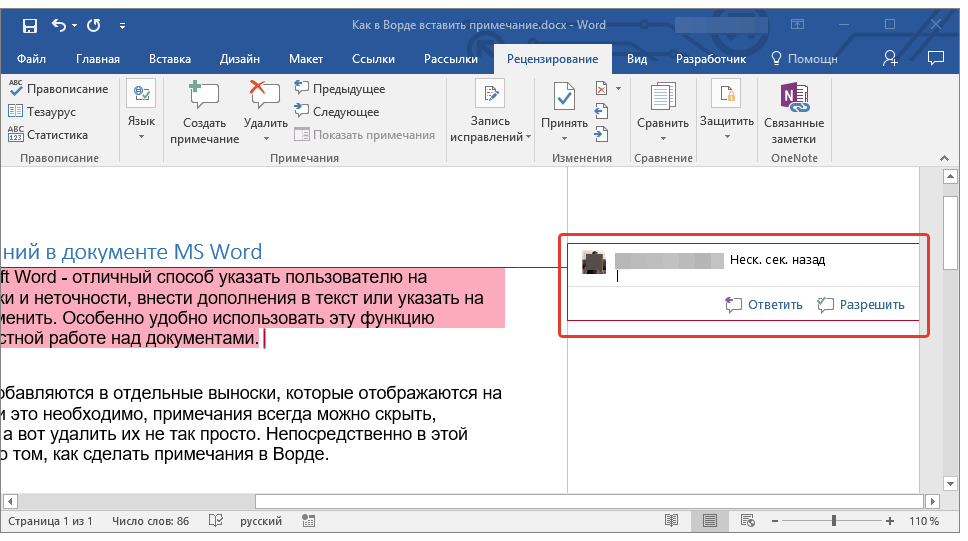
Рекомендация: Чтобы ответить на текущее примечание, нажмите на его выноску, а затем выберите кнопку “Создать примечание”. В открывшемся окне введите нужный текст.
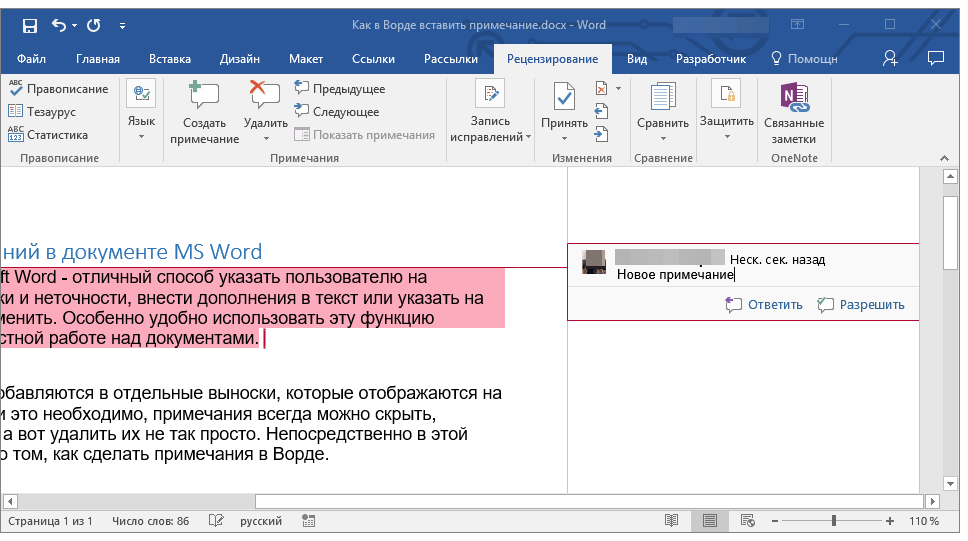
Изменение примечаний в документе
В случае, если примечания на отображаются в документе, перейдите во вкладку “Рецензирование” и нажмите на кнопку “Показать иборьбы”, расположенную в группе “Отслеживание”.
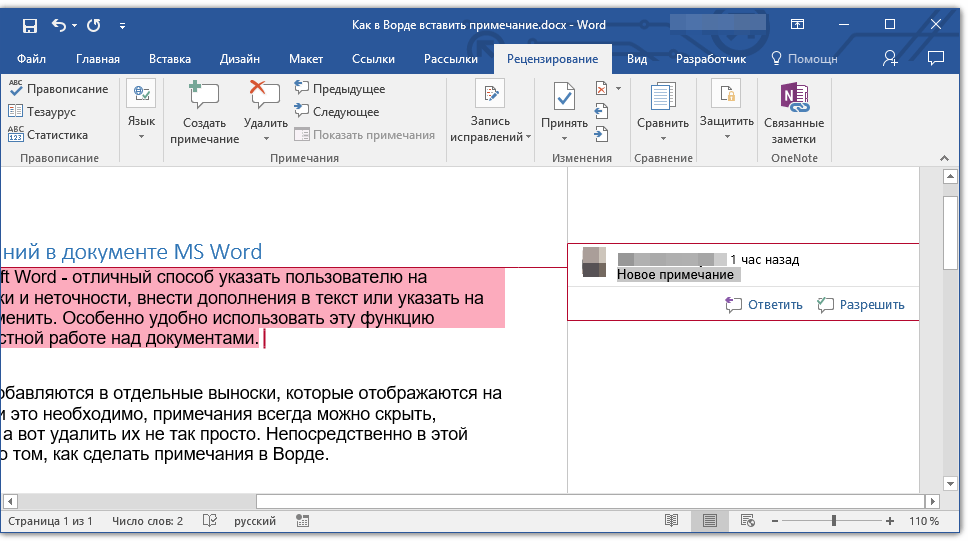
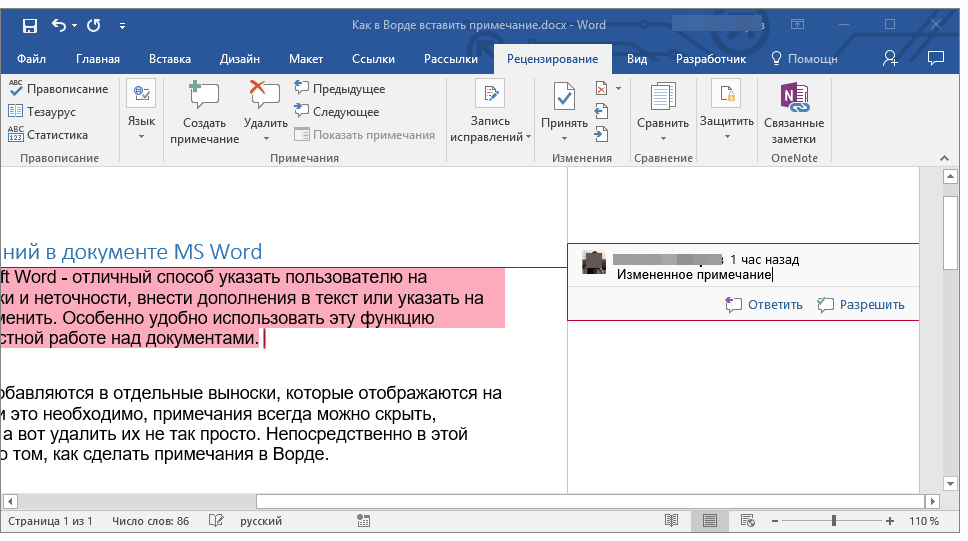
В случае, если выноски в документе скрыты или же отображается только часть примечания, изменить его можно в окне просмотра. Чтобы отобразить или скрыть это окно следует выполнить следующие действия:
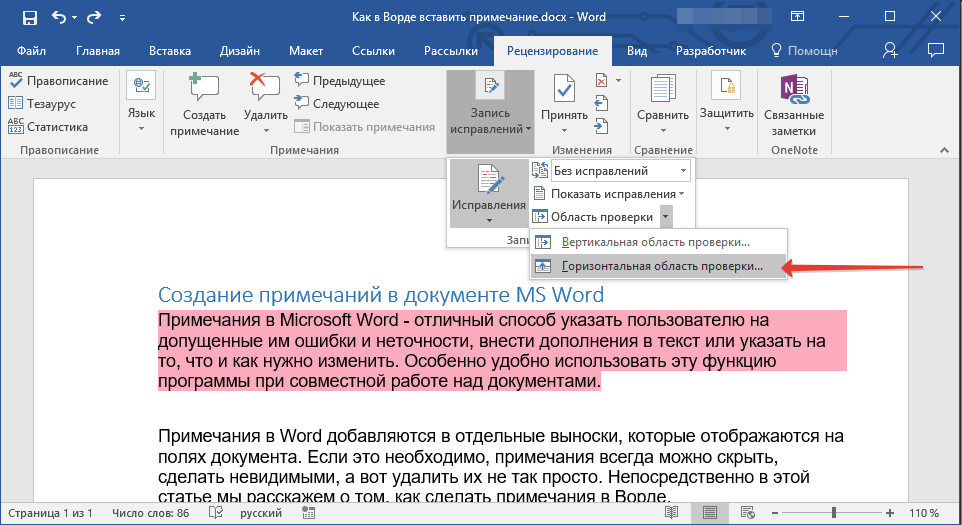
Изменение или добавление имени пользователя в примечаниях
Если это необходимо, в примечаниях всегда можно изменить указанное имя пользователя или добавить новое.
Чтобы это сделать, выполните следующие пункты:
- Откройте вкладку “Рецензирование” и нажмите на стрелку возле кнопки “Иборьбы” (группа “Запись исправлений” или “Отслеживание” ранее).
- Из выпадающего меню выберите пункт “Сменить пользователя”.
- Выберите пункт “Личная настройка”.
- В разделе “Личная настройка Office” введите или измените имя пользователя и его инициалы (в дальнейшем именно эта информация будет использоваться в примечаниях).
Обратите внимание: Имя и инициалы пользователя, которые вы вводите, изменятся для всех программ из пакета “Microsoft Office”.
Важно: Если изменения имени пользователя и его инициалов использовались исключительно для комментариев, то они будут применены лишь к тем комментариям, которые будут созданы после изменения имени. Комментарии, добавленные ранее, не будут обновлены.
Удаление примечаний в документе
Если это необходимо, вы всегда можете удалить примечания, предварительно их приняв или отклонив. Для более детального ознакомления с данной темой рекомендуем вам прочесть нашу статью:



