
Как сохранить картинки из Microsoft Word в JPG формате по отдельности или все сразу
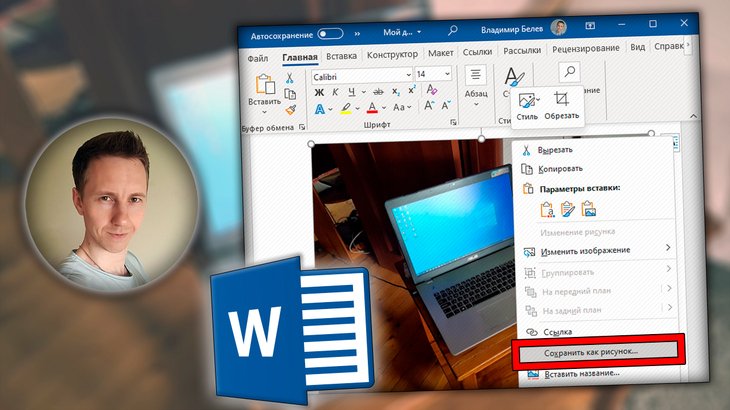
Рассмотрим, как сохранить картинку из Ворда без потери качества всеми доступными способами всего минут за 5. Неважно, какая версия программы Microsoft Office Word установлена на компьютере, инструкция годится для любой. Также неважно, сколько изображений находится в документе, поскольку вы сможете сохранять их как по отдельности, так и сразу все. На все вопросы с радостью отвечу внизу страницы в комментариях! ? Используемые сокращения в тексте
ПКМ — правая кнопка мыши.ЛКМ — левая кнопка мыши.
Как сохранить сразу все картинки из Ворда в JPG / PNG
- Всегда работают безотказно с любыми версиями MS Word.
- Изображения сохраняются всегда в оригинальном качестве (разрешении, размере).
Сохранение документа Ворд в формате веб-страницы
- Открыв нужный файл Word, перейдите в меню "Файл" — "Сохранить как" и выберите папку для сохранения.
- В списке "Тип файла" выберите "Веб-страница (*.htm; *.html) и нажмите "Сохранить".
- В папке, куда вы сохранили документ в виде html, появится еще одна папка с ".files" в конце имени. В ней вы увидите все изображения, которые были в оригинальном файле Ворд. Но обратите внимание, что некоторые картинки дублируются в разных размерах (разрешениях), найдите среди них ваши оригиналы.
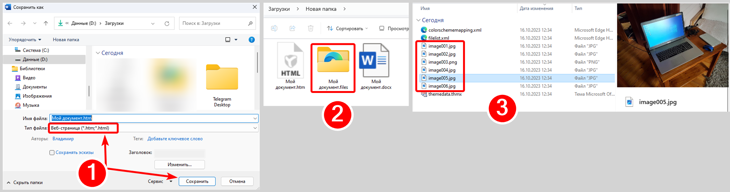
Как вытащить сразу все картинки из Word, сохранив его как веб-страницу
Извлечение изображений из Word через архиватор
Вариант менее удобный чем сохранение в качестве веб-страницы. Считаю его запасным, если предыдущий не сработал.
Для выполнения на компьютере должен быть установлен любой внешний архиватор, например WinRAR или 7-Zip.
- Запустите архиватор (показываю на примере WinRAR) и в его встроенном проводнике найдите папку, в которой расположен нужный документ Word.
- Нажмите кнопку "Извлечь" [1] (в разных архиваторах будет свой интерфейс, но функции все аналогичны) и выберите удобную папку для распаковки содержимого файла.
- Перейдите в эту папку и увидите там подпапку "word" [2], а в ней "media" [3], в которой обнаружите все фотографии [4] в исходном качестве.
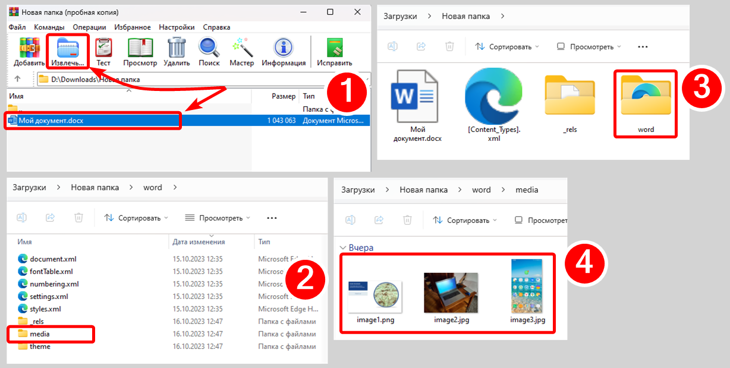
Извлечение всех фото из файла doc / docx с помощью архиватора
Как сохранить отдельные рисунки из Ворда в JPG / PNG
Этот способ удобен, когда нам не нужны все картинки сразу из документа, а требуются только определенные. Плюс в том, что это быстро!
Но есть и существенный минус: картинки в большом разрешении будут копироваться изначально со сжатием, поэтому приходится выполнить еще несколько дополнительных действий. Если после выполнения способа 1 или 2 по инструкциям ниже вы с этим столкнетесь, то выполните рекомендации из главы " Что делать если изображение сохраняется с низким разрешением ".
Команда "Сохранить как рисунок" в новых версиях Ворд
В первую очередь попробуйте данный вариант как максимально простой. Если в вашей версии офиса так сделать не получится, переходите к следующему методу.
Данный способ не работает в старых версиях MS Word (примерно до 2018) и не позволяет скачать разом все картинки, если в документе их очень много.
- Кликните правой кнопкой мыши по фотографии в документе и выберите из контекстного меню "Сохранить рисунок как".
- В окне проводника выберите папку для скачивания, формат картинки, укажите имя файла и сохраните.
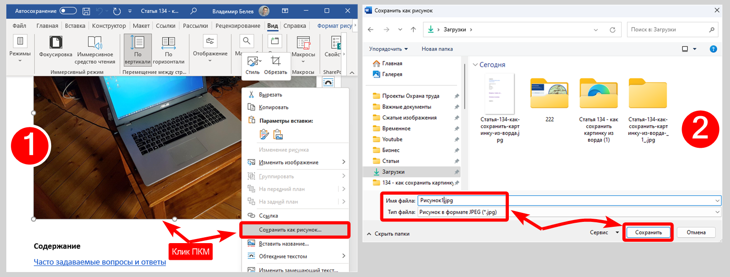
Сохранение отдельного фото из документа Ворд командой "Сохранить рисунок как"
Копирование картинки из Word в Paint / PowerPoint с сохранением
Метод также подходит лучше для сохранения картинок по отдельности. Если их слишком много в документе, воспользуйтесь способами из глав ниже.
- Кликните правой кнопкой мыши по изображению и выберите "Копировать" [1]. Для скорости пользуйтесь комбинацией клавиш Ctrl+C .
- Откройте встроенную в Windows программу Paint (найти можно встроенным системным поиском).
- Воспользуйтесь кнопкой "Вставить" [2] на панели инструментов вверху либо зажмите горячие клавиши Ctrl+V для добавления скопированной картинки.
- Белое полотно, если оно осталось видимым, можно срезать до размера картинки, потянув за края [3].
- Откройте главное меню "Файл" [4] — "Сохранить как", выберите подходящий вам формат изображения (JPEG и PNG наиболее популярны) и укажите папку для сохранения.
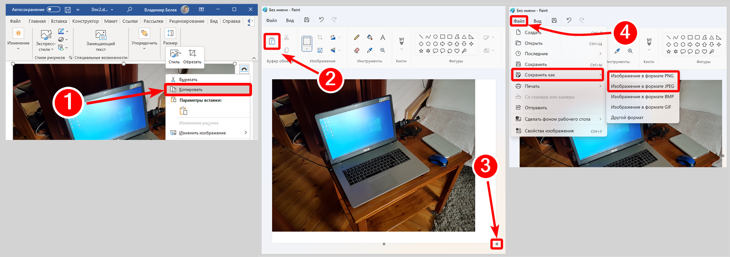
Сохранение картинки из Word через Paint
Тоже самое можно проделать при помощи программы Microsoft PowerPoint (для создания презентаций) вместо Paint. Она чаще всего устанавливается пользователями вместе с пакетом Microsoft Office.
Что делать изображение сохраняется с низким разрешением
Если по способам выше изображение скачалось в сжатом виде, то выполните следующие действия:
- Кликните левой кнопкой мыши по нужному изображению.
- На панели инструментов вверху перейдите на вкладку "Формат рисунка", откройте слева меню на кнопке "Восстановить рисунок" (кликните по стрелке рядом с названием) и выберите "Восстановить рисунок и его размер".
- Картинка отобразится в оригинальном разрешении, после чего вы сможете ее "вытащить" по любому описанному выше способу, кликнув по ней правой кнопкой мыши.
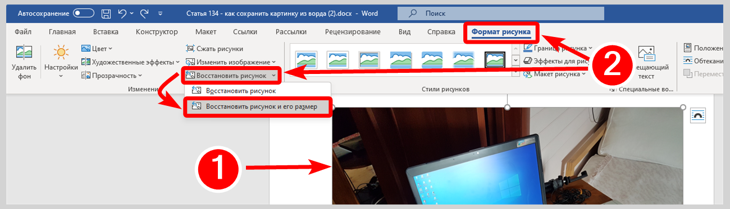
Восстановление исходного размера изображения в Ворде
Вопрос / ответ
Можно ли вытащить картинки из Google документа как из Ворда?
Нет. Там другая методика, которую описал в статье о скачивании изображений из гугл документов.
Основные выводы
Выше я не рассматривал извращенные способы сохранения картинок с помощью файлового менеджера Total Commander и некоторые другие, поскольку просто не вижу в этом смысла.
Сам я чаще пользуюсь способом через "Сохранить рисунок как" для выкачивания отдельных картинок из Ворда, поскольку по рабочим задачам редко требуется сохранять сразу много изображений из файла. В целом всю работу с документами строю через Google и Яндекс диски, поскольку это максимально удобно, особенно для совместной работы командой. Да и для домашнего пользования тоже.
Пожалуйста, напишите, была ли полезной информация, все ли получилось? Обратная связь от Вас очень важна для меня, чтобы делать материалы еще понятнее ? Оставляйте вопросы если остались, всем отвечу!
Понравилась статья? Поделись!

- Вконтакте
- Одноклассники
Как сохранить картинку из Гугл Документа, таблицы на компьютер и телефон Android / iPhone Все про режим Инкогнито браузеров (Яндекс, Google Chrome и др.): что это, как включить, выйти
3 комментария
Огромная благодарность! Скачал все изображения разом в оригинале через веб-страницу. Все получилось.
Привет! Хорошая инструкция. Еще можно копировать вордовские картинки в MS Office Picture Manager у кого старая версия офиса и как самый стремный вариант — сделать скриншот картинки из ворда, например, "ножницами" Windows или любым другим скриншотером 🙂
Спасибо за дополнение! Скрин сделать неплохой способ, но только для небольших изображений, помещающихся на страницу.
Оставить комментарий
Подписка на статьи
Социальные сети Делюсь интересной информацией не только на блоге, но и в социальных сетях! YouTube Вконтакте Одноклассники
- Компьютерная грамотность
- Скрытые папки / файлы
- Браузеры
- Яндекс
- Антивирусы
- Безопасный режим
- 10
- 11
- 7
✅ Не пропускайте выхода новых полезных инструкций ?
13 способов сохранить документ Word в картинку формата JPG

Бывает так, что текст, напечатанный в обычном Word, нужно вставить в другой такой же документ, но в виде графического элемента, то есть как картинку. Тогда возникает вопрос – как преобразовать файл doc в изображение и можно ли вообще это сделать. Ответ – можно и причем за пару минут.
Сегодня покажу, как быстро и без особых усилий перевести Ворд в jpg (или jpeg – разница между этими двумя форматами только в названии). Будем использовать разные методы: конвертеры файлов в виде онлайн-сервисов и программ, а также приложения для создания скриншотов – на ПК и телефоне.
Как сохранить картинку из Ворда в формате jpg
Если вас интересует отдельная картинка в документе (без текста вокруг), не нужно искать какие-то конвертеры и другие сервисы. Просто извлеките изображение из файла в окне самого редактора.
Как из Ворда сохранить картинку:
- Запустите файл в текстовом редакторе Microsoft Word. Найдите нужное изображение.
- Кликните по нему правой кнопкой мыши. Выберите «Сохранить рисунок» в контекстном меню.

- В «Проводнике Windows» укажите папку для сохранения, имя картинки и тип файла «JPEG». Нажмите «Сохранить». Картинка появится в ранее выбранном каталоге ПК.

Если изображений в файле слишком много, воспользуйтесь программой AVS Document Converter для Windows. Она не только конвертирует документы, но и извлекает картинки из вордовских файлов в отдельную папку на ПК. Как пользоваться программой – написала в одном из следующих разделов статьи.
Конвертеры файлов из Word в JPG
Если вам нужны не просто картинки, но и текст вокруг них, либо просто текст, воспользуйтесь специальными сервисами для конвертации. Всего за пару минут они преобразуют документ Word в изображение нужного формата.
Если в файле несколько страниц, вы получите на выходе архив с соответствующим количеством картинок (для каждой страницы отдельное изображение).
Онлайн-сервисы
Сайты подойдут для быстрой конвертации. Когда нужно сделать здесь и сейчас, а устанавливать дополнительные программы на ПК совсем не хочется.
Если у вас хорошая скорость интернета, смело берите один из этих сервисов. Сейчас вкратце расскажу о каждом.
Convertio
Convertio – один из самых популярных онлайн-конвертеров с поддержкой более 200 форматов файлов. Загрузить исходный документ можно с компьютера, из Google Диска или Dropbox, а также по ссылке в интернете.
Бесплатный формат работы не подразумевает регистрацию на сайте. В этом случае вы можете добавить файл размером до 100 Мб и запустить одновременно несколько задач.
В платном варианте доступно от 500 Мб и от 25 одновременных конвертаций. Стоит подписка от 10$ до 26$ в месяц в зависимости от тарифа.
Как преобразовать файл в бесплатной версии сервиса:
- Перейдите на сайт Convertio по ссылке. При необходимости можете поменять расширение текстового документа с doc на docx или txt в специальном меню. Добавьте один или несколько файлов с помощью красной кнопки. Либо загрузите документ из Google Диска или Dropbox.

- Для каждого файла выберите формат – jpg или jpeg. Если забыли загрузить какой-то документ, не возвращайтесь на предыдущую страницу – добавьте его с помощью одноименной кнопки.
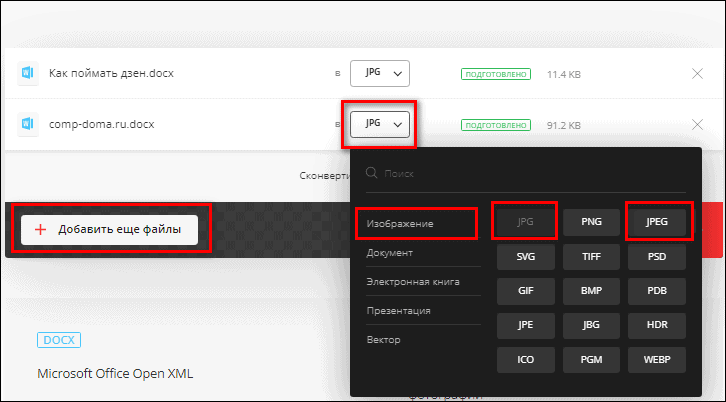
- Нажмите «Конвертировать».
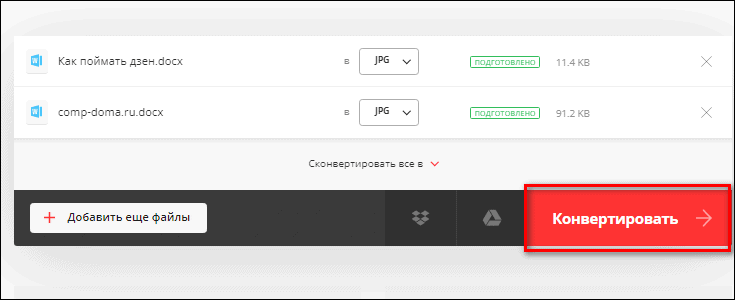
- Подождите, пока завершится обработка. Она займет несколько минут. Если боитесь потерять страницу из виду и хотите во время конвертации переключиться на другую вкладку браузера, скопируйте адрес Convertio с помощью ссылки под списком файлов.

- Скачайте готовые изображения – по отдельности или целым архивом. Картинки будут храниться в разделе «Мои файлы» в течение суток.

Zamzar
Zamzar – еще один универсальный сайт для конвертации каких угодно файлов: изображений, аудио, видео, документов, архивов, электронных книг. Лимит бесплатной версии здесь чуть строже: максимальный размер файла – 50 Мб.
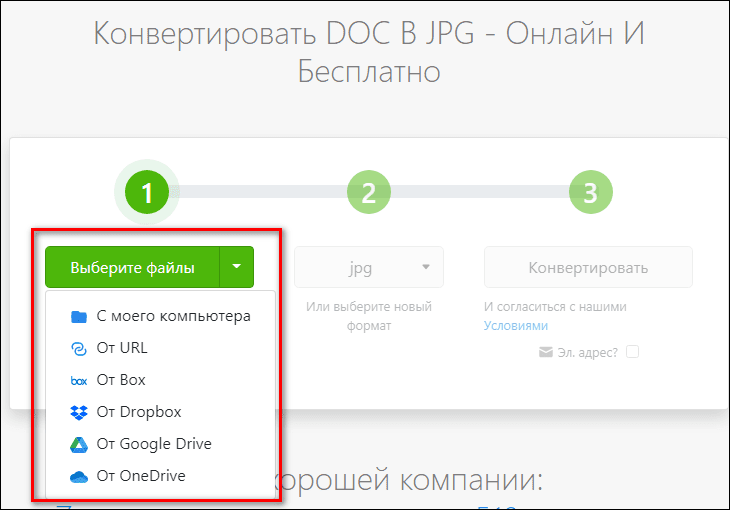
Зато больше возможностей в плане загрузки исходного файла на сайт. Можно выбрать документ с ПК, вставить ссылку на него в интернете, добавить из нескольких облачных хранилищ: Google Drive, Dropbox, Box, OneDrive.
Бесплатно можно обработать только 2 файла в день. Подписка стоит от 9$ до 25$ в месяц в зависимости от тарифа.

Ссылку на скачивание готовой картинки jpg можно отправить на свою электронную почту. Она будет активна в течение 24 часов.
Online Convert
В Online Convert можно настроить файл перед конвертацией: изменить разрешение, обрезать картинку, применить цветной фильтр, повысить резкость, сгладить контраст, убрать искажения, сделать черно-белое изображение.

Если вам нужна картинка с минимальным размером, поставьте «Самый маленький файл» и настройте качество – чем оно ниже, тем меньше будет весить документ.

В остальном сервис похож на предыдущие: много разных форматов для конвертации (более 250), возможность загружать файлы не только с ПК, но из Dropbox и Google Drive. Есть реклама в бесплатной версии. Подписка стоит 8 евро в месяц.

Onlineconvertfree
У Onlineconvertfree тоже большой пул форматов – более 200. Добавить файл можно только с ПК. Облачные хранилища не поддерживаются.

Обработать можно сразу несколько документов. Для каждого можно выбрать отдельный конечный формат. Кроме этого, в сервисе доступны другие инструменты для редактирования:
- изменение разрешения;
- сжатие;
- объединение двух картинок;
- отражение;
- поворот и кадрирование.

Готовые изображения можно скачать по отдельности или целым архивом.

Можно приобрести подписку, чтобы удалить рекламу и все лимиты. Стоит от 7$ до 12$ в месяц.
Word to JPEG
В отличие от предыдущих сервисов Word to JPEG работает только с небольшим количеством форматов: png, jpg, jpeg, heic, webp и Word. Возможно также обратная конвертация – из джипег в Word.
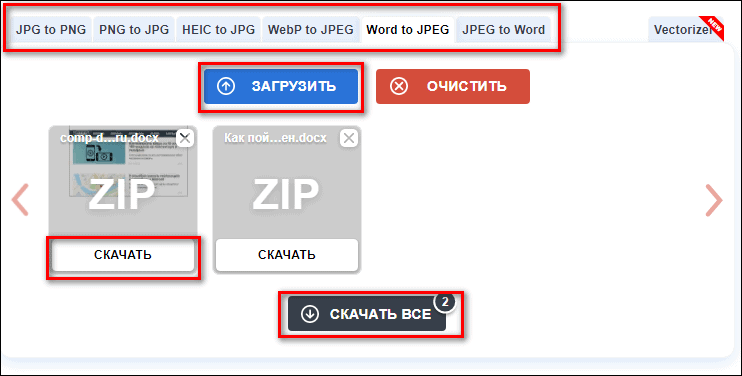
Загрузить можно несколько исходных файлов (до 20 штук), но только с ПК. Еще один недостаток – фото скачиваются в виде архивов, даже если речь идет об одиночных картинках (потом файлы приходится дополнительно распаковывать).
Сервис полностью бесплатный. Премиум-версию никто купить не предлагает, но есть реклама.
Программа AVS Document Converter для ПК
AVS Document Converter не только конвертирует файлы doc и docx, но и извлекает картинки из вордовских документов в оригинальном качестве. То есть если изображений много, не нужно мучиться и сохранять их по отдельности, как я показала в начале статьи. Просто воспользуйтесь специальным инструментом программы – он скачает все картинки в выбранную вами папку.
Конвертировать можно одновременно несколько документов. Для каждого файла создается отдельная вкладка (как в браузере) для предпросмотра страниц (редактировать здесь, к сожалению, нельзя). Для каждой страницы документа создается свое изображение jpg. Папку для сохранения можно выбрать самому.
Перед конвертацией можно указать качество картинки, добавить водяной знак (написать свой текст и тонко настроить шрифт).
Программа подходит для всех популярных версий Windows: 11, 10, 8, 7, Vista, XP. Конвертирует множество файлов помимо вордовских документов: pdf, odt, rtf, html, png, tiff, gif, epub, fb2, mobi и некоторые другие. Защищает пдф-документы паролями; ограничивает возможность их копирования, редактирования и печати.
При необходимости может создать архив из файлов, которые добавили в окно программы, то есть сжать громоздкие документы в zip-формат. Загруженные файлы можно отправить по электронной почте прямо в интерфейсе программы.
Все функции бесплатные. Можно работать без ограничений. Но при желании можно купить лицензию на пакет из 5 приложений от разработчика AVS4YOU: 2500 рублей в год либо 5000 рублей за бессрочное использование.
Как пользоваться AVS Document Converter:
- Запустите программу и сразу добавьте нужные документы Ворд в окно – с помощью специальных кнопок. Выберите выходной формат «В изображение». В выпадающем меню укажите тип файла.

- При желании настройте качество картинки, переименуйте ее и добавьте водяной знак. Выберите каталог для хранения изображений в меню «Выходная папка». Нажмите «Старт», чтобы запустить процесс конвертации. Немного подождите.

- Если вы хотите просто сохранить картинки из Ворда без текста, не нужно запускать конвертацию. Раскройте меню «Извлечь изображения» на панели слева. Выберите папку для сохранения всех картинок, которые присутствуют в вордовском файле, и запустите извлечение с помощью специальной кнопки.

- По окончанию обработки, на экране появится дополнительное окошко. Кликните «Открыть папку». Запустится «Проводник Windows», а в нем каталог с сохраненными изображениями jpg.

Мобильные приложения
Мобильных приложений для перевода doc в jpg, оказывается, не так много. Ниже разобрала парочку простых программ для Андроид, которые работают без каких-либо зависаний. Для их установки требуется минимальное количество памяти в устройстве.
WORD to JPG Converter от SmartApps38
В WORD to JPG Converter от разработчика SmartApps38 файл doc или docx можно преобразовать в несколько форматов: jpg, png, анимацию gif или bmp. Есть предварительная настройка качества картинки.
Готовое изображение можно сохранить на устройство (в виде отдельного файла или архива) либо отправить другим – по электронной почте, по Bluetooth, через мессенджеры и соцсети. За один раз обрабатывается только один файл – одновременно несколько документов сконвертировать нельзя. Если в текстовом документе несколько страниц, изображение будет создано для каждой в отдельности – далее они будут пакованы в единый архив.
- Запустите программу, разрешите ей доступ к памяти телефона. Нажмите «Select file». Выберите вордовский документ во внутренней памяти устройства либо на SD-карте.

- Убедитесь, что в качестве конечного формата указан JPG. Настройте качество картинки. Тапните «Convert».

- Когда обработка завершится, программа откроет вторую вкладку «Files» на панели снизу. В ней будет картинка в виде отдельного файла и архив с этим же изображением. Выберите то, что хотите сохранить на устройстве. Тапните по трем точкам. Выберите «Save».

- Откройте папку, в которой хотите сохранить картинку. Введите название и нажмите «Сохр.».

Word to JPG Converter от RSpark Apps
У Word to JPG Converter от разработчика RSpark Apps менее широкий функционал. Здесь доступен только один вариант конвертации – из Word в jpg. Никаких других типов файлов не предусмотрено. Перед обработкой можно самому ввести имя конечной картинки.
- Запустите приложение. Разрешите ему доступ к памяти. Тапните «Click to browse files». Выберите документ. Когда появится надпись «File selected», впишите название будущего изображения в строку «Save As» и нажмите на стрелку.

- Подождите, пока завершится обработка.

- Когда появится уведомление «Completed», откройте свои «Загрузки» – файл автоматически скачается туда.

Создание скриншота
Если конвертация по каким-то причинам вам не подходит, сохраните вордовский документ в виде скриншотов – тех же картинок в формате jpg. Недостатки способа: может потеряться качество изображения, разрешение картинки будет ограничено размерами вашего экрана ПК. Но как альтернатива конвертерам – вполне рабочий метод.
Создать скриншоты можно как на компьютере, так и на телефоне, используя встроенные или сторонние программы.
На компьютере
Более подробно о том, как делать скрины на ПК, рассказали в отдельной статье на нашем сайте, а сейчас пройдемся по способам только вкратце.
Paint
Paint есть даже в устаревших версиях Windows, поэтому метод сработает почти в любом случае.
- Откройте документ Word и нужную страницу в нем (ту, которую хотите сохранить). Сделайте скриншот экрана – нажмите «PrintScreen» на клавиатуре (обычно находится в самом вверху после всех кнопок «F»).
- Запустите «Paint» через меню «Пуск» (папка «Стандартные»).

- Вставьте скрин в окно программы с помощью комбинации клавиш «Ctrl» и «V».
- Нажмите «Обрезать» и выделите область со страницей документа. Снова кликните «Обрезать».
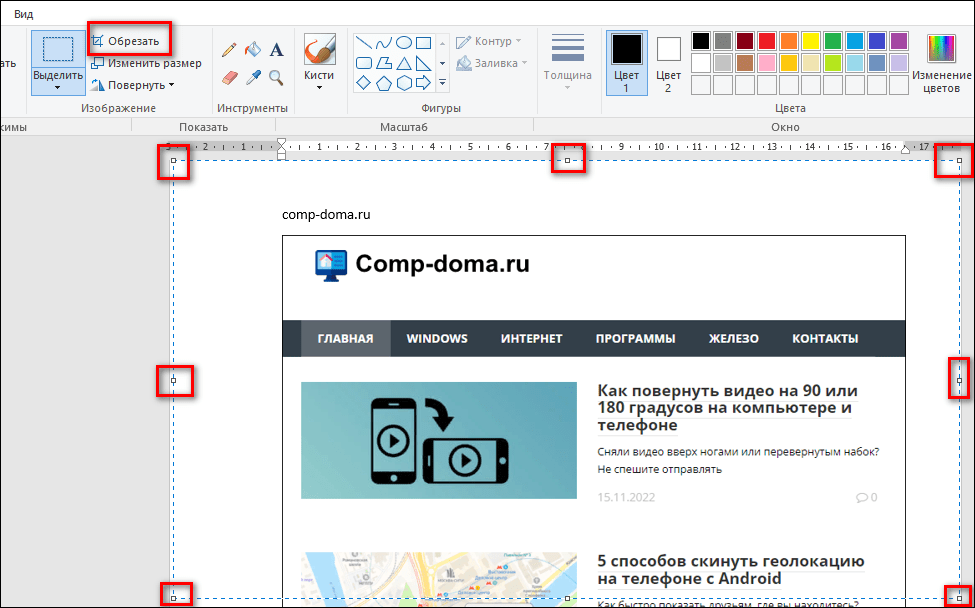
- Щелкните «Файл».

- Выберите «Сохранить как», а затем «Изображение в формате JPEG». Укажите папку, название картинки и подтвердите действие.

«Ножницы»
Во всех версиях Windows начиная с Vista есть специальный инструмент для создания скриншотов – встроенное приложение «Ножницы». С его помощью можно «сфотографировать» только конкретный кусочек экрана – в нашем случае «вордовский» лист с текстом и картинками.
- Запустите «Ножницы». Иконка программы находится в том же меню «Пуск» в папке «Стандартные». Также можно воспользоваться поиском по системе – значком лупы справа от «Пуска».

- Откройте документ Word на нужной странице. При необходимости сделайте меньше масштаб (чтобы весь текст листа был виден на экране без прокручивания). Для этого зажмите кнопку «Ctrl» на клавиатуре и прокрутите колесиком мыши назад. В меню «Режим» поставьте «Прямоугольник». Нажмите «Создать».

- Выделите область с вордовской страницей. В окне «Ножниц» появится захваченный участок. Нажмите на дискету. Либо выберите «Сохранить как» в меню «Файл».

- В «Типе файла» поставьте JPEG. Введите новое имя картинки, выберите папку. Кликните «Сохранить».

FastStone Capture и другие сторонние программы
Если вас интересуют сторонние приложения для создания скринов, обратите внимание на FastStone Capture. Его функционал гораздо шире, чем у «Ножниц». Именно этой программой я, кстати, пользуюсь, когда делаю скриншоты для своих статей. В ней можно захватить определенную часть дисплея, а затем отредактировать снимок как вам угодно: добавить выделения, текстовые пометки, заблюрить конфиденциальные участки скрина и многое другое.
Можно сразу создать несколько скринов, например, последовательно заснять пару страниц одного и того же документа Word. Для каждого снимка будет создана отдельная вкладка в окне программы. Сохранить скрин – «Save», отредактировать – «Draw».

Если зайдете в настройки «Settings», сможете настроить горячие клавиши для захвата экрана в разделе «Hotkeys» (всего дисплея, активного окна, конкретной области прямоугольной формы и т.д.).

Есть также и другие, не менее функциональные варианты приложений: LightShot, Screen Capture, «Скриншотер». Можете смело скачивать любой из них.
Комбинации клавиш для создания скриншота на смартфоне
На телефоне делать скрины можно с помощью комбинаций клавиш. Универсальный способ – зажать одновременно кнопку «Power» (для включения и отключения устройства) и клавишу уменьшения громкости.
Какие еще варианты могут сработать:
- «Назад» + «Домой» («Home», центральная кнопка внизу или иконка в виде домика).
- «Power» + «Домой».
- Кнопка уменьшения громкости + иконка меню (с тремя полосками) – для Xiaomi.
Также можно смахнуть вниз панель уведомлений на Андроид и нажать «Скриншот».

Как потом обрезать скрин, чтобы не было видно лишних панелей:
- Зайдите в галерее в папку «Скриншоты». Откройте только что созданный кадр. Тапните «Изменить».

- Выберите «Обрезка» на панели инструментов внизу.

- Установите новые границы картинки. Нажмите на галочку для сохранения. Обрезанный вариант скрина появится рядом с оригиналом.

Если вам нужны конкретные картинки из документа, просто сохраните их в качестве рисунков в окне самого редактора Microsoft Word. Если нужен и текст тоже, тогда возьмите онлайн-сервисы и программы для конвертации. Есть даже мобильные приложения для таких случаев – весьма простые, быстрые и удобные.
Альтернативный способ, если конвертеры не справились с задачей, – создание скриншотов. С помощью встроенных программ Paint и «Ножницы» или сторонних решений – LightShot, Screen Capture, «Скриншотер», FastStone Capture. На телефоне тоже можно сделать скрин, если зажать кнопку питания и клавишу для уменьшения громкости.



