Многие пользователи часто взаимодействуют с разными текстовыми файлами на своем компьютере, внося в них изменения. Поэтому задача их сравнения документов Word становится актуальной. Обычно над одним и тем же файлом работают несколько человек, внося правки в исходный текст, добавляя новую информацию или удаляя ненужные данные.
Это может касаться договоров, юридических документов, соглашений и прочих подобных материалов. При простом взгляде на документ легко пропустить небольшие изменения, которые мог внести партнер в процессе согласования текста.
Сравнение документов поможет избежать ошибок, таких как внесение невыгодных условий, а Выявить возможные юридические подводные камни перед тем, как документ будет подписан и принят обеими сторонами.
Документы можно сравнить визуально, прокручивая их рядом друг с другом при синхронной прокрутке. Чтобы избежать недоразумений и увидеть все изменения, лучше выбрать самый эффективный способ: необходимо сравнить два документа Word и подсветить различия между ними. Вы сразу увидите, какие правки были внесены в исходный документ в период согласования.
Учитывая всё ранее изложенное, у пользователя обычно возникает естественный вопрос о том, каким образом можно сопоставить два документа Word. Существует несколько методов, которые помогут в решении этой задачи. Можно провести сравнение как для двух открытых документов, так и для двух закрытых файлов.
В зависимости от обстоятельств, для сравнения текстов в двух документах Word доступны два варианта:
- Визуальное сравнение текста документов вручную.
- Автоматическое сравнение содержимого документов с помощью программы или сервиса.
Данное руководство совместимо с различными версиями текстового процессора Microsoft Word: включая MS Word 2019, MS Word 2016, MS Word 2013, MS Word 2010 и MS Word 2007.
Как сравнить два документа Ворд вручную рядом — 1 способ
В данный момент мы обсудим, как осуществить сравнение двух документов Word, если они открыты одновременно. В этом случае можно будет рассмотреть оба документа рядом, разместив их вплотную друг к другу.
Для визуального сопоставления содержимого в двух открытых документах необходимо выполнить следующие действия:
- Откройте оба документа Word, текст в которых необходимо сравнить.
- В одном из открытых документов перейдите во вкладку «Вид».
- В группе «Окно» нажмите на кнопку «Рядом».
- В открывшемся окне «Сравнить рядом» выберите другой документ, если в это время на ПК открыто несколько файлов Word.
- На экране компьютера появятся два окна открытых документа, расположенные рядом друг с другом.
- Во вкладке «Вид» войдите в группу «Окно».
- Щелкните по опции «Синхронная прокрутка».


Вы можете просмотреть одновременно оба документа с помощью прокрутки, чтобы увидеть отличия.
Есть еще одна подсказка, позволяющая понять, вносились ли изменения в документ Word. В левой части нижней панели окна документа отображается число слов в тексте каждого документа. У вас есть возможность сравнить также количество символов, имеющихся в каждом из документов.
Чтобы выйти из режима просмотра рядом, во вкладке «Вид», в группе «Окно» нажмите на кнопку «Рядом».
Как сравнить два документа Ворд одновременно — 2 способ
А можно ли сравнить версии документов Word, если они не открыты? Конечно, в этом нам поможет функция сравнения, которая называется «Юридическое примечание». При использовании этого способа, нам необходимо сравнить два документа Word и подсветить иборьбы.
Пройдите последовательные шаги:
Это сравнение двух версий документа (юридическое примечание).


Включите настройки, по которым необходимо отслеживать изменения. Обратите внимание на параметр «Отображение изменений». Здесь можно выбрать степень сравнения — «по знакам» или «словам».
В разделе «Показать изменения» выбираем место, где разместится это сравнение: «в исходном документе», «в измененном документе», или в «новом документе». Рекомендуемое значение — «в новом документе».

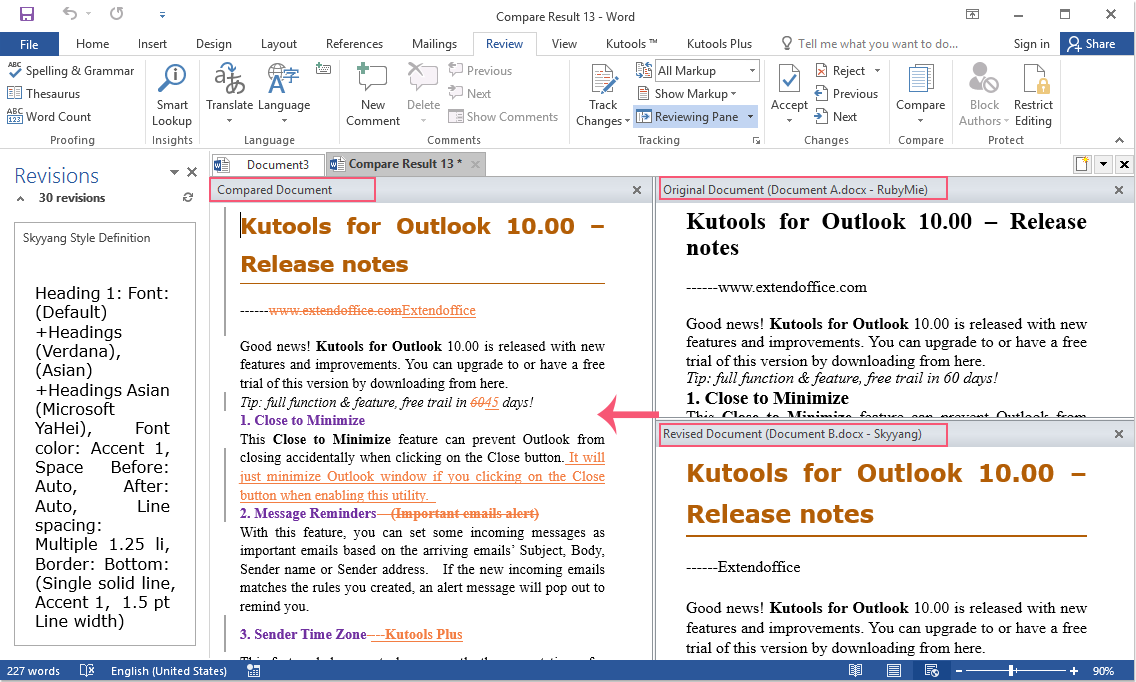
Справа друг над другом находятся два окошка с исходным (вверху) и измененным (внизу) документами. В центре размещен сравниваемый документ со всеми внесенными изменениями. Слева отображено окно исправлений с информацией и списком изменений.
Редактированный текст будет выделен цветом. Если нужно, внесите изменения в текст в окне объединенного документа.

Для большего удобства вы можете выбрать горизонтальное расположение области «Иборьбы». Во вкладке «Рецензирование», в группе «Запись исправлений» нажмите на стрелку около кнопки «Область проверки», выберите один из вариантов: «Вертикальная область проверки…» или «Горизонтальная область проверки…».

Сохранение измененного документа на компьютере
После ознакомления с результатами проверки, вы можете сохранить на ПК объединенный документ Word со всеми или только некоторыми иборьбыми.
В случае согласия с изменениями, выполните следующие действия:

Если вы не согласны с иборьбыми в тексте документа, нажмите на кнопку «Отклонить и перейти к следующему». Щелкните на стрелку для выбора одного из вариантов действий:
Как сравнить 2 документа Word в ABBYY Comparator
Приложение «ABBYY Сравнение документов» предназначено для сравнения различных типов документов, в том числе файлов Microsoft Office. Это платное приложение находит несоответствия в документах и показывает разницу.


В случае необходимости, сохраните на своем ПК отчет о сравнении файлов в формате PDF или DOCX.
Как сравнить 2 документа в Ворде онлайн
Может так случится, что у вас не будет под рукой компьютера с программой Word. Например, вам нужно сравнить файлы с телефона, а в мобильной версии офиса нет подобного функционала.
В этом случае, вы можете сравнить два документа Word онлайн. Существует несколько сервисов в интернете, способных решать эту задачу.
Мы воспользуемся помощью онлайн сервиса Embedika:

Сравниваем два документа Microsoft Word
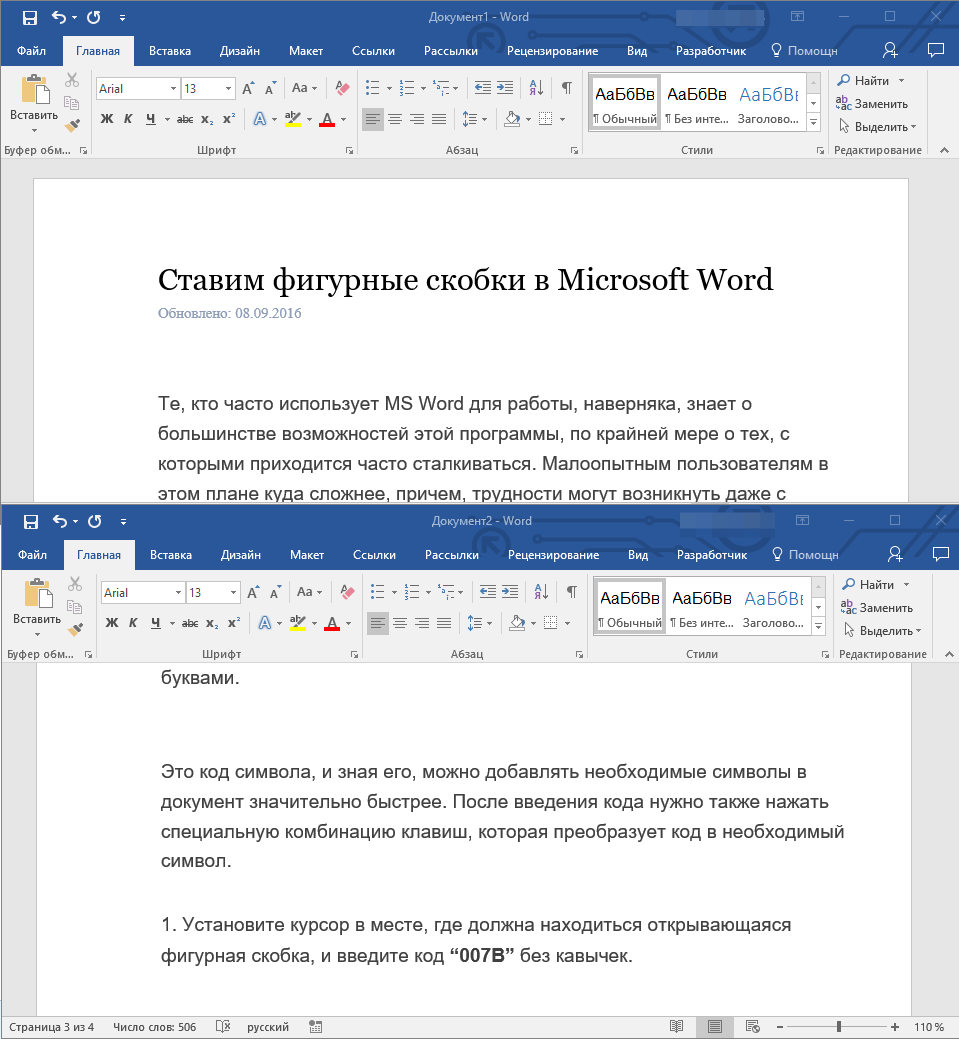
Сравнение двух файлов — это одна из многих возможностей MS Word, которая может быть весьма полезной в различных ситуациях. Допустим, у вас имеются два текста с почти идентичным содержанием: один из них чуть более объемный, а другой — несколько короче. Вам необходимо выявить те участки текста (или другой информации), которые отличаются. В таком случае функция сравнения документов станет настоящим помощником.
Стоит отметить, что содержимое сравниваемых документов остается неизменным, а то, что в них не совпадает, выводится на экран в виде третьего документа.
Замечание: В ситуациях, когда требуется сопоставление иборьбы, добавленных разными пользователями, не рекомендуется применять параметр для сравнения документов. В таком случае оптимальнее воспользоваться функцией “Объединение правок от различных авторов в одном документе”.
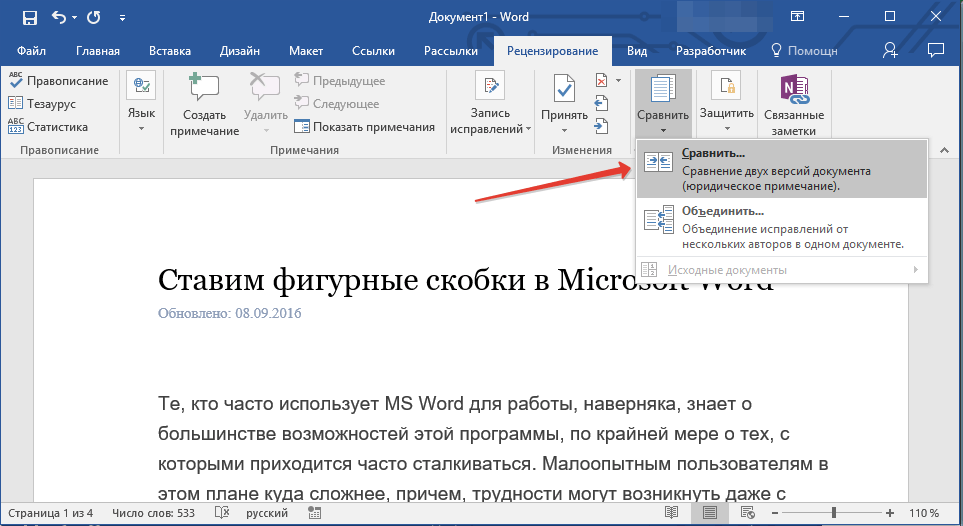
Итак, чтобы сравнить два файла в Word, выполните действия, указанные ниже:
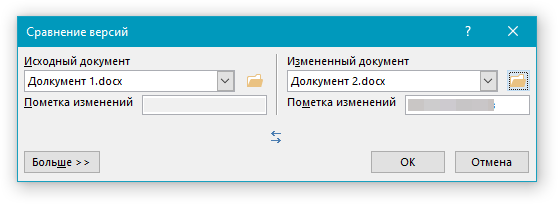
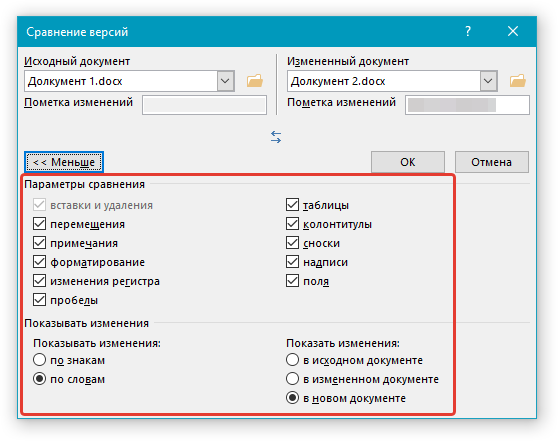
Замечание: Если нет нужды отображать результаты сравнения в третьем документе, уточните, в каком именно документе должны быть видны данные изменения.
Обратите внимание: Параметры, выбранные вами в разделе “Больше”, теперь станут параметрами по умолчанию для всех будущих сравнений документов.
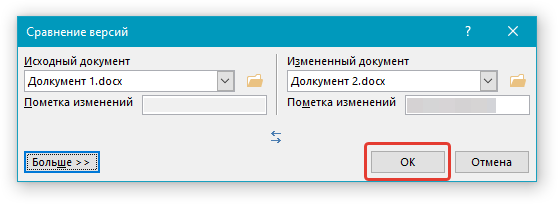
Нажмите “ОК” для начала сравнения.
Обратите внимание: В случае, если в любом из документов имеются иборьбы, вы получите соответствующее сообщение. Если вы готовы согласиться с иборьбами, нажмите “Да”.
Урок: Как в Ворд удалить примечания
Будет открыт новый документ, в котором будут приняты иборьбы (если они содержались в документе), а изменения, которые отмечены во втором документе (изменяемом), будут отображены в виде исправлений (красные вертикальные полосы). 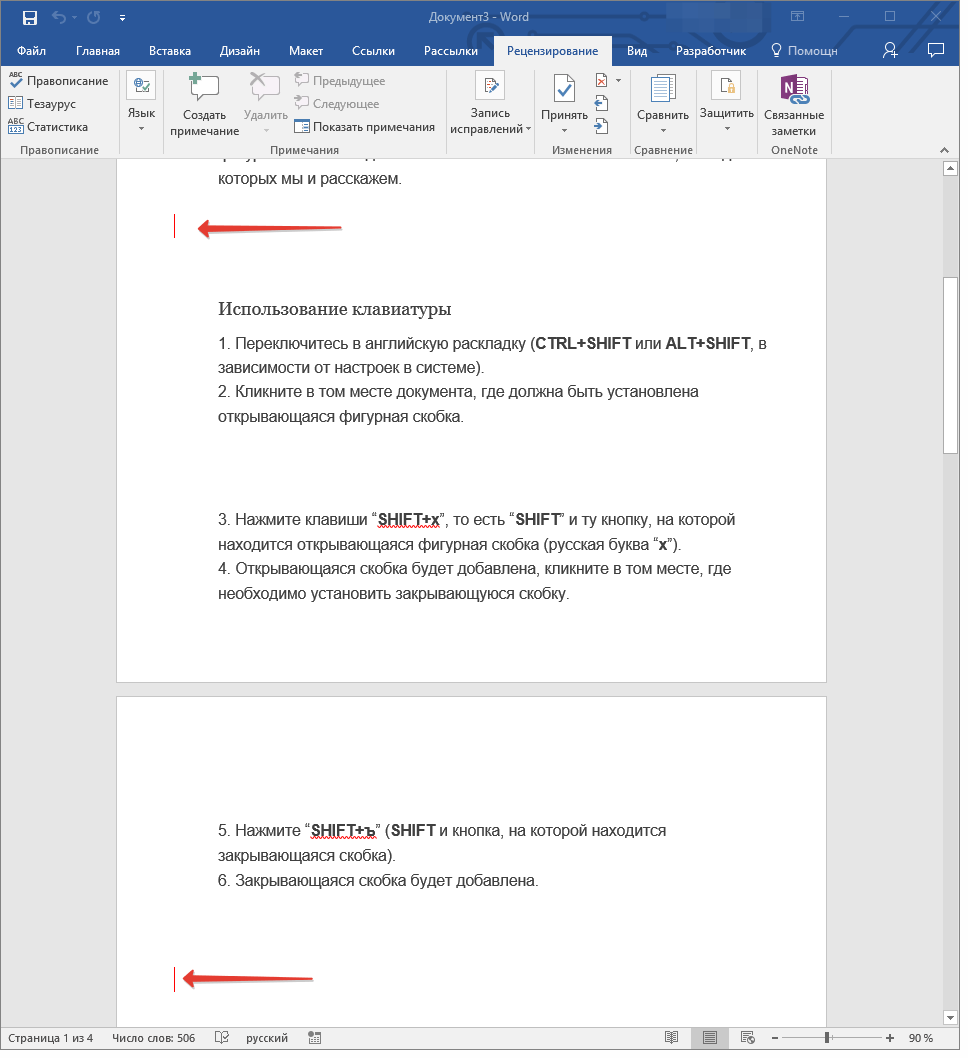 Если нажать на исправление, вы увидите то, чем эти документы отличаются..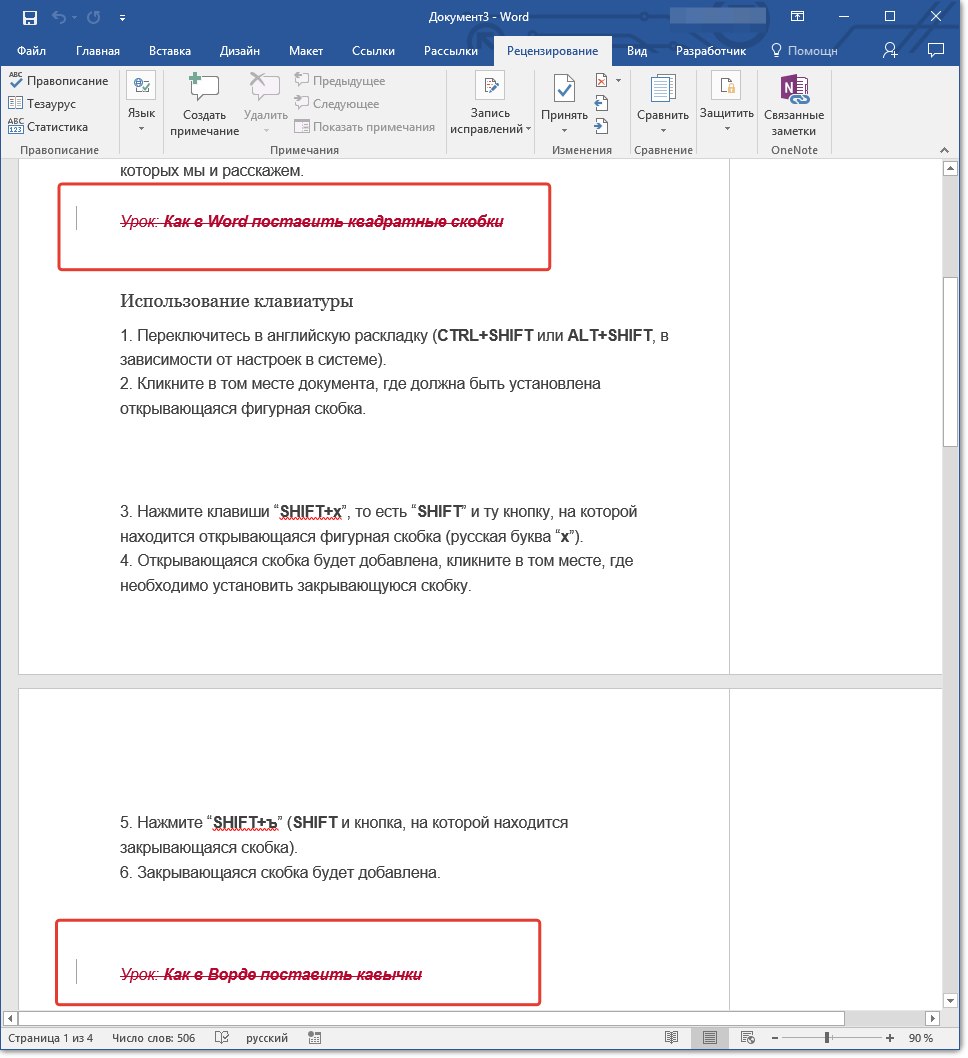
Уточнение: Сравниваемые материалы остаются без изменений.
Как сохранить сравнение двух документов word
Сравнение двух документов Word на предмет различий может быть утомительной работой, особенно в двух длинных документах, но Word предоставляет нам мощную функцию, позволяющую быстро и легко закончить это слово. В этой статье я расскажу об этой полезной функции в Word.
Быстро сравнивайте два документа Word и выделяйте различия
Если вы знакомы с приложением Word, Сравнить Функция Word может оказать вам услугу, выполните следующие действия шаг за шагом:
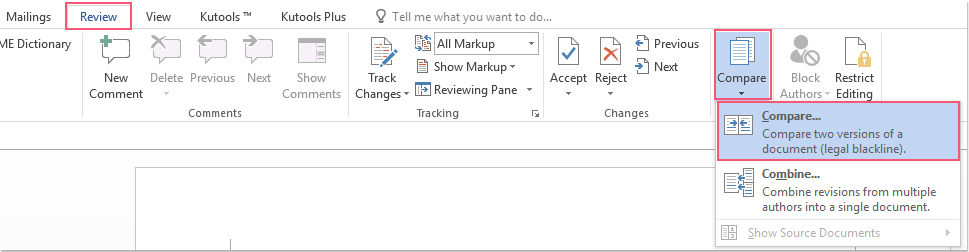
1. Откройте пустой документ и нажмите Обзор > Сравнить > Сравнить, см. снимок экрана:
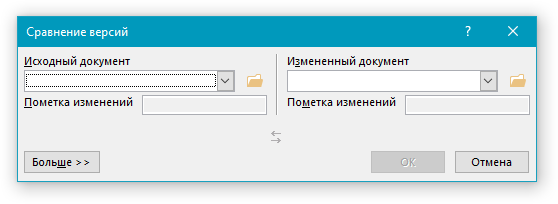
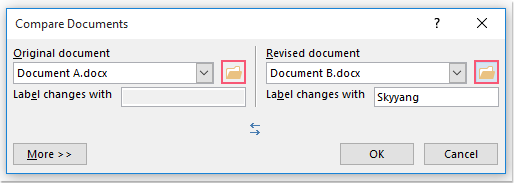
2. В выскочившем Сравнить документы диалоговое окно, нажмите кнопку, чтобы выбрать два документа Word, которые вы хотите сравнить, из Оригинальный документ и Исправленный документ отдельно см. снимок экрана:
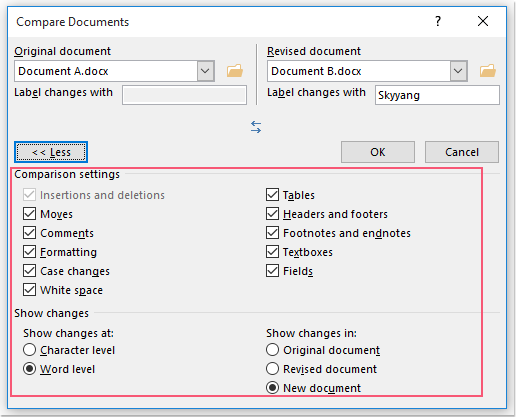
3. Далее нажмите на кнопку Ещё, чтобы открыть это диалоговое окно, а в открывшемся окне выберите Настройки сравнения и задайте отображение изменений по вашему усмотрению, смотрите снимок экрана:
4. После завершения настройки нажмите OK .
5. Теперь вы можете увидеть новый Сравниваемый документ создан для отображения и выделения различий между двумя конкретными файлами, а на левой панели перечислены все ревизии, а также два указанных документа отображаются на небольших панелях в правой части, см. снимок экрана: