
Как сделать ссылку в документе Word
Как сделать ссылку в Word? Гиперссылка это часть документа (какой-нибудь графический объект или текст), щелчок по ней осуществляет переход на веб-страницу или к определенному файлу, которые находятся в Интернете или на вашем компьютере. Гиперссылка в Word чаще всего делается для перехода по такой ссылке на какой-нибудь сайт, для перехода на который была сделана такая ссылка.
Для осуществления перехода необходимо нажать на клавиатуре на клавишу «Ctrl» и кликнуть левой кнопкой мыши по ссылке, после этого вы автоматически попадете на нужный вам сайт или файл, на определенное место в документе, будет открыт новый документ или будет открыта электронная почта.
Как создать такую ссылку в документе Word, будет разобрано в этой статье для разных версий программы Microsoft Word. Мы создадим гиперссылку на веб-страницу в Интернете, на место в документе и на новый документ Word.
В разных версиях программы Microsoft Word эти действия производятся одинаково, есть только различия в интерфейсе версий программы.
Создание гиперссылки в документе Word 2007
В версии программы Word 2007, на этом примере, будет показано создание гиперссылки в документе Word на определенный сайт. Для этого необходимо будет открыть документ Word. В окне открытого документа следует выделить слово, выражение, фрагмент текста, символ или графический объект. В данном случае, я выделил слово «СКАЧАТЬ».
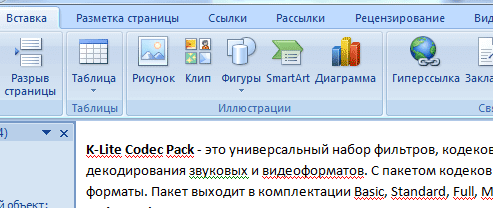
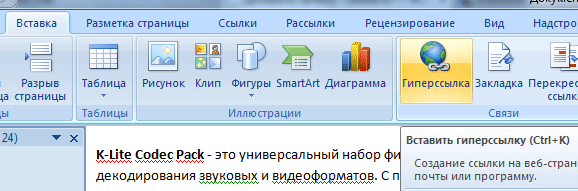
Далее от вас потребуется скопировать в Интернете адрес нужного вам сайта. Переходите во вкладку «Вставка», там нажимаете кнопку «Гиперссылка».
После этого, отрывается окно «Вставка гиперссылки».
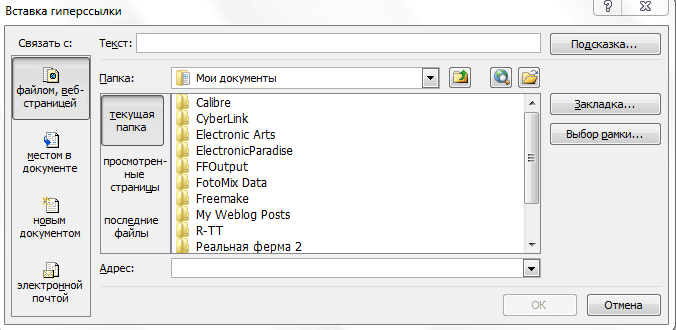
Под выражением «Связать с:» необходимо нажать на кнопку «файлом, веб-страницей» (в нашем случае). Вы также можете сделать ссылку на конкретное место в документе, или сделать ссылку на другой документ или электронную почту.
В поле «Адрес:» вставляете скопированную ссылку нужного вам сайта. В поле «Текст:», адрес ссылки будет введен автоматически.
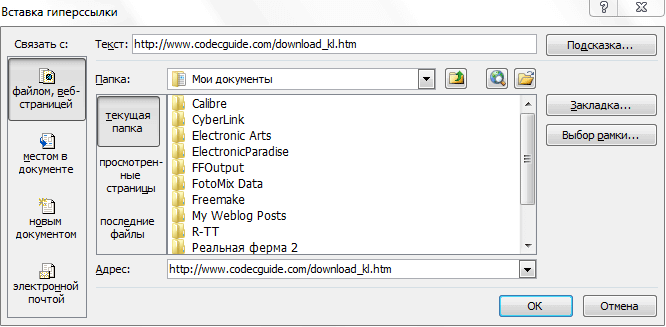
Если вам нужно будет ввести вместо простого адреса в интернете (например, https://vellisa.ru/) какое-нибудь выражение, которое будет отображаться вместо простого веб-адреса, то тогда вы можете скрыть такую ссылку таким выражением (анкором).
Для этого, в поле «Текст:» нужно будет ввести необходимое слово или выражение. На этом примере, я ввел слово «СКАЧАТЬ».
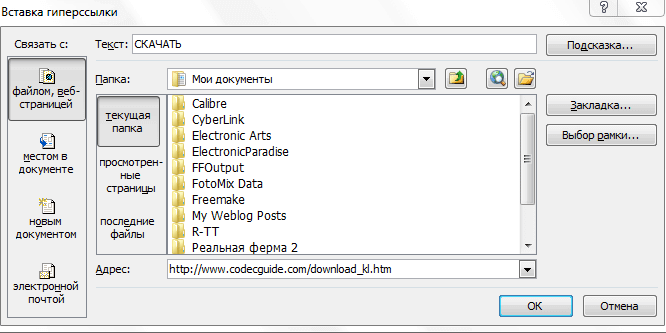
Затем нажимаете на кнопку «OK». После этого ссылка в Word будет вставлена в нужное место документа.
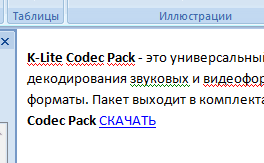
Для перехода по ссылке из документа Word, щелкаете по гиперссылке правой кнопкой мыши, а в контекстном меню нажимаете на пункт «Открыть гиперссылку».
Далее происходит переход на веб-сайт, открывается окно браузера, и вы попадаете на тот сайт, на который вы сейчас создали гиперссылку.
Сделать гиперссылку можно и другим способом. После открытия документа Word, выделяете нужное вам выражение или фрагмент текста, затем щелкаете правой кнопкой мыши по выделенному выражению или фрагменту текста. Далее в контекстном меню нажимаете на пункт «Гиперссылка…».
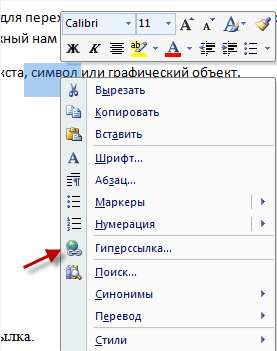
Открывается окно «Вставка гиперссылки». В этом окне повторяете описанные выше действия, для вставки гиперссылки в документ Word.
Создание гиперссылки в документе Word 2003
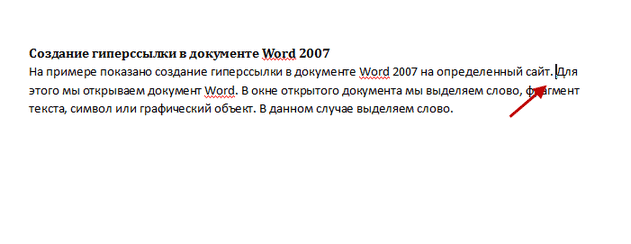
На этом примере мы будем создавать ссылку на место в документе Word. Сначала нужно будет выделить фрагмент текста, графический объект или символ, к которому будет привязана гиперссылка (на этом примере слово в документе — «Для»).
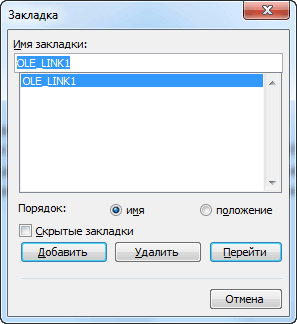
Во вкладке «Вставка», в контекстном меню необходимо будет выбрать пункт «Закладка…».
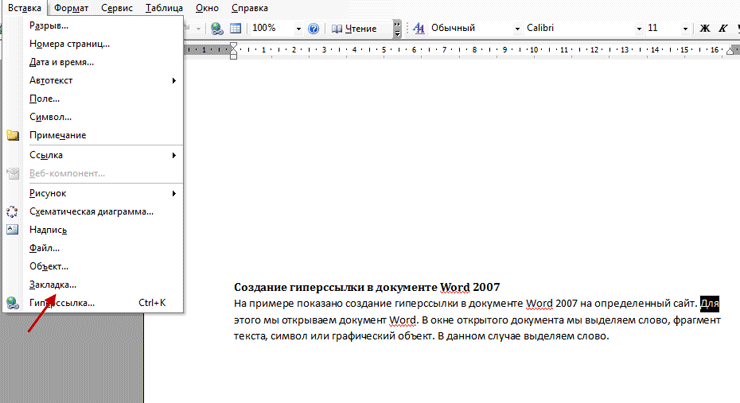
В окне «Закладка» нажимаете на кнопку «Добавить». Здесь можно будет ввести имя закладки (должно начинаться с буквы и не должно быть пробелов), по умолчанию имя вводится автоматически.
Теперь переходите к тексту (в нашем случае), который должен быть гиперссылкой. Выделяете этот текст (на этом примере слово «нажимаем»), а в контекстном меню нажимаете на пункт «Гиперссылка…».
В окне «Добавление гиперссылки» под выражением «Связать с:», нажимаете на кнопку «местом в документе», затем выбираете нужное место в документе и выделяете его. После этого нажимаете на кнопку «ОК».
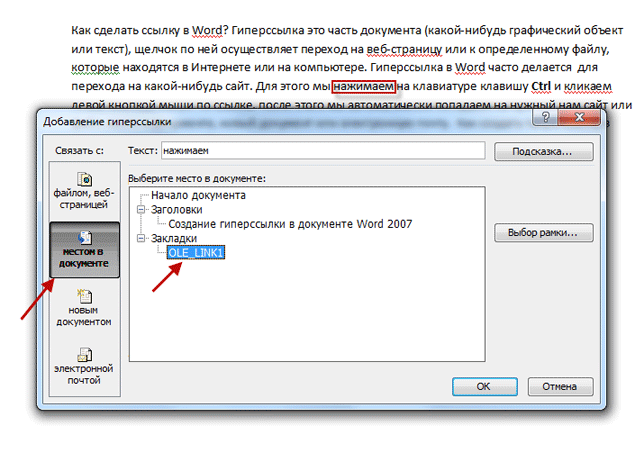
Гиперссылка создана. Для перехода к определенному месту в документе, щелкаете по ссылке правой кнопкой мыши, в контекстном меню нажимаете на пункт «Открыть гиперссылку». После этого произойдет перемещение в определенное место в документе Word, на которое была создана ссылка.
Вам также может быть интересно:
- Как сделать нумерацию страниц в Word
- Как перевернуть текст в Word — 5 способов
Создание гиперссылки в документе Word 2010
В Word 2010 будем создавать гиперссылку на новый файл. Для этого, в окне открытого документа Word выделяете фрагмент текста, символ или графический объект, к которому будет привязана гиперссылка. Щелкаете правой кнопкой мыши по выделенному (на этом примере слово «документ»), затем в контекстном меню выбираете пункт «Гиперссылка…».
В окне «Добавление гиперссылки под выражением «Связать с:» нажимаете на кнопку «новым документом», выбираете место в документе и выделяете его. В поле «Текст:» будет отображено выделенное слово.
В поле «Имя нового документа» вы должны будете написать его имя. Вы можете изменить расположение нового документа. Потом нажимаете на кнопку «ОК». Гиперссылка создана.
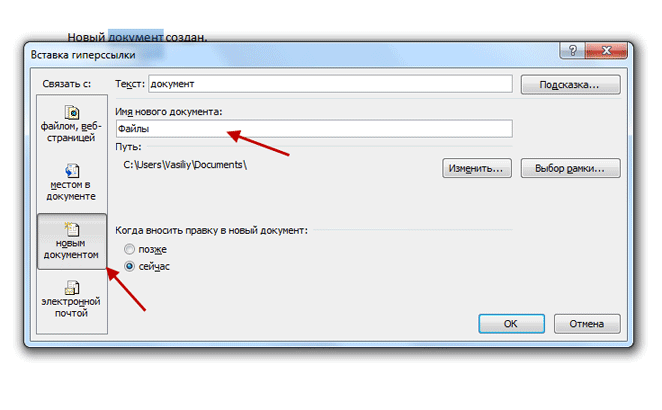
Если активирован чекбокс в пункте «сейчас», то тогда сразу откроется новый документ Word. После окончания работы с новым документом, закрываете его.
Открываете первый документ, щелкаете правой кнопкой мыши по гиперссылке, в контекстном меню нажимаете на пункт «Открыть гиперссылку». После этого открывается второй документ, на который вы делали ссылку.
Описанные действия аналогичны для всех версий программы Word.
Для того, чтобы удалить гиперссылку, необходимо выделить гиперссылку, щелкнуть по ней правой кнопкой мыши, а в контекстном меню выбрать пункт «Удалить гиперссылку».
Как сохранять ссылки на компьютере и смартфоне быстро
Как сохранять ссылки? Существует множество способов это сделать, как на компьютере, так и на смартфоне. Для работы со ссылками обычно используют сервисы или специализированные программы. Достаточно скопировать адрес выбранной ссылки и вставить в документ для сохранения данных.
Что представляют собой ссылки

Здравствуйте, друзья! Многие пользователи работают за компьютером с информацией, в том числе используют различные ссылки ведущие на различные сайты. Иногда ссылки сложно найти из-за большого потока информации, поэтому есть разные варианты их сохранения. В статье будут рассмотрены проверенные способы.
Что значит ссылка? Она представляет собой адрес какой-либо страницы, которая ведёт на определённый ресурс. Это могут быть сайты, видео, изображения или другие вложения документов. По сути, это элементы веб-страниц, с помощью которых можно организовать навигацию по ссылкам и переходить по страницам.
Ссылки бывают разного типа, но их принято разделять на внешние, внутренние, естественные и продающие. Рассмотрим каждые из них по порядку. Первый вид ссылок означает, что они ведут на внешние ресурсы. Например, вы поставили на сайте ссылку, а она ведёт на другой сайт – ваш видеоролик на Ютубе. Второй вид – внутренняя ссылка.
Подобные ссылки ставят во внутрь страниц сайта, которые ведут на отельные статьи или страницы. Вместе с тем, такие ссылки используют в документах, чтобы ссылаться на другие документы или страницы сайта.
К естественным ссылкам относят те ссылки, которые были добавлены самим пользователем на сайт или в документ. Что касается продающих ссылок, это не естественные ссылки. Основная их задача в том, чтобы привлекать потенциальных покупателей и совершать продажи.
Зачем ссылки сохраняют
Есть много причин, чтобы сохранять ссылки.
Во-первых, они всегда будут у вас в одном месте. Вы можете в любое время открыть документ и нужный вам ресурс. Во-вторых, всю информацию можно структурировать и использовать в качестве навигации по ссылкам.
В-третьих, ссылки нужны для различных текстов, видео чтобы привлекать пользователей на рекламные ресурсы. В-четвёртых, ссылочные массы улучшают поведенческие факторы продвижения сайтов или видео.
Как сохранять ссылки, общая инструкция
Рассмотрим общую инструкцию по сохранению ссылки в документ:
- Открываете в браузере необходимую ссылку.
- Нажимаете по ссылке левой кнопкой мыши и далее «Копировать». Если в адресной строке нет этой кнопки, то нажмите правой кнопкой мыши и из меню выберите левой «Копировать».
- На рабочем столе компьютера создайте текстовый документ, нажатием правой кнопкой мыши и «Создать» документ.
- Кликните по файлу дважды, чтобы открыть и вставьте скопированную ссылку горячими клавишами CTRL+V. Достаточно удерживать клавиши, чтобы ссылка вставилась.
- Нажмите на крестик справа вверху и далее «Сохранить», чтобы документ сохранился.
При необходимости можно файл переименовать, чтобы видеть назначение ссылок.
Сохраняем ссылки через браузеры
Как сохранять ссылки через браузер? Есть несколько проверенных способов – через закладки и посредством хранилища онлайн. Это сервисы Гугл Диск или Яндекс Диск. О том, как создавать закладки в Яндексе было рассказано в статье. Покажем сохранение ссылок на примере Гугл Хром.
Первым делом открываете браузер Гугл на компьютере и создаёте папку в закладках. Для этого выше в панели браузера нажимаете правой кнопкой мыши и «Добавить папку».

Назовём эту папку «Ссылки». На следующем шаге выбираете любой адрес ресурса и добавляете его в эту папку.
Достаточно нажать на звёздочку справа, выбрать из панели закладок «Ссылки» и нажать «Готово». В остальных браузерах ссылки добавляются по аналогии.

Следующий способ хранения ссылок – хранилища онлайн. Вам лишь нужно авторизоваться в Гугл Диске или Яндекс Диске. Затем создаёте документ и вставляете скопированную ссылку в документ клавишами CTRL+V. Можно назвать документ по вашему усмотрению, например, «Ссылка».
Чтобы сделать ссылку активной, нажмите пробел, далее Enter на клавиатуре. Для перехода по ней, достаточно щёлкнуть клавишу CTRL и левую кнопку мыши. Кстати, о облаке Гугл диск рассказали на блоге в статье.

Другой способ через проводник Виндовс. Вы можете нажать по ссылке в браузере правой кнопкой мыши. Далее выбираете из меню «Сохранить ссылку как» левой кнопкой, в проводнике Виндовс выбираете папку и нажимаете «Сохранить». Ваша ссылка будет сохранена в html формате на компьютере.
Как сохранять ссылки в блокноте на компьютере
По умолчанию на каждом компьютере установлена программа «Блокнот». Для её вызова нажимаете правой кнопкой мыши на рабочем столе, далее «Создать» и «Текстовый документ».

Созданный документ можно переименовать, допустим «ссылки на видео» и нажимаете «Enter». Далее открываете сайт, нажимаете по ссылке правой кнопкой мыши, затем левой «Копировать». После этого вставляете ссылку в документ нажатием кнопкой CTRL+V.

В блокноте ссылки обычно не активные, но их можете распределить по папкам, а также загрузить на облачные хранилища. После завершения работ со ссылками, нажимаете кнопку крестика справа вверху, далее «Сохранить».
Сохраняем ссылки в Ворде
В документе Ворд можно сохранять, как ссылки целиком, так и делать гиперссылки. Кстати, о гиперссылках в Ворде есть инструкция на блоге. Сначала создаёте пустой документ на рабочем столе компьютера. Также нажимаете правой кнопкой мыши, затем «Создать» и выбираете из меню «Ворд».

Появившийся документ можно переименовать, например, ссылки на обучающие программы. Затем в браузере нажимаете по адресной ссылке левой кнопкой мыши и копируете её.

Переходим в Ворд и вставляем ссылку через правую клавишу мыши «Вставить» или клавишами CTRL+V. Для создания активной ссылки нажмите «Enter». Чтобы ссылку не потерять, нажимаете на значок дискеты слева вверху.
После чего ваша ссылка будет сохранена.
Добавляем ссылку в Excel
Программа Эксель Входит в офисный пакет. На компьютере её можно найти через правую кнопку мыши, далее «Создать лист Excel».

В созданный лист можно сохранить ссылку. Для начала её копируете, например, ссылку на видео.

После вставляете ссылку в ячейку – клавишами CTRL+V. Для перехода по ссылке нажимаете CTRL и левую кнопку мыши.

Чтобы сохранить ссылку, кликните на дискету слева вверху.
Как сохранять ссылки в Поувер Поинт
Поувер Поинт – это программа для создания презентаций. С помощью программы не только создают слайды, но и сохраняют ссылки.

Первым делом нажмите на рабочем столе правой кнопкой мыши, далее «Создать» и выберите из списка меню эту программу.
Переименуйте файл, так как вам будет удобно и нажмите Enter. На следующем шаге копируете ссылки в браузере, например, выделяете левой кнопкой мыши адрес сайта и нажимаете CTRL+C на клавиатуре.

Затем вставляете в Поувер Поинт клавишами CTRL+V.

Как только ссылку вставите, кликните по кнопке пробел, чтобы она стала активна. После этого нажимаете на кнопку «Сохранить» слева вверху. Вставленные ссылки можно применять для своих слайдов в презентации, например, осуществлять переход на внешние страницы сайта.
Можно сохранять ссылки через сервисы
В Интернете есть специальные сервисы – хранилища ссылок. Они способны организовать работу в удобном для вас порядке:
- Dodzu.ru. Один из бесплатных сервисов для хранения ссылок. Как пользоваться? Нажимаете «Добавить ссылку» и вставляете скопированную ссылку посредством клавиш CTRL+V. Далее пишете описание или добавляете картинку. После заполнения данных нажимаете «Отправить». Необходимо создать аккаунт на сервисе, чтобы все ссылки сохранялись.
- Papaly.com. Это сервис хранения ссылок с функциями облачного менеджера. Здесь можно загрузить закладки из любых браузеров и сохранить все добавленные ссылки. Ресурс требует авторизацию, чтобы в аккаунте сохранялся все закладки со ссылками.
- Raindrop.io. Данный ресурс умеет хранить в себе множество файлов. Сервис позволяет организовать порядок в закладках и упорядочить поиск информации. Доступен для работы на компьютере, есть мобильное приложение.
- Getpocket.com/ru. Онлайн-программа предоставляет возможность настроить сохранённые истории и упорядочить медиафайлы. Любую ссылку можно найти по категории и выбрать для использования. Для работы с сервисом требуется регистрация.
В Интернете есть ещё сотни сервисов, здесь были выбраны одни из лучших.
Используем приложения на смартфоне
Как сохранять ссылку на смартфоне? Есть специальные приложения для этой задачи:
- Блокнот на телефоне. Найдите ссылку и нажмите на неё, чтобы скопировать. Затем найдите в приложениях смартфона «Блокнот». Вставьте ссылки нажатием кнопки «Вставить» или выберите её из буфера обмена. Обычно скопированная ссылка отображается выше клавиатуры смартфона. Для сохранения ссылки нажимаете справа вверху на галочку.
- Приложение Keeplink. Ресурс позволяет распределять по категориям закладки и сохранять ссылки. Устанавливаете приложение через Гугл Плей и запускаете. Чтобы сохранить ссылку, нажмите в приложении кнопку «+» и выберите скопированную ссылку, после чего кликните «Сохранить». Слева нажмите на значок флажка, чтобы посмотреть сохранённые ссылки.
- Органайзер ссылок. Ещё одно приложение для хранение ссылок. Умеет распределять ссылки по папкам. Находите приложение через поиск Гугл Плей и устанавливаете. После запуска приложения, нажмите на кнопку создания папки вверху, напишите название и сохраните. Затем кликните по значку ссылки вверху справа и вставьте текст ссылки через кнопку «Вставить», далее жмите «Сохранить». Сохранённую ссылку всегда можно открыть в браузере.
Через Гугл Плей можете найти десятки других бесплатных приложений по организации ссылок.



