
Управление длинным документом Word иногда может потребовать извлечения определенных страниц для отдельного просмотра или распространения. Если вам нужна только одна страница, диапазон страниц или разделить весь документ на основе определенных критериев, Microsoft Word предлагает несколько способов добиться этого. Давайте углубимся в четыре эффективных метода разделения и извлечения страниц из документов Word.
- С помощью функции копирования и вставки — вручную
- Функция «Печать в PDF» — сохраните извлеченные страницы в PDF.
- По коду VBA — сохранить извлеченные страницы в определенную папку
Видео: Извлечение страниц в Word
Извлечение определенных страниц/текущей страницы из Word
В этом руководстве представлен подробный обзор трех эффективных методов извлечения определенных страниц или текущей страницы из вашего документа.
Извлечение страниц с помощью функции копирования и вставки — вручную
Самый простой способ извлечь определенные страницы или контент из документа Word — использовать функцию копирования и вставки.
Шаг 1. Выберите содержимое, которое хотите извлечь.
Поместите курсор в начало содержимого, которое вы хотите скопировать, затем прокрутите вниз до конца содержимого и удерживайте Shift ключ, нажмите в конце содержимого.
Шаг 2. Скопируйте выбранное содержимое.
Щелкните правой кнопкой мыши выбранное содержимое и выберите Копироватьили просто нажмите Ctrl + C
Шаг 3. Вставьте в новый документ.
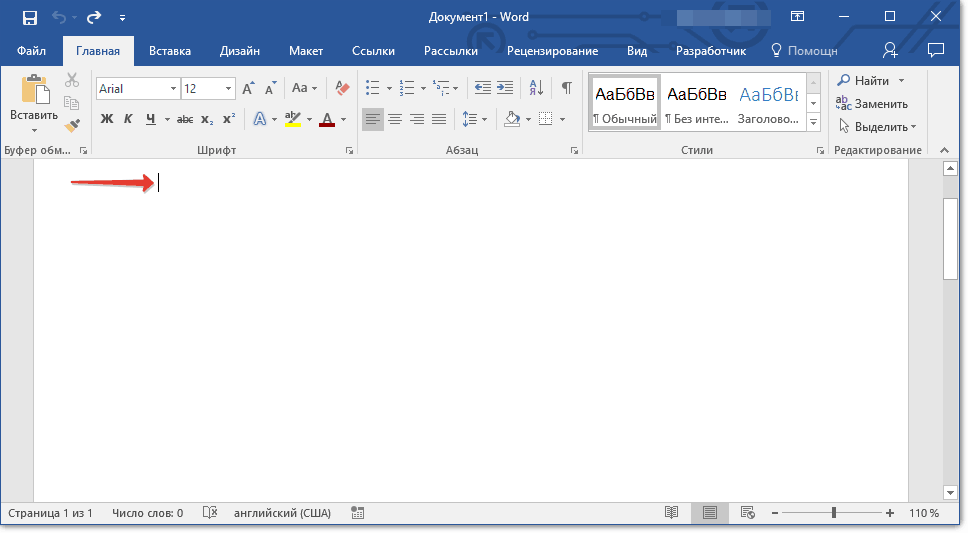
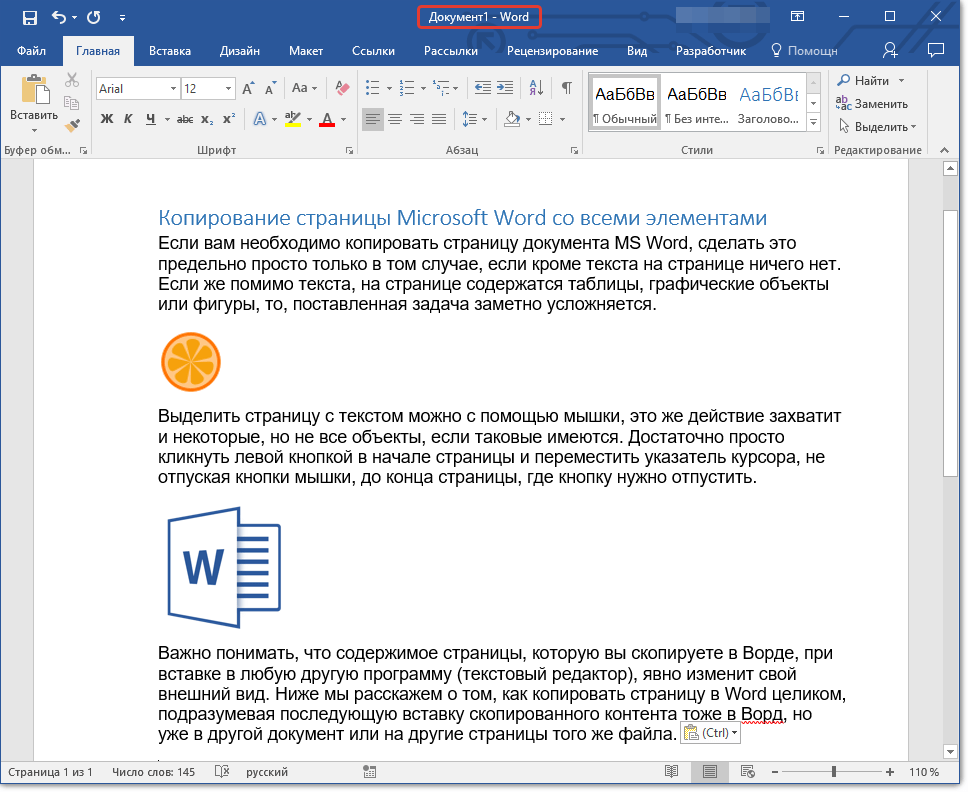
Откройте новый документ Word и вставьте его содержимое, используя Ctrl + V .
Шаг 4. Сохраните новый документ.
Сохраните вновь созданный документ, нажав кнопку Файл > Сохранить как.
Извлечение страниц с помощью функции «Печать в PDF» — сохраните извлеченные страницы в PDF
Другой способ извлечь страницы — распечатать их в PDF. Этот метод удобен, когда вам нужно поделиться или сохранить извлеченные страницы в широко распространенном формате.
Шаг 1. Перейдите в меню печати.
Открыв документ, перейдите к Файл > Печать.
Шаг 2. Выберите Microsoft Print to PDF.
В Принтер раскрывающийся список, выберите Microsoft Print to PDF.

Шаг 3. Укажите диапазон страниц
В настройках выберите желаемый диапазон печати:


- Распечатать все страницы: Распечатать все страницы документа.
- Распечатать выбор: Распечатать выделенное. Если вы не выберете какой-либо диапазон, эту опцию нельзя будет использовать.
- Распечатать текущую страницу: Распечатать текущую страницу.
- Печать на заказ: печать пользовательских диапазонов страниц по мере необходимости. Когда вы выбираете эту опцию, страница отображается текстовое поле, в котором можно ввести номер страницы для печати.
Шаг 4: Распечатайте
Нажмите Печатьи выберите место для сохранения PDF-файла. Указанные страницы будут сохранены как новый документ PDF.
Извлечение страниц по коду VBA — сохраните извлеченные страницы в определенную папку
Для пользователей, знакомых с VBA, использование сценария может автоматизировать процесс извлечения, что особенно полезно для больших документов.
Примечание. Код ниже может извлекать только непрерывные диапазоны страниц за один раз.
Шаг 1. Нажмите клавиши Alt + F11, чтобы открыть редактор VBA.
Шаг 2. Вставьте новый модуль
Нажмите Вставить вкладка в открывшемся Microsoft Visual Basic для приложений окно, затем выберите Модули.

Шаг 3: вставьте код
Скопируйте приведенный ниже код и вставьте его в модуль.
Код: Извлечение диапазона страниц в новый файл в папке
re>Sub SaveSpecifiedPagesAsNewDoc() 'UpdatebyKutools Dim objNewDoc As Document Dim objDoc As Document Dim strFolder As String Dim strFileName As String Dim startPage As Long Dim endPage As Long Dim startRange As Range Dim endRange As Range ' Initialize Set objDoc = ActiveDocument ' Specify the folder path and file name here strFolder = "C:UsersAddinsVM001Desktoppdfextract pages" ' Example path strFileName = "ExtractedPages" ' Example file name ' Specify start and end pages here startPage = 3 endPage = 4 ' Find the range of the specified pages With objDoc ' Go to the start of the start page .GoTo(What:=wdGoToPage, Which:=wdGoToAbsolute, Count:=startPage).Select Set startRange = Selection.Range ' Go to the start of the page after the end page, to get the complete end page .GoTo(What:=wdGoToPage, Which:=wdGoToAbsolute, Count:=endPage + 1).Select Selection.MoveLeft Unit:=wdCharacter, Count:=1 Set endRange = Selection.Range ' Define the range from start to end page Set startRange = .Range(Start:=startRange.Start, End:=endRange.End) End With ' Copy the defined range startRange.Copy ' Open a new document to paste the selection Set objNewDoc = Documents.Add objNewDoc.Content.Paste ' Save the new document objNewDoc.SaveAs2 FileName:=strFolder " ".docx" objNewDoc.Close False ' Clean up Set objNewDoc = Nothing Set objDoc = Nothing Set startRange = Nothing Set endRange = Nothing MsgBox "Pages " " to " " have been extracted to " ".docx" End Sub
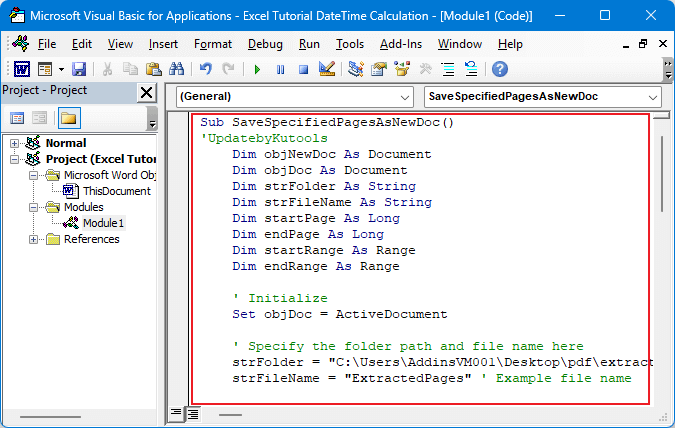
Примечание. Этот сценарий позволяет вам напрямую установить диапазон извлекаемых страниц, имя файла и путь сохранения в коде. Измените значения strFolder, strFileName, startPage и endPage в соответствии с вашими фактическими потребностями. Когда вы запускаете этот макрос, он автоматически извлекает указанный диапазон страниц и сохраняет их в новый документ Word без какого-либо вмешательства пользователя.
Шаг 4: Нажмите кнопку «Выполнить». или нажмите клавишу F5, чтобы запустить код
После запуска кода появится диалоговое окно, сообщающее вам, что страницы были извлечены, нажмите OK закрыть его.

Шаг 5. Перейдите в папку, чтобы проверить, правильно ли извлечены страницы.

Разделите все документы Word на отдельные файлы по страницам, заголовкам и разрывам
Если вы хотите извлечь страницы в отдельные файлы по заголовкам 1, разрывам страниц, разрывам разделов или конкретным страницам, Разделить документ особенность Kutools for Word будет хорошим помощником.
Kutools for Word — это идеальная надстройка Word, которая оптимизирует вашу работу и повышает ваши навыки обработки документов. Получи это сейчас!
Шаг 1. Активируйте функцию разделения документа.
Нажмите Кутулс Плюс > Split чтобы активировать функцию.

Шаг 2. Настройте разделение

- Разделить на: выберите критерий, по которому вы хотите разделить.
- страница: Если вы выберете На заказ в Разделить на раскрывающегося списка, вам следует ввести номера страниц в это текстовое поле.
- Сохранить: просмотрите и выберите папку, в которой нужно найти разделенные документы.
- Префикс документа: введите префикс для именования разделенных документов.
- OK: Нажмите, чтобы завершить разделение.
Шаг 3. Перейдите в папку и проверьте разделенные документы.

Раскройте весь потенциал Word с помощью Kutools! Опыт более 100 мощные инструменты, предназначенные для оптимизации управления документами и расширения возможностей редактирования. Загрузите прямо сейчас и повысьте продуктивность!
Каждый метод предлагает решение для различных потребностей: копирование вручную для простого извлечения, печать в PDF для совместного использования определенных страниц, VBA для автоматического извлечения и разделение документов для организации больших документов. Следуя этим шагам, вы сможете более эффективно управлять своими документами и адаптировать их содержимое к своим конкретным требованиям.
Дополнительные стратегии преобразования Word, которые могут значительно улучшить управление данными, см. изучите дальше здесь..
Лучшие инструменты для офисной работы
Kutools for Word — Повысьте свой опыт работы со словом
Легкая очистка: Убрать Дополнительные места / Разрывы разделов / Текстовые поля / Гиперссылки / Дополнительные инструменты для снятия см. Удалить группа.
➕ Креативные вставки: Вставлять Разделители тысяч / Флажки / радио кнопки / QR код / Штрих-код / Несколько изображений / Узнайте больше в Вставить группа.
. Точный выбор: Точно определить Конкретные страницы / таблицы / Формы / Заголовок абзацев / Улучшите навигацию с помощью больше Выберите функции.

Хотите попробовать эти функции?
Бесплатная загрузка Купить Узнайте больше о Kutools для Word
Лучшие инструменты для офисной работы
Копирование страницы Microsoft Word со всеми элементами
Если вам необходимо копировать страницу документа MS Word, сделать это предельно просто только в том случае, если кроме текста на странице ничего нет. Если же помимо текста, на странице содержатся таблицы, графические объекты или фигуры, то, поставленная задача заметно усложняется.
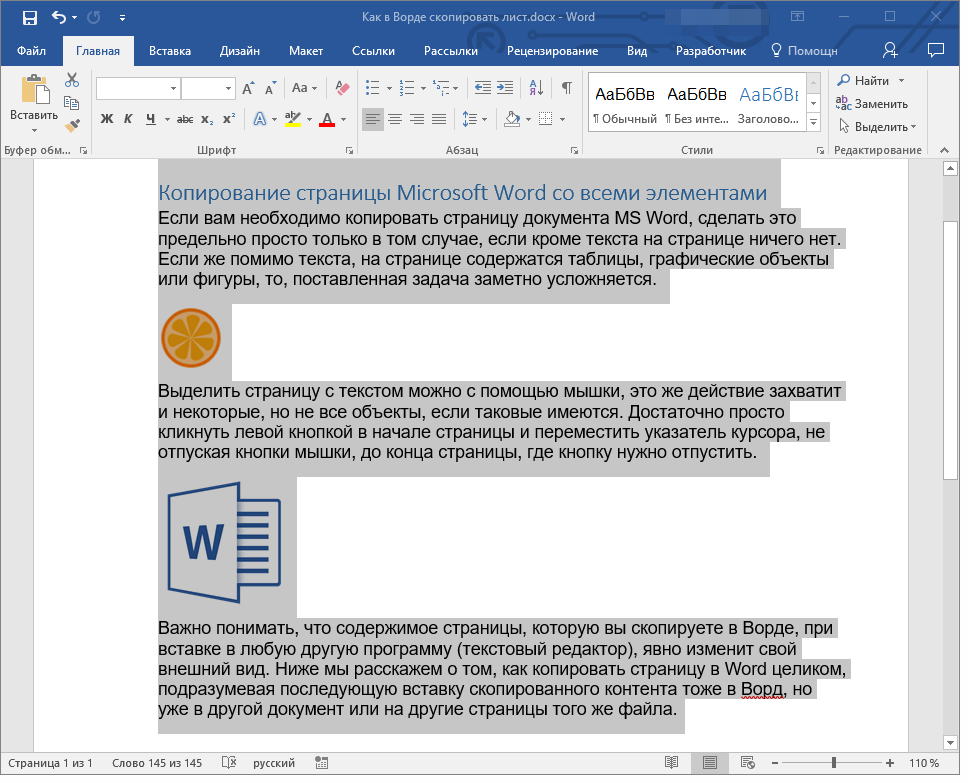
Выделить страницу с текстом можно с помощью мышки, это же действие захватит и некоторые, но не все объекты, если таковые имеются. Достаточно просто кликнуть левой кнопкой в начале страницы и переместить указатель курсора, не отпуская кнопки мышки, до конца страницы, где кнопку нужно отпустить.
Примечание: Если в документе есть подложка или измененный фон (не фон за текстом), эти элементы точно не будут выделены вместе с остальным содержимым страницы. Следовательно, и скопировать их не получится.
Важно понимать, что содержимое страницы, которую вы скопируете в Ворде, при вставке в любую другую программу (текстовый редактор), явно изменит свой внешний вид. Ниже мы расскажем о том, как копировать страницу в Word целиком, подразумевая последующую вставку скопированного контента тоже в Ворд, но уже в другой документ или на другие страницы того же файла.
- Установите курсор в самом начале страницы, которую вы хотите скопировать.
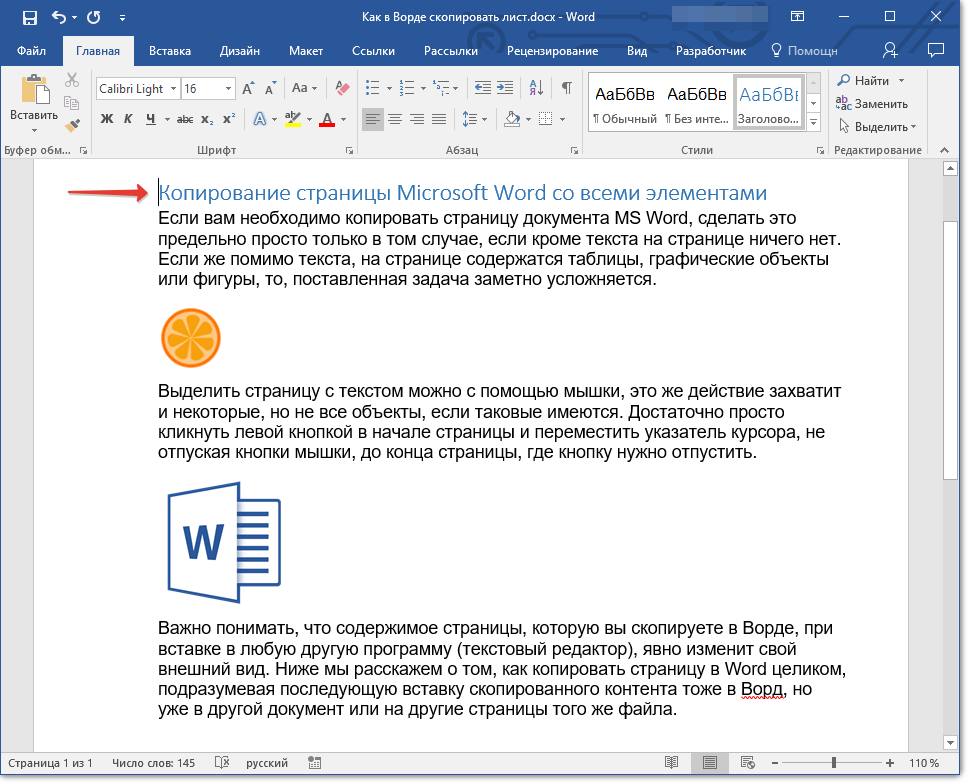
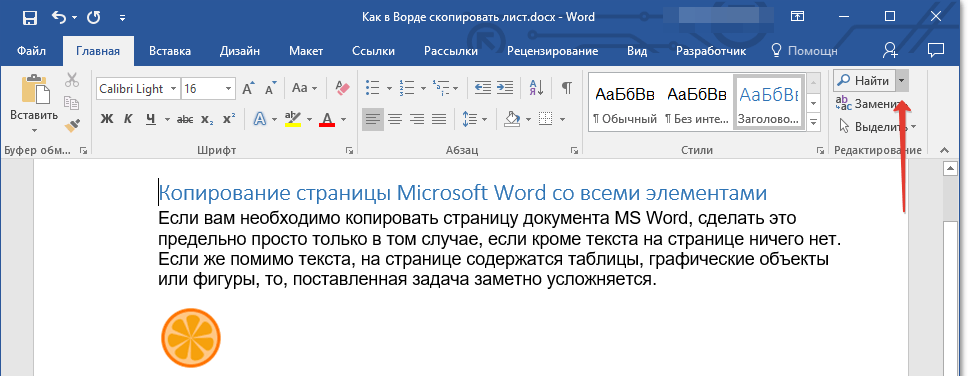
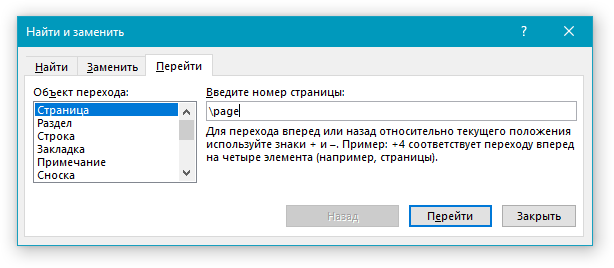
- Во вкладке “Главная” в группе “Редактирование” нажмите на стрелочку, расположенную слева от кнопки “Найти”.
В выпадающем меню выберите пункт “Перейти”. 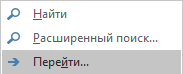
На этом все, теперь вы знаете, как скопировать страницу в Microsoft Word вместе со всем ее содержимым, будь то текст или любые другие объекты.
Как скопировать лист в Word целиком
Друзья, приветствую вас на WiFiGid. В этой короткой заметке я покажу вам, как можно быстро скопировать страницу в Word. Отдельной кнопки для дублирования листа здесь нет, поэтому придется немного вспомнить про «костыли». Далее просто показываю, как исполнить эту задачу по шагам и в картинках.
Общий план

Перед тем как начать, показываю на наш план действий:
- Выделить текст.
- Скопировать выделенный текст.
- Вставить скопированный текст на новый лист (или куда вам нужно).
Самый сложный этап – первый.
Шаг 1-1 – Выделяем текст (для одностраничного документа)
Если у вас в документе всего один лист, который вы и хотите скопировать, выделить его очень просто. Нажимаем горячие клавиши:
Т.е. сначала зажимаем и держим клавишу Ctrl , а уже потом жмем латинскую букву A . Это должно выделить весь текст в документе целиком, но если у нас много страниц – то и будет выделено много страниц. Поэтому способ подходит исключительно для одностраничного документа.
Шаг 1-2 – Выделяем текст (для многостраничного документа)
Если в документе много страниц, а нужно скопировать всего один лист, прошлый способ уже не поможет. Тут есть две методики выделения:
- Щелкаем мышью в самом начале вашего листа и тянем до самого конца. Если лист не влезает в экран, для подкрутки можно использовать колесико мыши.
- Мой любимый способ – щелкаю мышью в самом начале листа (там должен замигать курсор), зажимаю и держу клавишу Shift , откручиваю в самый конец страницы и уже там при зажатой клавише Shift щелкаю мышью еще раз – текст выделяется.
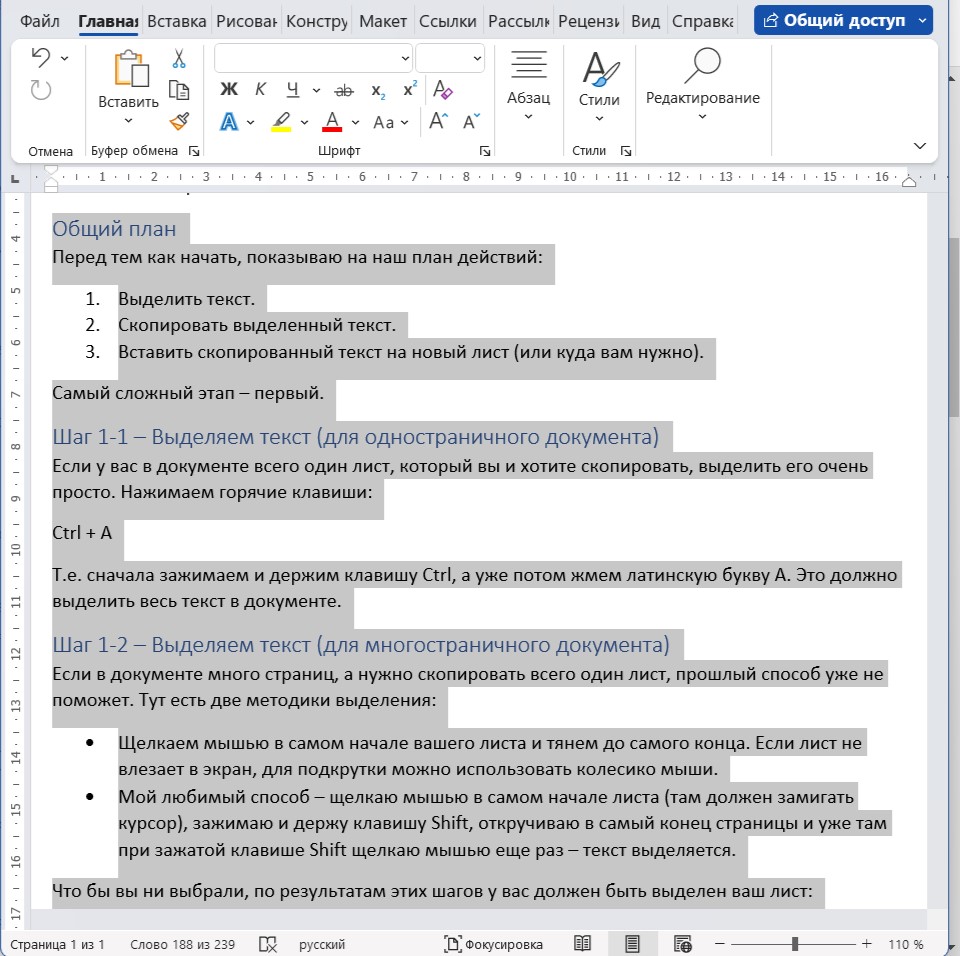
Что бы вы ни выбрали, по результатам этих шагов у вас должен быть выделен ваш лист:
Шаг 2 – Копируем текст
Теперь все должно пойти проще. Есть тоже несколько вариантов копирования текста в буфер обмена, откуда мы уже его будем вставлять дальше:
- Нажимаем горячие клавиши Ctrl + C .
- Или просто щелкаем правой кнопкой мыши по выделенному тексту и выбираем пункт «Копировать».
Шаг 3 – Вставляем страницу
Текст скопирован, теперь нам нужно его куда-то вставить. А куда вы его собираетесь вставлять? На самом деле вы можете вставить его, куда вам будет угодно, но я покажу вставку на новую отдельную страницу.
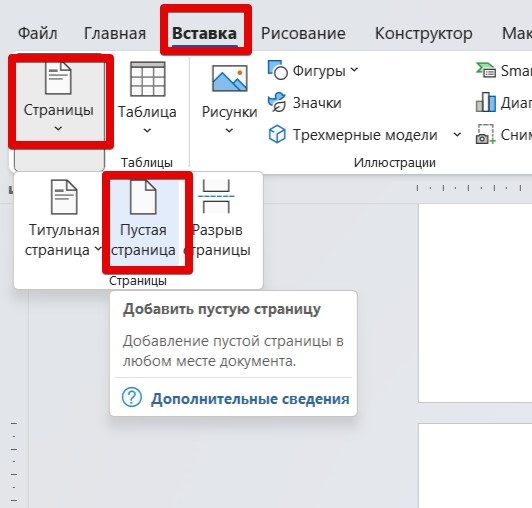
- В меню «Вставка» раскрываем пункт «Страницы» выбираем пункт «Пустая страница» (можно просто прощелкать клавишей Enter , пока не появится новая страница).
- Щелкаем левой кнопкой мыши в том месте, где нужно вставить текст. Там должен замигать курсор ввода.
- Нажимаем клавиши Ctrl + V или щелкаем правой кнопкой мыши и выбираем пункт «Вставить».



