
Если вам необходимо копировать страницу документа MS Word, сделать это предельно просто только в том случае, если кроме текста на странице ничего нет. Если же помимо текста, на странице содержатся таблицы, графические объекты или фигуры, то, поставленная задача заметно усложняется.
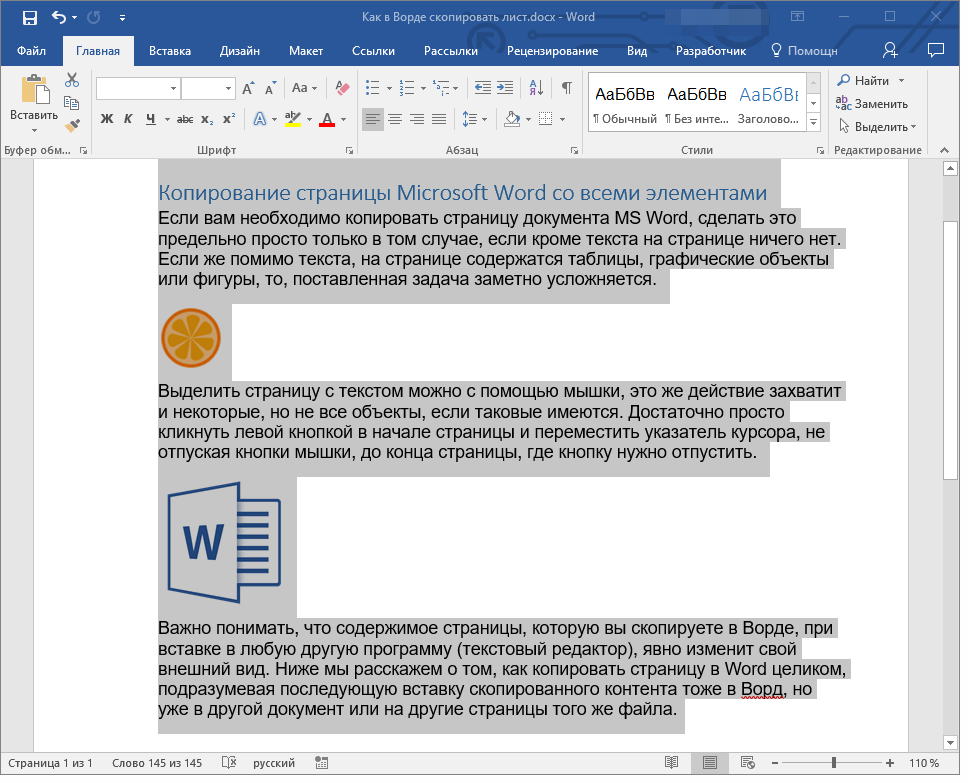
Выделить страницу с текстом можно с помощью мышки, это же действие захватит и некоторые, но не все объекты, если таковые имеются. Достаточно просто кликнуть левой кнопкой в начале страницы и переместить указатель курсора, не отпуская кнопки мышки, до конца страницы, где кнопку нужно отпустить.
Примечание: Если в документе есть подложка или измененный фон (не фон за текстом), эти элементы точно не будут выделены вместе с остальным содержимым страницы. Следовательно, и скопировать их не получится.
Важно понимать, что содержимое страницы, которую вы скопируете в Ворде, при вставке в любую другую программу (текстовый редактор), явно изменит свой внешний вид. Ниже мы расскажем о том, как копировать страницу в Word целиком, подразумевая последующую вставку скопированного контента тоже в Ворд, но уже в другой документ или на другие страницы того же файла.
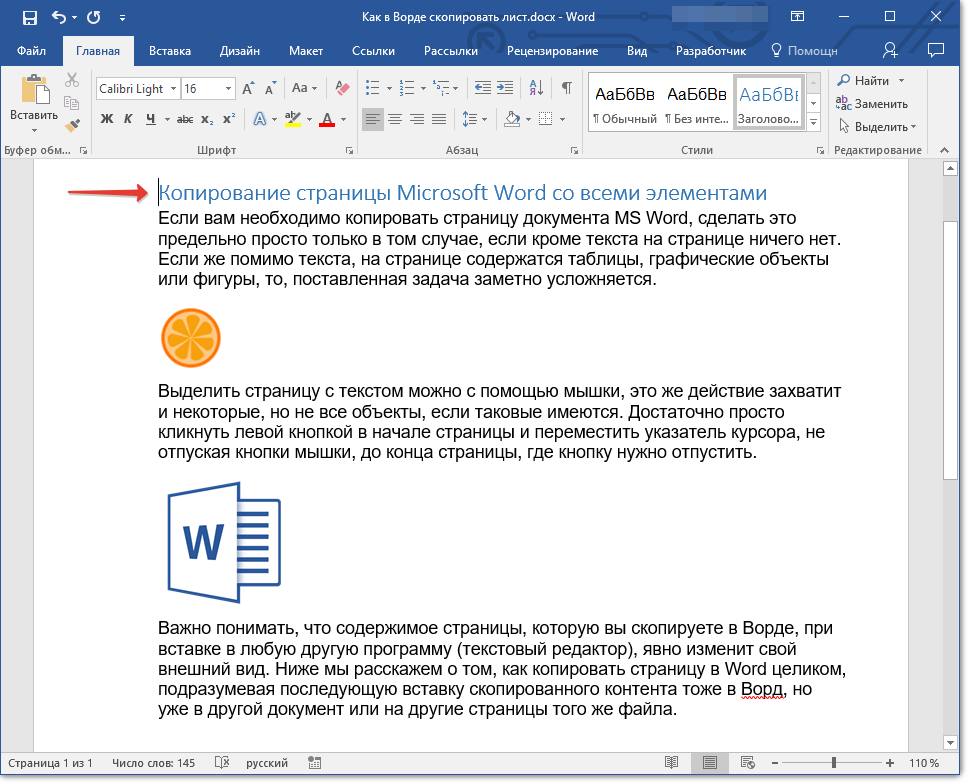
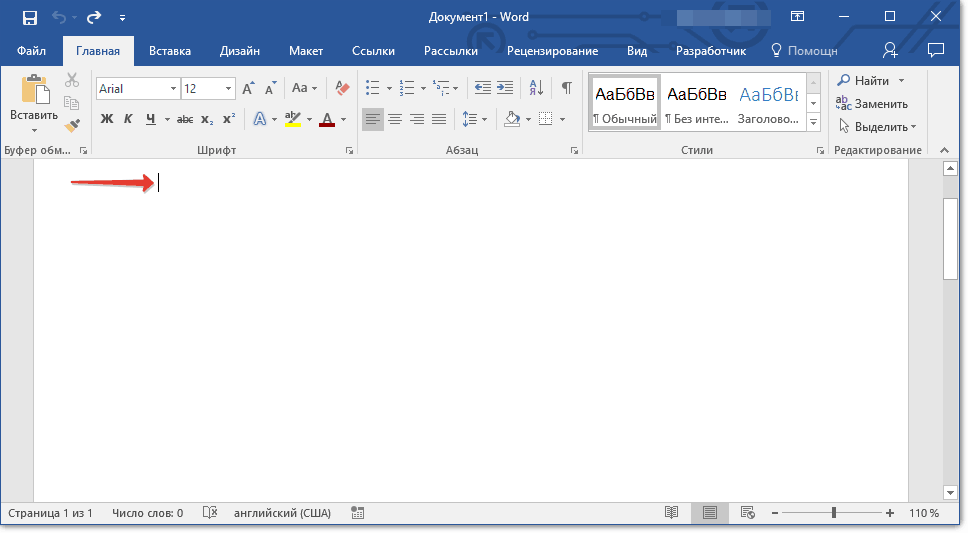
- Установите курсор в самом начале страницы, которую вы хотите скопировать.
![nachalo-dokumenta-v-word]()
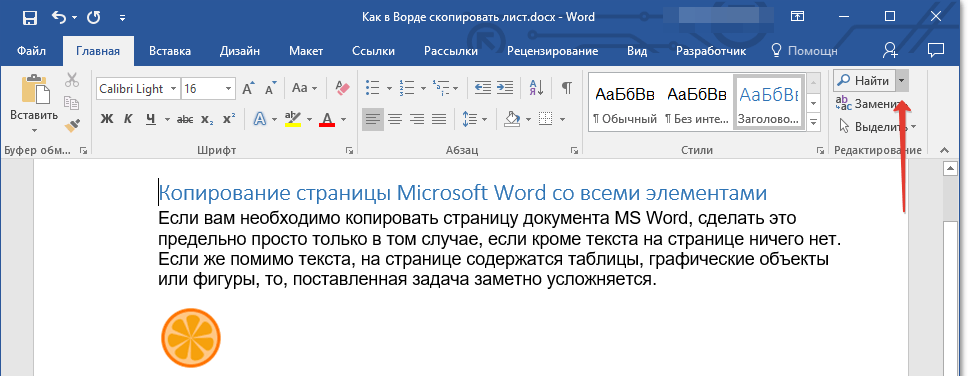
- Во вкладке “Главная” в группе “Редактирование” нажмите на стрелочку, расположенную слева от кнопки “Найти”.
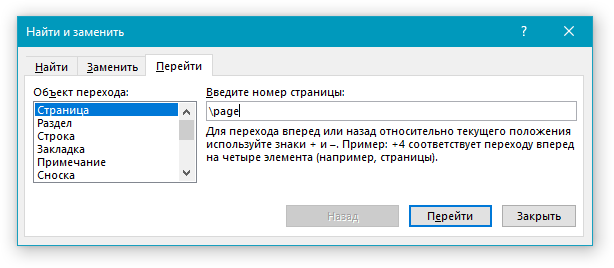
В выпадающем меню выберите пункт “Перейти”. 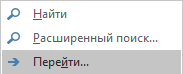
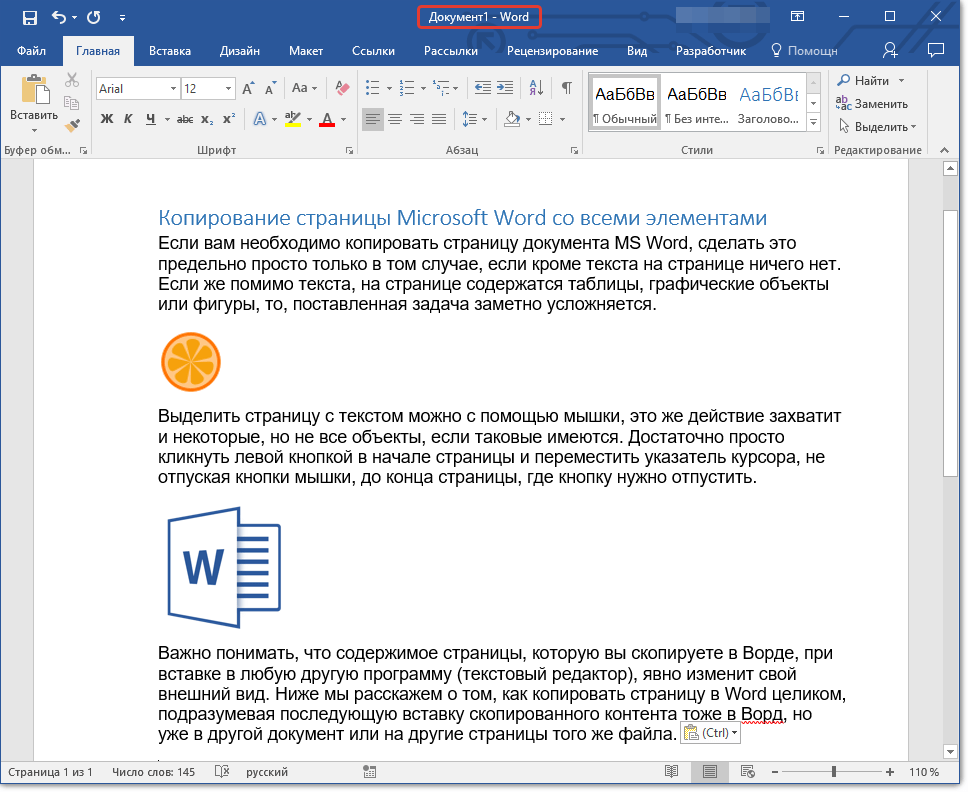
На этом все, теперь вы знаете, как скопировать страницу в Microsoft Word вместе со всем ее содержимым, будь то текст или любые другие объекты.
Как разделить страницы в Word на отдельные файлы

Microsoft Word — один из самых популярных текстовых редакторов. Работаете ли вы над длинным отчетом, массивной диссертацией или просто над объемным документом для своих проектов, вам может понадобиться разделить страницы в Word на отдельные файлы. Это может облегчить управление, совместное использование и печать разделов вашего документа. Но как этого добиться, не тратя часы на копирование и вставку контента? Эта статья проведет вас через весь процесс, сэкономив время и усилия.
Переключать
Зачем разделять страницы в Word на отдельные файлы?
Прежде чем погрузиться в инструкции, важно понять, почему. Существует несколько причин для разделения страниц в Word на отдельные файлы:
- Улучшенная организация : Организация различных частей документа в отдельные файлы упрощает управление.
- Простота обмена : Отдельные файлы упрощают задачу, если вам нужно отправить разные разделы разным людям.
- Эффективное редактирование : Разбиение большого документа на более мелкие части может сделать редактирование более управляемым.
- Улучшенная производительность : Большие документы Word могут открываться и открываться медленно, но файлы меньшего размера открываются быстрее и с ними проще работать.
Ручной метод: копировать и вставить
Самый простой способ разделить страницы в Word на отдельные файлы — использовать функцию копирования-вставки. Несмотря на простоту, этот метод может занять много времени для очень больших документов.
Шаги по ручному разделению страниц
- Откройте свой документ : Запустите Microsoft Word и откройте документ, который вы хотите разделить.
- Выберите текст : Выделите текст на первой странице, который вы хотите переместить в новый файл.
- Скопировать текст : Щелкните правой кнопкой мыши и выберите «Копировать» или используйте сочетание клавиш Ctrl + C.
- Создать новый документ : Откройте новый документ Word, нажав Файл > Создать.
- Вставить текст : Щелкните правой кнопкой мыши в новом документе и выберите «Вставить» или используйте сочетание клавиш Ctrl + V.
- Сохранить новый файл : Сохраните новый файл, нажав Файл > Сохранить как, и дайте ему понятное имя.
Повторите эти шаги для каждой страницы или раздела, которые вы хотите разделить на новые файлы.
Использование макроса VBA
Для тех, кто хорошо разбирается в программировании, использование макроса VBA (Visual Basic for Applications) может сэкономить время и автоматизировать разбиение страниц на отдельные файлы.
Шаги по использованию макроса VBA
1. Откройте вкладку «Разработчик». : Если вкладка «Разработчик» не отображается, вы можете включить ее, перейдя в Файл > Параметры > Настроить ленту и установив флажок рядом с «Разработчик».
2. Откройте редактор VBA. : Нажмите на вкладку «Разработчик», затем нажмите «Visual Basic», чтобы запустить редактор VBA.
3. Вставьте новый модуль : В редакторе VBA перейдите в раздел «Вставка» и выберите «Модуль», чтобы создать новый модуль.
4. Вставьте код VBA : Скопируйте и вставьте следующий код VBA в окно модуля:
5. Запустить макрос : Закройте редактор VBA и вернитесь в документ Word. Снова нажмите на вкладку «Разработчик» и найдите кнопку «Макросы». Выберите макрос SplitPagesToFiles и нажмите «Выполнить».
Этот скрипт VBA создаст e отдельные файлы для каждой страницы документа Word и сохраните их в том же каталоге, что и исходный файл.
Использование сторонних инструментов
Несколько сторонних инструментов могут помочь разделить страницы в Word на отдельные файлы. Эти инструменты часто предлагают функции, которые могут упростить процесс, но могут быть платными.
Популярные инструменты для рассмотрения
Действия с использованием стороннего инструмента
- Выберите инструмент : Выберите из списка выше инструмент, который соответствует вашим потребностям, или найдите другой, который вам больше нравится.
- Загрузить документ : Загрузите свой документ Word в инструмент.
- Настроить параметры : Отрегулируйте настройки, чтобы указать, как вы хотите разделить документ, например, по страницам или разделам.
- Начать разделение : Нажмите соответствующую кнопку, чтобы начать процесс разделения.
- Загрузить файлы : После завершения загрузите отдельные файлы на свой компьютер.
Использование плагинов Microsoft Word
Microsoft Word также поддерживает плагины, которые могут автоматизировать и упростить процесс разделения. Одним из таких плагинов является Kutools for Word.
Шаги использования Kutools для Word
- Установить Kutools для Word : Загрузите и установите плагин с официального сайта Kutools.
- Откройте свой документ : Запустите Microsoft Word и откройте документ, который вы хотите разделить.
- Доступ к Kutools : Перейдите на вкладку Kutools в Word.
- Разделить документ : Нажмите кнопку «Разделить» на вкладке Kutools.
- Настроить параметры разделения : Выберите, как вы хотите разделить документ, например, по страницам, по разрыву раздела или по пользовательским заголовкам.
- Выполнить разделение : Нажмите «ОК», чтобы начать процесс разделения, и ваш документ будет автоматически разделен на отдельные файлы.
Как сохранить отдельный лист в Word: пошаговая инструкция | Быстрый и простой способ сохранить выбранный лист в Word

Если вам необходимо сохранить отдельный лист в документе Word, делать это очень просто. Вам потребуется всего несколько шагов, чтобы выделить и сохранить только нужные данные. Этот процесс полезен, когда вы хотите отправить только один лист из большого документа или поделиться конкретными сведениями с другими пользователями без разглашения всего содержимого.
Чтобы сохранить отдельный лист в Word, вам нужно выделить содержимое этого листа, затем скопировать его в новый документ Word или сохранить как отдельный файл. Попробуйте следовать этим простым инструкциям и сохранение отдельного листа в Word будет легким и быстрым процессом.
Выбор нужного листа
Когда вы работаете с документом в Word, может возникнуть необходимость сохранить только один лист, а не весь файл. В таких случаях актуальным будет выбор определенного листа и сохранение его отдельно. Как же правильно выбрать нужный лист и выполнить эту задачу? Давайте разберемся!
Как найти нужный лист в Word? Во-первых, посмотрите на названия листов. Обычно они отображаются внизу окна программы. Название можно увидеть, прокручивая окно вниз или используя полоску прокрутки справа. Чтобы выбрать нужный лист, просто щелкните на его названии левой кнопкой мыши.
Если количество листов в документе слишком большое, то можно воспользоваться функцией перехода по листам. Для этого нужно нажать сочетание клавиш Ctrl + PgDn на клавиатуре, чтобы перейти к следующему листу, или Ctrl + PgUp, чтобы вернуться на предыдущий лист. Также можно использовать стрелки влево и вправо на клавиатуре, чтобы переключаться между листами.
Если вы предпочитаете использовать мышь, то двукратное нажатие левой кнопки на вкладке с именем листа вверху окна Word также переключит вас на нужную страницу.
Есть еще один способ сохранить только нужный лист — скопировать его содержимое и вставить в новый документ. Чтобы скопировать содержимое, выделите его, щелкнув и удерживая левую кнопку мыши и перетащив курсор от начала до конца текста на листе. Затем нажмите сочетание клавиш Ctrl + C, чтобы скопировать. Откройте новый документ Word, нажмите сочетание клавиш Ctrl + V, чтобы вставить скопированный текст. Теперь вы можете сохранить этот новый документ как отдельный файл.
Интересно: Какой инструмент выбрать для сверления отверстий в кафельной плитке? Советы и рекомендации
Теперь, когда вы знаете, как выбрать нужный лист и сохранить его отдельно, вы можете более эффективно управлять своими документами в Word. Можете ли вы представить, какое это будет удобство для вашей работы? А теперь приступайте к действию и применяйте эти знания на практике!
Сохранение отдельного листа в Word: пошаговая инструкция
Вы работаете над своим документом в Word и вам нужно сохранить только один из листов в отдельный файл? Не беспокойтесь, это довольно просто. В этой пошаговой инструкции я расскажу вам, как сохранить отдельный лист в Word, чтобы вы могли легко выполнить эту задачу.
Шаг 1: Откройте документ в Word и выберите нужный лист
Первым делом откройте документ в Word. Выберите тот лист, который вам нужно сохранить отдельно. Убедитесь, что этот лист активный и вы находитесь на нем.
Шаг 2: Выделите содержимое листа
Чтобы сохранить только содержимое выбранного листа, выделите его. Это можно сделать, зажав левую кнопку мыши и протянув курсор по всему тексту. Убедитесь, что вы выбрали все содержимое листа, чтобы ничего не пропустить.
Шаг 3: Скопируйте выделенное содержимое
После того, как вы выделили содержимое выбранного листа, скопируйте его в буфер обмена. Нажмите правую кнопку мыши на выделенном тексте и выберите опцию «Копировать». Теперь содержимое вашего листа находится в буфере обмена и готово к сохранению.
Шаг 4: Создайте новый документ в Word

Для сохранения отдельного листа в отдельный файл вам понадобится создать новый документ в Word. Для этого откройте программу и выберите опцию «Создать новый документ».
Шаг 5: Вставьте скопированное содержимое в новый документ
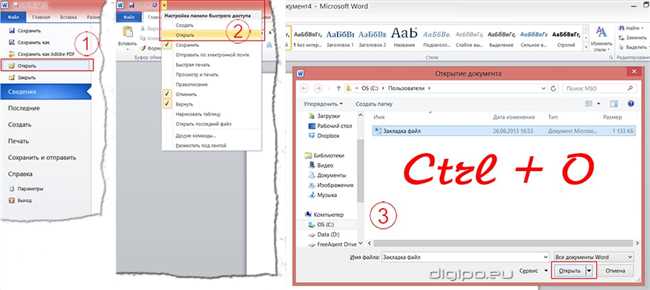
После создания нового документа, вставьте скопированное содержимое в него. Нажмите правую кнопку мыши в пустой области документа и выберите опцию «Вставить». Содержимое листа будет вставлено в новый документ.
Шаг 6: Сохраните новый документ
И наконец, сохраните новый документ с содержимым отдельного листа. Нажмите на опцию «Сохранить» в меню Word или используйте команду «Ctrl + S» на клавиатуре. Выберите имя и место для сохранения файла и нажмите кнопку «Сохранить».
Теперь у вас есть отдельный файл, содержащий только выбранный лист из вашего документа в Word. Вы можете работать с этим файлом отдельно от остальных листов и легко поделиться им с другими.
Интересно: Что такое слово-мурло? Значение и происхождение этого выражения
Выбор формата сохранения
Когда дело доходит до сохранения отдельного листа в Word, очень важно выбрать правильный формат сохранения. Это позволяет сохранить соответствующий форматирование и оформление документа, чтобы он выглядел так же, как исходный файл.
Есть несколько распространенных форматов сохранения, которые могут быть полезны при сохранении отдельного листа в Word:
- DOCX: Это формат по умолчанию для последних версий Microsoft Word. DOCX сохраняет все элементы форматирования, включая шрифты, цвета, таблицы и изображения. Если вам нужно обмениваться документами с другими пользователями Word, DOCX — отличный выбор.
- PDF: Формат PDF (Portable Document Format) является универсальным форматом файлов, который сохраняет все элементы документа в неизменном виде. Если вы хотите сохранить свой лист в качестве неподвижного и нередактируемого файла, который может быть открыт на любом устройстве или платформе, то PDF — отличный вариант.
- RTF: Формат RTF (Rich Text Format) является универсальным форматом, который сохраняет основное форматирование документа, но может не сохранять некоторые расширенные функции Word. Если вам нужно сохранить отдельный лист в возможно более универсальном формате, RTF — отличный выбор.
- HTML: Формат HTML (HyperText Markup Language) обычно используется для создания веб-страниц, но также может быть полезным для сохранения отдельного листа в Word. HTML сохраняет основное форматирование документа и может быть открыт в любом веб-браузере или текстовом редакторе.
Используя эти форматы сохранения, вы сможете легко сохранить ваш отдельный лист в Word с соответствующим форматированием и оформлением. Выбирайте формат, который лучше всего соответствует вашим потребностям и требованиям, и наслаждайтесь результатом!
Подтверждение сохранения:
В данной статье мы подробно разобрали процесс сохранения отдельного листа в Word. Следуя нашей пошаговой инструкции, вы сможете легко сохранить нужную вам информацию в отдельном файле.
Запомните, что сохранение происходит в формате HTML, что позволяет сохранить форматирование, картинки и другие элементы документа. Однако, важно отметить, что сохраняемый файл будет иметь расширение .htm или .html.
Итак, чтобы сохранить конкретный лист в Word, необходимо следовать следующим шагам:
- Откройте документ в Word и выберите нужный лист.
- Щелкните правой кнопкой мыши на вкладке листа и выберите опцию «Сохранить лист как файл».
- Укажите путь сохранения и название файла, а Выберите формат сохранения (HTML).
- Нажмите кнопку «Сохранить».
Поздравляю! Вы успешно сохранили отдельный лист в Word в формате HTML. Теперь у вас есть отдельный файл, который можно легко открыть и редактировать в любом браузере или текстовом редакторе.
Не забывайте следовать инструкциям и быть внимательными при сохранении документов, чтобы не потерять важную информацию. Удачи!



