
Переносить простой текст в приложениях Microsoft Office очень просто. Однако, если текст включает стили, разметку, изображения или мультимедийные элементы, они могут не перенестись. В таком случае вам придётся вручную настраивать все заново, что является трудоемким и времязатратным процессом. Лучше ознакомьтесь с инструкцией по копированию страницы в Word.
Вы сможете стремительно перенести весь контент в документ, избегая необходимости повторно корректировать разметку и решать, где следует использовать жирный шрифт, а где курсив.
В документ Word информацию можно вставлять различными способами.
Выделение текста
Перед тем как скопировать страницу в Ворде, стоит её выделить. Но как охватить большую статью на шестьдесят листов? Ведь делать это курсором — неудобно. Или вам нужно отметить абзац, строчку, слово?
Вот что нужно сделать, чтобы выделиться:
- Некий произвольный фрагмент. Зажмите Shift и стрелочками перемещайте курсор Word.
- Весь документ. Подойдёт сочетание клавиш Ctrl+A.
- Строку. Выведите мышь чуть левее того места, в котором расставлены абзацы и кликните.
- Страницу. Откройте Правка — Найти — Перейти и вместо номера введите команду «page» (без кавычек)
- Предложение. Кликните по нему с зажатой клавишей Ctrl.
- Слово. Двойной клик по надписи.
- Абзац. Тройной клик по фрагменту.
Копирование и вставка
Параметры форматирования должны переноситься вместе с надписями. Но иногда это нужно дополнительно указать. Вот как копировать в Ворде:
Дополнительная информация о каждой опции в данном меню:
- Исходное форматирование. Позволяет вставить надпись в том виде, в каком она были изначально.
- Только текст. Стили и начертание не переносятся.
- Форматирование конечного фрагмента. Активируются настройки того файла, в который надо копировать страницу. Если в исходнике для стиля «Основной» задан шрифт Calibri с двойным интервалом, а в конечном документе — Times New Roman без интервала, к надписи будут применены настройки конечного.
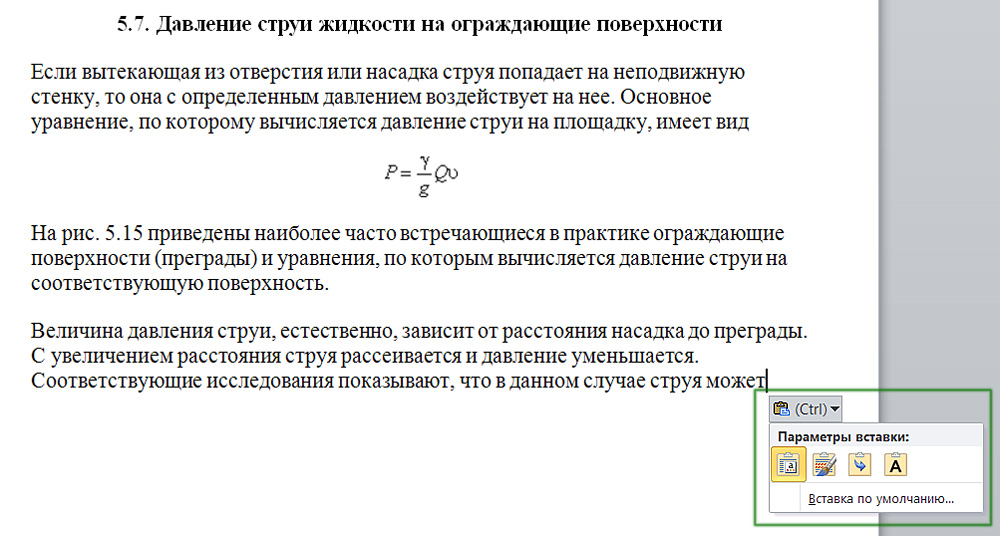
Иконка предоставляет доступ к дополнительному контекстному меню
Функции можно использовать альтернативным способом. Ниже представлено, как вставить скопированный текст в Word через меню.
Если у вас Office 2007:
Чтобы сохранить скопированный текст в Ворде 2010, зайдите контекстное меню.
Копирование из Excel в Word
Контент из Excel, если его напрямую переносить в Word, не отобразится в виде таблицы. Чтобы добавить его сразу с сеткой, сделайте так:
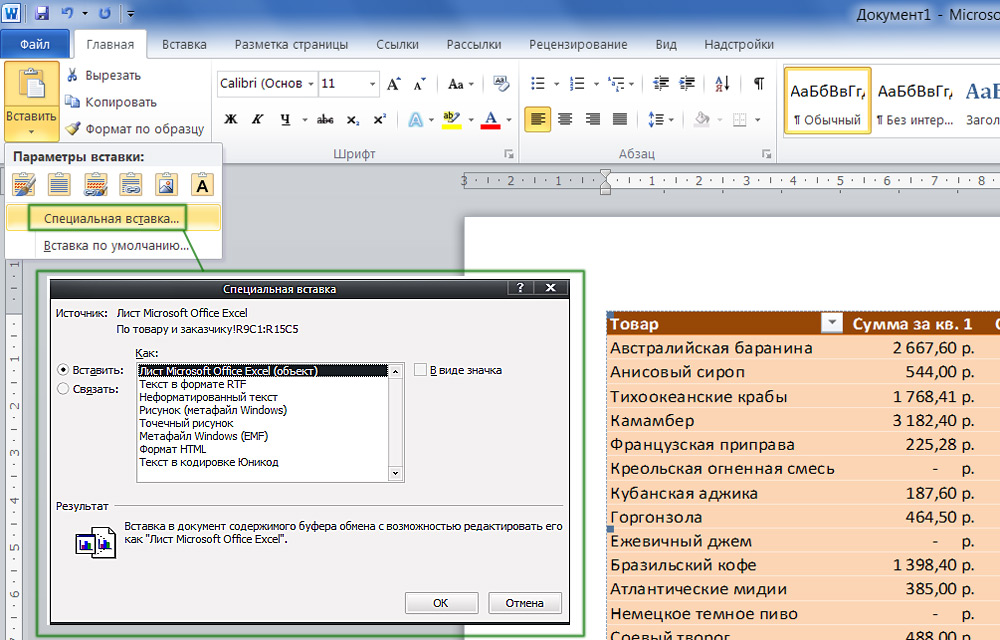
Для сохранения структуры представления данных используется специальная вставка
В 2010-ом Office есть ещё один вариант:
Копирование интернет-страницы в Ворд
Если сохранить в Word информацию с сайта, её можно будет просматривать в автономном режиме. Но перенести весь контент нельзя. Там ведь не только текст, но и картинки, мультимедиа, фон и даже анимация. К сожалению, потенциал продуктов Office ограничен, и каждый элемент сохранить не получится. Но важные данные перенести возможно. Чтобы скопировать страницу из сети, сделайте следующее:
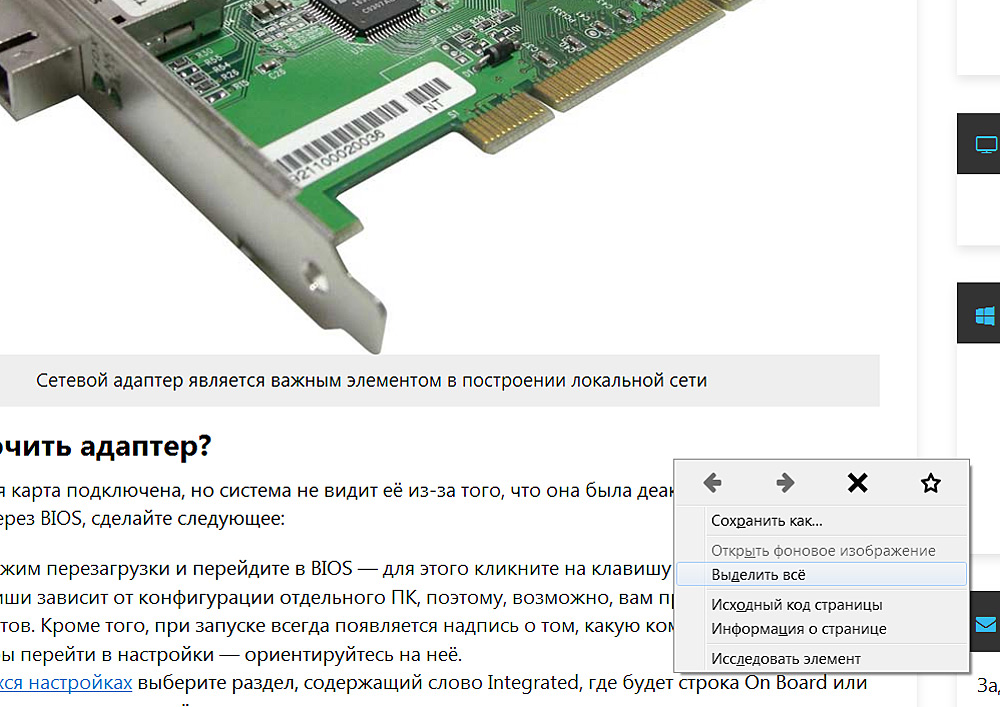
На пример Firefox копируем информацию с веб-страницы
Так можно сохранить основную часть сайта: рисунки, ссылки, навигация. Некоторые из элементов не будут функционировать (например, формы для ввода). Но будут перенесены не только важные данные, но и реклама, баннеры. Чтобы скопировать исключительно надписи, кликните правой кнопкой мыши и в поле «Параметры ставки» нажмите на соответствующую иконку.
Если вы желаете переместить целую страницу, включая фон, flash-анимацию, верхнюю часть и функциональные элементы, создайте HTML-документ с помощью настроек вашего браузера.
- Кликните в любом свободном месте сайта правой кнопкой мыши.
- «Сохранить как».
- Задайте путь и имя файла. Графика и мультимедиа будет находиться в том же месте, что и документ. К примеру, если вы сохраните на компьютер страницу под названием «nastroyvse», то её наполнение будет добавлено в папку «nastroyvse». Но всё отобразиться так, как в браузере.
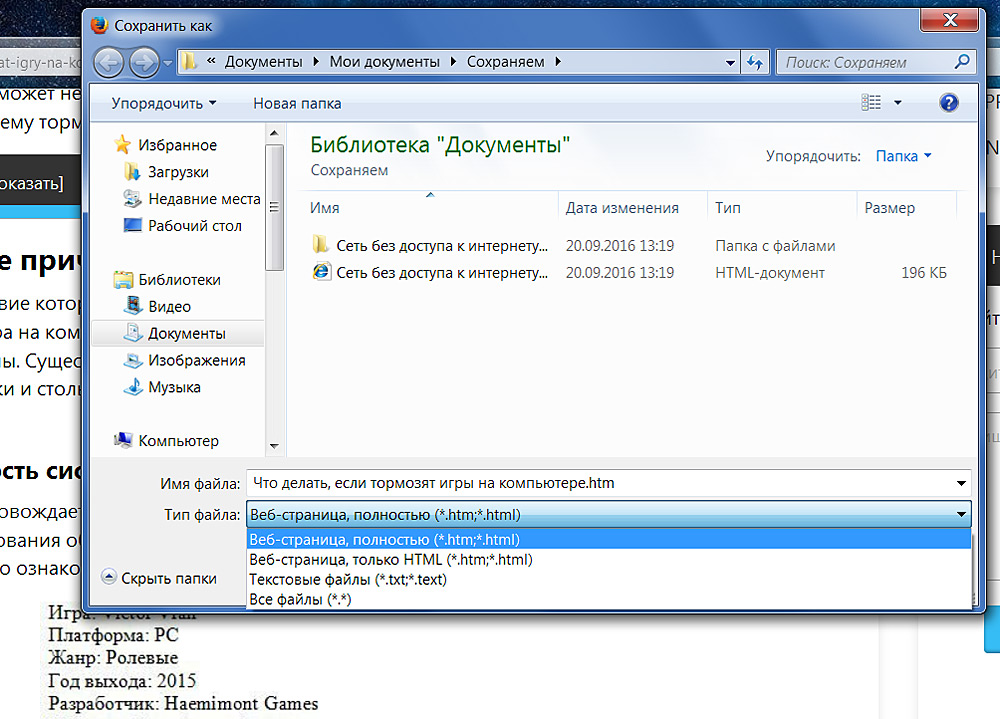
Рекомендуем выбрать полное сохранение страницы
В Ворде легко копировать данные. Достаточно запомнить сочетание клавиш. Но и здесь есть свои нюансы. Ведь надо переносить не только текст, но и форматирование.
А как вы считаете, что удобнее: сочетание клавиш или контекстное меню?
Как сохранить страницу в ворде
Если ваш документ Word содержит несколько страниц, вам может потребоваться сохранить только одну текущую страницу в качестве нового файла Word. Обычный подход — скопировать и вставить содержимое текущей страницы в новый файл Word, а затем сохранить его. Однако в этой статье будут показаны более эффективные методы сохранения текущей страницы или каждой страницы как отдельных документов из одного файла Word.
Сохранить текущую страницу как новый документ Word с кодом VBA
Следующий код VBA поможет вам сохранить содержимое текущей страницы в новый файл Word. Выполните следующие действия:
Press F5 для запуска этого кода. В появившемся диалоговом окне введите имя нового файла. Смотрите скриншот: 

Сохраните каждую страницу как отдельные документы Word с помощью Kutools for Word
Kutools for Word, оснащен ИИ , предлагает более 100 удобных функций для упрощения ваших задач.
После того как вы установите Kutools for Word, выполните следующие действия:
- Нажмите Кутулс Плюс >Split. Смотрите скриншот:

- В Разделить документ диалоговое окно:
- Выберите страница из Разделить на выпадающий список.
- Нажмите кнопку выбора папки для сохранения новых файлов.
- При необходимости укажите префикс для новых сохраненных файлов.

- После завершения настройки нажмите OK для начала разделения. Все страницы документа Word будут сохранены как отдельные файлы в указанной папке. Смотрите скриншот:

Как сохранить отдельную страницу из документа Word? Полезный гайд для пользователей!
Word является одним из самых популярных текстовых редакторов, который используется миллионами людей по всему миру. Он предоставляет множество возможностей для создания и форматирования текстовых документов. Однако, иногда возникает необходимость сохранить только определенную страницу из большого документа. В этой статье мы рассмотрим несколько способов, как сделать такое сохранение.
Первый способ — это использование функционала экспорта документа. Выделите нужную страницу в документе, перейдите во вкладку "Файл", выберите "Сохранить как" и выберите нужный формат документа (например, PDF). Затем нажмите на кнопку "Сохранить" и выберите место сохранения файла.
Второй способ — использование функции "Сохранить как изображение". Она позволяет сохранить выбранную страницу документа в виде изображения. Чтобы воспользоваться этой функцией, перейдите во вкладку "Файл", выберите "Сохранить как" и выберите формат "Изображение". Затем выберите нужные параметры сохранения и нажмите на кнопку "Сохранить".
Проблема сохранения
Сохранение отдельной страницы из Word может стать проблемой, особенно если в документе содержится много форматирования или сложный макет. Множество пользователей сталкиваются с тем, что при сохранении страницы в отдельный файл, она теряет свою форматированную структуру и внешний вид.
Одна из наиболее распространенных проблем при сохранении страницы в отдельный файл заключается в потере связей со ссылками и изображениями. Кроме того, могут появляться проблемы с размещением элементов документа и их смещением на странице. Это особенно заметно, когда в документе присутствуют таблицы или сложные структуры.
Кроме того, при сохранении страницы из Word в другой формат, такой как PDF или HTML, также могут возникать проблемы с форматированием. Различные программы обрабатывают форматирование по-разному, что может приводить к изменению внешнего вида страницы.
Для решения этих проблем рекомендуется использовать специализированные программы или службы, которые позволяют сохранить страницу в нужном формате с сохранением всех элементов и форматирования. Это поможет избежать потери данных и сохранить страницу в оригинальном виде.
Проблемы с сохранением отдельной страницы в Word
При сохранении отдельной страницы в программе Microsoft Word могут возникнуть некоторые проблемы, которые могут вызвать неудобства и потерю времени пользователю. Один из основных недостатков Word заключается в том, что он не предоставляет прямых возможностей для сохранения отдельных страниц документа.
В результате, чтобы сохранить только одну страницу в Word, пользователю приходится применять несколько обходных путей. Одним из таких методов является создание нового документа и копирование содержимого нужной страницы в него. Однако, этот метод может быть неэффективным, особенно если требуется сохранить большое количество страниц.
Еще одной трудностью, с которой сталкиваются пользователи Word, является риск изменения размеров страницы во время сохранения. При копировании информации с одной страницы в новый файл программа может автоматически модифицировать формат исходной страницы, что может привести к возникновению дополнительных затруднений при редактировании документа.
Кроме того, Word может не сохранять некоторые элементы форматирования, такие как шрифты, цвета и стили, при копировании содержимого страницы в отдельный документ. Это может привести к потере информации и изменению внешнего вида сохраненной страницы.
Проблемы с сохранением отдельной страницы в программе Word могут быть неприятными и вызывать дополнительные трудности. Поэтому, перед сохранением одной страницы, пользователю рекомендуется ознакомиться с рекомендациями и возможностями программы для достижения наилучшего результата.
Решение проблемы
Если ни одно из этих решений не работает, возможно, проблема связана с программной ошибкой в Word или вашем компьютере. В этом случае рекомендуется обратиться к специалистам технической поддержки или разработчикам Word для получения дополнительной помощи.
Альтернативные методы
Кроме стандартного способа сохранения отдельных страниц в Word, существуют и другие методы.
Один из таких методов — использование команды "Печать". Для этого нужно выбрать нужную страницу в документе, затем нажать на кнопку "Файл" в верхнем левом углу окна программы, выбрать "Печать" и в настройках выбрать опцию "Печать страниц с. " и указать номер нужной страницы. Затем можно выбрать нужный принтер и нажать "Печать". Таким образом, можно сохранить отдельную страницу в файле PDF или в другом формате.
Еще один метод — использование программ конвертации. Множество программ позволяют конвертировать файлы из формата Word в другие форматы, такие как PDF, HTML, RTF и другие. Некоторые из них позволяют задать опции конвертации, такие как выбор страницы или диапазона страниц. Таким образом, можно сохранить только нужную страницу в отдельный файл.
Методы сохранения отдельной страницы в Word без ошибок
Сохранение отдельной страницы в Word может показаться сложной задачей, но на самом деле существуют несколько легких и эффективных методов, которые позволят вам справиться с этим без проблем. Вот некоторые из них:
2. Использование функции "Разделение файла на разделы". Это может быть полезно, если вы хотите сохранить несколько страниц в отдельные файлы. Для этого выберите вкладку "Разметка страницы" и нажмите на кнопку "Разделение на разделы". Затем выделите нужные страницы и выберите опцию "Независимые страницы". Наконец, сохраните каждую страницу в отдельный файл.
3. Использование функции "Сохранение в PDF". Если вы хотите сохранить страницу в формате PDF, это можно сделать с помощью функции "Сохранить как PDF". Откройте документ в Word, выберите вкладку "Файл" и нажмите на кнопку "Сохранить как". Затем выберите формат файла "PDF", укажите имя и расположение нового файла и нажмите "Сохранить".
4. Применение функции "Вырезать и вставить". Если вам необходимо сохранить лишь определённую часть страницы, а не весь файл, вы можете воспользоваться функцией "Вырезать и вставить". Выделите нужный фрагмент текста и элементов на странице, кликните правой кнопкой мыши и выберите пункт "Вырезать". Затем создайте новый документ, кликните правой кнопкой мыши и выберите пункт "Вставить". В завершение сохраните новый документ под уникальным именем.
Следуя этим методам, вы сможете сохранить отдельную страницу в Word без каких-либо ошибок. Попробуйте каждый из них и выберите тот, который наиболее подходит вам.
Использование других программ
Microsoft OneNote: Если вы используете Microsoft OneNote, вы можете просто скопировать и вставить желаемую страницу из документа Word в OneNote. Вы также можете перетащить и бросить страницу в OneNote, чтобы создать новую запись.
Adobe Acrobat: Если у вас есть программа Adobe Acrobat, вы можете сохранить отдельную страницу в формате PDF. Откройте документ Word в Acrobat, выберите страницу, которую вы хотите сохранить, и выберите опцию "Сохранить как PDF". Это позволит вам создать отдельный файл PDF, содержащий только выбранную страницу.
Google Документы: Если вы используете Google Документы, откройте свой документ Word в Google Документах. Затем выберите и скопируйте нужную страницу, и вставьте ее в новый документ Google Документы. Сохраните новый документ и у вас будет отдельная страница из вашего исходного документа Word.
Примечание: При использовании других программ для сохранения отдельной страницы из Word важно убедиться, что сохраняется только выбранная страница, а не весь документ целиком.
Работа с другими программами для сохранения отдельной страницы из Word
Помимо самого программного обеспечения Microsoft Word, существуют и другие программы, которые могут быть полезны при сохранении отдельной страницы из документа Word. Некоторые из них предлагают более гибкие возможности настройки и сохранения страницы в нужном формате.
1. Adobe Acrobat: Эта программа позволяет преобразовывать документы Word в формат PDF, что позволяет сохранить отдельную страницу в удобном для вас формате. Для этого вам нужно просто выбрать страницу, которую вы хотите сохранить, и экспортировать ее в PDF.
2. Google Документы: Если у вас нет Microsoft Office, вы можете воспользоваться Google Документами, в которых можно открывать и редактировать документы Word. В Google Документах вы можете сохранить отдельную страницу в формате PDF, чтобы сохранить ее в нужном виде.
3. Nitro PDF: Это еще одна программа для преобразования документов Word в формат PDF. Она предлагает множество настроек, позволяющих сохранить отдельную страницу с нужными параметрами.
Изучите возможности данных приложений и определите, какая из них лучше всего соответствует вашим требованиям. В каждом случае вам будет предложено указать страницу, которую следует сохранить, для получения желаемого формата результата.
Не забывайте, что настройки и функциональность программ могут меняться, поэтому лучше обратиться к документации или помощи программы, чтобы узнать подробные инструкции по сохранению отдельных страниц из Word.



