
Существует множество ситуаций, в которых преобразование документа Word в изображение может оказаться весьма полезным. Например, перевод документа в формат изображения облегчает его распространение на платформах, которые не поддерживают файлы Word. Это также обеспечивает сохранение формата и компоновки, что крайне важно для профессиональных презентаций, публикаций в социальных сетях и вложений в электронные письма. Более того, изображения стали легче встраивать в веб-страницы и блоги.
В данном уроке мы изучим три простых метода для сохранения документа Word в формате изображения. Нужен ли вам только один лист или же необходимо преобразовать весь документ в отдельные картинки, мы окажем вам помощь. Следуйте пошаговым инструкциям, чтобы достичь желаемого результата:
- Сохраните документ как изображение с помощью функции «Снимок экрана» в Word (5 ступени)
- Сохраните документ как изображение с помощью клавиши Print Screen и программы Paint. (7 ступени)
- Пакетное сохранение каждой страницы документа Word как отдельного изображения с помощью Kutools for Word (3 ступени)
Сохраните одну страницу документа как изображение с помощью функции «Снимок экрана» в Word
С версии Word 2010 в вкладке Вставить появилась функция Скриншот, которая позволяет фиксировать экраны открытых окон и добавлять их в документ. Вот инструкция по сохранению одной страницы документа Word в виде изображения с использованием данной функции:

Откройте документ Word и отобразите страницу, которую вы хотите сохранить как изображение. Отрегулируйте уровень масштабирования, нажав Посмотреть >Одна страница.
Примечание: Если вам нужно сохранить несколько страниц как одно изображение, нажмите Посмотреть > Несколько страниц для одновременного отображения нескольких страниц на экране.
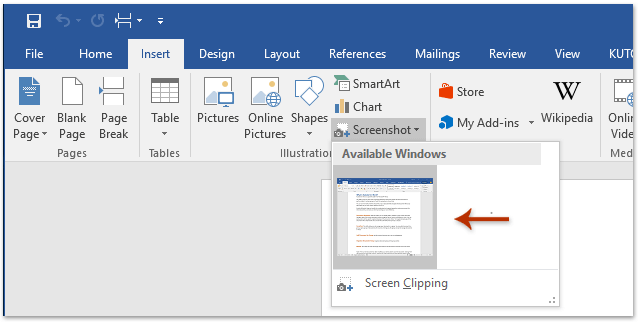
В окне Word нажмите Файл >Новое (или нажмите Ctrl + N ) для создания нового документа.
Обратите внимание: Кроме того, вы можете использовать комбинацию Вставить > Скриншот > Обрезка экрана для того, чтобы вручную выделить область страницы, которую хотите сохранить в виде изображения.
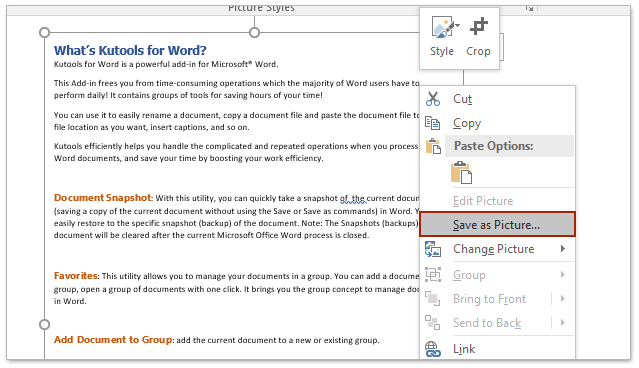

Примечание: Этот метод не работает в Word 2007 и более ранних версиях, поскольку они не поддерживают функцию «Снимок экрана».
Быстро сохраняйте каждую страницу определенного документа Word как отдельное изображение в Word
Удивительное возможность пакетного экспорта каждой страницы выбранного документа Word в отдельные изображения всего лишь за несколько нажатий! Функция Экспортировать документ как изображения от Kutools for Word представляет собой настоящее волшебство, позволяющее сэкономить ваше время и значительно упростить процесс сохранения документов Word в формате изображений!
Kutools для Word — это превосходное расширение для Word, которое улучшает вашу продуктивность и развивает ваши способности в работе с документами. Получите его прямо сейчас!
Сохраните одну страницу документа как изображение с помощью клавиши Print Screen и программы Paint
Этот метод поможет вам сделать снимок экрана одной страницы документа Word и сохранить его как изображение с помощью программы Paint.
Откройте документ в Word, отобразите страницу, которую вы хотите сохранить как изображение, и отрегулируйте уровень масштабирования, нажав Посмотреть >Одна страница.
Примечание: Если вам нужно сохранить несколько страниц как одно изображение, нажмите Посмотреть > Несколько страниц для одновременного отображения нескольких страниц на экране.


Пакетное сохранение каждой страницы документа Word как отдельного изображения с помощью Kutools for Word
Kutools for Word — это идеальная надстройка Word, которая оптимизирует вашу работу и повышает ваши навыки обработки документов. Получи это сейчас!

1. Откройте указанный документ Word, страницы которого вы сохраните как изображения, и нажмите Кутулс Плюс > Экспорт / Импорт> Экспортировать документ как изображения. Смотрите скриншот:

2. В появившемся диалоговом окне «Экспорт документов в изображения» сделайте следующее (снимок экрана): (1) Щелкните значок Вставить кнопка справа от Тропа поле и укажите папку назначения для сохранения экспортированных изображений; (2) Укажите тип изображения из Тип изображения раскрывающийся список; (3) Выберите размер экспортируемых изображений из Размер изображения раскрывающийся список; (4) Необязательно проверять Создать индекс html опцию.
3, Нажмите Экспортировать в диалоговом окне «Экспорт документов в изображения».

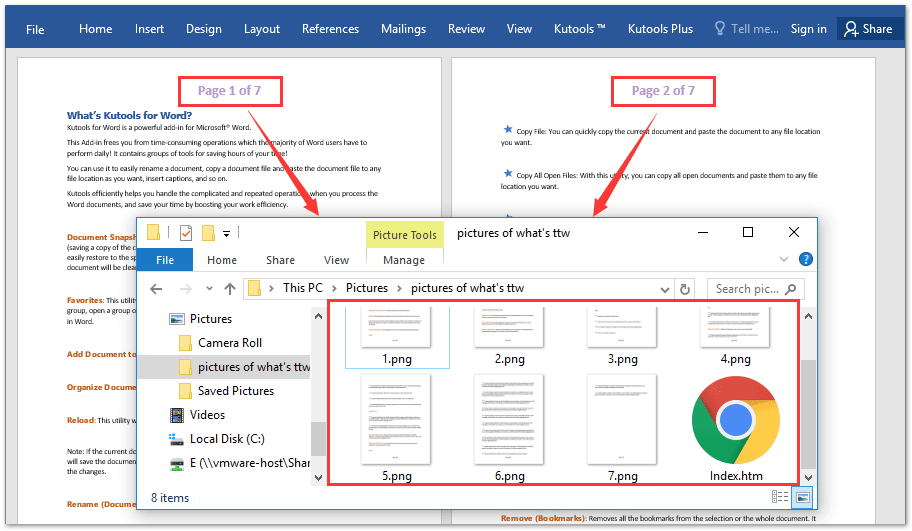
И теперь указанная папка назначения выходит автоматически. Вы увидите, что каждая страница указанного документа Word была экспортирована как отдельное изображение, а также страницу Index HTM для навигации. Смотрите скриншот:
Просмотр и редактирование нескольких документов Word с вкладками, как в Chrome и Edge!
Как и просмотр нескольких страниц в браузерах Chrome, Safari и Edge, вкладка Office дает возможность открывать и контролировать несколько документов Word в одном окне. Переключаться между документами теперь стало проще — достаточно кликнуть по их вкладкам! Испытайте Office Tab бесплатно прямо сейчас!
Как сохранить документ Word в формате JPEG и PDF в JPEG: инструкция
Как сохранить документ формата Doc в Jpeg и PDF в Jpeg

Может случиться так, что вы захотите поделиться документом Word в виде изображения, которое каждый может открыть. К сожалению, вы не можете напрямую экспортировать документ формата Word в формат JPEG, но есть несколько других простых решений. Вот несколько из самых простых.
Конвертировать одну страницу Word в JPEG
Если у вас есть документ Word, состоящий только из одной страницы или если вы хотите захватить только одну конкретную страницу более длинного документа, вы можете использовать программное обеспечение для создания снимков экрана (скрин/screen). Например, это можно сделать стандартным способом, сделав скрин документа Word, вставив его затем в редактор Paint и сохранив в Jpg-формате. Но проще это сделать для Windows или, если у вас Mac, с помощью приложения Snip Sketch). Если вы используете компьютер под управлением Windows 10, то, возможно, у вас уже предустановлено данное приложение. Чтобы его найти, введите в строке поиска Windows (лупа в нижней панели управления) запрос Snip Sketch (приложение «Фрагмент и набросок») в Windows, выберите значок дискеты, чтобы сохранить образ. Пользователи Mac должны выбирать Файл> Экспорт.

Дайте вашему изображению имя и выберите формат «JPG» из списка типов файлов. Наконец, нажмите «Сохранить».

Конвертировать в PDF, а затем в JPEG в Windows
Как мы упоминали ранее, вы не можете конвертировать файл документа непосредственно в JPEG. Однако вы также можете преобразовать документ Word в PDF, а затем в JPEG.
Чтобы преобразовать документ Word в PDF, откройте документ и выберите вкладку «Файл».
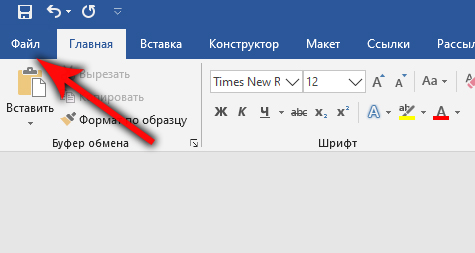
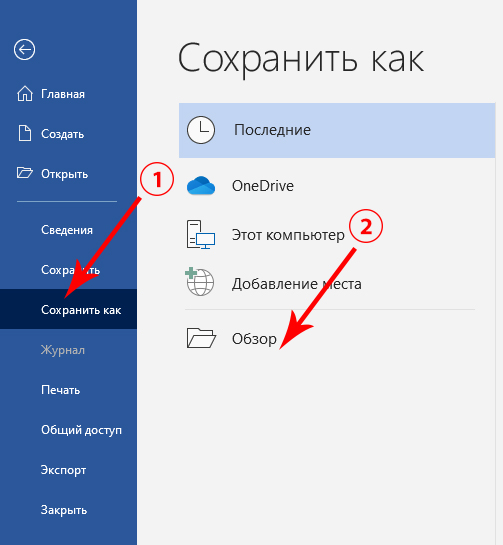
Затем выберите «Сохранить как» на левой панели, а после нажмите «Обзор».
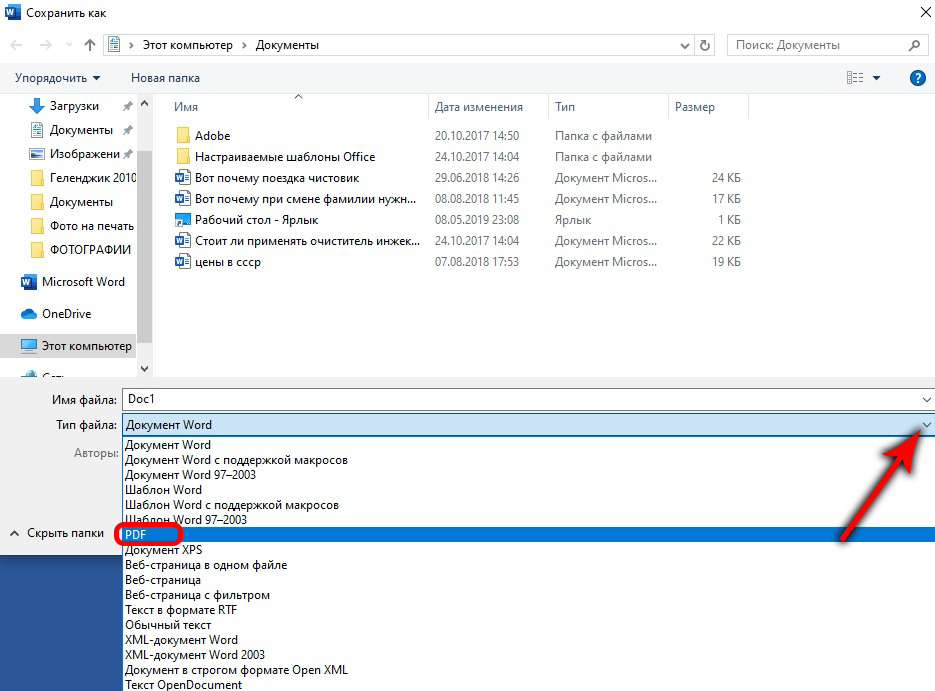
В проводнике выберите папку, в которой вы хотите сохранить файл, и дайте ему имя. Нажмите стрелку в строке, где указан тип сохраняемого файла, и выберите «PDF» из выпадающего списка.
Теперь ваш файл сохранен в формате PDF.
Чтобы конвертировать PDF в JPEG, вам нужно скачать бесплатное программное обеспечение Microsoft для конвертации. Откройте приложение Microsoft Store и введите «PDF to JPEG» (ОБЯЗАТЕЛЬНО на АНГЛИЙСКОМ ЯЗЫКЕ) в строке поиска. Выберите первый вариант из раскрывшегося списка приложений.

На следующем экране будет показана информация о программном обеспечении. Ознакомьтесь с ней и нажмите кнопку «Получить».


Программное обеспечение будет установлено автоматически. Откройте его и нажмите «Выбрать файл» в верхней части окна.
Теперь вы сможете легко преобразовать сохраненный ранее документ PDF в JPEG.
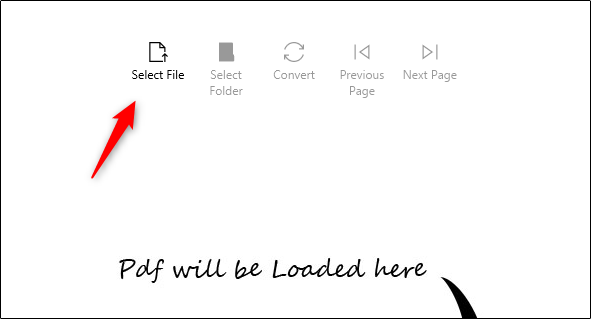
Для этого перейдите к местоположению вашего файла PDF и выберите его. Затем файл откроется в программе конвертации PDF в JPEG. Открыв его, нажмите «Выбрать папку».
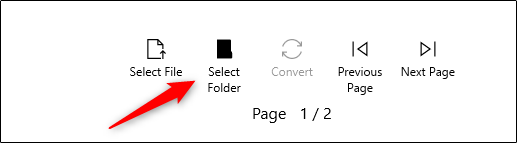
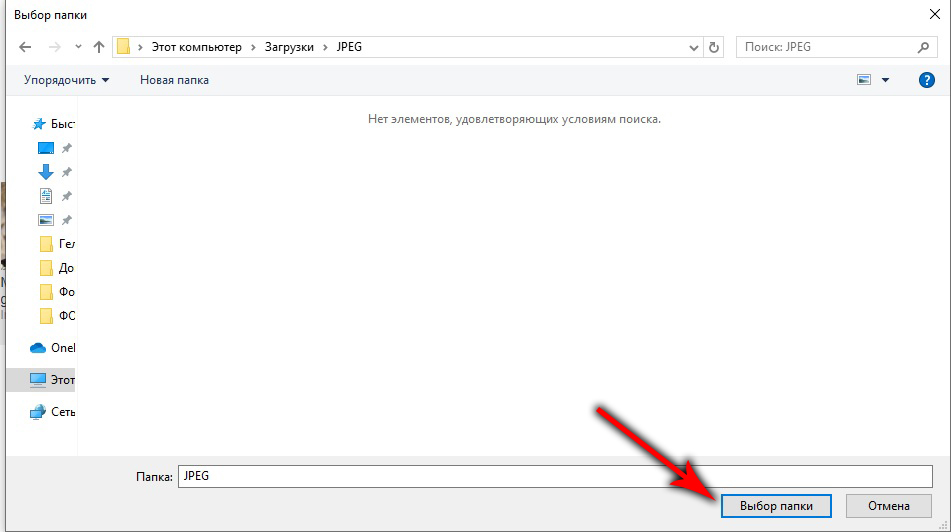
Проводник Windows появится снова. Перейдите в место, где вы хотите сохранить новый файл, а затем нажмите кнопку «Выбрать папку».
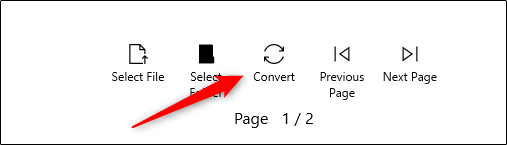
Наконец, выберите «Конвертировать».
Ваш PDF теперь будет конвертирован в JPEG.
Конвертировать документ Word в PDF, а затем в JPEG на Mac
Шаги для преобразования Word Doc в PDF на Mac точно такие же, как шаги, упомянутые в предыдущем разделе. Тем не менее Mac поставляется с программой «Preview», которая может выполнять преобразование PDF> JPEG, поэтому здесь не требуется никакого дополнительного программного обеспечения.
Повторите шаги из предыдущего раздела, чтобы преобразовать документ Word в PDF. Когда ваш файл PDF готов, щелкните правой кнопкой мыши файл, выберите «Открыть с помощью» в меню и выберите «Предварительный просмотр».

В левом верхнем углу окна выберите «Файл». Появится раскрывающееся меню. Здесь выберите «Экспорт».
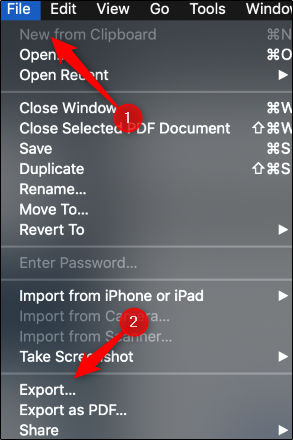
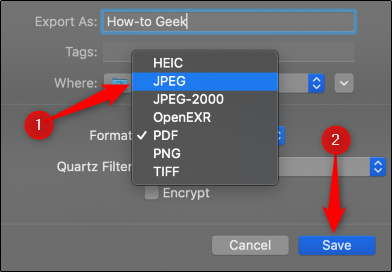
Откроется новое окно. Кликните на стрелку рядом с «Форматировать», чтобы увидеть список доступных опций. Выберите «JPEG» из предложенных вариантов. Затем нажмите «Сохранить».
Ваш PDF теперь будет конвертирован в JPEG.
Не хотите пройти через все эти шаги, чтобы преобразовать документ Word в JPEG? Есть бесплатный онлайн-сервис конвертеров Word в JPEG, которые работают очень хорошо.
Как из документа Word сделать изображение JPG или PNG
Если нет сканера, можно выкрутиться скриншотом документа на большом мониторе или переводом word в pdf, а затем из pdf в картинку png или jpg. Однако, есть приемы попроще.
Ниже три онлайн-сервиса для конвертации doc в jpg или png, а также алгоритм сохранения документа в изображение средствами Microsoft Office (в моем случае это Microsoft Word 2010).
Онлайн-инструменты
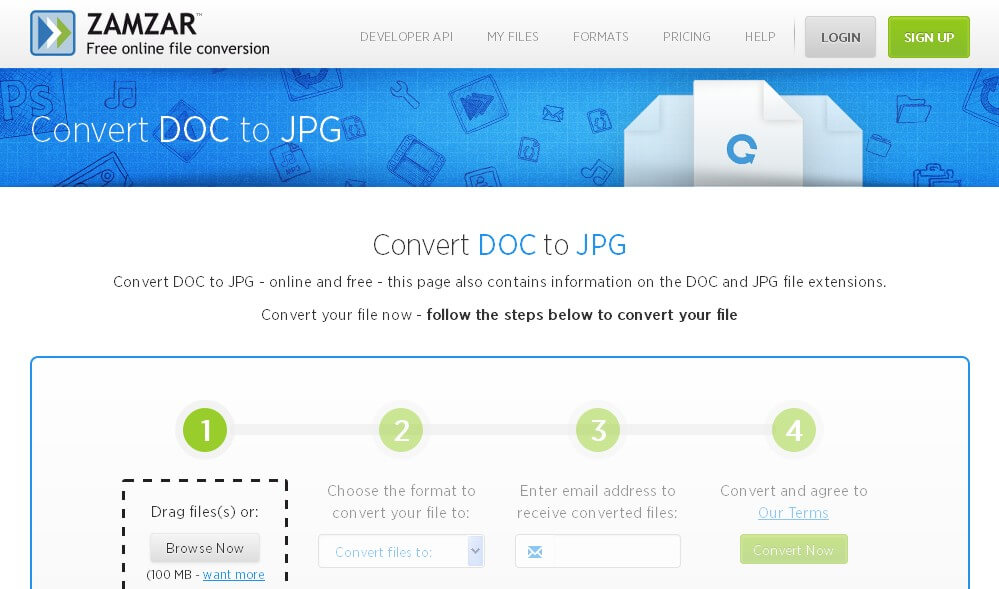
ZAMZAR
Максимальный размер загружаемого документа — 100 Мбайт. Ссылку на архив с изображениями отправят на e-mail. Делает постраничные снимки.
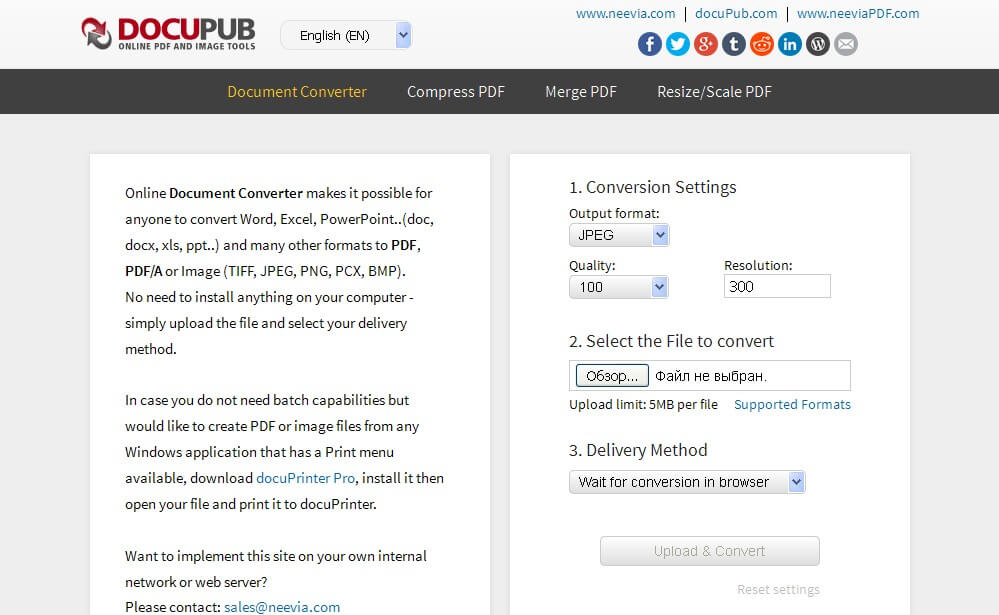
DOCUPUB
Максимальный размер загружаемого документа — 5 Мбайт. Можно выбрать качество и разрешение изображения. Делает постраничные снимки.
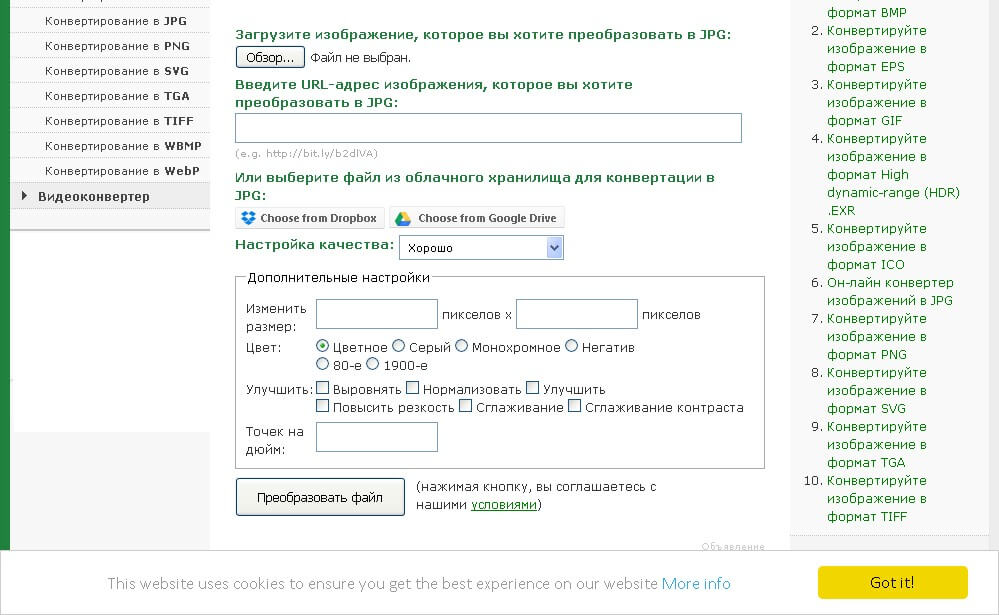
ONLINE-CONVERT
Загрузка документа с компьютера или по URL. Установка размеров изображения, цвета, разрешения и качества. Делает постраничные снимки.
Средствами Microsoft Word
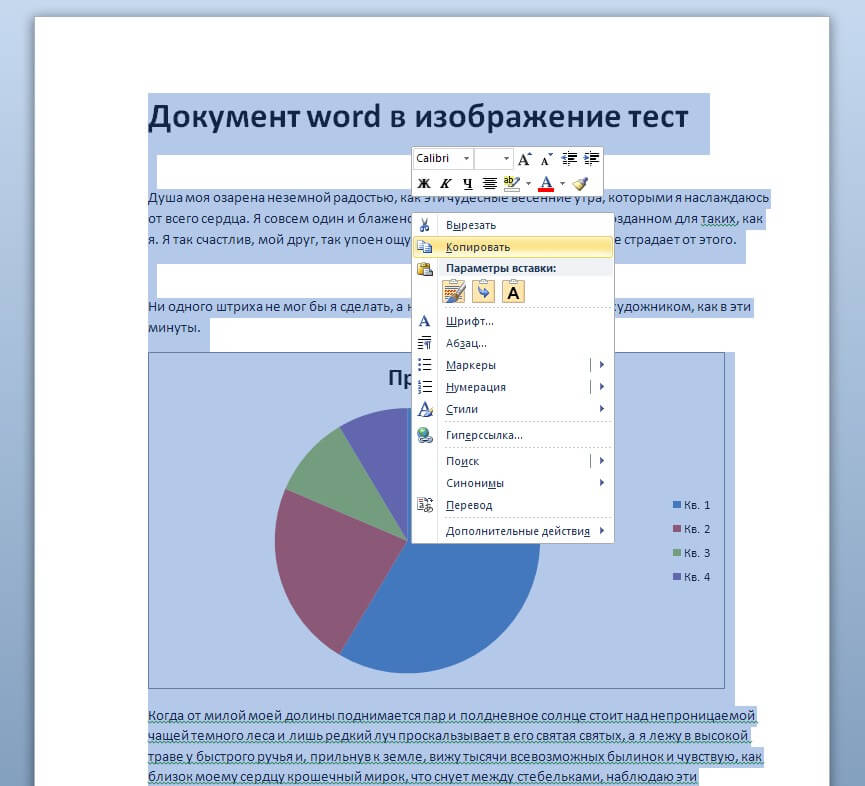
1. Выделяем и копируем все содержимое документа.
2. Создаем новый документ.

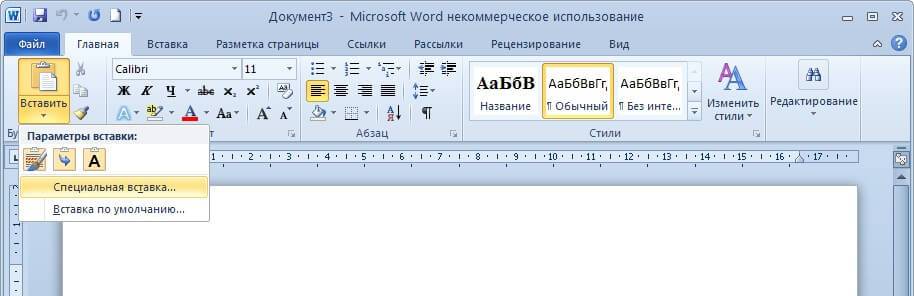
3. Поместить — Инsertion с особыми параметрами.
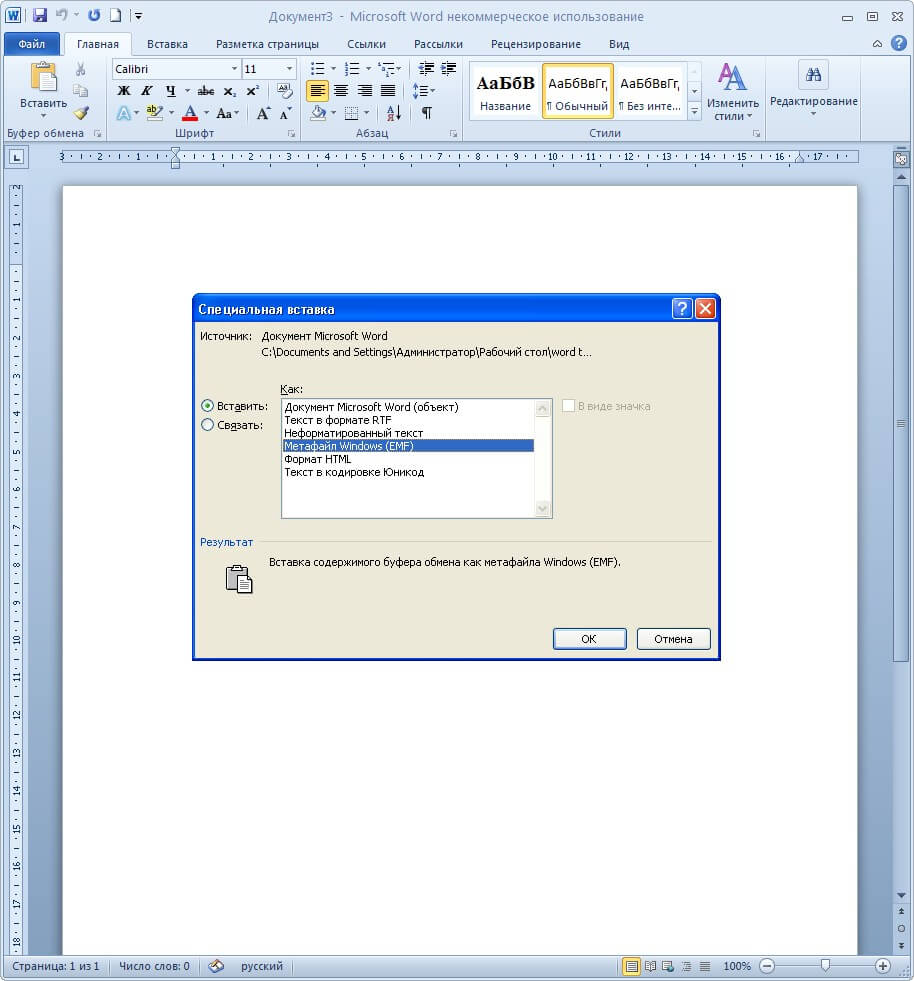
4. Выбираем "Вставить как Метафайл Windows (EMF).
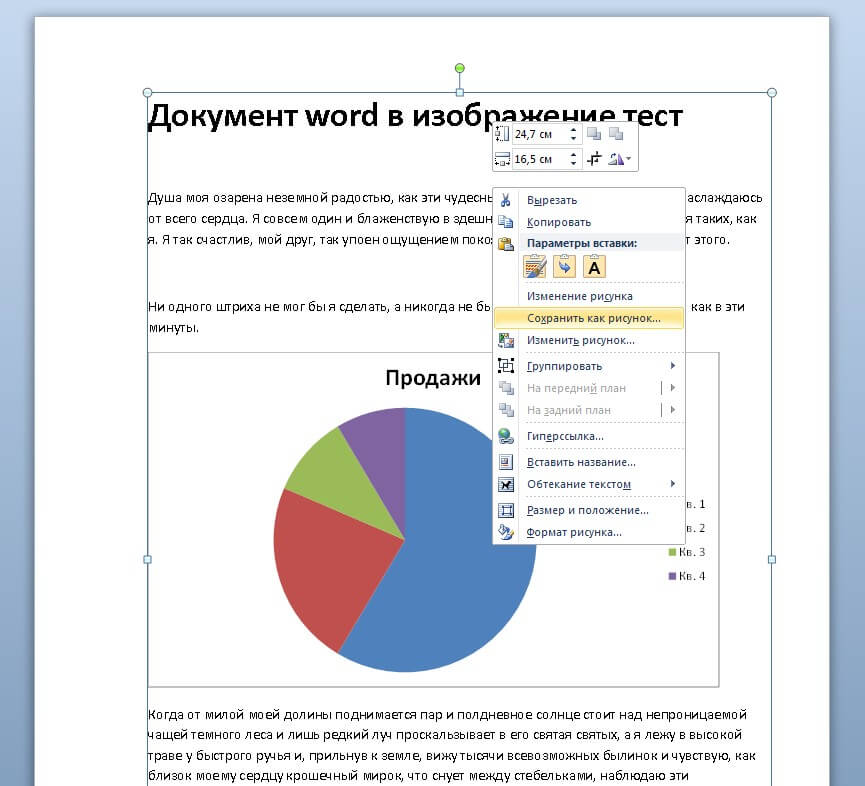
5. Кликаем мышкой — Сохранить как рисунок.
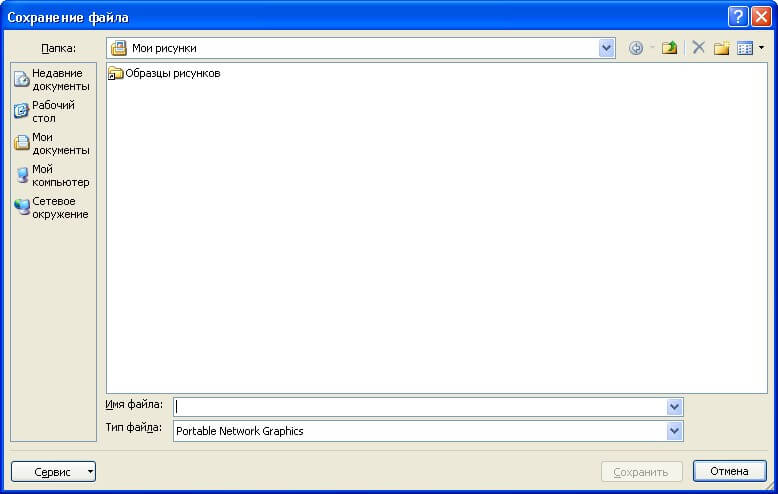
6. Указываем название, выбираем папку, формат и сохраняем. Всё.



