
Все чаще и чаще — вижу на форумах вопрос, а как загрузить(или сохранить) КАРТИНКУ из документа EXCEL или WORD Стоит задача -вытащить картинки из прайс-листа. Вроде все просто, а попробуйте сами. Как это сделать знаете ?
Видел написанные макросы для выгрузки на много много строк.
Видел внешние обработки и на 7.7 и на 8.* который загружают документ и потом долго анализируют, что же они загрузили.
Дело в том , что даже открыв документ (например EXCEL) и кликнув на картинку — Вы ее не сможете сохранить, а НАДО и что делать ?
А вот Вы знаете как это сделать ? Подумайте, все гениально — просто
на мой взляд самый ПРОСТОЙ и самый БЫСТРЫЙ способ . (не требующих особых навыков)
//Хотел сразу же сдесь ответ написать, нет не буду — напрягите свои извилины и предложите свой вариант
//Мой Ответ в прикрепленном файле : пароль — инфостарт
Чтобы выгрузить картинки из EXCEL книги нужно ее сохранить как WEB страницу. Файл-Сохранить как — Веб страница (*.htm,*.html)и тогда по пути где находится наш файл будет создана папкаИМЯНАШЕГОФАЙЛА.files открываем ее и видим все нужные нам картинки.
Все гениальное — просто.Понравилось решение данного вопроса ?
Скачать файлы
Специальные предложения


Идея заключается в том, что картинку из книги можно ее родными методами скопировать в буфер и вставить в диаграмму Excel. А уже диаграмма имеет метод для сохранения ее в виде графического файла на диске.
Приведенная функция получает в качестве аргумента полный путь к книге Excel со встроенной картинкой (имя листа с картинкой должно быть «Лист1») и возвращает объект 1С — Картинка.
>>>Хотел сразу же з десь ответ написать, нет не буду >>>Ответ в прикрепленном файле
(2) ну не успела правильно страница отобразиться хотел в виде конкурса оформить на лучшее решение вопроса не успел. (3) .
Сказал бы я тебе. да тут Женщины есть. файл выложил запореленный не для скачки -( это статья, а не программа ) для того чтобы потом доказать, что мой ответ уже лежал на сайте , а не потом я его придумал. И увидеть интерес к данному вопросу (для статистики)
А так , сейчас такИе типа тебя будут писать — да это баян,яйца выеденного не стоит. (посмотрел твои статьи — без комментариев) а я могу поспорить что многим этот совет пригодится и не все про этот способ знают . .
Вот так — хотел новую струю внести — типа конкурса — НЕНУЖНО пользователь ленивый , он не будет, он не . а что мы их судим тут ненужно быть программистом , нужно только знать как пользоваться инструментом. А главное научить, показать и рассказать — а чтобы лучше запомнилось — заставить подумать.
Мнение эксперта
Знайка, самый умный эксперт в Цветочном городе
Если у вас есть вопросы, задавайте их мне!
Задать вопрос эксперту
Выберите команду Специальная вставка меню Правка и в диалоговом окне выберите опцию Связать , Как Лист Microsoft Excel Объект , нажмите OK. Если же вы хотите что-то уточнить, я с радостью помогу!

Если Вам необходимо отобразить данные в документе Word не в виде строк и столбцов, а как- то по-другому, то можно вставить таблицу как текст, но выравнивать числа и строки придется вручную. Чтобы вставить таблицу Excel как текст, выполните следующие действия:
Вставка данных Excel как рисунка
Но, даже после того, как изображение стало меньше ячейки и было помещено в неё, все равно оно осталось неприкрепленным. То есть, если мы, например, произведем сортировку или другой вид упорядочивания данных, то ячейки поменяются местами, а рисунок останется все на том же месте листа. Но, в Excel все-таки существуют некоторые способы прикрепления картинки. Рассмотрим их далее.
Вставка данных Excel как рисунка
Microsoft Windows позволяет легко обмениваться данными между различными программами. Объединяя текст, электронные таблицы и диаграммы можно создать внушительные отчеты, даже если нечего сказать по существу вопроса. В зависимости от того, что нужно получить, можно воспользоваться одним из четырех способов обмена данными в среде Windows:
· копирование (с использованием команды “Копировать” меню “Правка”,
· перемещение (с использованием команды “Вырезать” меню “Правка”),
Все четыре способа используют буфер обмена для передачи информации.
Word может отобразить таблицу Excel четырьмя способами:

Если Вам необходимо отобразить данные в документе Word не в виде строк и столбцов, а как- то по-другому, то можно вставить таблицу как текст, но выравнивать числа и строки придется вручную. Чтобы вставить таблицу Excel как текст, выполните следующие действия:
¨ Откройте исходный документ Excel с таблицей, которую хотите вставить в Word.
¨ Выделите данные, которые хотите вставить и скопируйте в буфер обмена.
¨ Переключитесь в Word. Для переключения используйте клавиши Alt+Tab.
¨ Выберите команду “Специальная вставка” меню “Правка” и в диалоговом окне выберите опцию “Вставить”, Как “Неформатированный текст”, нажмите “OK”.
Таблица поместилась из буфера обмена в документ Word как текст. Оформление таблицы не переносится. Приведите табличку в порядок. Используйте табуляцию.
Вставка данных Excel как таблицы Word.
¨ Откройте исходный документ Excel с таблицей, которую хотите вставить в Word.
¨ Выделите данные, которые хотите вставить и скопируйте их в буфер обмена.
¨ Переключитесь в Word. Для переключения используйте клавиши Alt+Tab или Панель задач.
¨ Вставьте из буфера (Правка — Вставить)
Таблица перенесется из буфера обмена в Word и сохранит свой вид и оформление. Измените исходных данных в таблице по приведет к пересчету формул.
¨ Откройте документ Excel с таблицей, которую хотите импортировать в Word.

¨ Выделите данные, которые хотите импортировать и скопируйте их в буфер обмена.
¨ Переключитесь в Word. Для переключения используйте клавиши Alt+Tab или панель задач.
¨ Выберите команду “Специальная вставка” меню “Правка”, выделите «Как рисунок» для фотографии диаграмм выбрать Метафайл Windows (EMF).
Таблица поместится в документ Word, сохранит вид таблицы и свое оформление, можно изменить размер рисунка и положение на странице, но изменить данные нельзя.
4. Вставка данных Excel как электронной таблицы.
Когда вы импортируете в Word данные как электронную таблицу, числа Excel появляются на экране в виде аккуратной таблицы, числа которой можно редактировать и проводить вычисления по формулам и функциям Excel. Для импортирования электронной таблицы существуют два способа — связывание и внедрение, которые существенно отличаются друг от друга.

Для внедрения данных выполним следующие действия:
¨ Откройте исходный документ с таблицей, которую хотите внедрить в Word или перейдите в эту программу, используя клавиши Alt+Tab или панель задач.
¨ Выделите данные, которые хотите внедрить и скопируйте их в буфер обмена.
Для связывания таблицы проделайте следующие действия:

¨ Откройте исходный документ с таблицей, которую хотите связать в Word или перейдите в эту программу, используя клавиши Alt+Tab.
¨ Выделите данные, которые хотите связать и копию положите в буфер обмена.
Выберите команду “Специальная вставка” меню “Правка” и в диалоговом окне выберите опцию “Связать”, Как “ Лист Microsoft Excel Объект ”, нажмите “OK”. В верхней части диалогового окна указывается источник связывания: Книга, лист, список ячеек.
Связь можно разорвать, при этом останутся таблица-источник в Excel и таблица-копия в Word, но связь между ними будет потеряна навсегда и восстановлению не подлежит.
Мнение эксперта
Знайка, самый умный эксперт в Цветочном городе
Если у вас есть вопросы, задавайте их мне!
Задать вопрос эксперту
Таблица поместится в документ Word, сохранит вид таблицы и свое оформление, можно изменить размер рисунка и положение на странице, но изменить данные нельзя. Если же вы хотите что-то уточнить, я с радостью помогу!
14. Данные уже можно отобразить в виде точечной диаграммы. Причём, новые версии Экселя распознают пары столбцов X и Y, если в контекстном меню диаграммы зайти в «Тип диаграммы» и рассмотреть предложенные варианты.
Извлечение данных из картинки с помощью Illustrator и Excel — Infographer
Microsoft Windows позволяет легко обмениваться данными между различными программами. Объединяя текст, электронные таблицы и диаграммы можно создать внушительные отчеты, даже если нечего сказать по существу вопроса. В зависимости от того, что нужно получить, можно воспользоваться одним из четырех способов обмена данными в среде Windows:
Как сохранить таблицу в excel как картинку в ворде
Например, вы хотите экспортировать таблицу как изображение, чтобы поделиться с другими пользователями, как вы могли бы быстро сохранить таблицу как изображение в Excel? Для вас есть два решения!
- Сохранить / экспортировать таблицу как изображение с помощью программы Paint
- Сохранить / экспортировать таблицу как изображение с помощью Kutools for Excel
Сохранить / экспортировать таблицу как изображение с помощью программы Paint
Этот метод поможет вам скопировать таблицу в Краска программу, а затем сохраните таблицу как изображение. Пожалуйста, сделайте следующее:
1. В Excel выберите таблицу и скопируйте ее, нажав Ctrl + C ключи.

2, Запустить Краска программа, вставьте таблицу с нажатием Ctrl + V ключи, а затем щелкните Главная > урожай. Смотрите скриншот:
3. Нажмите Файл > Сохранено.

4. В диалоговом окне "Сохранить как" (1) укажите папку, в которую вы сохраните изображение; (2) введите имя изображения в Имя файла коробка; (3) укажите тип изображения из Сохранить как раскрывающийся список; и наконец (4) нажмите Сохранено кнопка. Смотрите скриншот:
Теперь таблица сохраняется как изображение указанного типа.
Сохранить / экспортировать таблицу как изображение с помощью Kutools for Excel
На самом деле, Kutools for Excel’s Диапазон экспорта как график функция также может легко сохранить любую таблицу или выделение как изображение PNG / JPG / TIF / GIF в Excel. Пожалуйста, сделайте следующее:
Kutools for Excel предлагает более 300 расширенных функций для оптимизации сложных задач, повышения креативности и эффективности. Улучшено возможностями искусственного интеллектаKutools точно автоматизирует задачи, упрощая управление данными. Подробная информация о Kutools для Excel. Бесплатная пробная версия.

1. Выберите таблицу, которую вы сохраните как изображение, и нажмите Кутулс Плюс > Импорт/Экспорт > Диапазон экспорта как график. Смотрите скриншот:

2. В Диапазон экспорта как график диалоговое окно, пожалуйста (1) нажмите Вставить кнопка указать папку назначения, в которой вы сохраните изображение; (2) выберите формат изображения из Формат экспорта раскрывающийся список, а затем (3) нажмите Ok кнопка. Смотрите скриншот:
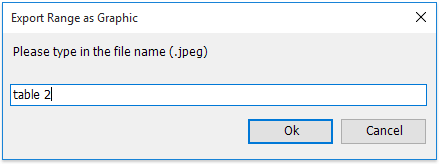
3. Во втором диалоговом окне «Экспортировать диапазон как графику» введите имя изображения и нажмите кнопку Ok кнопка. Смотрите скриншот:

4. В диалоговом окне «Экспортировать диапазон как графику» нажмите кнопку OK кнопка. Смотрите скриншот: Теперь выбранная таблица экспортируется и сохраняется как изображение в указанном формате изображения.



