
Word – один из самых популярных текстовых редакторов, который широко используется для создания и форматирования документов. Он предлагает множество функций и возможностей, включая создание и редактирование таблиц.
Но что делать, если вам нужно сохранить таблицу в формате изображения, например, в качестве картинки .png или .jpg? Можно ли сделать это в Word? Проведем небольшое исследование и разберемся в этом вопросе.
На первый взгляд, может показаться, что сохранить таблицу как картинку в Word невозможно, так как Word предназначен для работы с текстом, а не с изображениями. Однако, есть несколько вариантов, которые могут помочь вам достичь желаемого результата. Давайте рассмотрим некоторые из них.
Как сохранить таблицу в Word в формате изображения?
Если вам необходимо сохранить таблицу в Word в формате изображения, вы можете воспользоваться следующими методами:
- Скриншот: Откройте таблицу в Word и нажмите клавишу PrintScreen на клавиатуре. Затем откройте любой редактор графики (например, Paint), вставьте скриншот и сохраните его в формате изображения.
- Копирование и вставка в редактор графики: Откройте таблицу в Word, выделите ее, нажмите клавишу Ctrl + C, затем откройте любой редактор графики (например, Paint), нажмите Ctrl + V и сохраните получившееся изображение.
- Сохранение в формате PDF: Откройте таблицу в Word, выберите вкладку «Файл», затем «Сохранить как» и выберите формат PDF. Получившийся файл можно открыть в любом программном обеспечении для работы с PDF и сохранить таблицу в формате изображения.
Выберите наиболее удобный для вас способ, чтобы сохранить таблицу в Word в формате изображения без потери качества.
Импорт таблицы в Word
Существует несколько способов импорта таблицы в Word:
1. Вставка таблицы с использованием команды «Вставить»
Чтобы вставить таблицу в Word, необходимо выбрать команду «Вставить» в меню, затем выбрать «Таблица» и выбрать опцию «Вставить таблицу». После этого можно выбрать размер таблицы и добавить содержимое.
2. Копирование и вставка таблицы
Другой способ вставки таблицы в Word — это скопировать таблицу из другого приложения, например, Microsoft Excel, и вставить ее в Word. Для этого необходимо выделить таблицу в Excel, нажать правой кнопкой мыши и выбрать команду «Копировать». Затем перейти в Word, нажать правой кнопкой мыши и выбрать команду «Вставить».
3. Вставка таблицы с помощью функции «Создать таблицу»
Для создания таблицы в Word также можно воспользоваться функцией «Создать таблицу». Это позволяет создать таблицу с заданным количеством строк и столбцов без копирования или импорта из других приложений.
Импорт таблицы в Word позволяет добавлять разнообразные данные и информацию в документы, делая их более информативными и организованными.
Выбор нужного формата сохранения
При сохранении таблицы в Word в формате картинки важно учесть несколько факторов. Ниже представлены форматы, которые можно выбрать для сохранения таблицы в виде изображения:
- Формат JPEG. Это наиболее распространенный формат для сохранения фотографий и изображений. Хорошо подходит для цветных таблиц с большим количеством информации.
- Формат PNG. Этот формат предлагает лучшее качество изображений и сохраняет прозрачность. Рекомендуется использовать его, если в таблице есть цветные фоны или прозрачные элементы.
- Формат BMP. Этот формат предлагает без потерь сжатие, что означает, что качество изображения будет сохранено, но размер файла будет больше. Рекомендуется использовать его, если важно сохранить максимальную детализацию и не критичен размер файла.
При выборе формата сохранения также следует учесть, что некоторые форматы могут быть не поддерживаемыми на некоторых устройствах или программных платформах. Поэтому, если вы планируете использовать сохраненную таблицу на разных устройствах или в разных программах, рекомендуется выбирать наиболее универсальные форматы, такие как JPEG и PNG.
Преобразование таблицы в изображение
Если вам нужно сохранить таблицу в Word как изображение, вы можете воспользоваться несколькими способами:
- Скриншот Простейшим способом является создание скриншота таблицы и сохранение его в виде изображения. Для этого откройте таблицу в Word, затем нажмите клавишу «Print Screen» на клавиатуре, откройте программу для редактирования фотографий (например, Paint), вставьте скриншот и сохраните его в нужном формате.
- Копирование в другую программу Если у вас установлена программа для редактирования изображений, такая как Adobe Photoshop или GIMP, вы можете скопировать таблицу из Word и вставить ее в программу. Затем вы сможете сохранить таблицу в нужном формате изображения.
- Использование онлайн-конвертера Существуют онлайн-конвертеры, которые позволяют преобразовать таблицу из Word в изображение. Вам нужно загрузить свою таблицу на сайт, выбрать формат изображения и нажать кнопку «Преобразовать». После этого вы сможете скачать таблицу в виде изображения.
Выберите способ, который наиболее удобен для вас, и сохраните свою таблицу в Word в виде изображения.
Сохранение таблицы в формате изображения
В Microsoft Word есть возможность сохранить таблицу в формате изображения. Это может быть полезно, если вам нужно вставить таблицу в другой документ или отправить ее в качестве вложения.
Чтобы сохранить таблицу в формате изображения, выполните следующие шаги:
- Выделите таблицу, которую вы хотите сохранить.
- Нажмите правой кнопкой мыши на выделенную таблицу.
- В контекстном меню выберите «Копировать».
- Откройте программу для редактирования изображений, например Microsoft Paint или Adobe Photoshop.
- В программе для редактирования изображений выберите команду «Вставить».
- Сохраните изображение в нужном формате (например, JPEG или PNG).
Теперь у вас есть изображение вашей таблицы, которое можно использовать по вашему усмотрению. Обратите внимание, что при сохранении таблицы в формате изображения вы теряете возможность редактировать текст внутри таблицы.
Проверка сохраненного изображения
После того как вы сохраните таблицу в Word в качестве изображения, вам следует проверить, что сохраненный файл соответствует вашим ожиданиям.
Первым шагом для проверки сохраненного изображения является его открытие с помощью программы просмотра изображений, такой как Microsoft Paint или просмотрщик изображений вашей операционной системы.
При открытии сохраненного файла вы должны убедиться, что таблица отображается четко и без искажений. Если вы заметили какие-либо проблемы, такие как недостаточное разрешение или расплывчатость изображения, вам может понадобиться изменить настройки при сохранении таблицы в Word.
Кроме того, после открытия сохраненного изображения вы можете проверить его размер. Если размер файла значительно превышает ожидаемый объем, это может указывать на то, что таблица сохранена в формате высокого разрешения или с использованием неэффективных настроек сжатия. В таких случаях вы можете попытаться изменить настройки сохранения или воспользоваться программами для оптимизации изображений.
Наконец, вы можете проверить сохраненное изображение на наличие ошибок или недочетов. Особое внимание следует обратить на цвета, шрифты и стили, чтобы убедиться, что они сохраняются корректно. Если вы замечаете какие-либо несоответствия или проблемы с форматированием, вам может потребоваться внести изменения в таблицу перед сохранением или рассмотреть другие способы сохранения таблицы в формате изображения.
Важно помнить, что сохранение таблицы в Word как изображения может иметь свои ограничения, и некоторые сложные элементы таблицы, такие как разделители ячеек, могут быть потеряны при этом методе. Поэтому рекомендуется перед сохранением таблицы в формате изображения провести тщательную проверку сохраненного файла, чтобы убедиться, что он полностью соответствует вашим требованиям и ожиданиям.
3 быстрых способа конвертировать таблицы в изображения в документе Word
Зачем вам нужно конвертировать таблицы Word в изображения?
Вот 3 основные причины этого вопроса.
- Чтобы случайно не изменить размер ячейки. Сохранение таблиц Word в виде изображений может помочь вам убедиться, что формат вашей таблицы больше не изменится, поэтому весь документ останется таким, какой он есть. Таким образом, вам не нужно постоянно его настраивать.
- Для защиты целостности данных. Преобразование таблиц в изображения может предотвратить случайное изменение данных в ваших таблицах другими пользователями.
- Для более легкого обмена табличными данными. Очевидно, что в случае обмена файлами удобнее отправлять изображение, а не целый документ. Кроме того, когда дело доходит до мобильных устройств, у некоторых просто не установлен Word.
Тогда давайте посмотрим, как работают эти 3 способа.
Способ 1: сделать скриншот таблицы
- Первый и первыйost, откройте слово, содержащее таблицу.
- Затем, если на вашем компьютере установлено программное обеспечение для создания снимков экрана, вы можете использовать его, чтобы сделать снимок экрана таблицы и сохранить его как изображение.
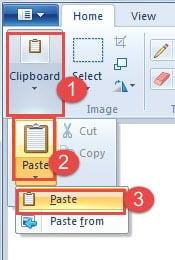
- Или вы можете использовать встроенную «Paint» для выполнения задачи. Сначала нажмите клавишу «Print Screen».
- Далее открываем «Paint».
- Нажмите «Буфер обмена».
- Затем нажмите «Вставить».
- Снова нажмите «Вставить» в меню-списке.
- Затем вы можете обрезать изображение, чтобы сохранить только таблицу.
- Нажмите кнопку «Сохранить» и выберите место для хранения.
Если таблица очень длинная, возможно, вам придется повторить шаг скриншота несколько раз и вставить их как одно изображение.
Способ 2: преобразовать документ в PDF
- Во-первых, откройте документ Word.
- Затем нажмите вкладку «Файл».
- Далее нажмите «Печать».
- И выберите «Adobe PDF» для «Принтер».
- Затем нажмите кнопку «Печать».
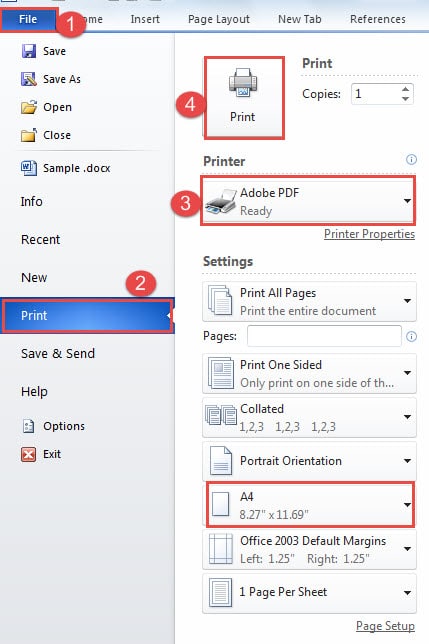
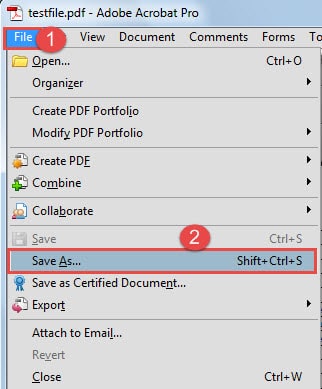
- Теперь документ будет сохранен в PDF формат. Открой PDF .
- Щелкните вкладку «Файл».
- Затем нажмите «Сохранить как».
- В диалоговом окне «Сохранить как» выберите формат изображения для типа сохранения.
- Затем нажмите «Сохранить».
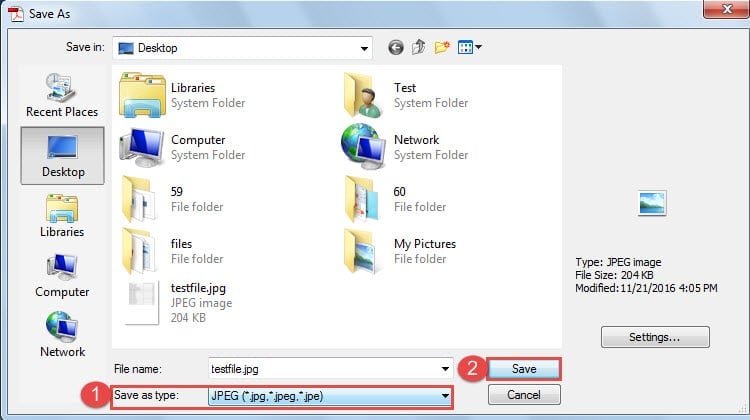
Конечно, вы можете использовать «Paint», чтобы обрезать изображение.
Если у вас есть длинная таблица, занимающая одну страницу, вы можете настроить размер бумаги. Например, вы можете выбрать «А3» или даже больше.
Способ 3: вставить объект
- Сначала скопируйте и вставьте таблицу в новый документ.
- Затем сохраните документ и закройте его.
- Теперь откройте еще один новый документ.
- Сначала нажмите вкладку «Вставить».
- Затем нажмите «Объект».
- Затем нажмите «Создать из файла» в диалоговом окне «Объект».
- Затем перейдите к кнопке «Обзор».
- Затем выберите файл, содержащий вашу таблицу.
- Нажмите «ОК» в диалоговом окне «Объект».
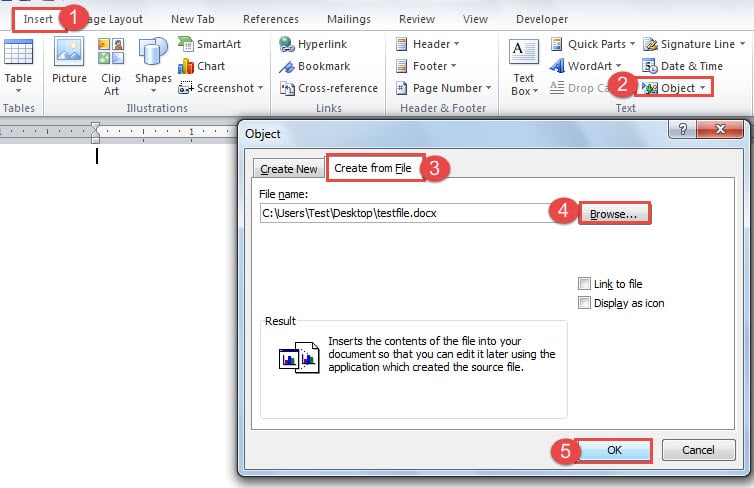
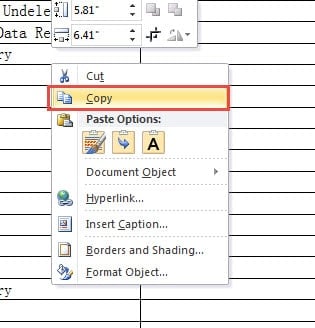
- Теперь таблица будет отображаться в документе. Нажмите на нее.
- Затем щелкните правой кнопкой мыши.
- И выберите «Копировать».
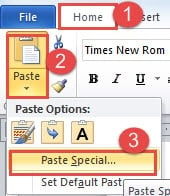
- Далее нажмите вкладку «Главная».
- И нажмите перевернутый треугольник на опции «Вставить».
- В меню списка нажмите «Специальная вставка».
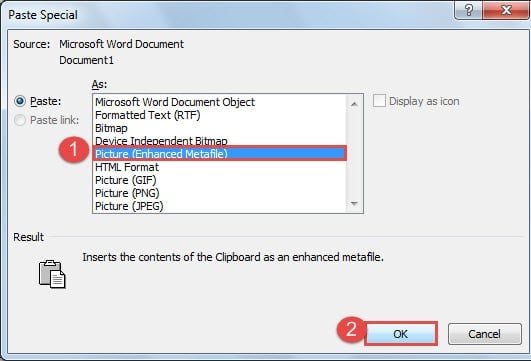
- Теперь в диалоговом окне «Вставить» просто выберите формат изображения, например «Изображение (расширенный метафайл)». Но нельзя выбрать «Изображение (JPEG)», потому что вы получите черную таблицу, на которой не видно данных.
- Затем нажмите «ОК».
- Не забудьте сохранить документ.
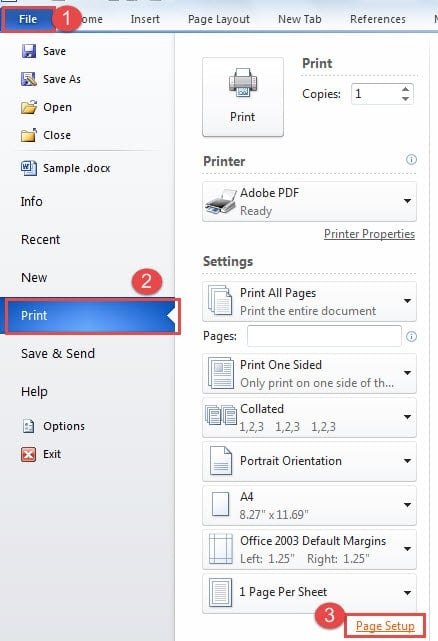
Тем не менее, если таблица длинная, вы можете выполнить следующие шаги, чтобы установить страницу, прежде чем преобразовывать таблицу в изображение.
- Щелкните «Файл».
- Затем перейдите в «Печать».
- Далее нажмите «Параметры страницы».
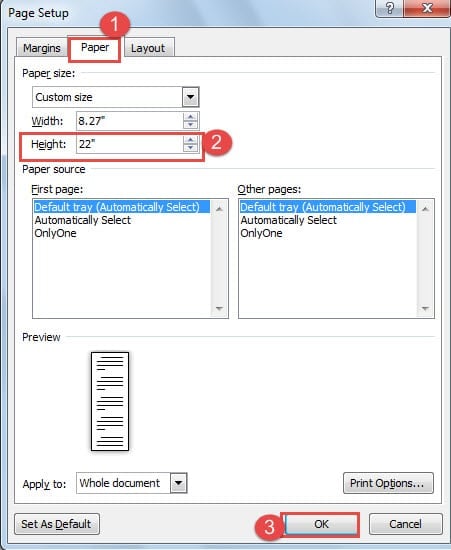
- В диалоговом окне «Параметры страницы» сначала нажмите «Бумага».
- Затем в поле «Высота» вы можете выбрать наибольшее число.
- Далее нажмите «ОК».
Сравнение 3 методов
| методы | Наши преимущества | Недостатки бонуса без депозита |
| Сделайте скриншот таблицы | Это быстрый и простой способ преобразовать таблицу в изображение. | 1. Для долгой возможности вам нужно сделать несколько скриншотов и склеить изображения вместе, чтобы получился один. |
2. Вы можете иметь только одно изображение за раз.
2. Вы можете конвертировать несколько таблиц в изображения одновременно.
1. Вы должны использовать инструмент изображения, чтобы удалить неиспользуемый текст.
2. Вам не нужно вставлять несколько изображений в одно, чтобы получить длинное изображение таблицы.
2. Вам не нужно вставлять несколько изображений в одно, чтобы получить длинное изображение таблицы.
Обратите внимание на восстановление файлов
Все мы знаем, что в Word есть встроенная функция восстановления файлов. Тем не менее, он работает далеко не удовлетворительно. Поэтому специализированный инструмент для восстановления поврежденных файлов документов может быть большим подспорьем в ваше необходимое время. Давно пора обратить внимание на восстановление файлов.



