

Когда вам нужно преобразовать или сохранить таблицы как изображения в документе Word, вы можете задаться вопросом о наиболее эффективном способе сделать это. Хотя Word не предлагает встроенной функции для прямого преобразования таблиц в изображения, есть несколько доступных обходных путей.
В этом уроке я познакомлю вас с двумя эффективными методами, которые помогут вам преобразовать таблицы в изображения:
Экспорт таблиц как изображений с помощью Paint в Word
В Microsoft Word вы можете использовать Microsoft Paint для экспорта таблиц в виде изображений. Выполните следующие действия:
- Откройте документ Word и прокрутите вниз до таблицы, которую вы хотите экспортировать, чтобы она была видна на экране.
- Нажмите PrtScn (Печать экрана/SysRq) нажмите клавишу на клавиатуре, чтобы сделать снимок экрана.
- Нажмите Windows Start >Все программы >Аксессуары для Windows >Краска , чтобы открыть Microsoft Paint .
![Открытие Microsoft Paint через меню «Пуск» Windows]()
- Press Ctrl + V чтобы вставить снимок экрана в Paint canvas. Затем нажмите Выберите чтобы выбрать область таблицы, которую вы хотите экспортировать как изображение.
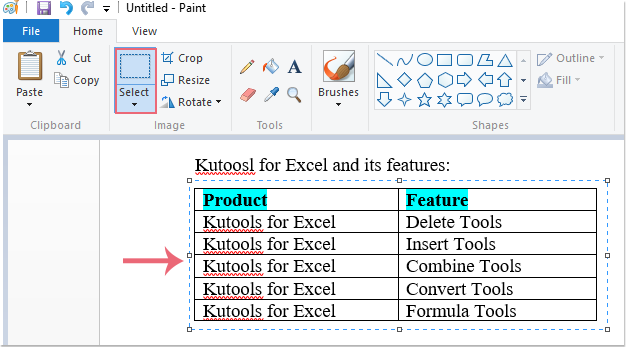
- Щелкните правой кнопкой мыши по выбранной области и выберите урожай из контекстного меню.

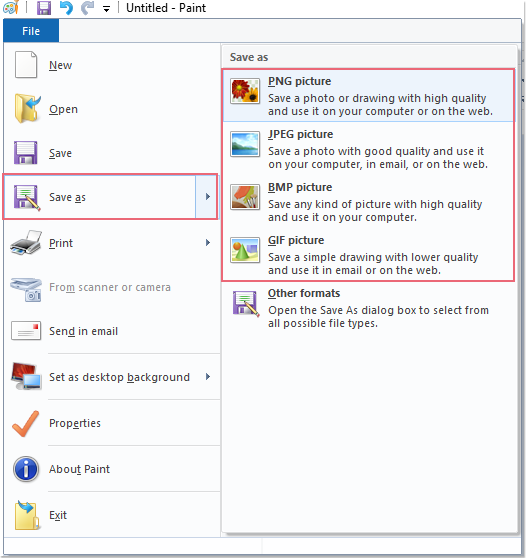
- Нажмите Файл >Сохранить как и выберите предпочтительный формат изображения (например, PNG, JPEG) из списка.
- В всплывающем диалоговом окне выберите папку для сохранения изображения и нажмите Сохранено.
Примечание: Если ваш документ содержит несколько таблиц на разных страницах, вам придется повторить вышеуказанные шаги для каждой таблицы.
Экспорт таблиц как изображений с помощью Kutools for Word
Если вам нужно экспортировать все таблицы как изображения сразу из всего документа, первый метод должен занять много времени. В этом случае вы можете попробовать Kutools for Word’s Экспорт изображения / таблицы в изображения утилита.
Kutools for Word, оснащен ИИ , предлагает более 100 удобных функций для упрощения ваших задач.
1. Нажмите Кутулс Плюс > Вывоз ввоз > Экспорт изображения / таблицы в изображения.

2. В Экспорт изображения / таблицы в изображения диалог, выберите таблицы из Тип раскрывающийся список, а затем укажите тип изображения из Формат экспорта раскрывающийся список, затем щелкните кнопку, чтобы выбрать папку для сохранения изображений таблицы под Сохранить каталог раздел. Проверить Создать индекс html вариант как вам нужно.

3. Нажмите Экспортировать чтобы начать экспорт, а затем все таблицы в этом документе будут сохранены как изображения в определенной папке, как вам нужно,
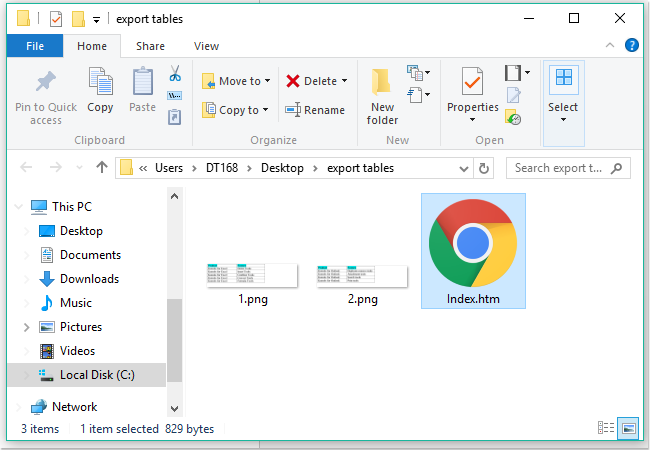
Внимание: Эта утилита не может экспортировать выбранные изображения. Нажмите здесь, чтобы узнать больше о Экспорт таблицы в изображения функцию.
Демонстрация: экспорт таблиц в изображения из документа Word
Откройте для себя Кутулс / Кутулс Плюс вкладка в этом видео из Kutools for Word. Наслаждайтесь более чем 100 функциями и бесплатными утилитами искусственного интеллекта на постоянной основе. Скачать сейчас!
Статьи по теме:
- Сохранить документ Word как изображение (png, jpeg и т. Д.)
- Экспорт и печать комментария
- Экспорт изображений
Лучшие инструменты для офисной работы
Kutools for Word — Повысьте свой опыт работы со словом с помощью Over 100 Замечательные особенности!
Легкая очистка: Убрать Дополнительные места / Разрывы разделов / Текстовые поля / Гиперссылки / Дополнительные инструменты для снятия см. Удалить группа.
➕ Креативные вставки: Вставлять Разделители тысяч / Флажки / радио кнопки / QR код / Штрих-код / Несколько изображений / Узнайте больше в Вставить группа.

Хотите попробовать эти функции? Загрузите Kutools for Word прямо сейчас!
Бесплатная загрузка Купить Узнайте больше о Kutools для Word
Лучшие инструменты для офисной работы
Как сохранить таблицу в ворде как картинку
Сохранение таблицы в Microsoft Word в виде изображения может быть полезным для различных целей. Например, вы можете использовать этот метод, чтобы сохранить таблицу как картинку и вставить ее в презентации, документы или веб-страницы. В этой статье мы подробно рассмотрим, как сохранить таблицу в ворде как картинку.
Шаг 1: Откройте документ Microsoft Word, содержащий таблицу, которую вы хотите сохранить. Перейдите к странице с таблицей и убедитесь, что она выделена.
Шаг 2: Щелкните правой кнопкой мыши на выделенную таблицу и выберите в контекстном меню «Копировать».
Шаг 3: Откройте программу для редактирования изображений, которую вы обычно используете. Например, вы можете использовать Paint, Photoshop или любую другую программу, способную работать с изображениями.
Шаг 4: В программе для редактирования изображений выберите команду «Вставить» из меню «Правка» или используйте комбинацию клавиш Ctrl+V, чтобы вставить скопированную таблицу в редактор.
Шаг 5: Если таблица была вставлена слишком маленьким или большим размером, вы можете отредактировать ее размер и положение с помощью инструментов редактора изображений.
Шаг 6: После редактирования таблицы сохраните ее в нужном вам формате. Например, вы можете сохранить таблицу как изображение в форматах PNG, JPEG или GIF.
Вот и все! Теперь вы знаете, как сохранить таблицу в ворде как картинку. Этот метод позволяет легко преобразовать таблицу из документа Microsoft Word в изображение, которое можно использовать в различных проектах. Попробуйте этот метод сегодня и упростите свою работу с таблицами!
Открытие таблицы в Microsoft Word
Чтобы открыть таблицу в Microsoft Word, вам потребуется следовать нескольким простым шагам.
1. Запустите программу Microsoft Word на вашем компьютере.
2. В главном меню выберите пункт «Открыть», нажав на соответствующую кнопку или используя комбинацию клавиш «Ctrl+O».
3. В окне выбора файла найдите файл, содержащий таблицу, которую вы хотите открыть, и дважды щелкните на нем, чтобы открыть его.
4. После открытия файла таблица будет отображаться на экране в Microsoft Word. Вы можете просматривать и редактировать таблицу, добавлять или удалять строки и столбцы, применять различные форматирования и многое другое.
5. По окончании работы с таблицей сохраните изменения или используйте опцию «Сохранить как», чтобы сохранить таблицу под новым именем или в другом формате.
Теперь вы знаете, как открыть таблицу в Microsoft Word и начать работать над ней. Удачной работы!
Выделение таблицы для сохранения
Прежде чем сохранить таблицу в ворде в виде изображения, необходимо правильно выделить нужную таблицу.
Чтобы выделить таблицу для сохранения, выполните следующие шаги:
- Откройте документ Word с таблицей, которую вы хотите сохранить.
- Наведите курсор мыши на любую ячейку таблицы, чтобы появилась нижняя панель инструментов «Таблица».
- Щелкните правой кнопкой мыши на панели инструментов и в контекстном меню выберите пункт «Выбрать все».
- Все ячейки таблицы должны быть выделены.
- Щелкните правой кнопкой мыши на выделенной таблице и в контекстном меню выберите пункт «Копировать».
Теперь таблица будет помещена в буфер обмена и вы готовы для сохранения ее в виде изображения.
Настройка размера таблицы
Если вам необходимо изменить размеры таблицы в формате Word перед сохранением ее в виде картинки, вы можете легко настроить ширину и высоту таблицы. Это позволит вам точно отразить пропорции таблицы в сохраненной картинке.
Для изменения размера таблицы следуйте этим простым инструкциям:
- Выделите всю таблицу, нажав на верхний левый угол таблицы и перетащив курсор мыши до нижнего правого угла таблицы.
- Щелкните правой кнопкой мыши на выделенной области таблицы и выберите опцию «Свойства таблицы».
- В открывшемся окне «Свойства таблицы» перейдите на вкладку «Размер».
- Выберите необходимые вам значения для ширины и высоты таблицы. Можно ввести значения в процентах или пикселях.
- Щелкните «ОК», чтобы сохранить измененные размеры таблицы.
Теперь ваша таблица будет иметь настроенные размеры, соответствующие вашим требованиям. Вы можете сохранить ее в формате Word как картинку с помощью специального инструмента или приложения, и пропорции таблицы будут сохранены.
Перевод таблицы в режим просмотра подходящего размера
Когда сохраняете таблицу в формате изображения, важно, чтобы она была отображена в подходящем размере. Ниже показаны шаги, которые нужно выполнить, чтобы перевести таблицу в режим просмотра подходящего размера перед сохранением в формате изображения:
- Откройте таблицу в программе Microsoft Word.
- Выделите всю таблицу, щелкнув в любом месте и затянув курсором, или используйте комбинацию клавиш Ctrl+A.
- На панели инструментов в верхней части окна Word найдите вкладку «Разметка страницы» и щелкните по ней.
- В разделе «Масштабирование» выберите опцию «По ширине страницы».
Теперь таблица будет отображена в режиме просмотра подходящего размера, что позволит сохранить ее как изображение с наилучшим качеством и читаемостью.
Выбор опции сохранения таблицы как картинки
Для того чтобы сохранить таблицу в формате изображения в Microsoft Word, необходимо выполнить следующие шаги:
Шаг 1: Откройте таблицу в программе Microsoft Word.
Шаг 2: Выделите всю таблицу, щелкнув на верхнем левом углу таблицы и перетащив курсор до правого нижнего угла таблицы.
Шаг 3: После того как таблица будет выделена, нажмите правой кнопкой мыши на выделенной области и в контекстном меню выберите опцию «Копировать» или используйте комбинацию клавиш Ctrl+C, чтобы скопировать таблицу.
Шаг 4: Откройте программу для редактирования изображений (например, Paint или Photoshop), и вставьте скопированную таблицу, нажав правой кнопкой мыши в пустой области и выбрав опцию «Вставить» или используя комбинацию клавиш Ctrl+V.
Шаг 5: После вставки таблицы в программу для редактирования изображений, сохраните изображение в желаемом формате (например, JPEG или PNG) и выберите путь сохранения.
Шаг 6: Выберите опции сохранения, если это необходимо, и нажмите кнопку «Сохранить».
Теперь ваша таблица сохранена в виде изображения и может быть использована в других программных приложениях или на веб-страницах.
Установка нужного формата сохраняемой картинки
При сохранении таблицы в формате изображения в Microsoft Word, важно установить правильный формат сохраняемой картинки. Формат файла определяет тип и качество визуального представления таблицы.
Чтобы установить нужный формат вордовской таблицы, выполните следующие шаги:
Шаг 1:
Откройте таблицу в Microsoft Word.
Шаг 2:
Выделите таблицу, которую необходимо сохранить в формате изображения.
Шаг 3:
Нажмите на вкладку «Вставка» в главном меню Word.
Шаг 4:
В раскрытом меню выберите пункт «Снимок» в группе «Изображения».
Шаг 5:
В появившемся всплывающем меню выберите опцию «Снимок всей области», если вы хотите сохранить всю таблицу, или «Снимок выделенной области», для сохранения только выделенной части таблицы.
Шаг 6:
Выберите формат файла, в котором хотите сохранить таблицу. Варианты могут включать JPEG, PNG, GIF и другие форматы изображений.
Шаг 7:
Нажмите кнопку «Сохранить», чтобы сохранить выбранную таблицу в формате изображения.
Обратите внимание, что некоторые форматы могут быть более подходящими для сохранения таблицы, так как они могут сохранить более высокое разрешение и качество изображения. Всегда проверяйте требования и настройки вашего документа для выбора наиболее подходящего формата сохранения таблицы в изображение.
Сохранение таблицы в виде изображения
Если вам необходимо сохранить таблицу в формате изображения для дальнейшего использования или публикации, это можно сделать с помощью следующих шагов:
- Откройте таблицу в Microsoft Word. Для этого запустите Microsoft Word и откройте документ, содержащий таблицу, которую вы хотите сохранить.
- Выделите таблицу. Щелкните на таблице и убедитесь, что она выделена. Если таблица располагается внутри фрейма, выделите весь фрейм.
- Скопируйте таблицу в буфер обмена. Используйте комбинацию клавиш Ctrl+C (или команду «Копировать» в меню «Правка») для скопирования таблицы в буфер обмена.
- Откройте программу редактирования изображений. Любая программа редактирования изображений, такая как Adobe Photoshop или Microsoft Paint, подойдет. Откройте программу и создайте новый документ.
- Вставьте таблицу в новый документ. Используйте комбинацию клавиш Ctrl+V (или команду «Вставить» в меню «Правка») для вставки таблицы из буфера обмена в новый документ.
- Отформатируйте изображение при необходимости. Если требуется, вы можете изменить размер или применить другие эффекты к изображению, чтобы оно выглядело так, как вам нужно.
- Сохраните изображение. Нажмите на команду «Сохранить» в меню «Файл» и выберите формат файла, в котором вы хотите сохранить изображение, например JPEG или PNG. Укажите путь к файлу и нажмите «Сохранить».
Теперь у вас есть таблица в виде изображения, которую можно использовать и публиковать по вашему усмотрению.



