
Если ваш документ Word содержит несколько страниц, вам может потребоваться сохранить только одну текущую страницу в качестве нового файла Word. Обычный подход — скопировать и вставить содержимое текущей страницы в новый файл Word, а затем сохранить его. Однако в этой статье будут показаны более эффективные методы сохранения текущей страницы или каждой страницы как отдельных документов из одного файла Word.
Сохранить текущую страницу как новый документ Word с кодом VBA
Следующий код VBA поможет вам сохранить содержимое текущей страницы в новый файл Word. Выполните следующие действия:
- Удерживая нажатой ALT + F11 , чтобы открыть Microsoft Visual Basic для приложений окно.
- Нажмите Вставить >Модулии вставьте следующий код в Модули окна:
Press F5 для запуска этого кода. В появившемся диалоговом окне введите имя нового файла. Смотрите скриншот: 

Сохраните каждую страницу как отдельные документы Word с помощью Kutools for Word
Если вы хотите сохранить каждую страницу всего документа в виде отдельных файлов, Kutools for WordАвтора Split функция может оказать вам услугу.
Kutools for Word, оснащен ИИ , предлагает более 100 удобных функций для упрощения ваших задач.
После установки Kutools for Word, Следуй этим шагам:
- Нажмите Кутулс Плюс >Split. Смотрите скриншот:

- В Разделить документ диалоговое окно:
- Выберите страница из Разделить на выпадающий список.
- Нажмите кнопку выбора папки для сохранения новых файлов.
- При необходимости укажите префикс для новых сохраненных файлов.


Лучшие инструменты для офисной работы
Kutools for Word — Повысьте свой опыт работы со словом с помощью Over 100 Замечательные особенности!
Легкая очистка: Убрать Дополнительные места / Разрывы разделов / Текстовые поля / Гиперссылки / Дополнительные инструменты для снятия см. Удалить группа.
➕ Креативные вставки: Вставлять Разделители тысяч / Флажки / радио кнопки / QR код / Штрих-код / Несколько изображений / Узнайте больше в Вставить группа.

Хотите попробовать эти функции? Загрузите Kutools for Word прямо сейчас!
Бесплатная загрузка Купить Узнайте больше о Kutools для Word
Лучшие инструменты для офисной работы
Как скопировать страницу в Word целиком

Если вам необходимо копировать страницу документа MS Word, сделать это предельно просто только в том случае, если кроме текста на странице ничего нет. Если же помимо текста, на странице содержатся таблицы, графические объекты или фигуры, то, поставленная задача заметно усложняется.
Урок: Как в Ворде скопировать таблицу
Выделить страницу с текстом можно с помощью мышки, это же действие захватит и некоторые, но не все объекты, если таковые имеются. Достаточно просто кликнуть левой кнопкой в начале страницы и переместить указатель курсора, не отпуская кнопки мышки, до конца страницы, где кнопку нужно отпустить.
Примечание: Если в документе есть подложка или измененный фон (не фон за текстом), эти элементы точно не будут выделены вместе с остальным содержимым страницы. Следовательно, и скопировать их не получится.
Уроки: Как сделать подложку в Word Как изменить фон страницы Как убрать фон за текстом
Важно понимать, что содержимое страницы, которую вы скопируете в Ворде, при вставке в любую другую программу (текстовый редактор), явно изменит свой внешний вид. Ниже мы расскажем о том, как копировать страницу в Word целиком, подразумевая последующую вставку скопированного контента тоже в Ворд, но уже в другой документ или на другие страницы того же файла.
Урок: Как в Word поменять местами страницы
1. Установите курсор в самом начале страницы, которую вы хотите скопировать.

2. Во вкладке «Главная» в группе «Редактирование» нажмите на стрелочку, расположенную слева от кнопки «Найти».

Урок: Функция поиска и замены в Ворде
3. В выпадающем меню выберите пункт «Перейти».
4. В разделе «Введите номер страницы» введите «page» без кавычек.
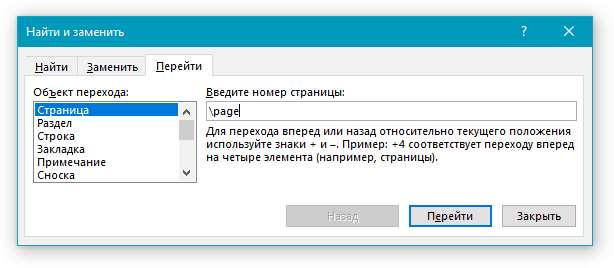
5. Нажмите кнопку «Перейти» и закройте окно.
6. Все содержимое страницы будет выделено, теперь его можно скопировать «CTRL+C» или вырезать «CTRL+X».

Урок: Горячие клавиши в Word
7. Откройте документ Ворд, в который необходимо вставить скопированную страницу или перейдите на ту страницу текущего файла, куда нужно вставить ту, что вы только что скопировали. Кликните в том месте документа, где должно быть начало скопированной страницы.

8. Вставьте скопированную страницу, нажав «CTRL+V».

На этом все, теперь вы знаете, как скопировать страницу в Microsoft Word вместе со всем ее содержимым, будь то текст или любые другие объекты.



