
Сохранение одной страницы из документа Word может оказаться полезным при отправке отдельных частей текста, создании отрывков или просмотре конкретных секций документа без необходимости открывать весь файл. В данной статье мы ознакомимся с несколькими эффективными методами сохранения только одной страницы Word, чтобы сделать вашу работу более удобной.
Самый простой способ сохранить нужную страницу в Word — это воспользоваться опцией «Печать». Для этого откройте документ Word и выберите тот раздел, который хотите сохранить. Затем перейдите на вкладку «Файл» в верхнем левом углу экрана и выберите пункт «Печать». В открывшемся окне выберите принтер и настройте необходимые параметры печати, такие как ориентация бумаги и формат страницы. После этого нажмите кнопку «Печать».
Для того чтобы сохранить несколько отдельных страниц из файла Word, можно использовать функцию «Печать». Сначала выберите первую страницу, которую хотите сохранить, затем удерживайте клавишу «Ctrl» и по одной отмечайте остальные страницы. Как только все нужные страницы будут выделены, перейдите на вкладку «Файл» и выберите «Печать». Здесь можно настроить параметры печати и нажать на кнопку «Печать».
Сохранение одной страницы Word может сэкономить ваше время и упростить работу с большими документами. Применяйте эти эффективные способы сохранения страниц, чтобы сделать вашу работу более продуктивной и удобной!
Как сохранить 1 страницу Word: эффективные способы
Возможно, у вас появилась необходимость сохранить лишь одну страницу из документа Word. Вместо того чтобы сохранять весь файл целиком, вы можете сэкономить время и ресурсы, применив более эффективный способ сохранения только необходимой страницы.
Существует несколько методов, которые позволяют сохранить только одну страницу Word:
| Метод | Описание |
| Использование печати в формате PDF | Выберите опцию «Печать» и сохраните документ в формате PDF. В окне печати укажите только ту страницу, которую хотите сохранить. |
| Разделение документа | Если требуется сохранить только одну страницу, вы можете разбить документ Word на несколько файлов, каждый из которых будет содержать одну страницу. |
| Копирование и вставка | Откройте документ Word, выделите нужную страницу и скопируйте её. После этого создайте новый документ и вставьте скопированную страницу. Сохраните новый документ с необходимой страницей. |
| Специальное программное обеспечение | Существуют приложения, специально разработанные для работы с документами Word, которые позволяют выделять отдельные страницы для сохранения. Установите такое приложение на свой компьютер и следуйте инструкциям для сохранения нужной страницы. |
Выберите наиболее удобный и подходящий для вас способ сохранения только 1 страницы Word и экономьте свое время и усилия.
Использование печати в PDF формате
Для того чтобы преобразовать одну страницу документа Word в формат PDF, выполните следующие действия:
- Откройте документ в Microsoft Word и убедитесь, что на экране отображается только одна страница, которую вы хотите сохранить.
- Нажмите на кнопку «Файл» в верхнем левом углу программы и выберите «Печать».
- В новом окне выберите в качестве принтера «Microsoft Print to PDF» (если у вас нет такой опции, вам может потребоваться установить соответствующий драйвер печати).
- Настройте дополнительные параметры печати по вашему усмтрению, например, выберите область печати или измените масштаб.
- Нажмите на кнопку «Печать», выберите место сохранения файла и задайте ему имя.
- Нажмите на кнопку «Сохранить», чтобы завершить процесс печати в PDF формате.
Теперь вы успешно конвертировали одну страницу Word в формат PDF. Применяя этот способ, вы сможете без труда сохранять отдельные страницы из любых документов Word в качественном формате PDF.
Сохранение в изображение
Если вы стремитесь сохранить конкретную страницу документа Word в формате изображения, существует несколько действенных методов для достижения этой цели.
Один из способов — экспортировать страницу Word в формат PDF, а затем использовать онлайн-инструменты или программы для конвертации PDF в изображение.
Еще один способ — использовать встроенные средства Word. Вы можете создать снимок экрана или скриншот нужной страницы, а затем сохранить его в виде изображения. Для этого нажмите клавишу «Print Screen» (обычно находится рядом с клавишей «F12») или используйте комбинацию клавиш «Alt» + «Print Screen». Затем откройте любой редактор изображений, например, Paint или Adobe Photoshop, и вставьте скриншот туда. Сохраните полученное изображение в нужном формате.
Также можно воспользоваться сторонними программами, разработанными специально для преобразования документов Word в изображения. Такие программы позволяют сохранять отдельные страницы Word в виде изображений с высоким качеством и различными форматами, такими как JPEG, PNG или TIFF.
| Достоинства | Недостатки |
| — Легкость в использовании | — Потенциальная потеря качества при преобразовании |
| — Возможность сохранения изображения в различных форматах | — Возможно, понадобятся сторонние приложения или инструменты |
| — Наличие онлайн-конвертеров | — Дополнительное время, затрачиваемое на конвертацию |
Независимо от выбранного способа, сохранение страницы Word в виде изображения может быть полезным при создании презентаций, веб-страниц или других проектов, где требуется визуальное представление содержимого страницы без возможности редактирования.
Отключение ненужных страниц
Если в вашем документе Word есть несколько страниц, и вам нужно сохранить только одну страницу, то вы можете легко отключить ненужные страницы. Это поможет упростить процесс сохранения и сэкономить время.
Для отключения ненужных страниц воспользуйтесь следующей инструкцией:
| Этап 1: | Запустите файл Word, в котором имеется несколько страниц. |
| Этап 2: | Переместитесь на страницу, которую вы планируете сохранить. |
| Этап 3: | Нажмите на вкладку «Макет» в верхнем меню Word. |
| Этап 4: | В разделе «Разрывы» выберите пункт «Следующая страница». |
| Этап 5: | Удалите все содержимое, находящееся после нужной страницы. Это можно сделать, выделив ненужный текст и нажав клавишу «Delete» на клавиатуре. |
| Этап 6: | Сохраните файл, воспользовавшись командой «Сохранить» или «Сохранить как». |
Теперь вы сохраните только одну страницу документа Word, а остальные страницы будут отключены.
Использование функции «Сохранить как»
После выполнения этих шагов, программа Word сохранит вашу 1 страницу в новом файле с выбранным форматом и именем, при этом ваш исходный документ останется без изменений. Это очень удобная функция, которая позволяет создавать копии документов с разными настройками, сохранять их в разных форматах или архивировать для последующего использования.
На этом вы завершили процесс сохранения 1 страницы с помощью функции «Сохранить как». Теперь вы можете использовать ваш сохраненный файл по своему усмотрению.
Копирование и вставка текста в новый документ
Для того чтобы извлечь текст из файла Word, нужно выделить необходимую область с помощью курсора или воспользоваться комбинацией клавиш Ctrl + A для выборки всего текста на странице.
После выделения текста скопируйте его сочетанием клавиш Ctrl + C или выберите опцию «Копировать» из контекстного меню правой кнопки мыши.
Откройте новый документ Word и вставьте скопированный текст сочетанием клавиш Ctrl + V или выбрав опцию «Вставить» из контекстного меню правой кнопки мыши.
Вставленный текст сохранится без изменений в отдельном документе, и вы сможете сохранить его в выбранном формате для дальнейшего использования.
Также, вы можете использовать сочетание клавиш Ctrl + Shift + V для вставки текста в новый документ без форматирования. Это особенно полезно, если вам необходимо сохранить только текст без стилей и форматирования.
Теперь вы знаете эффективный способ копирования и вставки текста из документа Word в новый документ, что поможет вам сохранить только нужную страницу без лишних элементов.
Как сохранить только одну страницу в ворде
Управление длинным документом Word иногда может потребовать извлечения определенных страниц для отдельного просмотра или распространения. Если вам нужна только одна страница, диапазон страниц или разделить весь документ на основе определенных критериев, Microsoft Word предлагает несколько способов добиться этого. Давайте углубимся в четыре эффективных метода разделения и извлечения страниц из документов Word.
Видео: Извлечение страниц в Word
Извлечение определенных страниц/текущей страницы из Word
В этом руководстве представлен подробный обзор трех эффективных методов извлечения определенных страниц или текущей страницы из вашего документа.
Извлечение страниц с помощью функции копирования и вставки — вручную
Самый простой способ извлечь определенные страницы или контент из документа Word — использовать функцию копирования и вставки.
Шаг 1. Выберите содержимое, которое хотите извлечь.
Поместите курсор в начало содержимого, которое вы хотите скопировать, затем прокрутите вниз до конца содержимого и удерживайте Shift ключ, нажмите в конце содержимого.
Шаг 2. Скопируйте выбранное содержимое.
Кликните правой кнопкой мыши на выделенном элементе и выберите Копировать, или просто используйте сочетание клавиш Ctrl + C
Шаг 3. Вставьте в новый документ.
Откройте новый документ Word и вставьте его содержимое, используя Ctrl + V .
Шаг 4. Сохраните новый документ.
Сохраните вновь созданный документ, нажав кнопку Файл > Сохранить как.
Извлечение страниц с помощью функции «Печать в PDF» — сохраните извлеченные страницы в PDF
Другой способ извлечь страницы — распечатать их в PDF. Этот метод удобен, когда вам нужно поделиться или сохранить извлеченные страницы в широко распространенном формате.
Шаг 1. Перейдите в меню печати.
Открыв документ, перейдите к Файл > Печать.
Шаг 2. Выберите Microsoft Print to PDF.
В Принтер раскрывающийся список, выберите Microsoft Print to PDF.

Шаг 3. Укажите диапазон страниц
В настройках выберите желаемый диапазон печати:


Шаг 4: Распечатайте
Нажмите Печатьи выберите место для сохранения PDF-файла. Указанные страницы будут сохранены как новый документ PDF.
Извлечение страниц по коду VBA — сохраните извлеченные страницы в определенную папку
Для пользователей, знакомых с VBA, использование сценария может автоматизировать процесс извлечения, что особенно полезно для больших документов.
Примечание. Код ниже может извлекать только непрерывные диапазоны страниц за один раз.
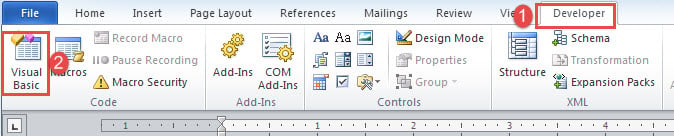
Шаг 1. Нажмите клавиши Alt + F11, чтобы открыть редактор VBA.
Шаг 2. Вставьте новый модуль
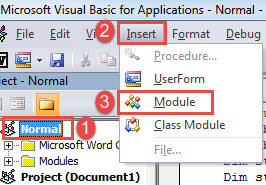
В открывшемся окне Microsoft Visual Basic для приложений нажмите на вкладку "Вставка", а затем выберите "Модули".

Шаг 3: вставьте код
Скопируйте приведенный ниже код и вставьте его в модуль.
Код: Извлечение диапазона страниц в новый файл в папке
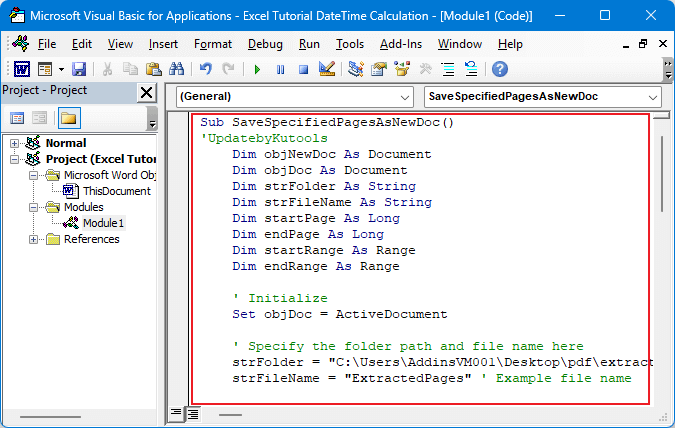
Примечание. Этот сценарий позволяет вам напрямую установить диапазон извлекаемых страниц, имя файла и путь сохранения в коде. Измените значения strFolder, strFileName, startPage и endPage в соответствии с вашими фактическими потребностями. Когда вы запускаете этот макрос, он автоматически извлекает указанный диапазон страниц и сохраняет их в новый документ Word без какого-либо вмешательства пользователя.
Шаг 4: Нажмите кнопку «Выполнить». или нажмите клавишу F5, чтобы запустить код
После запуска кода появится диалоговое окно, сообщающее вам, что страницы были извлечены, нажмите OK закрыть его.

Шаг 5. Перейдите в папку, чтобы проверить, правильно ли извлечены страницы.

Разделите все документы Word на отдельные файлы по страницам, заголовкам и разрывам
Если вы хотите извлечь страницы в отдельные файлы по заголовкам 1, разрывам страниц, разрывам разделов или конкретным страницам, Разделить документ особенность Kutools for Word будет хорошим помощником.
Kutools for Word — это идеальная надстройка Word, которая оптимизирует вашу работу и повышает ваши навыки обработки документов. Получи это сейчас!
Шаг 1. Активируйте функцию разделения документа.
Нажмите Кутулс Плюс > Split чтобы активировать функцию.

Шаг 2. Настройте разделение

Шаг 3. Перейдите в папку и проверьте разделенные документы.

Раскройте весь потенциал Word с помощью Kutools! Опыт более 100 мощные инструменты, предназначенные для оптимизации управления документами и расширения возможностей редактирования. Загрузите прямо сейчас и повысьте продуктивность!
Каждый метод предлагает решение для различных потребностей: копирование вручную для простого извлечения, печать в PDF для совместного использования определенных страниц, VBA для автоматического извлечения и разделение документов для организации больших документов. Следуя этим шагам, вы сможете более эффективно управлять своими документами и адаптировать их содержимое к своим конкретным требованиям.
Дополнительные подходы к преобразованию Word, которые способны существенно оптимизировать управление данными, ознакомьтесь с ними подробнее здесь..
2 быстрых способа извлечь отдельные страницы из документа Word
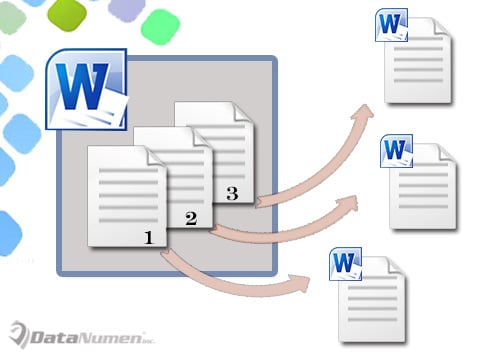
Иногда в документе Word каждая страница может содержать совершенно независимое содержимое, например таблицу. И вам, вероятно, потребуется отправить разные таблицы разным людям. Затем вам нужно будет сохранить каждую таблицу, которая является каждой страницей, в виде отдельного файла.
Первой идеей, которая приходит нам в голову, должно быть классическое копирование и вставка. Тем не менее, все, что связано с выделением, может иногда раздражать, потому что перетаскивание и выделение может легко привести к тому, что вообще не будет выделения. По этой причине мы рекомендуем вам 2 быстрых метода с использованием макроса для выполнения этой работы.
Способ 1: извлечь текущую страницу и сохранить ее как новый документ
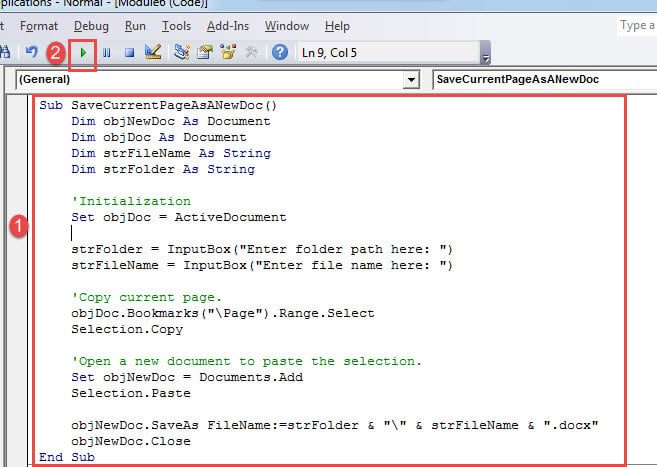
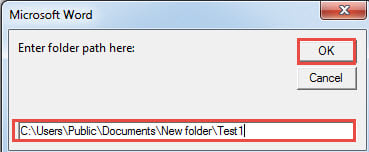
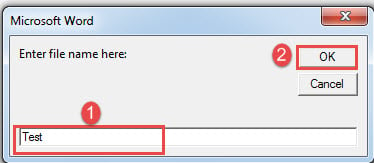
Теперь будет 2 поля ввода. Введите путь, по которому вы хотите сохранить новый документ, в первом поле ввода. И введите новое имя документа на втором.
Способ 2: извлеките каждую страницу и сохраните ее как новый документ
Следующий макрос позволит вам извлечь каждую отдельную страницу документа.
Решайте проблемы со словами
Существуют и всегда будут различные проблемы Word. Суть в том, чтобы научиться правильно их фиксировать. Ихost Рекомендуемый способ, конечно, получить сложный Восстановление слов инструмент. Вы должны использовать каждую минуту, чтобы восстановить свои данные, пока не стало слишком поздно.



