
При сохранении файлов Word 97, Word 2000, Word 2002, Word 2003 в формате Документ Word можно включить режим совместимости с предыдущими версиями, т.е. отключить возможности Word 2007/2010. Это необходимо сделать в том случае, если файл в последующем будет сохраняться для пользователей, не имеющих Word 2007/2010. Для отключения новых возможностей в окне Сохранение документа ( рис. 2.22) установите флажок Поддерживать совместимость с предыдущими версиями Word. При этом файл по-прежнему будет сохраняться в формате Word 2007/2010.
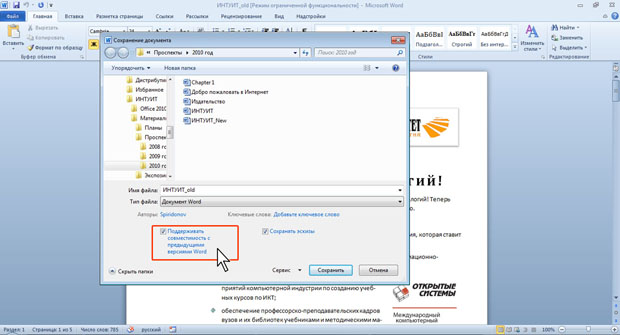
увеличить изображениеРис. 2.22. Отключение новых возможностей Word 2010 при сохранении документа
При сохранении файлов предыдущих версий Word в формате Документ Word может появиться предупреждение о возможных изменениях в макете документа ( рис. 2.23). Нажмите кнопку ОК. Для удобства дальнейшей работы можно установить флажок Больше не задавать этот вопрос.
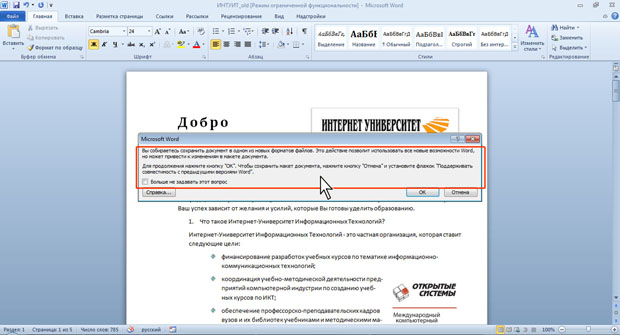
увеличить изображениеРис. 2.23. Предупреждение о возможных изменениях в документе
Особенности сохранения документов Word 2010 в формате предыдущих версий Word
Если документ был создан в Word 2010, а сохраняется в формате Документ Word 97-2003, в нем автоматически будут произведены некоторые изменения.
Некоторые данные в стандартных блоках документа, а также элементах автотекста могут быть утеряны.
Ссылки и списки литературы будут преобразованы в статический текст и перестанут автоматически обновляться.
Внедренные объекты, созданные в приложениях Microsoft Office 2010, невозможно будет редактировать.
Формулы будут преобразованы в изображения. Их редактирование будет невозможным, пока документ не будет преобразован в новый формат файла.
Рисунки SmartArt будут преобразованы в один объект, который нельзя редактировать.
Положение некоторых надписей изменится.
Перед сохранением файла в формате Документ Word 97-2003 можно проверить, нет ли в текущем документе элементов содержимого или оформления, не поддерживаемых в старых версиях Word.
- Перейдите во вкладку Файл и выберите команду Сведения, после чего отобразится раздел Сведения.
- Нажмите кнопку Поиск проблем и в появившемся меню выберите команду Проверка совместимости ( рис. 2.24).

увеличить изображениеРис. 2.24. Проверка совместимости документа с предыдущими версиями Word
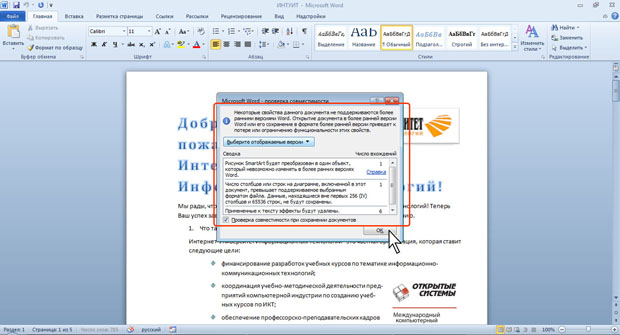
увеличить изображениеРис. 2.25. Сводка проверки совместимости документа с предыдущими версиями Word
Нажав кнопку Выберите отображаемые версии (см. рис. 2.25) можно выбрать версии Word, для которых проводится проверка: только Word 97-2003, только Word 2007 или для всех предыдущих версий.
Для того чтобы в последующем такая проверка осуществлялась автоматически при сохранении файлов в форматах предыдущих версий, установите флажок Проверка совместимости при сохранении документов (см. рис. 2.25).
Как сохранить документ в разных версиях Microsoft Word
Microsoft Word — это одно из самых популярных и мощных программных средств для создания и редактирования текстовых документов. Часто бывает необходимо сохранять документ в разных версиях, чтобы в дальнейшем иметь возможность откатиться к предыдущей версии или сравнить изменения.
Как сохранить документ в разных версиях в Microsoft Word? Существует несколько способов сделать это. Один из них — использовать функцию «Сохранить как». При выборе этой опции программа предложит сохранить документ с новым именем или в новую папку, что обеспечит его сохранение в качестве отдельного файла, оставляя оригинальный документ неизменным.
Другой способ — использовать функцию «Отслеживание изменений». С помощью нее можно сохранять каждый этап редактирования документа как отдельную версию. Это особенно полезно при работе в коллективе, когда несколько человек вносят правки в один документ. Благодаря отслеживанию изменений можно легко увидеть, кто и что изменил, и восстановить предыдущую версию в случае необходимости.
Сохранение документа в разных версиях — важный аспект работы с текстовыми документами. Microsoft Word предлагает несколько удобных функций, которые помогают эффективно управлять процессом сохранения и обеспечивают сохранность предыдущих версий в случае необходимости. Независимо от того, работаете ли вы в одиночку или в коллективе, эти способы сохранения документов помогут вам сделать вашу работу более удобной и продуктивной.
Необходимость сохранения документа в разных версиях Microsoft Word
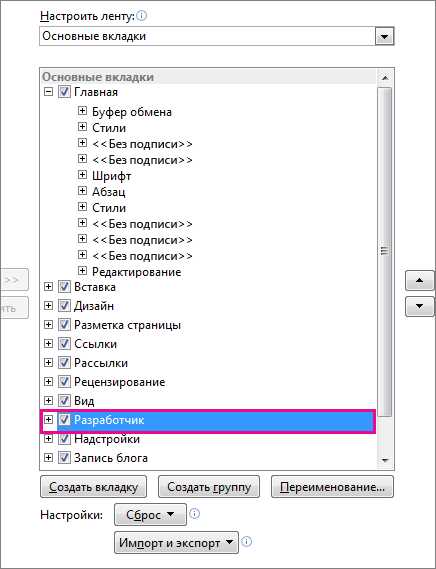
Одна из причин такой необходимости заключается в том, что сохранение документа в разных версиях Microsoft Word позволяет пользователям как сохранить полезные изменения, так и откатиться к предыдущим версиям в случае необходимости. Это особенно важно при работе в команде или при внесении значительных изменений в документ, чтобы сохранить прежние версии в случае возникновения проблем или ошибок на новой версии.
Кроме того, сохранение документа в разных версиях Microsoft Word помогает сохранить целостность информации и ее доступность по мере развития проекта или работы над документом. Когда изменения вносятся в документ с течением времени, сохранение разных версий позволяет легко отслеживать, какие изменения были внесены, кто их внес и когда.
Комплексность сохранения документа в разных версиях Microsoft Word является важной функцией данного программного продукта, которая помогает пользователям эффективно управлять информацией и обеспечивать гибкость и контроль над их документами. Независимо от профессиональной деятельности пользователя, возможность сохранять и отслеживать изменения в разных версиях документа в Microsoft Word является важным инструментом для обеспечения эффективности и профессионализма в работе над проектами и документами.
Для сохранения документа в старом формате, необходимо выполнить несколько простых шагов:
Использование функции «Сохранить как»
Функция «Сохранить как» в программе Microsoft Word позволяет сохранить документ в различных версиях и форматах. Это особенно полезно, когда требуется сохранить документ в старой или специфической версии программы.
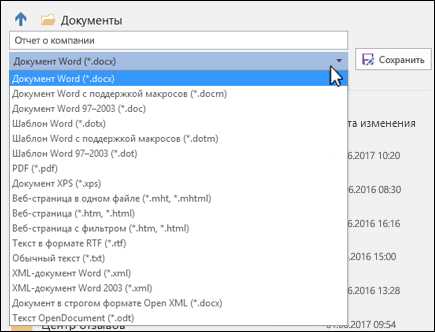
Функция «Сохранить как» также предлагает пользователю возможность выбрать дополнительные опции, такие как сохранение веб-страницы, шаблона, формата OpenDocument и других.
Таким образом, использование функции «Сохранить как» позволяет сохранить документ в разных версиях и форматах, обеспечивая совместимость и соответствие требованиям пользователей.
Использование функции «Сохранить как»
Функция «Сохранить как» представляет собой полезный инструмент в программе Microsoft Word, который позволяет сохранить документ в разных версиях. Она позволяет пользователю создавать копии документа, сохраняя его в разных форматах и на разных носителях информации.
Данная функция также позволяет сохранить документ на различных носителях информации, таких как жесткий диск компьютера, флеш-накопитель или облачное хранилище. Пользователь может выбрать необходимый носитель при сохранении файла, а также задать путь к сохраняемому файлу.
Использование функции «Сохранить как» упрощает работу с документами, так как позволяет сохранить документ в разных версиях и форматах, а Выбрать наиболее удобный носитель для сохранения. Это очень удобно при работе с различными программами и устройствами, так как каждое из них может поддерживать разные форматы файлов.
Как сохранить документ в формате PDF
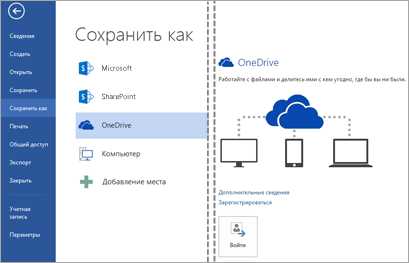
Сохранение документа в формате PDF может быть полезным, когда вам необходимо отправить или распространить документ, который должен оставаться в неизменном виде.
Для сохранения документа в формате PDF в программе Microsoft Word, следуйте следующим шагам:
После выполнения этих шагов ваш документ будет сохранен в формате PDF, готовый для распространения или отправки электронной почтой. Этот формат сохранит исходное форматирование документа и обеспечит его совместимость с различными устройствами и программами чтения PDF.
Вопрос-ответ:
Как сохранить документ в формате PDF?
Для сохранения документа в формате PDF можно использовать специальные программы, такие как Adobe Acrobat, Foxit Reader или Microsoft Word. В Adobe Acrobat, например, вы можете открыть документ и выбрать опцию «Сохранить как» в меню «Файл». Затем выберите формат PDF и нажмите «Сохранить». В Foxit Reader или Microsoft Word вы также можете выбрать «Сохранить как» в меню «Файл», а затем выбрать формат PDF и сохранить документ.
Как сохранить документ в формате PDF в Microsoft Word?
Для сохранения документа в формате PDF в Microsoft Word вы можете выбрать опцию «Сохранить как» в меню «Файл». Затем выберите формат PDF в списке доступных форматов и нажмите «Сохранить». Microsoft Word преобразует документ в PDF-файл и сохранит его на вашем компьютере. Вы также можете настроить дополнительные параметры сохранения PDF, такие как сжатие файла или защита паролем.
Как сохранить документ в формате PDF в Adobe Acrobat?
В Adobe Acrobat вы можете сохранить документ в формате PDF, открыв его и выбрав опцию «Сохранить как» в меню «Файл». Затем выберите формат PDF и нажмите «Сохранить». В дополнение к основным параметрам сохранения, таким как название файла и расположение, в Adobe Acrobat вы можете настроить дополнительные параметры, такие как компрессия изображений, водяные знаки и защита паролем. После настройки нажмите «Сохранить» и документ будет сохранен в формате PDF.
Как сохранить документ в формате PDF с помощью Foxit Reader?
В Foxit Reader вы можете сохранить документ в формате PDF, открыв его и выбрав опцию «Сохранить как» в меню «Файл». Затем выберите формат PDF и нажмите «Сохранить». В дополнение к базовым параметрам сохранения, таким как название файла и местоположение, в Foxit Reader вы можете настроить дополнительные параметры, такие как сжатие файла и уровень шифрования. После настройки нажмите «Сохранить» и документ будет сохранен в формате PDF.
Как сохранить документ в формате PDF в бесплатных программах?
Если у вас нет Adobe Acrobat, Foxit Reader или Microsoft Word, вы можете использовать бесплатные программы, такие как PDFCreator или OpenOffice. В PDFCreator вы можете открыть документ и выбрать опцию «Сохранить» или «Печать» в файле, затем выбрать формат PDF и сохранить документ. В OpenOffice вы можете открыть документ, выбрать опцию «Сохранить как» в меню «Файл» и выбрать формат PDF для сохранения документа.
Как преобразовать документ Word 2013 в более старый формат Word
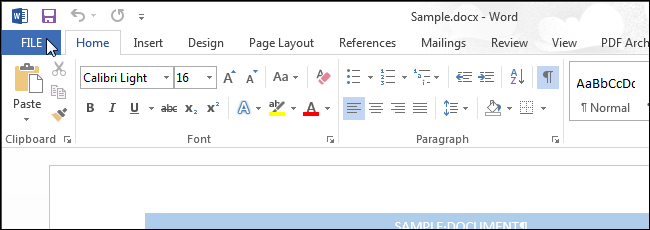
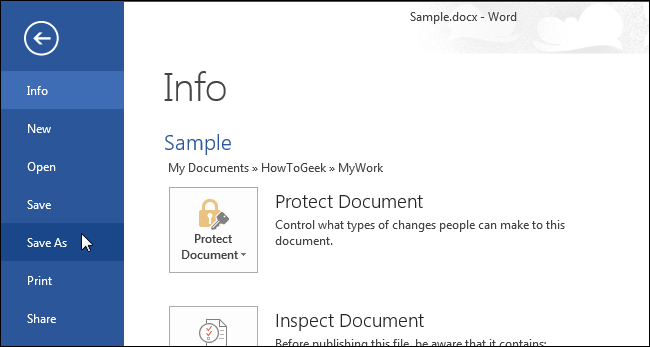
Для этого откройте документ, который нужно преобразовать в более старый формат, и перейдите на вкладку Файл (File).
В левой части окна нажмите Сохранить как (Save As).
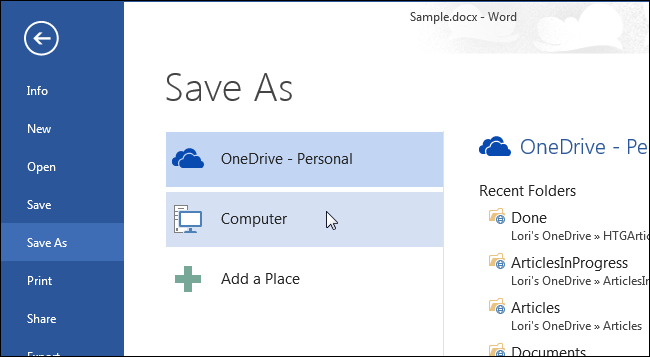
Выберите нужное расположение: OneDrive, Компьютер (Computer) или другое хранилище.
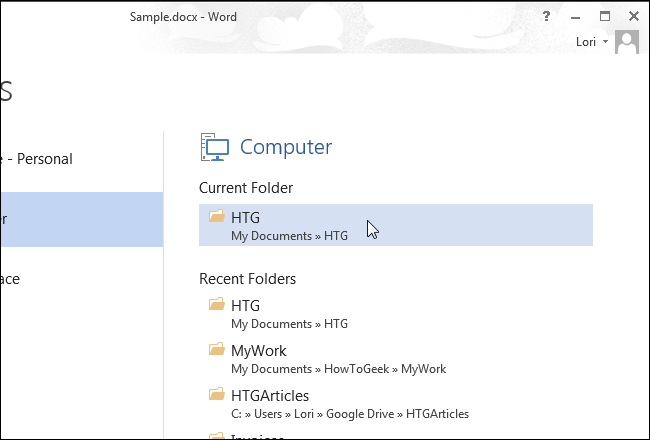
Далее выберите папку под заголовками Текущая папка (Current Folder) или Последние папки (Recent Folders), либо воспользуйтесь кнопкой Обзор (Browse), если нужной папки нет ни в одном из списков.
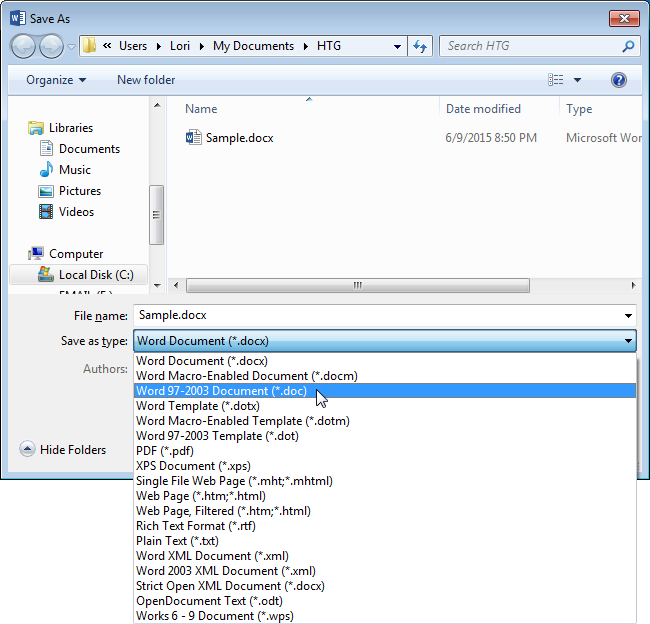
Если нужно – измените имя файла и нажмите Сохранить (Save).
Замечание: Вам не обязательно изменять имя файла. Поскольку файлы имеют разное расширение, то они рассматриваются, как два разных файла, и могут быть сохранены в одной папке.
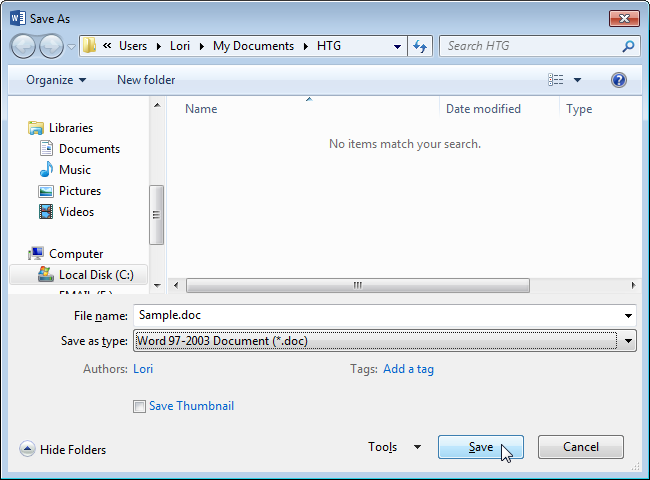
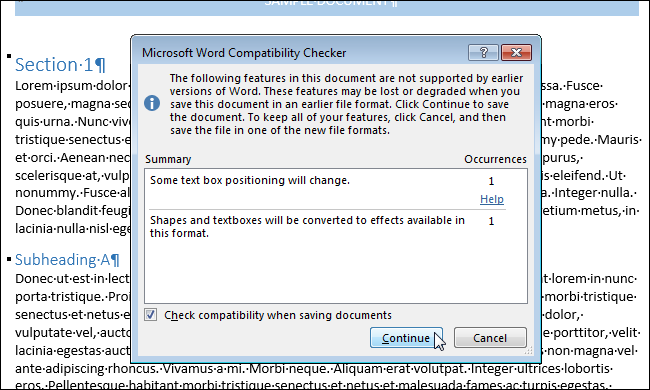
Откроется диалоговое окно Microsoft Word – Проверка совместимости (Microsoft Word Compatibility Checker) с уведомлением о том, какие свойства данного документа будут потеряны в результате сохранения его в формате более ранней версии. Если потеря перечисленных свойств Вас не беспокоит, нажмите Продолжить (Continue), чтобы сохранить документ в старом формате. Если какие-то свойства очень важны и без них ничего не получится, нажмите Отмена (Cancel), чтобы оставить документ в новейшем формате. В некоторых ситуациях преобразовывать файл нужно обязательно, например, когда требуется отправить документ для редактирования человеку, который пользуется более старой версией Word.
Если Вы не хотите проверять совместимость каждый раз, когда преобразовываете документ, то уберите галочку Проверка совместимости при сохранении документов (Check compatibility when saving documents).
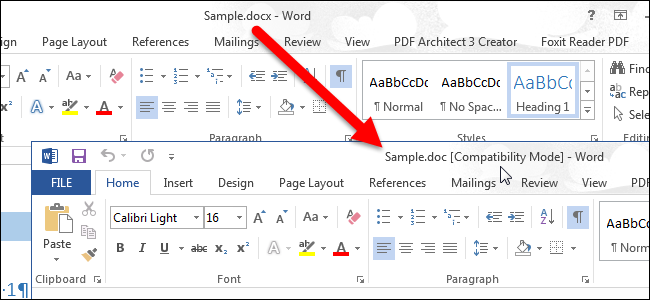
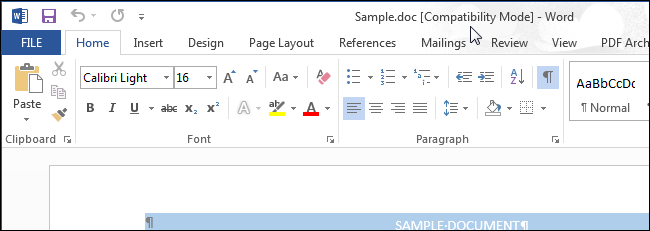
После того, как документ будет сохранён в более старом формате, в заголовке окна рядом с именем файла появится пометка Режим ограниченной функциональности (Compatibility Mode).
При необходимости Вы можете преобразовать в формат Word 2013 документы, сохранённые в более старых версиях Word.



