
Как сохранить файл в режиме Только для чтения в Word
Microsoft Word является одним из самых популярных текстовых редакторов, который широко используется в офисе и дома. Однако, иногда пользователи могут столкнуться с проблемой, когда при попытке сохранить файл в Word, возникает сообщение об ошибке «Не удается сохранить файл, доступен только для чтения в Word». Это может быть довольно разочаровывающей ситуацией, особенно если вам нужно срочно сохранить свою работу.
Если вы столкнулись с этой ошибкой, не волнуйтесь, есть несколько способов решить эту проблему. Следуя нижеприведенным рекомендациям, вы сможете восстановить функциональность сохранения файлов в Word и продолжить работу без каких-либо препятствий.
Во-первых, убедитесь, что файл, который вы пытаетесь сохранить, не открыт в другой программе или заблокирован для записи другим пользователем. Проверьте, нет ли у вас других экземпляров Word открытых на вашем компьютере, и если есть, закройте их или попробуйте сохранить файл под другим именем. Если файл открыт или заблокирован другим пользователем, вам необходимо будет дождаться их завершения работы или запросить доступ к файлу.
Ошибка «Не удается сохранить файл, доступен только для чтения в Word»
Ошибка «Не удается сохранить файл, доступен только для чтения в Word» возникает, когда программа Microsoft Word не может сохранить изменения в файл, потому что он открыт только для чтения. Эта проблема может возникать из-за различных причин, таких как наличие файловой блокировки, недостаточные права доступа или конфликтные настройки программы.
Вот несколько возможных решений для устранения этой ошибки:
| Шаг 1: | Проверьте, что файл не заблокирован другой программой. Закройте все другие приложения, которые могут использовать файл, и попробуйте сохранить его снова. |
| Шаг 2: | Убедитесь, что у вас есть права доступа на запись для данного файла. Если файл находится на сетевом диске или в общей папке, обратитесь к администратору системы, чтобы получить права на запись. |
| Шаг 3: | Удалите временные файлы, связанные с Word. Закройте все приложения Office, откройте проводник Windows, в адресной строке введите «%temp%», найдите папку «Word» и удалите все файлы из нее. После этого повторите попытку сохранить файл. |
| Шаг 4: | Проверьте настройки безопасности Word. Откройте Word, перейдите во вкладку «Файл», выберите «Параметры», затем «Центр управления безопасностью» и нажмите кнопку «Настройки центра управления безопасностью». Убедитесь, что в разделе «Защита документов» нет блокировок для данного файла. |
| Шаг 5: | Проверьте наличие конфликтных плагинов или дополнений. Откройте Word, перейдите во вкладку «Файл», выберите «Параметры», затем «Дополнения». Отключите все плагины или дополнения и попробуйте сохранить файл снова. |
Если ни одно из приведенных выше решений не помогло решить проблему, может понадобиться переустановить программу Word или обратиться в службу поддержки Microsoft для получения дополнительной помощи.
Причины возникновения ошибки
Существует несколько причин, по которым может возникнуть ошибка «Не удается сохранить файл, доступен только для чтения в Word»:
- Файл заблокирован другой программой или процессом, что делает его доступным только для чтения.
- Файл расположен на сетевом диске, и у вас нет прав на запись или изменение.
- Файл был открыт в режиме «Только для чтения», чтобы предотвратить его случайное изменение или удаление.
- Файл был открыт из электронной почты или сетевого хранилища, и он оказался находится в защищенном режиме.
- Файл имеет атрибут «Только для чтения», который не позволяет вам сохранять изменения в нем.
- Файл поврежден или имеет ошибки в структуре, из-за чего он доступен только для чтения, а не для сохранения.
Если вы столкнулись с ошибкой «Не удается сохранить файл, доступен только для чтения в Word», вы можете проверить вышеупомянутые причины и попробовать решить проблему в зависимости от ситуации.
Как исправить ошибку «Не удается сохранить файл, доступен только для чтения в Word»?
Ошибка «Не удается сохранить файл, доступен только для чтения в Word» может возникнуть, когда вы пытаетесь сохранить изменения в документе, который открыт только для чтения. Это может быть вызвано несколькими причинами, такими как неправильные разрешения на файл, защита паролем или проблемы с файловой системой.
Вот несколько способов, которые помогут вам исправить эту ошибку:
1. Проверьте разрешения на файл.
Убедитесь, что у вас есть права на запись и редактирование файла. Если файл расположен на сетевом диске или общедоступном месте, возможно, вам нужно будет обратиться к администратору или владельцу файла, чтобы получить соответствующие разрешения.
2. Проверьте защиту паролем.
Если файл защищен паролем, вам нужно будет ввести правильный пароль, чтобы получить доступ к редактированию файла. Проверьте, не ошибаетесь ли вы при вводе пароля, и убедитесь, что он соответствует требованиям защиты файла.
3. Скопируйте файл и откройте его снова.
Попробуйте создать копию файла и открыть ее. Если проблема была вызвана временным сбоем или повреждением файла, создание копии может решить проблему и позволить вам сохранить изменения.
4. Проверьте файловую систему.
Иногда проблемы с файловой системой могут вызывать ошибки доступа. Попробуйте сканировать и исправлять ошибки на вашем диске с помощью инструментов, предоставляемых операционной системой.
5. Закройте другие программы, которые могут использовать файл.
Если другие программы или процессы используют файл, Word может не иметь доступа к нему для редактирования. Убедитесь, что все программы, которые могут использовать файл, закрыты, и попробуйте сохранить его снова.
6. Обратитесь за помощью.
Если ни один из вышеперечисленных методов не решает вашу проблему, может быть полезно обратиться за помощью к специалистам технической поддержки или форумам сообщества Word. Они смогут предложить дополнительные решения и рекомендации для устранения ошибки.
Неудобства с ошибкой «Не удается сохранить файл, доступен только для чтения в Word» могут быть раздражающими, но, используя вышеуказанные методы, вы должны смочь решить проблему и сохранить свои изменения в документе.
Другие способы решения проблемы
Помимо изменения атрибута «только для чтения» у файла и применения инструментов проверки целостности, существуют и другие способы решения проблемы.
1. Сохранение файла в другом формате:
Попробуйте сохранить файл в другом формате, например, в формате «Rich Text Format» (*.rtf). Для этого откройте документ в Word и выберите «Сохранить как». В выпадающем списке форматов выберите «Rich Text Format» и сохраните файл под новым именем. После этого попробуйте открыть новый файл и убедитесь, что проблема с доступом только для чтения больше не возникает.
2. Использование альтернативного текстового редактора:
Если проблема с доступом только для чтения возникает только при использовании Word, попробуйте открыть файл в другом текстовом редакторе, например, LibreOffice Writer или Google Документы. Эти редакторы могут иметь другие методы работы с файлами и могут успешно открыть файл, который вызывает ошибку в Word.
3. Проверка наличия испорченных файлов шаблона:
Иногда проблема может быть вызвана испорченными файлами шаблона Word. Чтобы проверить это, откройте командную строку (нажмите Win + R, введите «cmd» и нажмите Enter) и выполните следующую команду: «winword /a». Данная команда запустит Word в «безопасном» режиме, без загрузки файлов шаблона или дополнений. Если файл успешно открывается в безопасном режиме, то проблема, вероятно, связана с файлами шаблона. В таком случае, очистите кэш файлов шаблона Word или переустановите программу.
Используя эти способы, вы сможете устранить ошибку «Не удается сохранить файл, доступен только для чтения в Word» и продолжить работу с файлами Word без проблем.
Как избежать возникновения ошибки «Не удается сохранить файл, доступен только для чтения в Word» в будущем?
1. Проверьте разрешения доступа к файлу
Убедитесь, что у вас есть права на чтение и запись к файлу, который вы хотите сохранить. Если файл находится на сетевом диске или общедоступном месте, может быть ограничение на доступ к файлу.
2. Закройте все экземпляры Word
Перед тем, как попытаться сохранить файл, удостоверьтесь, что все экземпляры Word, открытые на вашем компьютере, закрыты. Иногда открытие файла в другом экземпляре Word может привести к ошибке доступа только для чтения.
3. Проверьте файл на наличие защиты от записи
Откройте файл в Word и проверьте его наличие защиты от записи. Если файл является защищенным или только для чтения, вам может потребоваться удалить или отключить защиту, прежде чем вы сможете сохранить изменения.
4. Сохраните файл как новый документ
Если все предыдущие шаги не помогли, попробуйте сохранить файл как новый документ с другим именем или в другом формате. Иногда возникают проблемы с конкретным файлом, и сохранение его как нового документа может помочь избежать ошибки доступа только для чтения.
5. Проверьте наличие обновлений Word
Убедитесь, что у вас установлена последняя версия Microsoft Word. Иногда проблемы с доступом к файлам могут быть связаны с устаревшей версией программного обеспечения. Обновление до последней версии может исправить возникшие проблемы.
6. Обратитесь к системному администратору
Если вы работаете в офисной сети или компьютере, который контролируется администратором, обратитесь к нему за помощью. Возможно, доступ к файлу ограничен политиками безопасности или настройками сети, и администратор сможет помочь вам с этой проблемой.
Соблюдение этих рекомендаций поможет вам избежать возникновения ошибки «Не удается сохранить файл, доступен только для чтения в Word» в будущем. Если же проблема продолжает возникать, возможно есть более серьезные проблемы с вашим компьютером или сетью, и вам следует обратиться за помощью к специалистам.
Защита от несанкционированного просмотра и изменения
Перед тем, как разрешить совместный доступ к электронной копии документа другим пользователям, можно использовать команду Пометить как окончательный, чтобы сделать этот документ доступным только для чтения и защитить его от изменений. Когда документ помечен как окончательный, в нем невозможен ввод, редактирование и оформление данных. Возможно только выделение текста и копирование его в буфер обмена.
Кроме того, свойство документа Состояние принимает значение Окончательный. Команда Пометить как окончательный позволяет сообщить пользователю, что он предоставляет окончательную версию документа для совместного использования. Также это позволяет предотвратить внесение рецензентами или читателями непреднамеренных изменений в документе.
- Нажмите кнопку Office, выберите команду Подготовить, а затем в подчиненном меню команду Пометить как окончательный ( рис. 7.95).
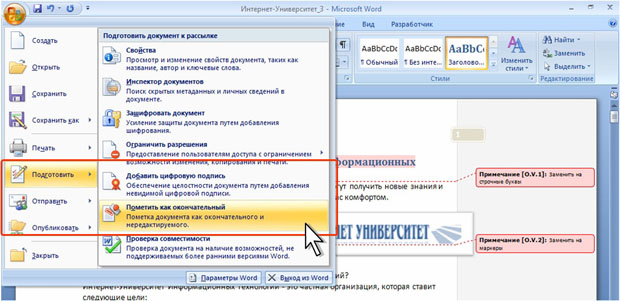
увеличить изображениеРис. 7.95. Пометка документа как "окончательный"
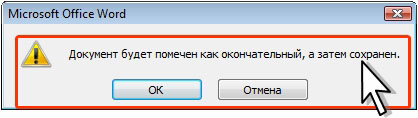
Рис. 7.96. Запрос на сохранение документа
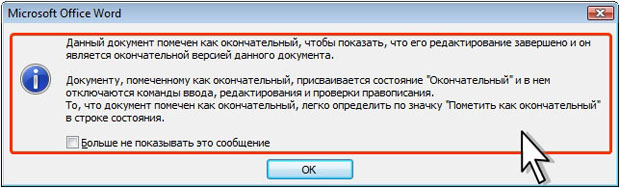
увеличить изображениеРис. 7.97. Информация о пометке документа как "окончательный"
Команда Пометить как окончательный не является средством обеспечения безопасности. Любой пользователь, получивший электронную копию документа, помеченного как окончательный, может отредактировать этот документ, сняв с него состояние "Помечен как окончательный".
Для снятия пометки нажмите кнопку Office, выберите команду Подготовить, а затем в подчиненном меню команду Пометить как окончательный ( рис. 7.98).
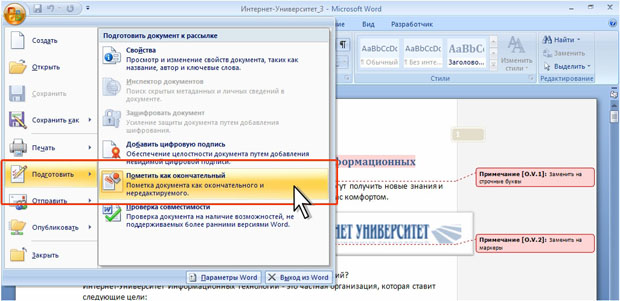
увеличить изображениеРис. 7.98. Снятие пометки документа как "окончательный"
Документы, помеченные как окончательные в Microsoft Word 2007, не будут иметь состояние "только для чтения", если их открыть в более ранних версиях программ Microsoft Word.
Рекомендация открытия файла в режиме "только для чтения"
Чтобы предупредить случайное изменение файла рецензентами, можно создать подсказку. В этом случае при открытии файла рецензенту будет предложено открыть файл в режиме "только для чтения". Файл, открытый только для чтения, может быть прочитан или скопирован. Если внести изменения в файл "только для чтения", их можно сохранить, присвоив файлу новое имя.
- Нажмите кнопку Office, выберите команду Сохранить как.
- В окне Сохранение документа нажмите кнопку Сервис и выберите команду Общие параметры (см. рис. 7.74).
- В окне Общие параметры ( рис. 7.99) установите флажок рекомендовать доступ только для чтения. Нажмите кнопку ОК.

Рис. 7.99. Установка рекомендации на открытие файла в режиме "только для чтения"
При открытии такого документа будет выходить запрос на способ открытия ( рис. 7.100). Нажмите кнопку Да, чтобы открыть файл в режиме только для чтения. Нажмите кнопку Нет, чтобы открыть файл в полнофункциональном режиме.

увеличить изображениеРис. 7.100. Запрос на способ открытия файла
В заголовке окна открытого документа после имени файла будет отображена надпись (только чтение ) ( рис. 7.101).
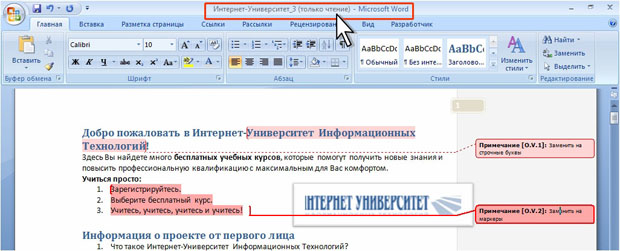
увеличить изображениеРис. 7.101. Файл, открытый в режиме "только для чтения"
Для снятия данного режима открытия файла следует выполнить те же действия, что и при установке и в окне Общие параметры (см. рис. 7.99) снять флажок рекомендовать доступ только для чтения.
Открытие файлов в режиме "только для чтения"
Во избежание внесения случайных изменений в документ, его можно открыть в режиме "только для чтения".
При открытии файла в окне Открытие документа щелкните по стрелке рядом с кнопкой Открыть и выберите режим открытия ( рис. 7.102).
Как сохранить документ только для чтения в ворде
Для защиты документа Word вы можете сделать его доступным только для чтения и запретить вам или другим пользователям изменять его. В этой статье представлены три хитрых способа сделать документ Word доступным только для чтения.
Сделать документ Word только для чтения перед открытием
Сделать открывающийся документ Word только для чтения с помощью команды "Сохранить как инструменты"
Рекомендуемые инструменты повышения производительности для Word
Kutools for Word: Интеграция ИИ , более 100 расширенных функций экономят 50 % времени обработки документов. Бесплатная загрузка
Office Tab: вводит вкладки, подобные браузеру, в Word (и других инструментах Office), упрощая навигацию по нескольким документам. Бесплатная загрузка
Сделать документ Word только для чтения перед открытием
Вы можете легко сделать закрытый документ Word только для чтения, изменив его свойства. Пожалуйста, выполните следующие шаги для настройки:
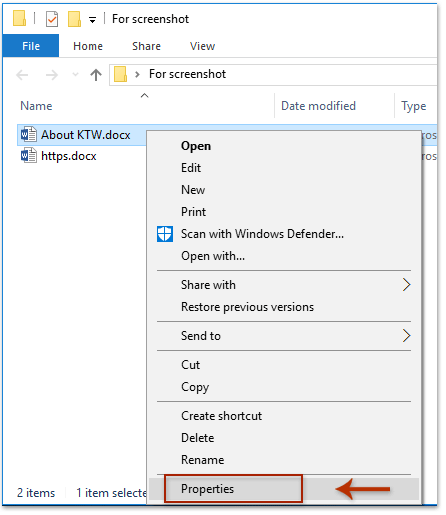
1. Откройте папку, содержащую указанный документ Word, щелкните документ Word правой кнопкой мыши и выберите Объекты из контекстного меню. Смотрите скриншот:
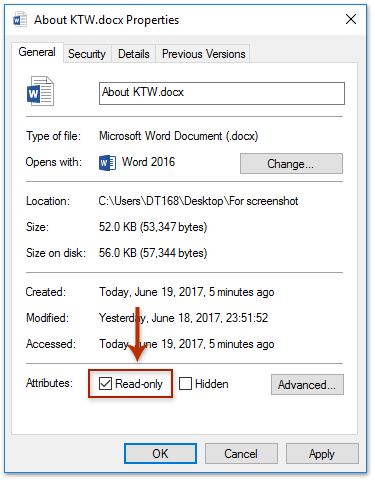
2. В появившемся диалоговом окне «Свойства» установите флажок Только для чтения в нижней части этого диалогового окна и щелкните OK кнопка. Смотрите скриншот:

С этого момента документ Word будет открыт только в режиме чтения, как показано ниже:
Просмотр и редактирование нескольких документов Word с вкладками, как в Chrome и Edge!
Так же, как просмотр нескольких веб-страниц в Chrome, Safari и Edge, вкладка Office позволяет открывать и управлять несколькими документами Word в одном окне. Переключаться между документами теперь можно просто, щелкнув по их вкладкам!Попробуйте Office Tab бесплатно прямо сейчас!
Сделайте открывающийся документ Word доступным только для чтения с помощью функции ограничения редактирования
Если вам нужно сделать открывающийся документ Word для чтения только после редактирования, вы можете применить Ограничить редактирование функция, чтобы сделать это легко.

1. Нажмите Обзор > Ограничить редактирование , чтобы включить панель «Ограничить редактирование». Смотрите скриншот:

2. На панели "Ограничить редактирование" (1) проверить Разрешить в документе только этот тип редактирования вариант, (2) выберите Заполнение форм из раскрывающегося списка ниже, а затем (3) нажмите Да, начать усиление защиты кнопка. Смотрите скриншот:

3. В открывшемся диалоговом окне Start Enforcing Protection введите пароль в оба Введите новый пароль (необязательно) и Повторно введите пароль для подтверждения поля и щелкните OK кнопка. См. Снимок экрана ниже:
4. Закройте панель «Ограничить редактирование».
С этого момента весь документ доступен только для чтения, и любые пользователи не могут редактировать этот документ.
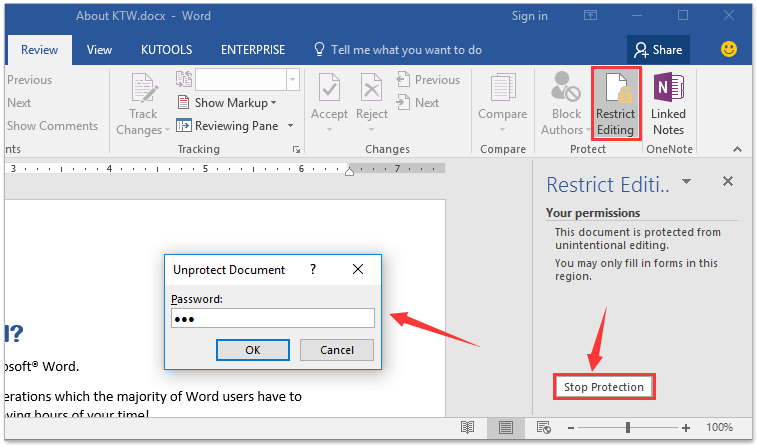
Внимание: Чтобы отключить режим просмотра только для чтения, пожалуйста (1) нажмите на Обзор > Ограничить редактирование для включения панели ограничения редактирования, (2) Нажмите Остановить защиту и затем (3) введите указанный пароль в появившемся диалоговом окне «Снять защиту с документа». Смотрите скриншот:
Сделать открывающийся документ Word только для чтения с помощью команды "Сохранить как инструменты"
Помимо функции «Ограничить редактирование», вы также можете сделать открывающийся документ Word только для чтения, настроив в Word инструменты «Сохранить как». Пожалуйста, сделайте следующее:
1. Нажмите Файл > Сохранить как > Вставить.
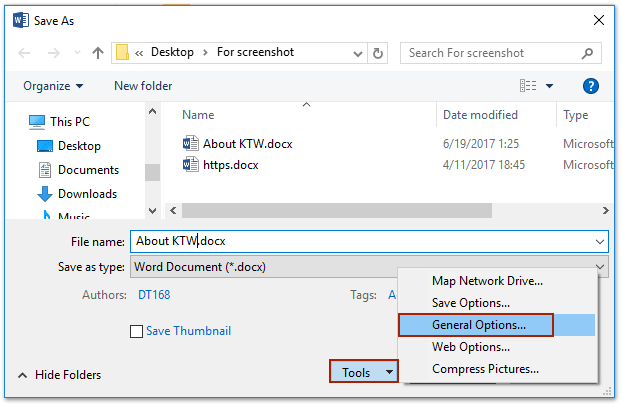
2. В диалоговом окне "Сохранить как" нажмите Инструменты > Общие параметры. Смотрите скриншот:
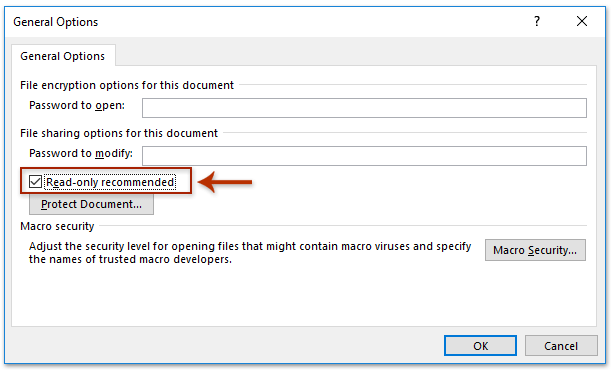
3. В появившемся диалоговом окне «Общие параметры» установите флажок Рекомендуется только для чтения и нажмите OK кнопка. Смотрите скриншот:
4. Теперь вы вернетесь в диалоговое окно «Сохранить как», нажмите кнопку Сохранено прямо без указания папки назначения и имени файла.

Заметки: (1) Если ваш документ Word никогда раньше не сохранялся, вам необходимо указать папку назначения и имя файла в диалоговом окне «Сохранить как» как обычно. (2) Если появится диалоговое окно с предупреждением Microsoft Word, как показано на скриншоте ниже, нажмите Да кнопку, чтобы продолжить.
5. Закройте текущий документ Word.
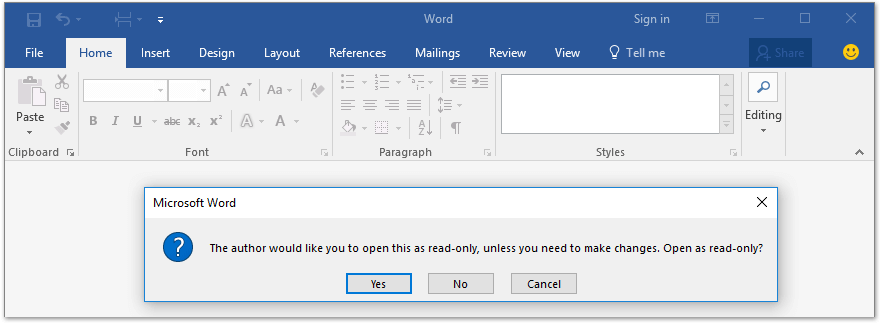
Когда вы откроете документ Word позже, появится диалоговое окно с сообщением, что этот документ Word доступен только для чтения, как показано ниже:
Лучшие инструменты для офисной работы
Kutools for Word — Повысьте свой опыт работы со словом с помощью Over 100 Замечательные особенности!
Легкая очистка: Убрать Дополнительные места / Разрывы разделов / Текстовые поля / Гиперссылки / Дополнительные инструменты для снятия см. Удалить группа.
➕ Креативные вставки: Вставлять Разделители тысяч / Флажки / радио кнопки / QR код / Штрих-код / Несколько изображений / Узнайте больше в Вставить группа.

Хотите попробовать эти функции? Загрузите Kutools for Word прямо сейчас!
Бесплатная загрузка Купить Узнайте больше о Kutools для Word
Лучшие инструменты для офисной работы
Kutools for Word — 100+ инструментов для Word
- Kutools AI Особенности: Создать, Перезапись, Суммировать, Переведите Документы / Получите быстрые ответы / Польский документ (сохранить формат)
- Владение документами: Разделить страницы / Объединить документы / Пакетное преобразование в PDF
- ✏ Редактирование содержания: Пакетный поиск и замена / Изменить размер всех изображений
- Легкая очистка: Удалить лишние пробелы / Удалить разрывы разделов
- ➕ Креативные вставки: Вставить разделители тысяч / Вставьте флажки / Создание QR-кодов



