
Когда вам нужно вставить диаграмму в документ Word, вы можете столкнуться с трудностями при совмещении стилей, размеров и форматов. Одно из решений этой проблемы — сохранить диаграмму в виде картинки и вставить ее как изображение. Таким образом, вы сможете сохранить исходное качество диаграммы и удобно форматировать ее в документе.
Давайте рассмотрим, как сохранить диаграмму в Word как картинку. Сначала выделите диаграмму в документе. Затем щелкните правой кнопкой мыши на диаграмме и выберите в контекстном меню опцию «Сохранить как изображение». Word предложит вам выбрать формат изображения и расположение сохранения.
Рекомендуется выбирать формат изображения PNG или JPEG, чтобы сохранить качество диаграммы и минимизировать размер файла. Выберите место сохранения изображения на вашем компьютере и нажмите кнопку «Сохранить». Диаграмма будет сохранена как отдельный файл с выбранным именем и форматом.
Зачем нужно сохранять диаграмму в Word?
Сохранение диаграммы в Word в виде картинки имеет несколько преимуществ и может быть полезным в различных ситуациях:
1. Визуальное представление данных:
Компактная и наглядная диаграмма может быть легче воспринята и понята, чем большой объем текста или таблицы с данными. Сохранение диаграммы в Word позволяет передать информацию в более доступной и привлекательной форме.
2. Поддержка презентаций и отчетов:
Часто диаграммы используются в презентациях и отчетах, чтобы более наглядно иллюстрировать данные или результаты исследований. Копирование диаграммы в виде картинки помогает сохранить ее форматирование и внешний вид, а также обеспечивает совместимость с различными версиями Word.
3. Защита от изменений:
Сохранение диаграммы в виде картинки позволяет защитить ее от случайных или намеренных изменений. Поскольку картинка вставляется в документ Word, нельзя легко изменить данные или конфигурацию диаграммы. Это особенно полезно, если вы хотите сохранить диаграмму в качестве иллюстрации или доказательства определенных данных.
4. Удобство использования и обмена:
Картинка диаграммы в формате PNG или JPEG может быть легко вставлена в другие документы, презентации, электронные письма или веб-страницы. Это позволяет удобно использовать и обмениваться диаграммой с другими людьми, даже если у них нет доступа к исходному файлу с диаграммой. Кроме того, сохранение в изображении позволяет сохранить векторную графику и сохранить детали даже при увеличении размера диаграммы.
В итоге, сохранение диаграммы в Word в виде картинки может быть полезным в различных ситуациях, позволяя передать информацию более наглядно, защитить данные от изменений и удобно использовать или обмениваться диаграммой с другими людьми.
Преимущества сохранения диаграммы в виде картинки
Сохранение диаграммы в виде картинки может быть полезным по многим причинам. Вот несколько преимуществ, которые вы можете получить, сохраняя свою диаграмму в виде картинки:
1. Удобство использования
2. Защита от изменений
Когда вы сохраняете диаграмму в виде картинки, вы защищаете ее от случайных или нежелательных изменений. Картинка является неизменной и не может быть случайно изменена или отредактирована. Это полезно, если вы хотите поделиться диаграммой с другими людьми, но не хотите, чтобы они могли изменить ее содержимое.
3. Универсальность и переносимость
Форматы картинок, такие как .png, .jpg или .gif, являются универсальными и поддерживаются большинством программных обеспечений. Таким образом, сохранение диаграммы в виде картинки позволяет вам поделиться ею с другими людьми или использовать ее в разных программах или на разных платформах.
4. Удобство работы с документом
Когда вы вставляете диаграмму как картинку в Word, она становится частью документа и может быть легко перемещена, изменена размер или отформатирована в соответствии с вашими потребностями. Кроме того, картинка занимает меньше места на диске, чем исходный файл с диаграммой, что может быть полезным, если у вас есть ограничение на размер файла или если вам нужно отправить документ по электронной почте.
5. Усиление визуальной привлекательности
Иногда диаграмма может быть сложной и содержать большое количество информации. Когда вы сохраняете диаграмму в виде картинки, вы можете изменить ее размер и цвета, чтобы подчеркнуть важные элементы или сделать ее более привлекательной. Это помогает улучшить визуальное восприятие диаграммы и сделать ее более понятной для зрителя.
В итоге, сохранение диаграммы в виде картинки может быть полезным во многих ситуациях, и высокая переносимость, защита от изменений и удобство использования являются только некоторыми из преимуществ, которые вы можете получить.
Сохранение диаграммы в Word
Когда вы создаете диаграмму в Word, иногда может понадобиться сохранить ее в виде отдельной картинки. Это может быть полезно, если вы хотите вставить диаграмму в другой документ или если вы хотите отправить диаграмму по почте или через мессенджеры.
Сохранение диаграммы в Word в виде картинки может быть выполнено с помощью нескольких простых шагов:
- Выделите диаграмму, которую вы хотите сохранить.
- Щелкните правой кнопкой мыши на выделенной диаграмме и выберите пункт меню «Сохранить как изображение».
- Выберите папку, в которую вы хотите сохранить картинку, и задайте имя для файла.
- Выберите формат изображения, в котором вы хотите сохранить диаграмму (например, PNG, JPEG или BMP).
- Щелкните кнопку «Сохранить».
После выполнения этих шагов, диаграмма будет сохранена в выбранной вами папке и будет доступна для использования в других документах или приложениях, которые поддерживают выбранный формат изображения.
Сохранение диаграммы в Word в виде отдельной картинки может быть полезной функцией для работы с данными и облегчает их использование и обмен с другими людьми. Применение данной функции позволяет сохранить информацию в удобном и доступном формате, что облегчает работу с документами и улучшает их визуальное представление.
Шаг 1: Открыть диаграмму в Word
Перед тем, как сохранить диаграмму в Word как картинку, необходимо открыть документ с диаграммой в программе Microsoft Word. Для этого выполните следующие действия:
- Запустите программу Microsoft Word на вашем компьютере.
- Откройте нужный документ, в котором содержится диаграмма. Для этого нажмите на кнопку «Открыть» в верхнем левом углу экрана или воспользуйтесь сочетанием клавиш «Ctrl + O».
- В появившемся окне выберите документ с диаграммой и нажмите на кнопку «Открыть».
- После открытия документа пролистайте его до того места, где находится нужная диаграмма. Убедитесь, что диаграмма отображается корректно на странице.
Теперь, когда документ с диаграммой открыт, вы готовы перейти к следующему шагу.
Шаг 2: Выбрать формат картинки
Когда вы сохраняете диаграмму в Word как картинку, вам необходимо выбрать формат файла для сохранения. В Word есть несколько форматов файлов картинок, которые вы можете выбрать в зависимости от вашего предпочтения или требований вашего проекта. Ниже приведены некоторые из наиболее распространенных форматов:
- JPEG: формат с высокой степенью сжатия, идеальный для сохранения фотографий или изображений с плавными переходами цветов. Однако JPEG может сжимать изображения с потерей качества, поэтому не рекомендуется для диаграмм и других изображений с четкими границами и текстом.
- PNG: формат без потерь, который подходит для сохранения изображений с прозрачностью и четкими границами. PNG-изображения обычно имеют больший размер файла по сравнению с JPEG, но качество остается без изменений.
- GIF: формат, который подходит для анимированных изображений или изображений с небольшим количеством цветов. GIF также поддерживает прозрачность, но имеет ограниченную палитру цветов.
- BMP: формат без потерь, который обеспечивает высокое качество изображения, но имеет больший размер файла по сравнению с другими форматами. BMP обычно используется в профессиональной графике и не рекомендуется для общего использования в документах Word.
При выборе формата картинки учтите требования вашего проекта и тип изображения. В большинстве случаев, JPEG или PNG будут достаточными для сохранения диаграмм в Word. Если вы не уверены, какой формат выбрать, можно попробовать сохранить диаграмму в нескольких форматах и выбрать наилучший вариант после просмотра результатов.
Шаг 3: Установить параметры сохранения
Чтобы сохранить диаграмму в Word как картинку, необходимо установить параметры сохранения. Это позволит вам выбрать формат изображения, его качество и размер. Вот некоторые важные параметры:
Формат изображения: Вам следует выбрать формат изображения в зависимости от ваших потребностей. Например, вы можете выбрать формат PNG для сохранения диаграммы без потери качества, или формат JPEG для уменьшения размера файла.
Качество изображения: Этот параметр определяет уровень сжатия изображения. Выберите более высокое значение для лучшего качества, но учтите, что размер файла может увеличиться.
Размер изображения: Вы можете изменить размер изображения в соответствии с вашими потребностями. Если вы сохраняете диаграмму в качестве картинки для печати, вам может понадобиться выбрать более высокое разрешение.
Чтобы установить параметры сохранения, после выбора «Сохранить как картинку» в меню «Файл», появится диалоговое окно, где вы сможете настроить формат, качество и размер изображения. После того, как вы установите нужные параметры, просто нажмите кнопку «Сохранить» и диаграмма будет сохранена в Word как картинка.
Как использовать сохраненную картинку диаграммы в Word
После того, как вы сохраните диаграмму в Word в виде картинки, вы сможете использовать ее по своему усмотрению. Ниже представлены несколько способов использования сохраненной картинки диаграммы.
- Вставка картинки в другой документ Word: вы можете с легкостью вставить сохраненную картинку диаграммы в другой документ Word. Для этого откройте нужный документ, выберите место вставки, затем воспользуйтесь функцией «Вставка» и выберите сохраненную картинку.
- Использование картинки в презентации PowerPoint: сохраненную картинку диаграммы также можно использовать в презентации PowerPoint. Для этого откройте презентацию, выберите нужный слайд, затем воспользуйтесь функцией «Вставка» и выберите сохраненную картинку.
- Отправка картинки по электронной почте: вы можете также отправить сохраненную картинку диаграммы по электронной почте. Для этого откройте почтовый клиент, создайте новое письмо, прикрепите сохраненную картинку и отправьте письмо получателю.
- Использование картинки на веб-странице: сохраненную картинку диаграммы можно использовать на веб-странице. Для этого откройте ваш HTML-редактор, выберите нужную страницу, вставьте сохраненную картинку с помощью соответствующего HTML-кода.
Независимо от выбранного способа использования сохраненной картинки диаграммы, помните о ее качестве. При сохранении важно выбрать оптимальный формат файла и размер, чтобы сохраненная картинка выглядела четко и профессионально.
Шаг 1: Вставить картинку в нужное место
После того, как вы создали диаграмму и сохранели ее в файле изображения, откройте нужный документ Microsoft Word, в который вы хотите вставить эту картинку. Перейдите к тому месту в документе, где вы хотите разместить диаграмму.
Затем выберите вкладку «Вставка» в верхней части программы Word. В этой вкладке вы найдете различные опции вставки, и одной из них будет «Изображение». Нажмите на эту опцию.
Появится окно «Вставить изображение», где вы сможете выбрать файл с сохраненной диаграммой. Найдите нужный файл, и щелкните на нем, затем нажмите кнопку «Вставка».
После того, как картинка будет вставлена в документ, вы сможете ее переместить или изменить ее размер с помощью инструментов форматирования. Вы также можете добавить к ней подпись или использовать другие инструменты для визуального оформления.
Как преобразовать все диаграммы в изображения в Word?
С помощью программы Doc.maker можно быстро и удобно превратить все диаграммы в Word в статичные рисунки чтобы избежать потери связи с источником.
Описание проблемы
Если вы сталкивались с копированием диаграмм из Excel в Word, то наверное сталкивались с проблемой, когда диаграмма исчезает или при обновление ссылок/полей выдается сообщение, что источник не найден. Это происходит по причине того, что источник данных, на которые ссылается диаграмма был удален или перемещен. Такая ошибка может причинить немало неудобств при работе с документом Word.
Чтобы избежать данной проблемы лучше преобразовывать диаграмму в рисунок, так она никогда не изменит свой вид, не исчезнет и не будут эти всплывающие ошибки.
Рассмотрим как преобразовать одну или несколько диаграмм в рисунки.
Как преобразовать диаграмму в изображение
Преобразовать одну диаграмму в рисунок очень просто достаточно выполнить следующие действия:
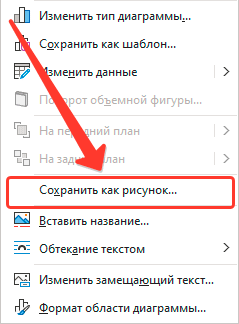
- Кликнуть по диаграмме ПРАВОЙ кнопкой мыши.
- В контекстном меню выбрать пункт
- Выбранная диаграмма превратиться в рисунок.
Как преобразовать диаграммы во всем документе?
В случае если диаграмм в документе большое количество, то данный процесс можно ускорить с помощью программы Doc.maker, для этого:
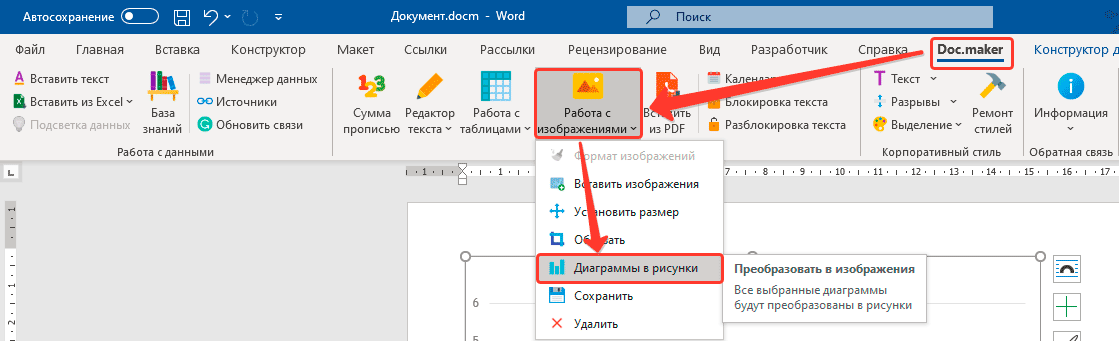
- Выберите фрагмент документа, в котором необходимо преобразовать диаграммы в рисунки. Используйте сочетание клавиш Ctrl+A, чтобы выделить весь документ.
- Перейдите к вкладке Doc.maker на ленте меню Word (она появится после установки программы).
- Откройте меню Работа с изображениями и выберите команду Диаграммы в рисунки.
- Все диаграммы в выделенном участке станут изображениями.
Как сохранить диаграмму в Word: пошаговая инструкция
Создание диаграммы в Microsoft Word – это отличный способ визуализации данных и улучшения внешнего вида документов. Но что делать, если вам нужно сохранить эту диаграмму в отдельный файл или поделиться ею с коллегами?
Перед тем как мы начнем, убедитесь, что ваша диаграмма в Microsoft Word уже создана и выглядит так, как вы хотите. Итак, готовы превратить вашу диаграмму Word в профессиональное произведение искусства? Тогда начнем!
Сохранение диаграммы в ворде: основные принципы
При сохранении диаграммы в формате Word важно учесть несколько основных принципов, которые помогут вам достичь профессионального и современного вида презентации:
1. Выбор правильного типа графика
Перед сохранением диаграммы в формат Word необходимо определиться с выбором типа графика. Word предлагает множество стилей и типов диаграмм, каждый из которых рассчитан на определенный вид данных и цели презентации. Подбирайте тип графика, который наиболее наглядно отражает ваши данные и легко воспринимается аудиторией.
2. Установка правильных параметров
Перед сохранением диаграммы в формате Word установите все необходимые параметры, которые помогут создать профессиональный вид графика. Это может включать шрифт, цветовую гамму, легенду, заголовки и др. Имейте в виду, что слишком яркие цвета могут отвлекать внимание, а слишком маленький размер шрифта может быть невозможно прочитать.
3. Размещение и выравнивание
Одним из важных аспектов сохранения диаграммы в формате Word является правильное размещение и выравнивание в пределах документа. Отцентруйте диаграмму относительно страницы, чтобы она была заметна, но не занимала слишком много места. Также убедитесь, что график выровнен по вертикали и горизонтали внутри поля страницы.
4. Использование наглядных элементов
Чтобы диаграмма была максимально информативной и привлекательной, используйте дополнительные элементы, такие как подписи осей, процентное соотношение, значения итогов и т.д. Это поможет аудитории быстро и точно понять информацию, которую вы хотите передать.
Следуя этим основным принципам, вы сможете сохранить диаграмму в формате Word с высоким качеством и профессиональным видом, что в свою очередь способствует достижению целей вашей презентации или отчета.
Подготовка диаграммы к сохранению в ворде
Когда дело доходит до добавления диаграммы в Microsoft Word, правильная подготовка играет ключевую роль в сохранении профессионального вида вашего документа. Вот ряд рекомендаций, которые помогут вам сохранить диаграмму в Word с профессиональным качеством.
1. Выбор подходящего типа диаграммы:
2. Упрощение данных:
Для того чтобы сделать вашу диаграмму более читаемой и понятной, старайтесь упростить данные. Удалите излишние детали и оставьте только самую важную информацию для демонстрации вашего сообщения. Используйте сокращенные подписи и не перегружайте диаграмму лишними элементами.
3. Выбор подходящих цветов и стилей:
Цвета и стили играют важную роль в создании эстетически приятной диаграммы. Используйте цвета, которые хорошо сочетаются друг с другом и дополняют общий дизайн вашего документа. Выберите стили, которые подходят к тематике вашей презентации.
4. Точное выравнивание элементов:
Важно выровнять элементы диаграммы и текста в Word, чтобы создать гармоничное представление данных. Используйте функции выравнивания в Word, чтобы гарантировать правильное и красивое расположение всех элементов.
5. Проверьте читабельность:
Прежде чем сохранять диаграмму в Word, проверьте ее читабельность. Убедитесь, что шрифт и размер текста на диаграмме позволяют легко прочитать информацию. Используйте ясные и понятные метки и подписи для всех элементов диаграммы.
6. Сохранение в высоком качестве:
При сохранении диаграммы в Word убедитесь, что вы выбрали наивысшее качество сохранения. Это поможет сохранить остроту, четкость и детализацию вашей диаграммы. Убедитесь, что ваша диаграмма выглядит профессионально и без потери качества.
Подготовка диаграммы перед сохранением в Word является важным этапом, который позволяет создать профессиональный документ с качественно представленной информацией. Следуйте рекомендациям выше, чтобы сохранить диаграмму в ворде как профессионал.
Выбор оптимального формата для сохранения диаграммы
При сохранении диаграммы в ворде важно выбрать формат, который наилучшим образом сохранит все необходимые детали и обеспечит высокое качество изображения. Ниже представлены несколько популярных форматов и их особенности, чтобы помочь вам сделать правильный выбор.
1. Формат PNG (Portable Network Graphics)
Формат PNG обеспечивает высокое качество изображения и поддерживает прозрачность, что позволяет легко интегрировать диаграмму в другие документы. Однако файлы в формате PNG могут быть крупными, поэтому убедитесь, что у вас достаточно свободного места для хранения такого файла.
2. Формат JPEG (Joint Photographic Experts Group)
Формат JPEG обеспечивает высокое сжатие и позволяет создавать маленькие файлы, что удобно для хранения и передачи по электронной почте. Однако при сжатии изображения может происходить потеря качества, поэтому имейте в виду, что детали диаграммы могут выглядеть менее четко.
3. Формат SVG (Scalable Vector Graphics)
Формат SVG использует векторные изображения и обеспечивает высокое качество при любом увеличении или уменьшении изображения. Этот формат особенно полезен, если вы планируете печатать диаграмму на большом формате или во внешней типографии. Однако не все программы могут открыть файлы в формате SVG, поэтому убедитесь, что ваш получатель может работать с этим типом файла.
В зависимости от ваших потребностей и требований получателя, выберите наиболее подходящий формат для сохранения вашей диаграммы в ворде, чтобы гарантировать оптимальное качество и удобство использования.



