
Загружая файлы или используя наш сервис, вы соглашаетесь с нашими Условиями использования. и Политикой конфиденциальности.
Мы уже обработали 176 124 файлов общим размером 478 882 Мбайт
Нажмите на страницы, которые вы хотите обработать Выбрать все
Выбранные страницы: нет Извлечь Сейчас
Ваш файл успешно обработан
Отправить ссылку на скачивание
О приложении Extractor
Извлекайте страницы из Word документа быстро и легко. Бесплатный онлайн-инструмент Extract Word Pages без регистрации создан для быстрого извлечения страниц из Word файла. Вам не нужно тратить свое время на выполнение этих операций вручную на настольном программном обеспечении.
Наша цель — предоставить вам надежное решение для оптимизации рабочего процесса вашего офиса с помощью онлайн-приложения Extract Word Pages. Все Word файлы обрабатываются на наших серверах, поэтому никаких дополнительных плагинов или установки программного обеспечения не требуется. Он мощный, современный, быстрый, гибкий, простой в использовании и полностью бесплатный.
- Легкое извлечение Word страниц документа
- Извлечение страниц из Word файла
- Загрузка или отправка результирующего файла в виде вложения электронной почты
Как это работает
Как извлечь страницы из Word документа онлайн
Выберите и загрузите свой Word документ для извлечения страниц. Укажите нужные номера страниц и нажмите кнопку Извлечь сейчас. После обработки вашего Word документа нажмите кнопку Загрузить сейчас. Чтобы отправить ссылку на скачивание документа по электронной почте нажмите кнопку Email.
Вопросы и ответы
Как извлечь страницы из файла с помощью Word document Page Extractor?
Прежде всего, вам нужно выбрать и добавить Word файл для извлечения страницы двумя способами: перетащить ваш Word файл в белую область с меткой «Нажмите или перетащите свой файл сюда» или нажмите на эту область, а затем выберите нужный Word файл с помощью проводника. Как только файл будет добавлен, зеленый индикатор выполнения начнет расти. После завершения процесса можно нажать кнопку Сохранить, а затем загрузить файл результата Word.
Сколько времени занимает извлечение страниц из Word файла? Обычно этот Word Document Page Extractor работает быстро для небольших файлов за считанные секунды. Безопасно ли извлекать страницы из файла с помощью нашего бесплатного Word Document Page Extractor?
Да, ссылка для скачивания файла результат Word будет доступна только вам. Загруженный файл будет удален через 24 часа, а ссылка для загрузки перестанет работать по истечении этого периода времени. Никто не имеет доступа к вашему файлу. Экстрактор страницы документа Word абсолютно безопасен.
Можно ли извлечь страницы из файла Word на Linux, Mac OS или Android?
Да, вы можете использовать наш бесплатный Word Document Page Extractor на любой операционной системе, в которой есть веб-браузер. Наш Word Document Page Extractor работает онлайн и не требует установки какого-либо программного обеспечения.
Какой браузер следует использовать для извлечения страниц из Word файла?
Для извлечения страниц из Wordфайла можно использовать любой современный браузер, например, Google Chrome, Microsoft Edge, Firefox, Opera или Safari.
Форматы файлов текстовых редакторов
Файл обработки текста содержит информацию о пользователе в текстовом или расширенном текстовом формате. Формат обычного текстового файла содержит неформатированный текст, и к нему нельзя применить настройки шрифта, страницы и т. д. В отличие от этого, формат расширенного текстового файла позволяет параметры форматирования, такие как установка типа шрифта, стилей (полужирный, курсив, подчеркивание и т. д.), поля страницы, заголовки, маркеры и цифры, а также некоторые другие функции форматирования.
Извлекать страницы из других файлов
Можно также извлекать страницы из других форматов файлов. Пожалуйста, ознакомьтесь со списком ниже.
покупка
Как сохранить текущую или каждую страницу как отдельный документ Word?
Если в вашем документе Word несколько страниц, теперь вам просто нужно сохранить только одну текущую страницу как новый файл Word. Обычно вы можете скопировать и вставить данные текущей страницы в новый файл Word, а затем сохранить его. Но в этой статье я расскажу о том, как сохранить текущую или каждую страницу как отдельные документы из файла Word.
Save each page of a Word document into separate files :
With Kutools for Word‘s Split feature, you can quickly save a large Word document into multiple separate files based on Heading1, page break, section break and page.

Kutools for Word: with more than 100 handy Word add-ins, free to try with no limitation in 60 days. Click to Download and free trial Now!
Сохранить текущую страницу как новый документ Word с кодом VBA
Следующий код VBA может помочь вам сохранить содержимое текущей страницы в новый файл Word, сделайте следующее:
1. Удерживайте ALT + F11 , чтобы открыть Microsoft Visual Basic для приложений окно.
2. Нажмите Вставить > Модулии вставьте следующий код в окно модуля.
Код VBA: сохранить текущую страницу как новый документ Word:
3. А затем нажмите F5 Чтобы запустить этот код, в появившемся диалоговом окне введите имя нового файла, см. снимок экрана:

4, Затем нажмите OK и во втором появившемся окне выберите папку для вывода нового файла, см. снимок экрана:

5. Нажмите OK , текущее содержимое страницы было сохранено как новый файл Word, вы можете перейти в папку, чтобы просмотреть результат.
Сохраните каждую страницу как отдельные документы Word с помощью Kutools for Word
Если вы хотите сохранить каждую страницу всего документа в виде отдельных файлов, Kutools for WordАвтора Split функция может оказать вам услугу.
После установки Kutools for Word, выполните следующие действия:
1. Нажмите Кутулс Плюс > Split, см. снимок экрана:

2. В Разделить документ диалоговое окно:
(1.) Выберите страница из Разделить на раскрывающийся список;

(1.) Щелкните кнопка для выбора папки для вывода новых файлов;
(2.) Затем укажите нужный префикс для новых сохраненных файлов.

3. После завершения настройки нажмите OK кнопку, чтобы начать разделение, а затем все страницы документа Word были сохранены как отдельные файлы в определенной папке, как показано на следующем снимке экрана:
Как в ворде сохранить одну страницу из документа
Как сохранить одно или несколько изображений:
- Выделите нужные страницы в окне Страницы.
- В меню Файл выберите пункт Сохранить изображения….
- В открывшемся диалоге Сохранить изображения как выберите диск, папку для размещения сохраняемого файла.
- Отметьте опцию, следует сохранить все страницы документа или только выделенные.
- Выберите графический формат, в который вы хотите сохранить изображение. Внимание! Если вы хотите сохранить нескольких страниц в один файл, выберите формат TIF и отметьте опцию Сохранить страницы в один файл. Подробнее о том, в какие форматы можно сохранять изображения, см. «Поддерживаемые графические форматы».
- Укажите имя файла и нажмите Save.
Как сохранить одну или несколько областей:
- Выделите нужные области в окне Изображение.
- В меню Файл выберите пункт Сохранить изображения….
- В открывшемся диалоге Сохранить изображения как выберите диск, папку для размещения сохраняемого файла и формат.
- Отметьте опцию Сохранить только выделенные области. Совет. Данная опция доступна, если в окне Страницы выделена только одна страница.
- Укажите имя файла и нажмите Save.
Совет. При сохранении вы можете выбрать формат и метод сжатия изображения. Сжатие изображений позволяет уменьшить размер файла. Методы, применяемые для сжатия изображений, различаются по степени сжатия и наличию потерь данных. На выбор метода сжатия влияют два фактора: качество получаемого изображения и размер файла.
Как выбрать метод сжатия изображения при сохранении в формат TIF.
ABBYY FineReader позволяет использовать следующие методы сжатия:
- ZIP — не приводит к потере данных и применяется для изображений, содержащих большие участки одного цвета. Например, для снимков экрана (скриншотов). Также этот метод подходит для черно-белых изображений.
- JPEG — применяется для серых и цветных изображений, например, для фотографий. Данный метод позволяет достичь значительного сжатия изображения, но приводит к потере данных и, как следствие, к ухудшению качества изображения (размыванию контуров и потере оттенков цветов).
- CCITT Group 4 — не приводит к потере данных и применяется для черно-белых изображений, созданных в графических редакторах или полученных со сканера. Сжатие CCITT Group 4 является широко используемым методом сжатия и применимо практически ко всем изображениям.
- Packbits — не приводит к потере данных и подходит для отсканированных черно-белых изображений.
- LZW — не приводит к потере данных и подходит для графики и серых изображений.
Как сохранить документ Word в формате JPEG и PDF в JPEG: инструкция
Как сохранить документ формата Doc в Jpeg и PDF в Jpeg

Может случиться так, что вы захотите поделиться документом Word в виде изображения, которое каждый может открыть. К сожалению, вы не можете напрямую экспортировать документ формата Word в формат JPEG, но есть несколько других простых решений. Вот несколько из самых простых.
Конвертировать одну страницу Word в JPEG
Если у вас есть документ Word, состоящий только из одной страницы или если вы хотите захватить только одну конкретную страницу более длинного документа, вы можете использовать программное обеспечение для создания снимков экрана (скрин/screen). Например, это можно сделать стандартным способом, сделав скрин документа Word, вставив его затем в редактор Paint и сохранив в Jpg-формате. Но проще это сделать для Windows или, если у вас Mac, с помощью приложения Snip Sketch). Если вы используете компьютер под управлением Windows 10, то, возможно, у вас уже предустановлено данное приложение. Чтобы его найти, введите в строке поиска Windows (лупа в нижней панели управления) запрос Snip Sketch (приложение «Фрагмент и набросок») в Windows, выберите значок дискеты, чтобы сохранить образ. Пользователи Mac должны выбирать Файл> Экспорт.

Дайте вашему изображению имя и выберите формат «JPG» из списка типов файлов. Наконец, нажмите «Сохранить».

Конвертировать в PDF, а затем в JPEG в Windows
Как мы упоминали ранее, вы не можете конвертировать файл документа непосредственно в JPEG. Однако вы также можете преобразовать документ Word в PDF, а затем в JPEG.
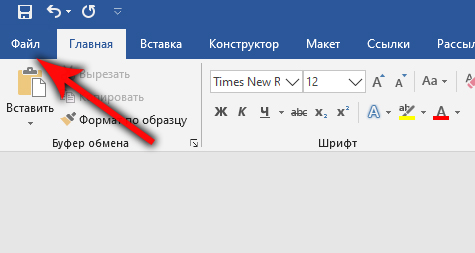
Чтобы преобразовать документ Word в PDF, откройте документ и выберите вкладку «Файл».
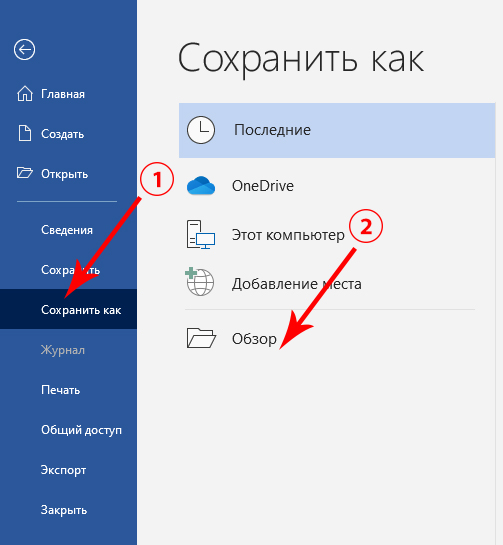
Затем выберите «Сохранить как» на левой панели, а после нажмите «Обзор».
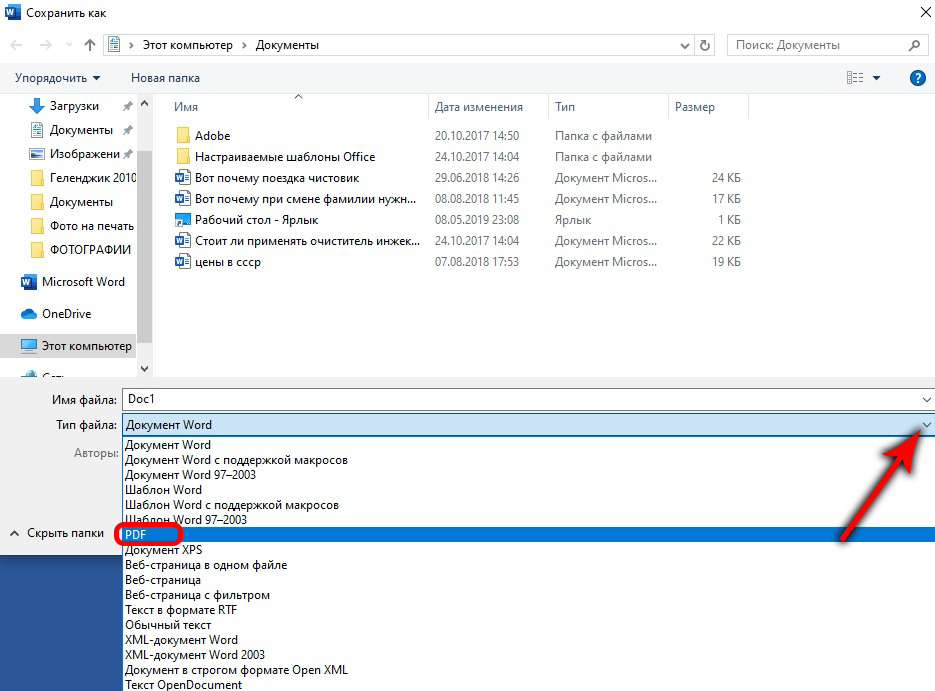
В проводнике выберите папку, в которой вы хотите сохранить файл, и дайте ему имя. Нажмите стрелку в строке, где указан тип сохраняемого файла, и выберите «PDF» из выпадающего списка.
Теперь ваш файл сохранен в формате PDF.
Чтобы конвертировать PDF в JPEG, вам нужно скачать бесплатное программное обеспечение Microsoft для конвертации. Откройте приложение Microsoft Store и введите «PDF to JPEG» (ОБЯЗАТЕЛЬНО на АНГЛИЙСКОМ ЯЗЫКЕ) в строке поиска. Выберите первый вариант из раскрывшегося списка приложений.

На следующей странице отображается некоторая информация о программном обеспечении. Прочитайте его и выберите «Получить».


Программное обеспечение будет установлено автоматически. Откройте его и нажмите «Выбрать файл» в верхней части окна.
Теперь вы сможете легко преобразовать сохраненный ранее документ PDF в JPEG.
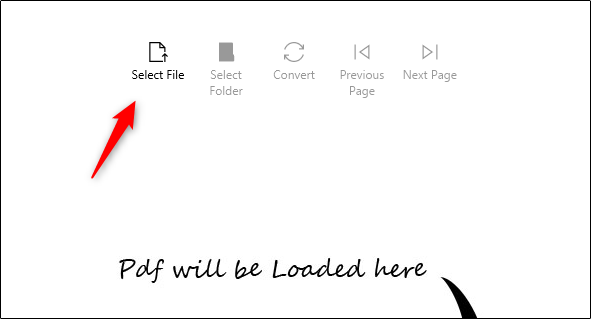
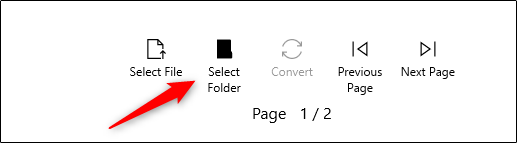
Для этого перейдите к местоположению вашего файла PDF и выберите его. Затем файл откроется в программе конвертации PDF в JPEG. Открыв его, нажмите «Выбрать папку».
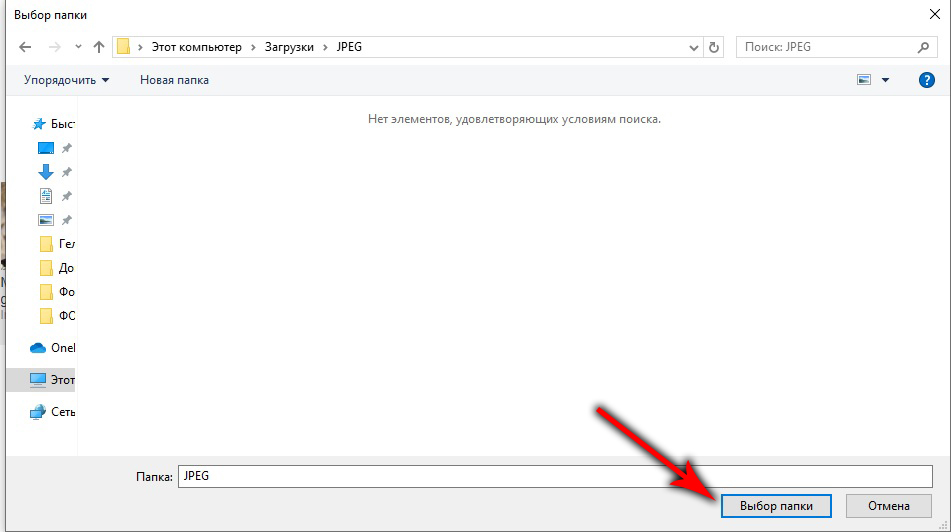
Проводник Windows появится снова. Перейдите в место, где вы хотите сохранить новый файл, а затем нажмите кнопку «Выбрать папку».
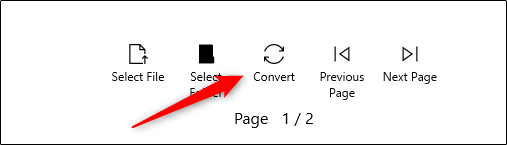
Наконец, выберите «Конвертировать».
Ваш PDF теперь будет конвертирован в JPEG.
Конвертировать документ Word в PDF, а затем в JPEG на Mac
Шаги для преобразования Word Doc в PDF на Mac точно такие же, как шаги, упомянутые в предыдущем разделе. Тем не менее Mac поставляется с программой «Preview», которая может выполнять преобразование PDF> JPEG, поэтому здесь не требуется никакого дополнительного программного обеспечения.
Повторите шаги из предыдущего раздела, чтобы преобразовать документ Word в PDF. Когда ваш файл PDF готов, щелкните правой кнопкой мыши файл, выберите «Открыть с помощью» в меню и выберите «Предварительный просмотр».

В левом верхнем углу окна выберите «Файл». Появится раскрывающееся меню. Здесь выберите «Экспорт».
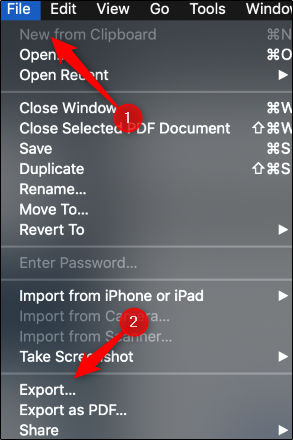
Появится новое окно. Нажмите стрелку рядом с «Форматировать», чтобы отобразить список параметров. Выберите «JPEG» из списка. После этого выберите «Сохранить».
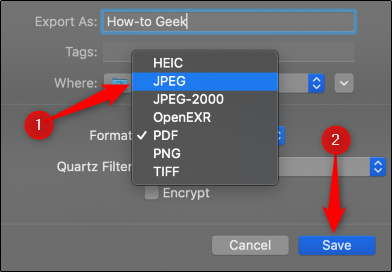
Ваш PDF теперь будет конвертирован в JPEG.
Не хотите пройти через все эти шаги, чтобы преобразовать документ Word в JPEG? Есть бесплатный онлайн-сервис конвертеров Word в JPEG, которые работают очень хорошо.
Как сохранить отдельные страницы в ворде
Содержимое ранее созданных Word документов можно вставить в новый или другой документ Word.

- Щелкните или коснитесь места вставки содержимого существующего документа.
- Перейдите в раздел Вставка и щелкните стрелку рядом с элементом Объект
покупка
Как сохранить выбранные страницы / диапазоны как новый документ в Word?
В документе Word, который содержит десятки страниц, вы можете захотеть сохранить только часть содержимого или выбранные страницы в качестве нового документа, как вы можете решить эту проблему? Здесь, в этой статье, я представляю способы решения этой задачи.
Сохраните выбранные страницы / диапазоны как новый документ с помощью Kutools for Word
Сохранить выбранные страницы / диапазоны как новый документ с кодом VBA
Как правило, вы можете выбрать необходимые страницы или диапазоны, а затем скопировать и вставить их как новый документ, но вот код также может помочь вам сохранить выбранные страницы или диапазоны как новый документ Word. 1. Выберите страницы или содержимое, которые хотите сохранить как новые, нажмите Alt + F11 ключ для включения Microsoft Visual Basic для приложений окно. 2. Нажмите Вставить > Модули, затем скопируйте и вставьте приведенный ниже код в новый скрипт модуля. VBA: Сохранить выделение как новый документ
re>Sub SaveSelected() 'UpdatebyExtendoffice20181115 Selection.Copy Documents.Add , , wdNewBlankDocument Selection.Paste ActiveDocument.Save 'ActiveDocument.Close End Sub

3. Нажмите F5 нажмите клавишу, чтобы запустить код, затем выделение будет вставлено в новый документ, в то же время появится диалоговое окно, напоминающее вам сохранить этот новый файл в папке, как вам нужно. 4. Назовите новый файл и выберите папку для его размещения, нажмите Сохранить в конце.
Сохраните выбранные страницы / диапазоны как новый документ с помощью Kutools for Word
На примере Kutools for WordАвтора Диапазон экспорта в файл Утилита, вы можете сохранить часть документа в новом как файл Word, файл PDF, текстовый файл или файл HTML.
После установки Kutools for Word, сделайте, как показано ниже: (Бесплатная загрузка Kutools for Word прямо сейчас!)  1. Выберите диапазоны или страницы, которые вы хотите сохранить как новый документ или другие файлы, нажмите Кутулс Плюс > Экспорт / Импорт > Диапазон экспорта в файл.

2. в Диапазон экспорта в файл диалоговом окне выберите путь для сохранения нового документа в Сохранить путь раздел, затем выберите тип файла, который вы хотите сохранить, как в Тип файла раздел, в Параметры файла раздел, отметьте нужный вариант. 1. Нажмите Ok. Назовите файл pdf во всплывающем окне Kutools for Word Диалог. Затем выбор был сохранен как новый документ.
Наконечник: если вы проверите Откройте файл после экспорта установите флажок, новый файл будет открыт после завершения экспорта.
Диапазон экспорта в файл
Просмотр и редактирование нескольких документов Word / книг Excel с вкладками в Firefox, Chrome, Internet Explore 10!
Возможно, вы знакомы с просмотром нескольких веб-страниц в Firefox / Chrome / IE и возможностью переключения между ними, легко щелкая соответствующие вкладки. Здесь вкладка Office поддерживает аналогичную обработку, которая позволяет вам просматривать несколько документов Word или книг Excel в одном окне Word или Excel и легко переключаться между ними, щелкая их вкладки. Нажмите, чтобы получить бесплатную пробную версию вкладки Office!
Лучшие инструменты для офисной работы
Kutools for Word — Повысьте свой опыт работы со словом с помощью Over 100 Замечательные особенности!
Преобразуйте свои задачи Word с помощью Kutools. Загрузите 30-дневную пробную версию прямо сейчас
Как сохранить одну страницу из текста в word?
Если требуется сохранить страницу в новый файл, не изменяя при этом исходный, могу посоветовать создать пустой документ ворда, не закрывая открытый. Затем из исходника скопировать нужную страницу, вставить его в только что созданный пустой документ. При этом проследить, чтобы вставка была с сохранением форматирования, если это важно (в Word 2010 и новее есть эта функция, в 2003 точно нет). В случае необходимости с помощью инструмента «линейка» подправить размеры полей, если они в новом документе не соответствуют тем, что в старом. А затем сохранить изменения в новом файле. автор вопроса выбрал этот ответ лучшим комментировать в избранное ссылка отблагодарить ворчу нов [107K] 5 лет назад
Никаких действий по сохранению одной станицы из текста в Word нетю Все действо идет через копирование данной страницы путем выделения всего содержимого на ней и вставки на новую открытую страницу не придумано.


комментировать в избранное ссылка отблагодарить Гения [53.3K] 3 года назад Штатно или одной кнопочкой, функцией, к сожалению, никак. Тоже сегодня задалась этим вопросом. У меня дело осложнялось ещё и тем, что был колонтитул с шапкой и нумерацией страниц.
Пришлось извращаться, мне кажется, что это единственный выход — сделать копию всего документа и убрать лишние листы. Страницу в колонтитуле принудительно отредактировала и также убрала галочку «Особый колонтитул для первой страницы», чтобы на первой и единственной странице он тоже отображался. По крайней мере, это не так часто и нужно, быстрее действительно удалить лишнее, чем изобретать какую-то функцию. комментировать в избранное ссылка отблагодарить Hamst er133 7 [28.6K] 2 года назад Для того, что бы сохранить одну страницу в Microsoft Word, необходимо создать ещё один документ.
Далее копируем нужную нам страницу и переносим её в созданным нами файл. Не забудьте сохранить все изменения после данных действий. комментировать в избранное ссылка отблагодарить 12777 1 [295K] 4 года назад К сожалению в настоящий момент в популярном текстовом редакторе Ворд нельзя сохранить только конкретную страницу или определенные страницу, сохранить можно документ целиком. Вот выводить на печать конкретные страницы можно, сделать это несложно.
Теперь перейдем к ответу на данный вопрос, сохранить только одну страницу из документа можно следующим образом. Для начала необходимо скопировать данную страницу, а затем открыть другой документ Ворд и вставить туда данный фрагмент текста. После этого сохраняем другой документ с одной страницей. Можно сделать по-другому, берем этот документ и удаляем все страницу кроме нужной, затем сохраняем этот документ.
Извлечь Страницы из Word

Иногда вам нужна определенная страница из файла Word, но файл слишком велик, и управлять им может быть сложно. Эта статья поможет вам разобраться в различных способах извлечения страниц из Word.
Василий Лебедев
Когда у вас есть большой файл Word, вам трудно с ним справиться. Кроме того, вам могут понадобиться некоторые определенные страницы, которые вы можете извлечь из документа Word, чтобы облегчить вашу работу. Используя метод извлечения страниц, вам не нужно распечатывать весь документ для определенных страниц. Это также необходимо, когда вам нужно отправить несколько страниц из вашего файла Word вашим клиентам. Вы можете извлечь страницы из Word и отправить их другим.
Если вы ищете, как извлечь страницы из Word, вот различные способы, которые могут быть полезны для этой цели.
coдержание
Часть 1. Извлечение Страниц из Документа Word
Microsoft Word — это программное обеспечение, разработанное Microsoft для обработки текстов. Оно имеет множество полезных функций, которые можно использовать для создания профессиональных документов, отчетов, заданий и писем. Кроме того, Microsoft Word также используется для извлечения страниц из документа Word.
В случае, если вы не знаете, как извлечь страницы из Word, вот основные шаги того, как извлечь страницы из документов Word. Шаг 1 Откройте документ Word, из которого вы хотите извлечь определенные страницы. После открытия файла нажмите «CTRL+P», далее нажмите «Файл», а затем перейдите на вкладку «Печать».
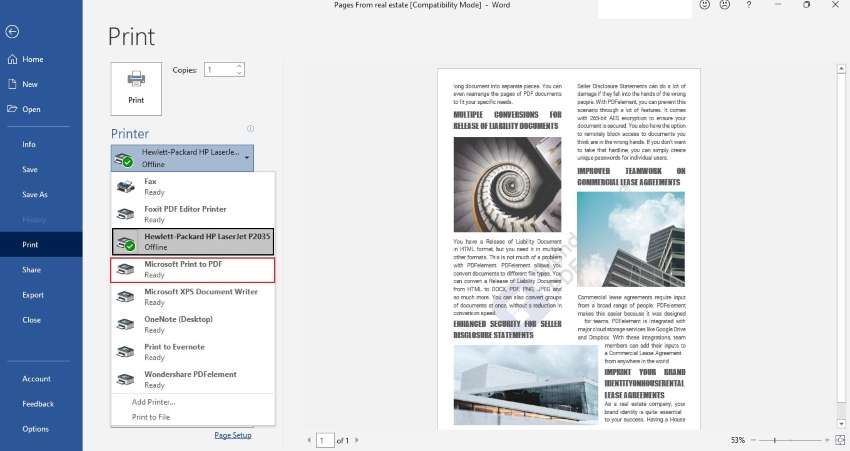
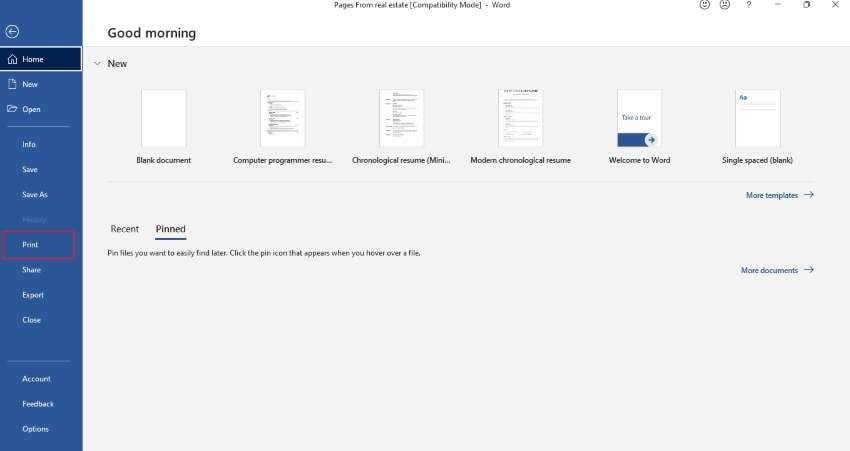 Шаг 2 Когда откроется окно печати, выберите «Microsoft Печать в PDF». Теперь вам нужно распечатать определенные страницы документа, и для этого есть варианты печати всех страниц, печати текущей страницы, пользовательская печать, печать только нечетных страниц или печать только четных страниц. Перейдите в «Настройки», нажмите «Пользовательская печать» и напишите номера страниц.
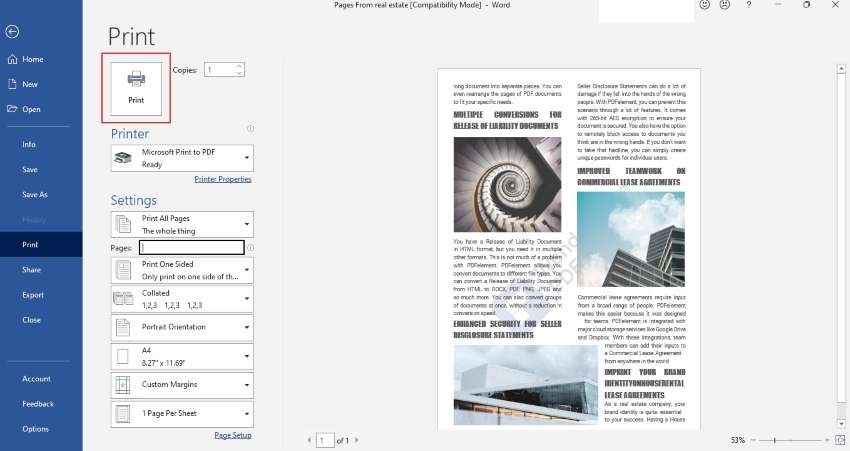
  Шаг 3 Когда вы закончите выбор страниц, вы должны нажать «Печать». Ваш PDF-файл будет распечатан.
 Шаг 4 После сохранения файла PDF вы также можете снова преобразовать его в документ Word с помощью любого конвертера PDF.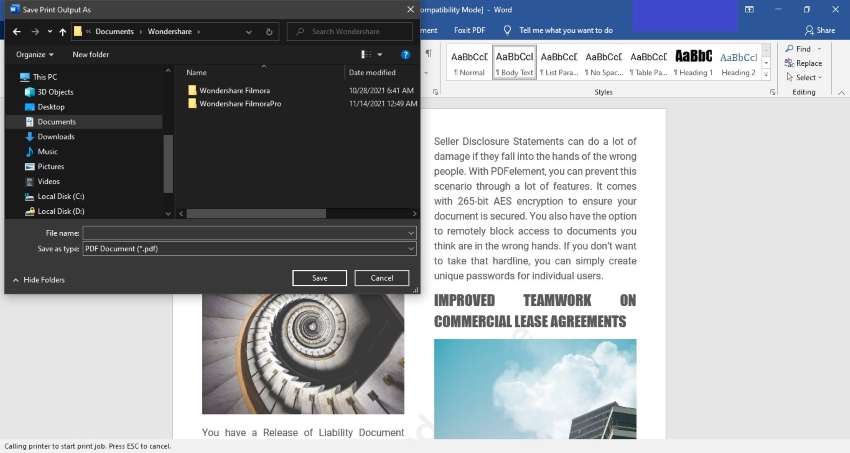
Часть 2. Извлечение Страниц с Помощью PDFelement
PDFelement — это приложение, которое может быть полезно для управления PDF-документами. Основными функциями PDFelement являются редактирование, преобразование, аннотирование, подпись и совместное использование файла PDF с другими. Вы можете легко использовать его на своем компьютере, мобильном телефоне или в браузере.
В PDFelement инструменты извлечения и преобразования используются для извлечения страниц из файлов Word. Инструмент извлечения позволяет извлекать данные из файлов PDF, включая текст, изображения и страницы. Этот инструмент является безопасным, надежным и быстрым решением для извлечения страниц.
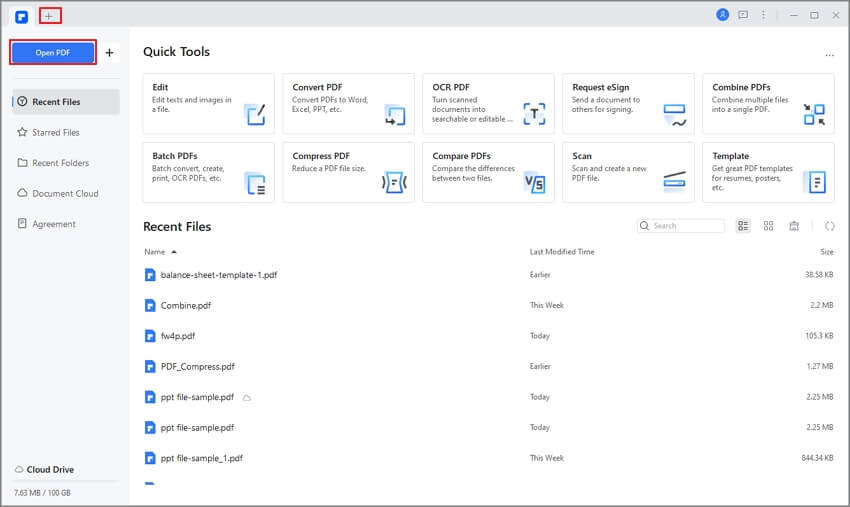
Другой инструмент — это конвертер, который может легко конвертировать ваш PDF-файл в другие форматы, такие как Microsoft Office, и обеспечивать результаты хорошего качества. Шаги, чтобы извлечь страницы из Word, используя PDFelement, предоставлены ниже: Шаг 1 Загрузите файл Word в PDFelement Чтобы загрузить файл Word в PDFelement, вам нужно нажать «Открыть файлы». Поскольку нам нужно импортировать файлы Word, поэтому выберите «Все файлы» вместо «Только PDF». Таким образом, ваш файл Word будет успешно загружен в PDFelement. После загрузки файла Word в PDFelement он автоматически преобразует его в файл PDF.
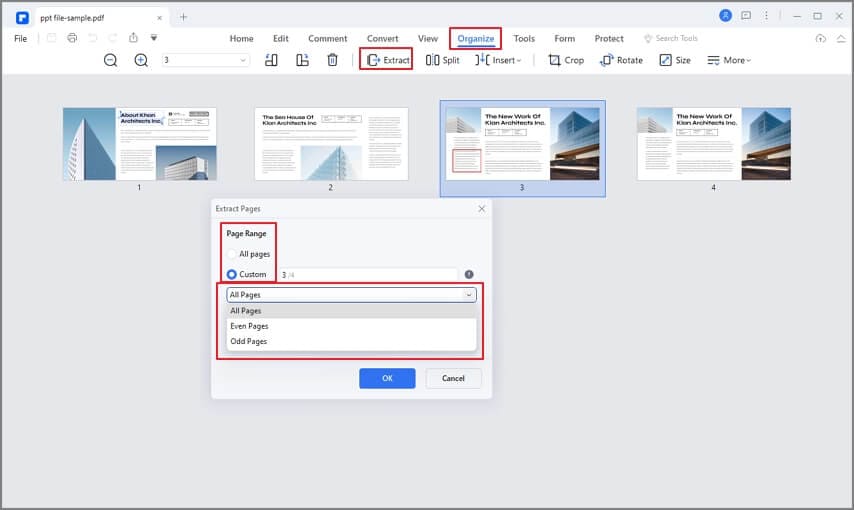
 Шаг 2 Извлеките страницы из файла Word В верхней части панели инструментов нажмите на опцию «Страница». Теперь нажмите кнопку «Извлечь», которая находится под параметром страницы. Когда вы нажимаете «Извлечь», становятся доступны различные параметры, включая текущую страницу, нечетные страницы, четные страницы и настраиваемые диапазоны. Поэтому выберите вариант в соответствии с вашими требованиями к извлечению.
  Шаг 3 Конвертер PDF в Word
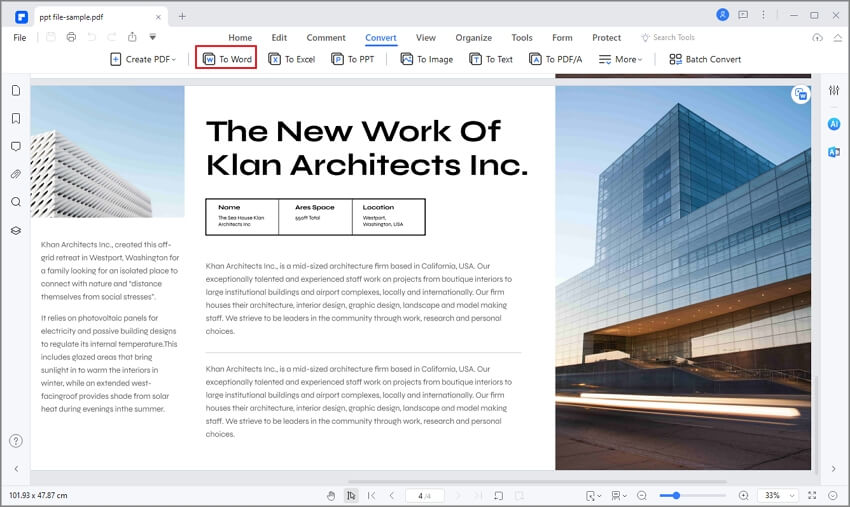
После завершения извлечения PDF-файла вам необходимо преобразовать PDF-файл в файл Word. Для этого нажмите «Конвертировать» в верхней части панели инструментов и выберите «В Word» из всех вариантов. После выбора появится «Сохранить как», где вы должны выбрать подходящую папку для сохранения файла. Когда вы нажмете «Сохранить», начнется преобразование из файла PDF в файл Word. Скачайте бесплатно Wondershare PDFelement, чтобы попробовать.
Часть 3. Извлечь Страницы из Word Онлайн
Если вы хотите извлечь страницы из Word онлайн, вот несколько лучших инструментов для этой цели.
1.Aspose
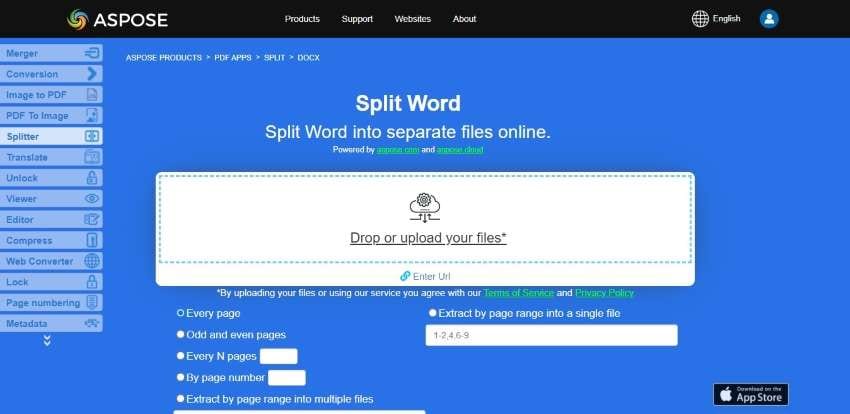
Aspose — это онлайн-инструмент, который в основном используется для извлечения страниц из файлов Word. Этот инструмент бесплатный, и вы можете загружать все типы файлов, такие как PDF, Word или Doc и т. д. Aspose предоставляет вам различные функции для извлечения страниц, включая каждую страницу, нечетные и четные страницы, каждое число N и постранично. Кроме того, у него есть еще два дополнительных параметра, в которых вы можете извлечь диапазон страниц в несколько файлов или в один файл. После выбора вы можете легко загрузить, а также отправить файл по электронной почте. Aspose — безопасный сайт, потому что ваш файл будет удален через 24 часа и никому не будет передан.
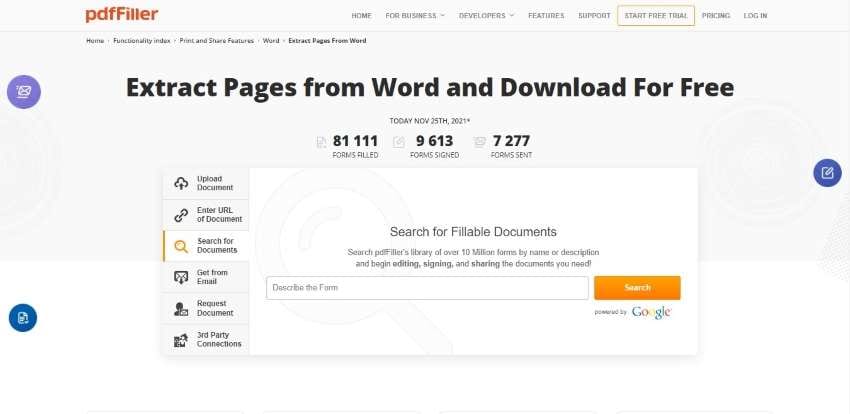
pdfFiller — это бесплатный онлайн-инструмент для управления PDF-файлами. В этом инструменте вы можете извлекать страницы из файлов Word в любое время, но вам нужно сначала создать свою учетную запись. Для извлечения импортируйте файл Word со своего компьютера, извлеките страницы и загрузите файл. Он также помогает вам импортировать файл Word, используя ссылку, электронную почту, запрос от кого-то, сторонние соединения и даже поиск документов в Интернете. Использование pdfFiller безопасно и надежно, поскольку никто не может получить доступ к вашим данным.
3.Smallpdf
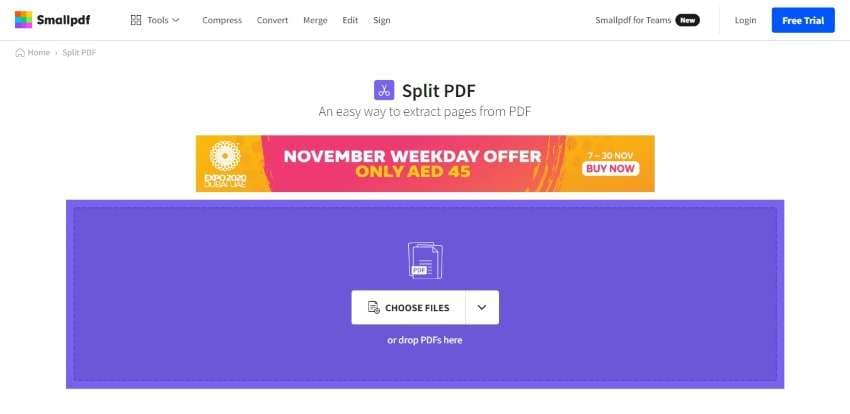
Для онлайн-извлечения страниц Word Smallpdf также является полезным и эффективным инструментом. С помощью этого инструмента вы можете легко извлечь определенные страницы из файла Word, но сначала вам нужно преобразовать документ Word в файл PDF. Smallpdf также позволяет вам выбрать файл с вашего устройства, Dropbox, Google Drive.
Когда вы загружаете файл, вы можете выбрать «Извлечь каждую страницу в PDF» или «Выбрать страницы для извлечения», а затем нажать «Разделить PDF». Когда обработка будет завершена, вы должны скачать файл. Кроме того, вы также можете конвертировать разделенные PDF-файлы обратно в формат Word с помощью инструмента преобразования Smallpdf.
Часть 4. Люди Также Спрашивают
- Что Подразумевается под Извлечением Страниц?
При извлечении страниц одна или несколько страниц могут быть извлечены из документа для создания отдельного нового файла. При этом исходный документ остается прежним. Это выполняется для документов PDF с цифровой подписью и не может использоваться для документов PDF/A.
- Как Разделить Страницу в MS Word?
Для этого нажмите на вкладку «Вид», а затем просто выберите опцию «Разделить». Щелкнув мышью, экран Word разделится на две половины. Для настройки размеров панелей наведите указатель мыши на строку и перетащите ее на подходящее положение.
- Как Создать Несколько Столбцов в MS Word?
Чтобы создать несколько столбцов, перейдите в «Макет», затем щелкните столбцы. В столбцах есть много вариантов, таких как один, два, три, правый и левый. Кроме того, вы можете увидеть параметр «Другие столбцы», где вы можете настроить и создать столбцы в соответствии с вашими требованиями.
- Как Найти Водяной Знак в MS Word?
Откройте документ Word, нажмите «Дизайн», выберите параметр «Водяной знак». Есть несколько уже созданных водяных знаков, которые можно использовать в ваших файлах. Кроме того, вы можете нажать «Настроить водяной знак», что позволит вам использовать водяной знак с изображением или текстовый водяной знак. В текстовом водяном знаке вы можете легко выбрать шрифт, макет, цвет и язык.
- Легко ли Изменить Размер Страницы в MS Word?
Для размера страницы нажмите «Макет», а затем нажмите «Размер». Вы можете настроить размер документа Word с помощью доступных размеров. Если вас не устраивают эти размеры, вам нужно нажать «Больше Размеров Бумаги» и создать свою собственную страницу, изменив ширину и интервал.
- Как Изменить Ориентацию Страницы в MS Word?
Откройте документ Word, перейдите на вкладку «Макет», нажмите «Ориентация». В ориентации доступны два варианта: «Книжная» и «Альбомная», выберите ориентацию страницы вашего документа в MS Word.
- Могу ли я Поместить Номера Строк в Документ MS?
Чтобы поместить номера строк, вы должны нажать «Макет» и выбрать параметр «Номера строк». Существуют различные варианты, такие как непрерывный, перезапуск каждой страницы, перезапуск каждого раздела и подавление текущего абзаца. Выберите один вариант или нажмите «Параметры нумерации строк», чтобы настроить и настроить номер строки.



