
Поля ячеек задают промежуток между границами ячейки и текстом внутри неё. По умолчанию левое и правое поля составляют 1,9 мм, в то время как верхние и нижние поля равны 0 мм.
Увеличение полей ячеек способствует лучшему восприятию таблицы, тогда как их уменьшение делает таблицу более сжатой.
- Установите курсор в любой ячейке таблицы.
- Во вкладке Макет в группе Выравнивание нажмите кнопку Поля ячейки.
- В окне Параметры таблицы (рис. 11.12) в соответствующих счетчиках установите значение полей.

Рис. 11.12. Конфигурация ячеечных полей
Сортировка таблиц
О сортировке
Сортировка – расположение строк в таблице в определенном порядке. Чаще всего необходимо сортировать строки по данным одного или нескольких столбцов.
Сортировку можно осуществлять как в порядке возрастания, так и в порядке убывания.
При сортировке по возрастанию применяется следующий порядок: сначала располагаются числа от наименьшего отрицательного до наибольшего положительного, затем различные символы (+, -, ! и т.д.), после этого английские буквы, а затем русские буквы. При выполнении сортировки по убыванию порядок меняется на противоположный.
При сортировке строка заголовков столбцов обычно не сортируется вместе с остальными строками, но сортируемая таблица может и не иметь заголовков столбцов. Последняя строка включается в диапазон сортировки, поэтому нежелательно сортировать таблицы, содержащие итоговые строки.
Обычно сортировка касается целых строк, однако возможно также упорядочивать отдельные ячейки в столбцах.
Процесс сортировки таблицы можно осуществлять как в разделе Главная, так и в разделе Макет.
Сортировка таблицы
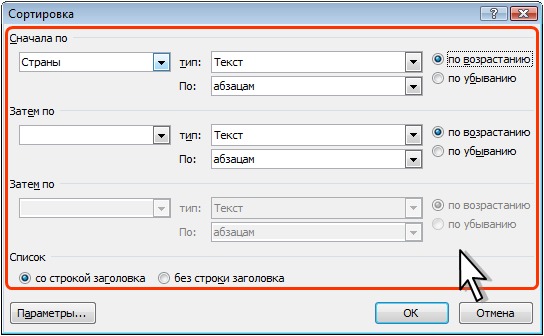
Рис. 11.13. Настройка параметров для сортировки
Если столбец, по которому выполняется сортировка, содержит повторяющиеся записи, можно выполнить многоуровневую сортировку. Для этого следует в окне Сортировка (см. рис. 11.13) в списке поля Затем по выбрать столбец, по данным которого следует сортировать строки таблицы после сортировки по данным первого столбца. При наличии повторяющихся записей в первом и втором столбцах можно произвести еще одну сортировку.
Сортировка ячеек столбца

Рис. 11.14. Сортировка ячеек столбца
Вычисления в таблице
В таблицах Word можно выполнять несложные вычисления с использованием формул.

Рис. 11.15. Создание формулы в ячейке
В некоторых случаях формула в окне Формула может быть записана автоматически. Например, если ячейка находится ниже ячеек с числами, будет записана формула =SUM(ABOVE) , что означает суммирование всех вышерасположенных ячеек. Если ячейка находится правее ячеек с числами, будет записана формула =SUM(LEFT) , что означает суммирование всех слева расположенных ячеек. Если требуется именно такое действие, можно применить эти формулы. В противном случае поле следует очистить и ввести формулу самостоятельно.
Формула вставляется в ячейку таблицы как специальное поле . При изменении значений в вычисляемых ячейках результат не будет автоматически изменяться. Для пересчета следует выделить ячейку и нажать клавишу F9.
Как сделать сортировку в ворде в таблице?
В программе ворд, часто информация заноситься в разнообразные таблицы, которые периодически нужно редактировать, например, иногда требуется отсортировать данные. Не все пользователи знают, как сделать данную операцию. Поэтому рассмотрим подробную инструкцию, как сделать сортировку в программе ворд в таблице.
Первый шаг. Открываем файл в программе ворд, в котором есть небольшая таблица с ФИО и окладами, необходимо отфильтровать по алфавиту данный список.

Второй шаг. Выделим часть таблице, где указаны ФИО и оклады. Затем на верхней панели настроек, активируем закладку «Макет», где ищем блок слева с названием «Данные». Нам нужна иконка с названием «Сортировка».

Третий этап. После кликания на эту иконку откроется меню «Сортировка», где необходимо выбрать столбец, по которому будет осуществляться сортировка текста, а также указать, что именно будет сортироваться и каким образом.

После нажатия на клавишу «Ок», таблица отсортируется в нужном порядке для нас.

Видео
Сортировка таблицы в ворде


Word
На чтение 3 мин Просмотров 1.4к. Опубликовано 04.10.2021 Обновлено 11.12.2024
Как произвести сортировку в таблице word ?
Сортировка таблицы в ворде
Чтобы сделать сортировку в таблице в ворде:
Таким простым способом вы можете сортировать данные в таблице ворд.
Книга «Microsoft Word 2016 Шаг за Шагом»
Чтобы узнать все возможности программы Microsost Word, скачайте понятный самоучитель «Microsoft Word 2016 Шаг за Шагом«.

Чтобы получить доступ к бесплатной электронной книге о работе с Microsoft Word 2016 в формате PDF, воспользуйтесь ссылкой, расположенной ниже.
Видеокурсы по обучению программе Word
Видео — сортировка таблицы в ворде
Для того чтобы ознакомиться с тем, как выполнить сортировку таблицы в Word, вы можете просмотреть
Другие статьи по теме Microsoft Word
Приглашаем в наш канал на youtube:
Чтобы не пропустить новые статьи, добавьте наш сайт в закладки.
Была ли эта информация полезной? Оставьте комментарий и поделитесь с друзьями.



