
Word облегчает процесс совместного использования через сервис OneDrive. Ранее, если требовалось поделиться файлом, его можно было отправить по электронной почте. Однако при таком варианте возникало множество различных версий документа, что в дальнейшем усложняло их отслеживание.
Предоставляя пользователям общий доступ, Вы обеспечиваете возможность работы с одним и тем же файлом. Это дает Вам и другим пользователям возможность совместного редактирования одного документа без необходимости следить за несколькими версиями.
Предоставление доступа к документу
1. Откройте вкладку «Файл», затем выберите «Общий доступ».
2. Появится панель «Общий доступ».
3. Слева имеется возможность выбрать метод общего доступа, а справа находятся его настройки:
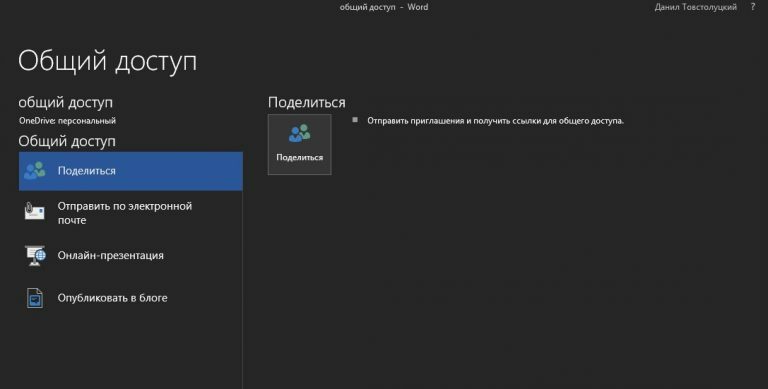
Способы предоставления общего доступа
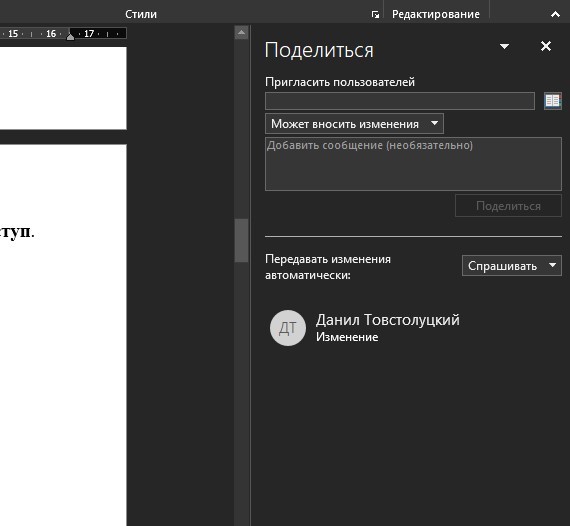
1. Поделиться
В данной секции вы можете обмениваться документом с другими пользователями, а также иметь возможность просматривать или изменять его. После нажатия на иконку «Поделиться» слева на основном экране появляется панель, где необходимо ввести все требуемые сведения. Эта функция активируется автоматически при открытии раздела «Общий доступ»:
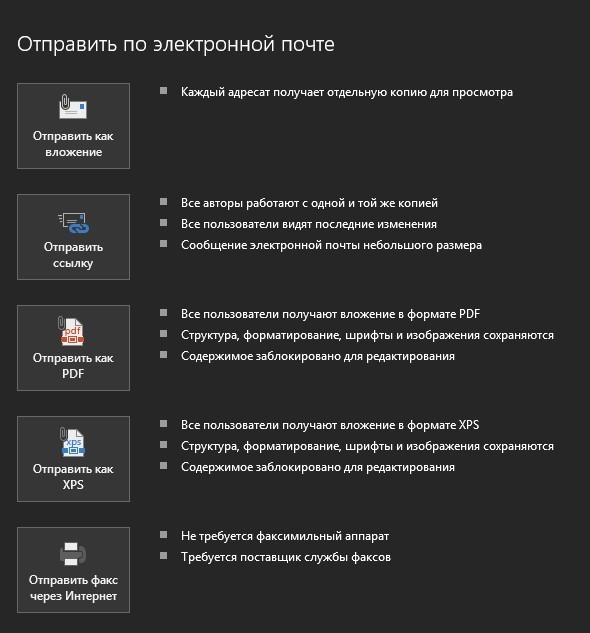
2. Отправить по электронной почте
Данная опция позволяет отправить документ по электронной почте с помощью приложения Outlook:
3. Онлайн-презентация
Виртуальная презентация предоставляет возможность делиться документом в формате презентации. Этот способ особенно полезен во время видеоконференций. Word создает ссылку, по которой другие пользователи могут открыть документ в своем веб-браузере.
4. Опубликовать в блоге
Создание ссылок на документы в Microsoft Word
Обратите внимание: Ссылка может указывать на различные документы из пакета Microsoft Office (такие как Word, Excel, PowerPoint и пр.), текстовые файлы (например, Блокнот) и множество других форматов. Важно понимать, что описанным ниже способом можно создать работоспособную ссылку исключительно на локальные файлы, находящиеся на вашем компьютере, а доступ к их просмотру также будет ограничен только этим устройством.
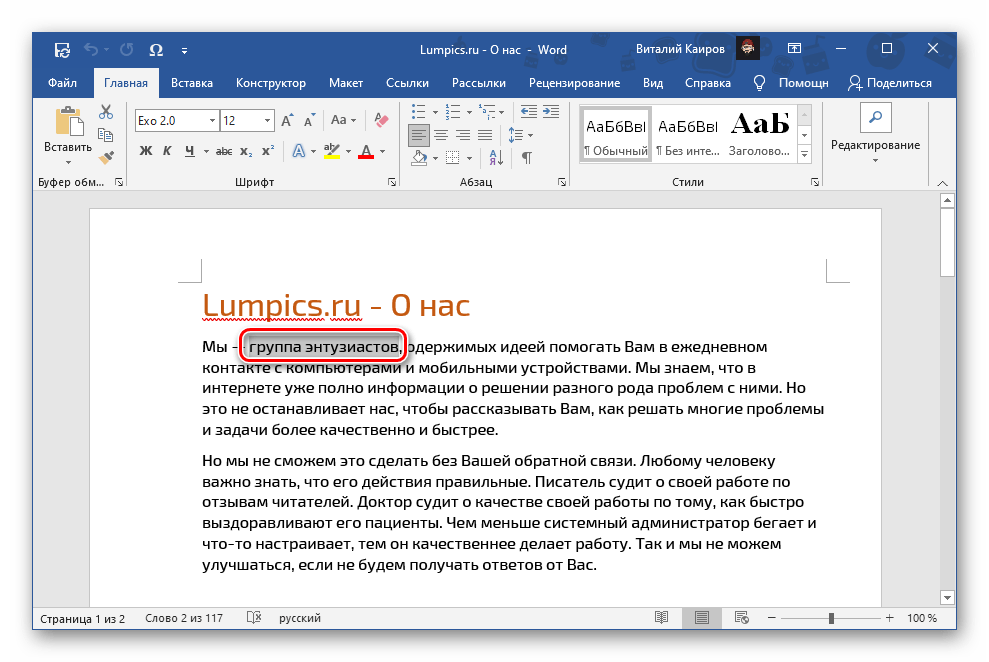
Учтите! В документе Word ссылка может представлять собой не только текст, но и любое изображение, фигуру, текстовое поле, элементы SmartArt, WordArt и другие объекты. Порядок действий, который нужно выполнить в таких ситуациях, аналогичен описанному ниже.
Далее можно пойти по одному из трех путей: >
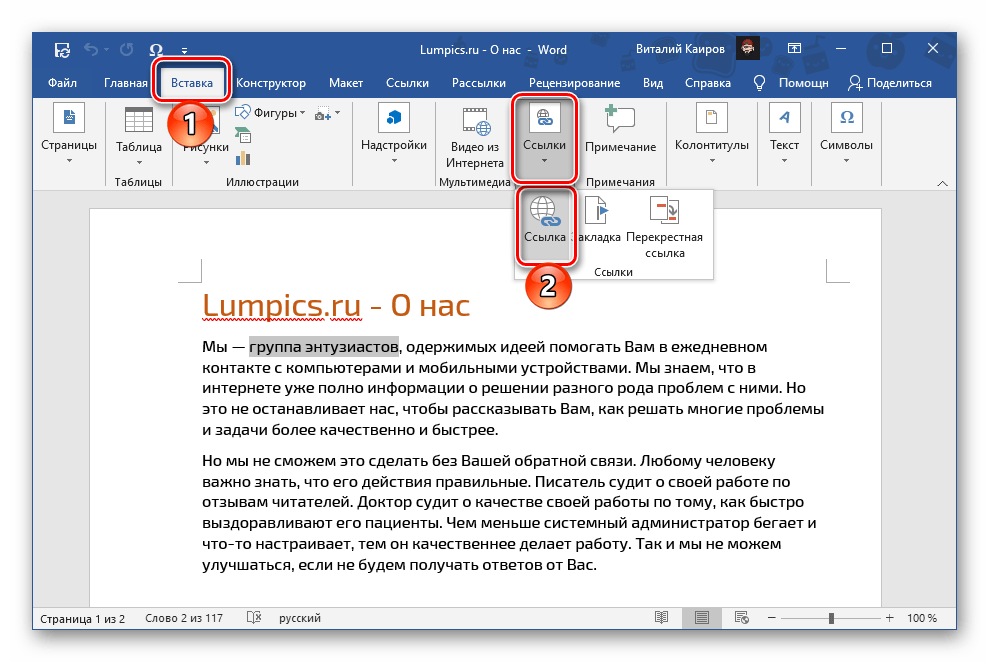
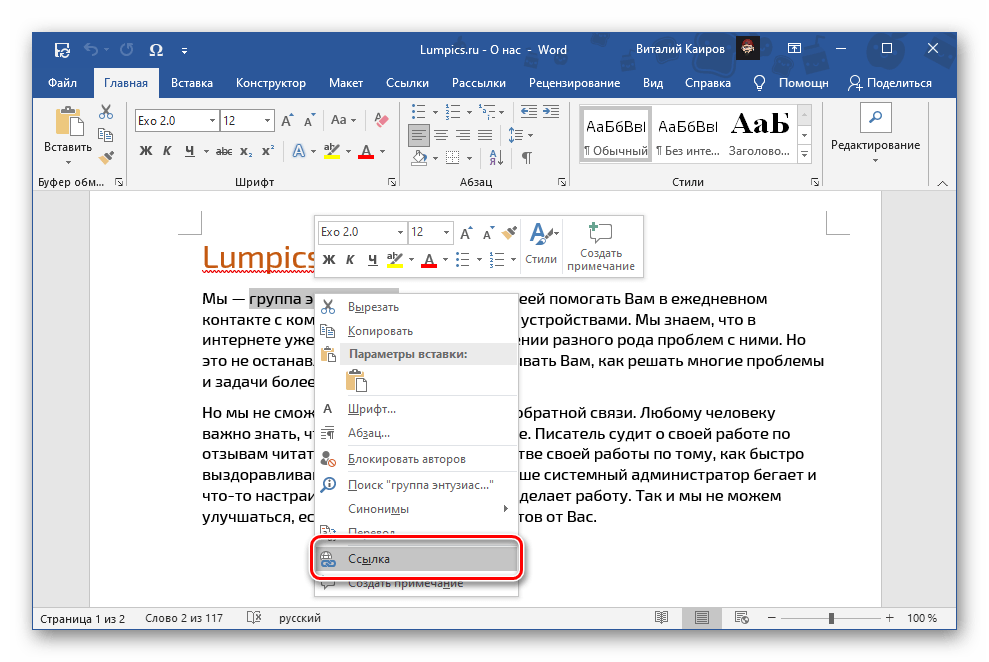
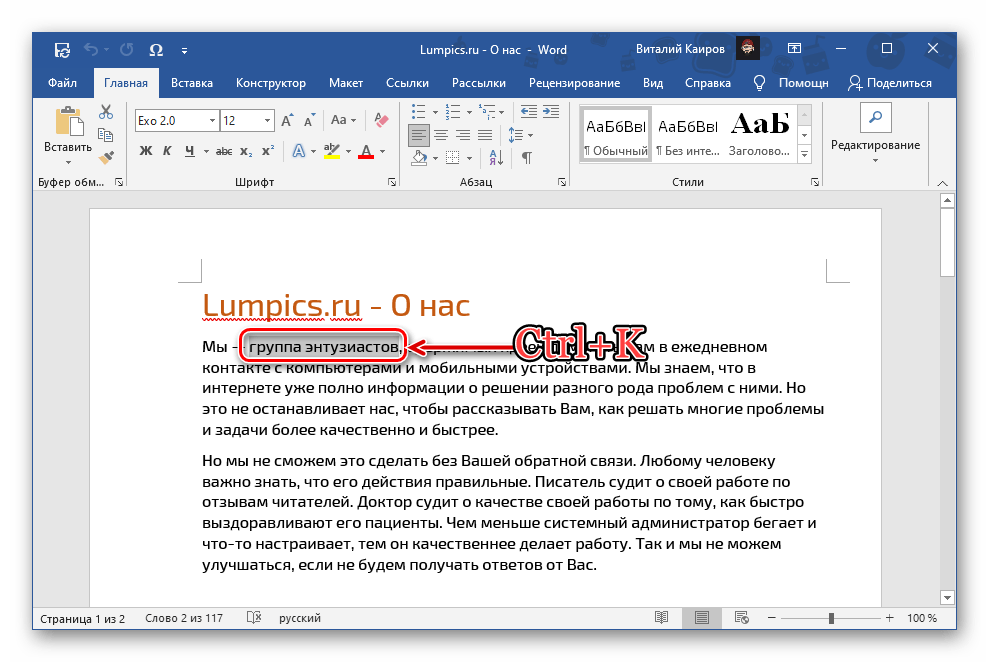
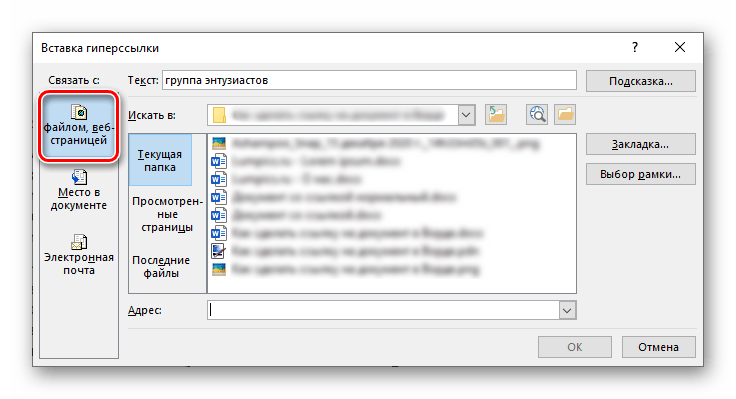
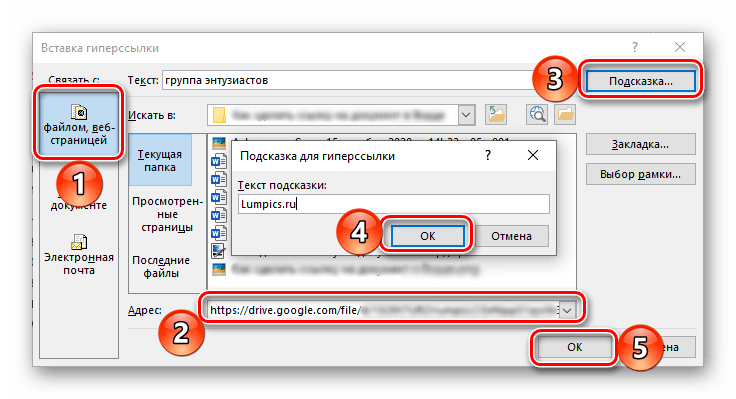
На расположенной слева панели «Связать с» выберите «файлом или веб-страницей».
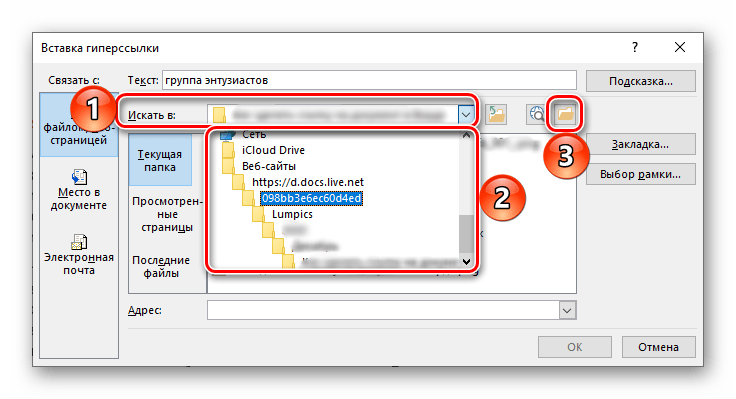
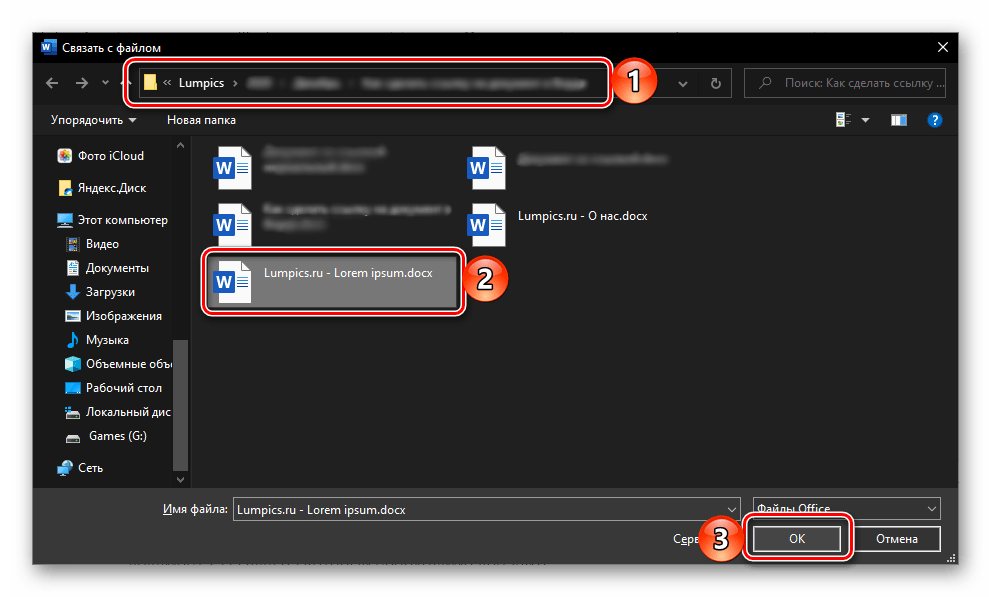
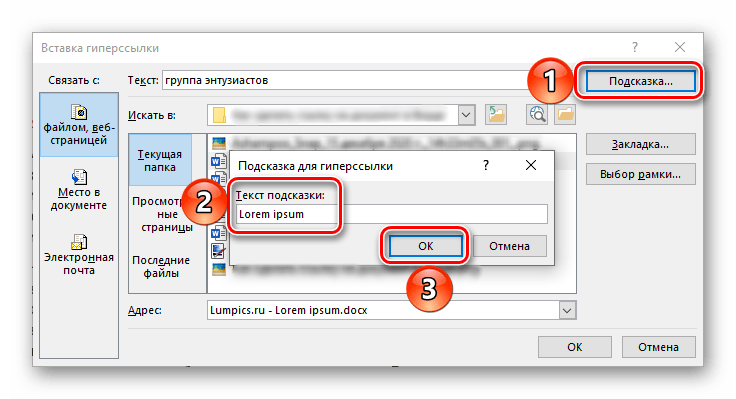
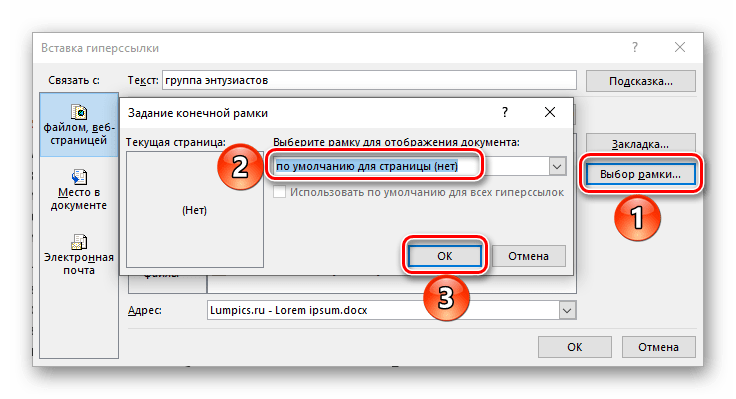
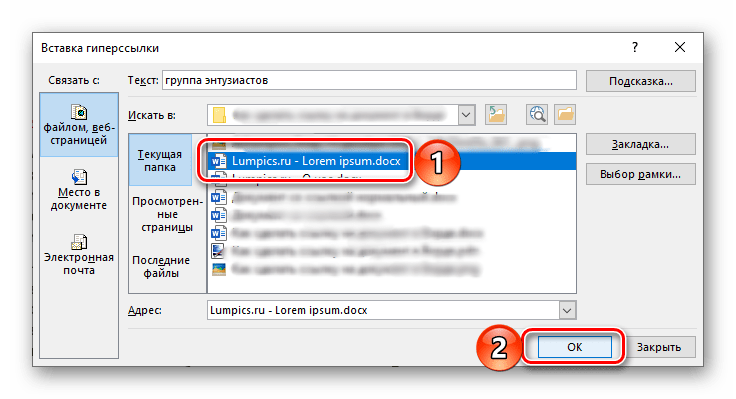
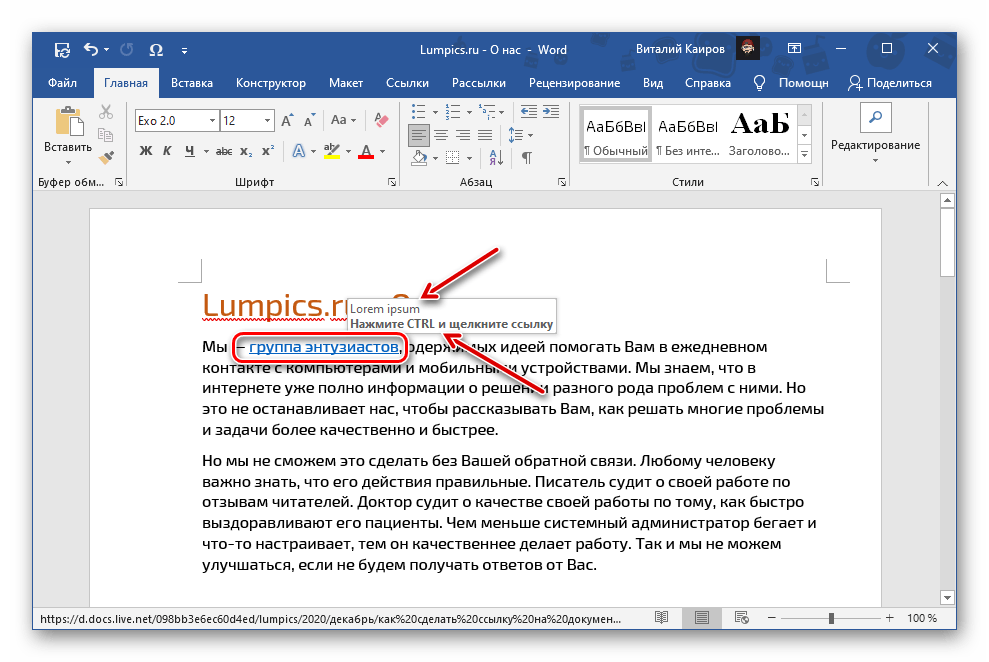
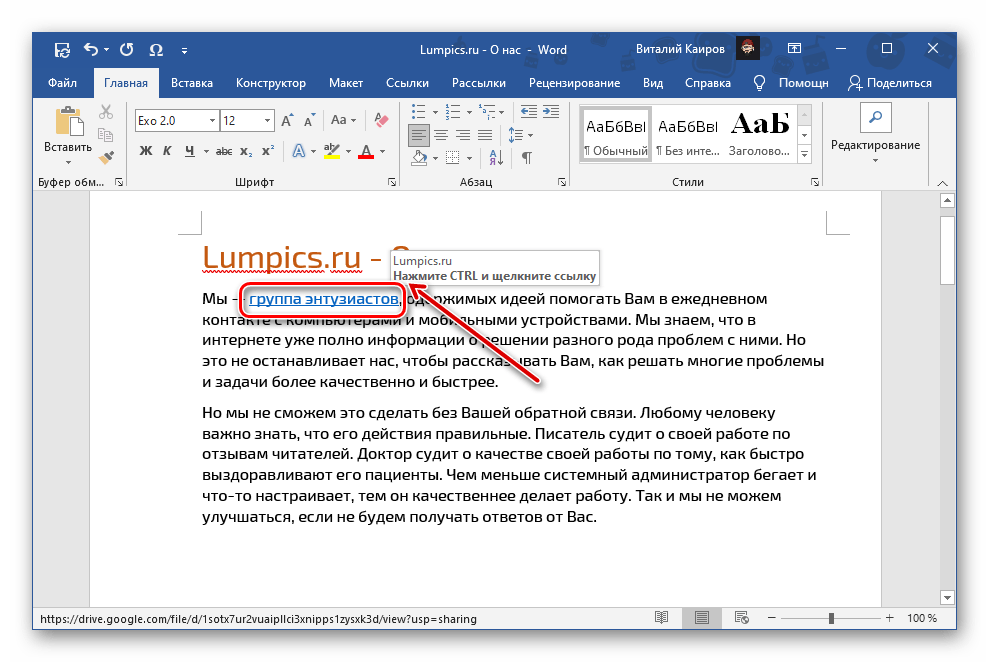
Ваш файл будет связан со следующим документом Word. Чтобы выполнить «переход» к нему, наведите курсор на выделенный адрес (если ранее была добавлена подсказка, она появится во всплывающем окне), удерживая клавишу «Ctrl», нажмите левую кнопку мыши (ЛКМ).
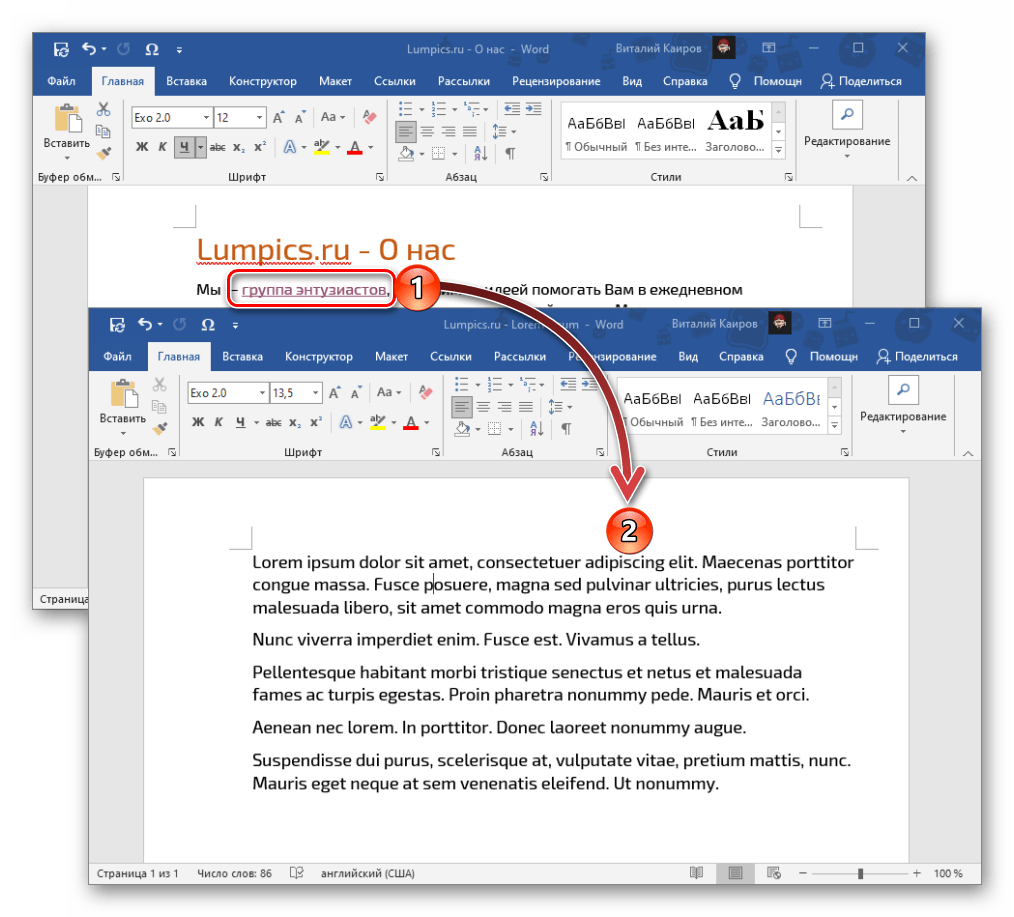
Это действие откроет соответствующий файл.
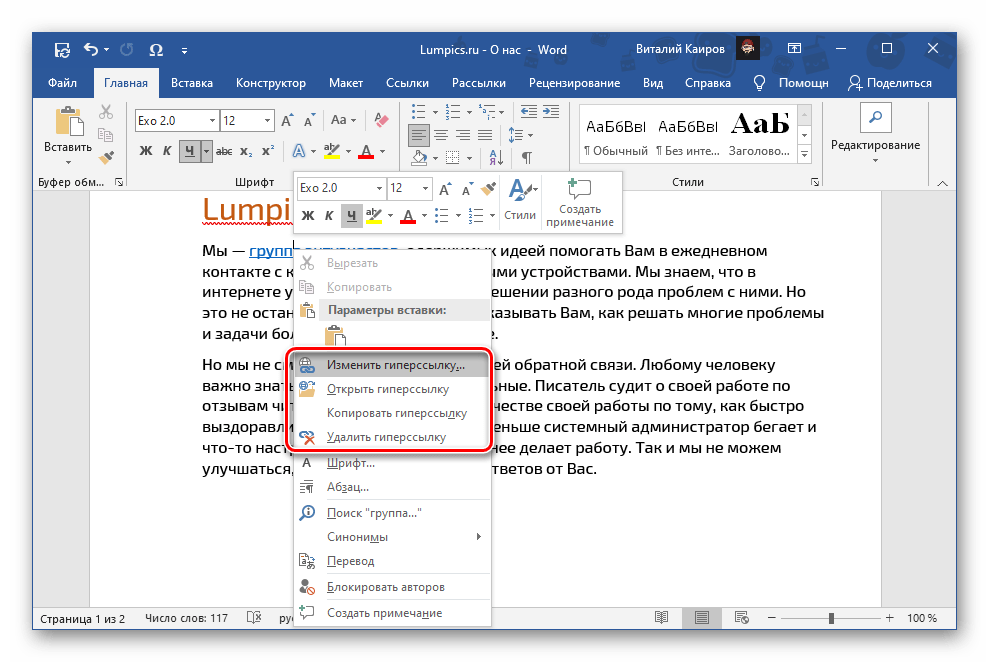
Если ссылку потребуется изменить или удалить, кликните по ней ПКМ и выберите необходимый пункт в контекстном меню. В нем же доступна возможность перехода и копирования адреса.
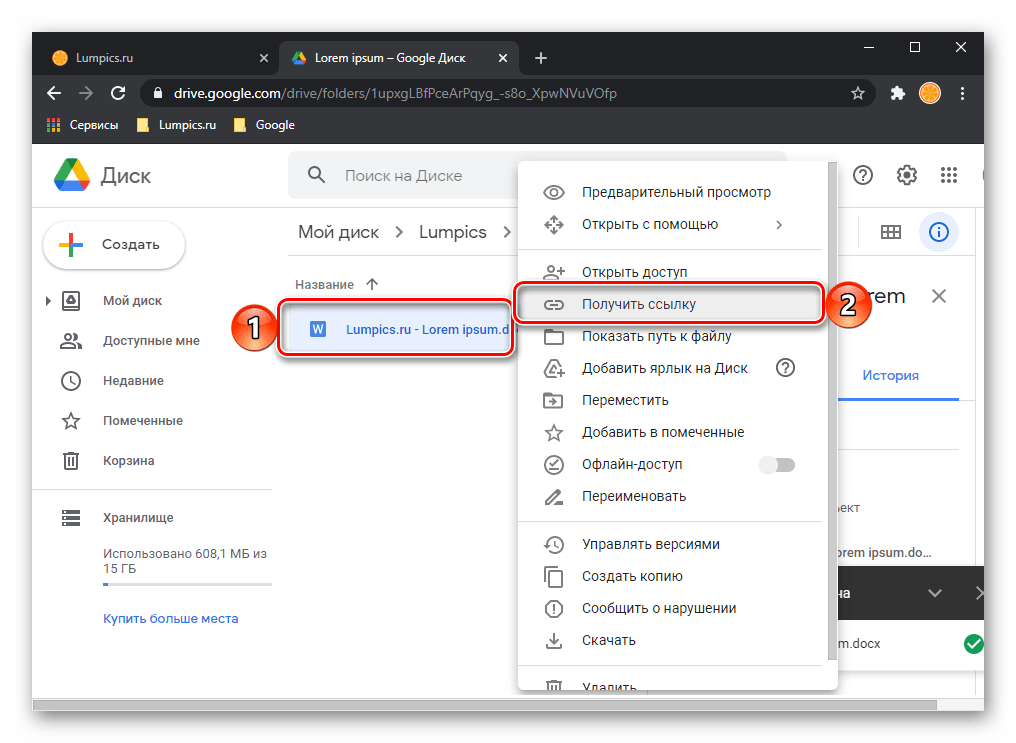
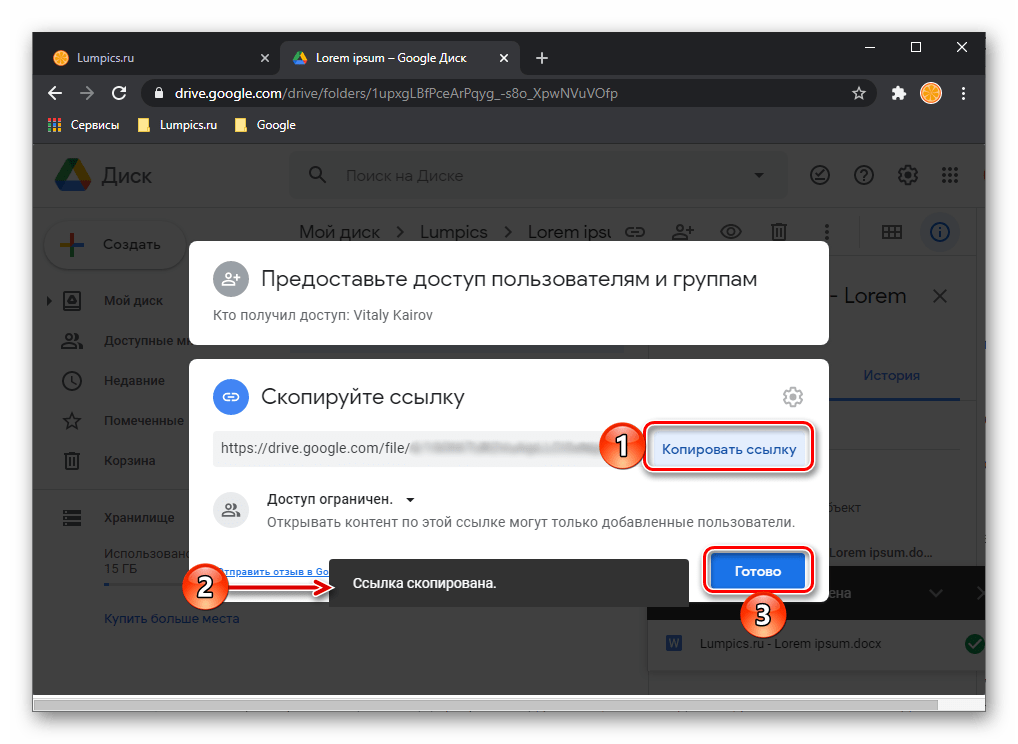
Вариант 2: Документы в облаке
Для того чтобы добавить ссылку на документ, сохраненный в облачном хранилище, потребуется выполнить практически те же действия, что и в рассмотренном выше случае, но с несколькими отличиями.
Когда вы передадите этот документ Word другому пользователю,
Совместная работа над документом в Word для Интернета
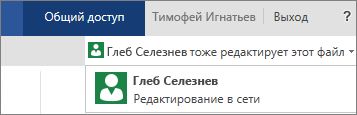
Для совместной работы в Word в Интернете вы редактируете документ, как обычно. Если другие пользователи Вносят изменения, Word в Интернете уведомляет вас о присутствии и выводят на экран тот, над которым они работают. Специального режима совместного редактирования и команды начала совместной работы над документом нет.
После того как авторы поступают и проходят, Word в Интернете уведомляет об этом.
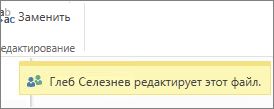
Чтобы узнать, кто сейчас работает над документом, щелкните индикатор в верхней части окна.
Цветные индикаторы подскажут вам, над какими частями документа работают другие авторы.

Открытие документа в классическом приложении
Если для внесения каких-либо изменений нужны возможности классического приложения Word, выберите команду Открыть в Word и продолжите редактирование. Например, так можно добавить оглавление или автоматически обновляемый список литературы.
- В Word в Интернете нажмите кнопку Открыть в Word (требуется Word 2003 или более поздней версии или Word для Mac 2008 12.2.9 или более поздней версии).
- В классическом приложении Word удалите неподдерживаемые возможности. Сведения о поддерживаемых функциях см. в статье Различия при работе с документом через браузер и в приложении Word.
- Сохраните документ, нажав клавиши CTRL+S в Windows или ⌘+S в системе Mac.
- Если вы использовали Word 2003, Word 2007 или Word для Mac 2008 12.2.9, закройте Word, чтобы другие пользователи могли продолжить совместное редактирование документа в Word в Интернете. Если другой автор сохраняет документ с неподдерживаемыми функциями перед сохранением документа в Word в Интернете, возможно, вам не удастся сохранить работу в Word в Интернете. Если вы используете Word 2010, Word 2013 или Word для Mac 2011, то не потеряете изменения, открыв документ в классическом приложении Word. Нажмите кнопку Открыть в Word, скопируйте изменения с Word в Интернете и вставьте их в документ Word. При сохранении документа в Word изменения будут отправлены на сервер.
Обратите внимание: Совместная работа над документами доступна в программах Word 2010, Word 2013 или Microsoft Word для Mac 2011.
В классическом приложении Word Будьте внимательны, чтобы не вводить содержимое или функциональные возможности документа, чтобы другие авторы не редактировали документ в Word в Интернете. Например, не пользуйтесь функциями работы с разрешениями, такими как изменение разрешений или пометка документа как окончательного. Если вы хотите ограничить доступ к документу, используйте возможности разрешений, в которых хранится документ (OneDrive, Microsoft 365 или SharePoint).
Если кто-то сохранит документ с функциями, которые не поддерживаются Word в Интернете ами, вы по-прежнему можете соавторам, но не в Word в Интернете. Если у всех авторов установлено приложение Word 2010, Word 2013 или Word для Mac 2011, вы можете и дальше совместно работать в Word (щелкните Открыть в Word и продолжите редактирование).
Если какой-либо из участников группы не имеет одной из этих версий Word, вам нужно удалить неподдерживаемые возможности из документа, чтобы все могли работать вместе в Word в Интернете. Для этого сделайте следующее.
Если совместное редактирование в Word в Интернете не работает
Если совместное редактирование не работает в Word в Интернете, это может быть связано с тем, что документ открыт в версии Word, которая не поддерживает совместное редактирование. Документ может содержать функции, не поддерживаемые для редактирования в Word в Интернете, а также другие проблемы. Дополнительные сведения можно найти в разделе Устранение неполадок совместного редактирования документов Word.
Примечание: В SharePoint 2010 Word в Интернете не поддерживает совместное редактирование, но вы можете работать вместе в Word 2010, Word 2013 и Microsoft Word для Mac 2011.
Примечание: Эта страница переведена автоматически, поэтому ее текст может содержать неточности и грамматические ошибки. Для нас важно, чтобы эта статья была вам полезна. Была ли информация полезной? Для удобства также приводим ссылку на оригинал (на английском языке).



