
Как в Ворде сделать большую цифру на весь лист А4 и распечатать её?
Как в Ворде разместить цифру (0, 1, 2 и т.п.) на весь лист А4?
Как напечатать цифру на весь лист А4?
Понятно, что для создания большой цифры в Ворде нужно установить очень большой размер шрифта.
Только здесь небольшая проблема в том, что в поле, где выбирается размер шрифта, максимальное значение составляет 72 – это недостаточно.
Но никто не мешает самому вписать в это поле нужное значение.

Далее дело техники – изменить параметры текста и страницы так, чтобы цифра оказалась ровно в середине листа.

1) У цифры установлен междустрочный интервал 0,9.

2) В документе поставлены “пользовательские” поля.

Левое поле совпадает с правым, а нижнее поле чуть больше верхнего.
Распечатать цифру можно стандартным образом.
Нужно в главном меню Ворд зайти в “Файл” и выбрать “Печать” (или воспользоваться комбинацией клавиш “Ctrl” + “P”).
Затем, если необходимо, изменить настройки печати, и нажать на кнопку “Печать”.

Чтобы сделать цифру на весь лист А4 можно пойти двумя путями:
- напечатать (набрать на листе) ее в Ворде и увеличить до максимального размера. Для этого выставляем минимальные поля и устанавливает шрифт 750-800, цифру делаем жирным шрифтом, чтоб толще получилась. Дальше все просто – отправляем файл на печать.
- цифру можно сохранить как картину из Интернета или поставить в Paint -там есть функция добавления текста. Дальше либо сразу на печать отправляем либо обрезаем с картинки лишние поля, копируем ее в Ворд и растягиваем рисунок по всему листу.
Можно делать это не в Ворд, а скажем на слайде презентации – кому с какой програмкой проще работать. В презентации тоже можно просто увеличить до нужного шрифта цифру или вставить картинку и растянуть ее.
Ничего сложного в этом нет. Нам нужно напечатать обычную цифру, просто она должна быть очень большая и быть в центре листа, чтобы было красиво. Для того, чтобы цифра оказалась в центре и была максимально большой, мы должны сделать минимальными все поля, тогда нашей цифре не будет ничего мешать и она разместится ровно посередине.
Поля убрали, теперь печатаем нашу цифру, выделяем ее и устанавливаем очень большой шрифт вручную (Главная – Шрифт), потому что самый большой из имеющихся шрифтов, из которых можно выбрать, это, как правило, – 72. Но нам нужно больше. Подбираем размер шрифта опытным путем, для обычного листа это будет примерно шрифт 750-800.
Распечатываем нашу цифру обычным способом, как обычный текст.
Для начала вы должны определиться, как именно будет расположена цифра, на альбомном листе или на книжном (ориентация, далее выбираете. Если цифр будет несколько на листе, я чаще всего выбираю альбомную ориентацию).
Читать еще: Осенние листочки цветные распечатать и вырезать
Далее ставим ту цифру, которую надо будет увеличить, а затем распечатать.
После нажимаем правую кнопку мыши и выделяем цифру.
Теперь увеличиваем шифр до нужного нам.
Выравниваем по центру нашу цифру.
Обычно цифра пишется черным цветом, если надо другой цвет, то его можно поменять в пункте “Шрифт”, а далее “Цвет текста”.
Сейчас надо распечатать, для этого на клавиатуре нажмите две клавиши “Ctri” + “Р”. Ну а далее выбираете нужное количество копий и нажимаете “ок”.
Это легко, главное – установить правильные настройки листа и шрифта.
Размер шрифта меняется вручную. Шрифт можно выбрать, какой нравится.
Ширина полей уменьшается до предела.
Цифра выставляется по центру страницы.

Варианта два – первый вариант – это поставить подходящую величину цифры, там где мы выбираем размер символов, по умолчанию там они заканчиваются небольшим числом, но если мы наберем цифру, выделим ее, а потом в окошке, где указан размер шрифта введем размер 700, 750 или больше сколько покажется нужным и посмотрим, какой величины получится цифра, нажав Enter. Еще проще выделить цифру один и рядом с размером шрифта ест две кнопки увеличить размер шрифта и уменьшит размер шрифта. Мы жмем увеличить, при этом шрифт увеличивается потихоньку. Жмем несколько раз увеличить или уменьшить, если переборщили пока не получим нужный нам размер.

Как видим, можно и нажать комбинацию клавиш для увеличения размера шрифта: смотрите рисунок.
Второй способ выбрать WordArt ввести нужную цифру, а потом растянуть полученный обьект до нужного размера. Если при этом текст не будет автоматически увеличиваться воспользоваться опять кнопками увеличить размер.
Как сделать букву на весь лист А4
Привет всем друзьям моего блога! Иногда бывает нужно распечатать к примеру, алфавит, чтобы каждая буква была на целый лист отдельного листа формата А4.
Если вы не знаете, как это можно сделать быстро и одновременно все буквы за раз, то предлагаю прочитать эту статью.
Для того чтобы сделать букву на весь лист А4 много времени и знаний не потребуется смотрите читайте и повторяйте за мной нужные действия.
1. Нажимаем клавишу Caps Lock и пишем алфавит может быть какое-то слово или слова.
2. Выравниваем текст посередине.

3. Выделяем весь текст курсором мыши или при помощи горячих клавиш CTRL+A и меняем размер шрифта на больший ориентировочно 700. Если не знаете, как это делается, то статья как в ворде увеличить шрифт вам очень поможет.
4. Выбираем вкладку Вид ⇒ Несколько страниц и в правом нижнем низу экрана установим для удобства просмотра масштаб 10%.
Читать еще: Резиночки для волос из атласных лент

Если буквы не умещаются как у меня «Ю», то убавьте размер, когда все будет готово можно нажать «Печать» и вы получите все 33 буквы сразу.
Но прежде чем начать печать особенно у кого многоцветный принтер можно поиграться с цветами.
1. Кликаем ПКМ по выделенному тексту из появившегося контекстного меню выбираем пункт Шрифт.

2. Откроется окно, где жмем по Текстовые эффекты.

В следующем окне настраиваете цвет, контур, просто контур без заливки цвета если нужно изготовить трафарет, градиент и другие эффекты.
Описывать не вижу смысла все интуитивно понятно, но, если возникнут вопросы пишите в комментариях я помогу.
А также советую посмотреть статью как сделать фон в Word она вам тоже придёт на выручку в этом вопросе.
Ну, а я на сегодня говорю вам пока!
Смотрим видео, 5 минут гармонии.
Как распечатать букву на весь лист A4 в ворде? (есть видеоурок)
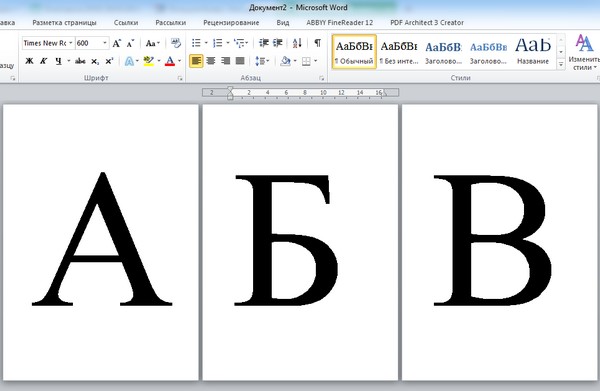
Для оформления кабинетов и праздничных залов часто нужно распечатать большие буквы: с пустым пространством внутри, на цветной бумаге и т.д., но пол умолчанию в Word максимальный размер шрифта 72, что очень мало, если нужно распечатать большую букву на весь лист. Как быть в данной ситуации?
Можно увеличить буквы по следующему алгоритму.
Шаг 1. Открыть программу и написать одну букву.
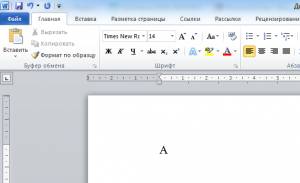
Нажмите для увеличения
Шаг 2. Затем выделить букву мышкой, кликнув мышью справа или слева от буквы и, удерживая кнопку мыши, потянуть ее в противоположном направлении.
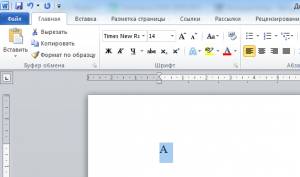
Нажмите для увеличения
Шаг 3. Далее на верхней панели инструментов на вкладке главная в поле выбора размера шрифта поставить курсор мыши, стереть старое значение и вписать новое и нажать ENTER. Например, чтобы буква получилась на весь лист, можно взять любой диапазон от 600 до 700.
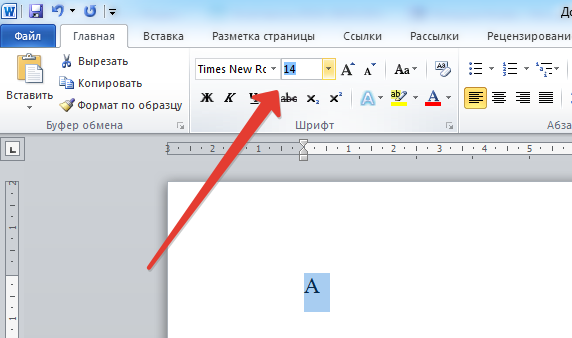
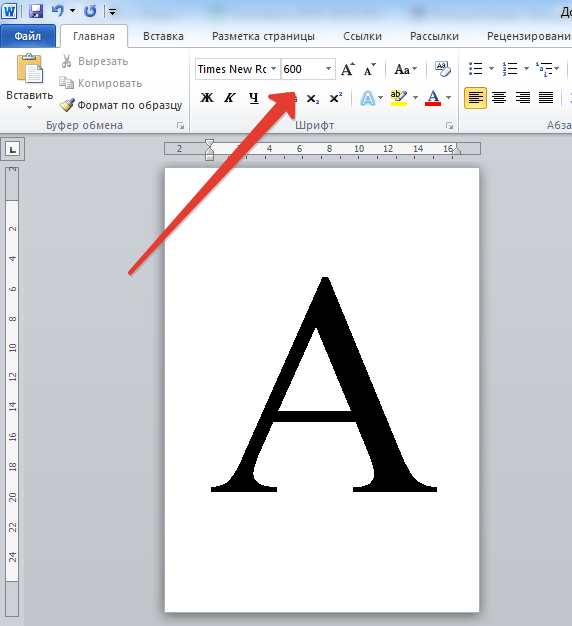
Размер шрифта нужно подбирать в зависимости от размера, который нужно получить, потому что разные шрифты (Arial, Times New Roman и т.д.) при одинаковом значении могут быть разного размера.
К этой букве можно применить форматирование: полужирность, курсив, выбрать цвет буквы, шрифт. Букву также можно выровнять по центру.
Шаг 4. Чтобы написать другие буквы, нужно поставить курсор после получившейся буквы и набрать на клавиатуре другие буквы.
Если нужно сделать буквы-контуры
Когда принтер печатает с полосами, нужна экономия картриджа, или изначально планируется раскрасить буквы или сделать трафарет, то лучше распечатать только контуры букв.
Для этого на шаге 3 нужно задать дополнительные настройки форматирования. А именно:
1. Выделить букву, как мы сделали это ранее.
2. На вкладке Главная в меню в группе Шрифт нажать на стрелочку в правом нижнем углу.
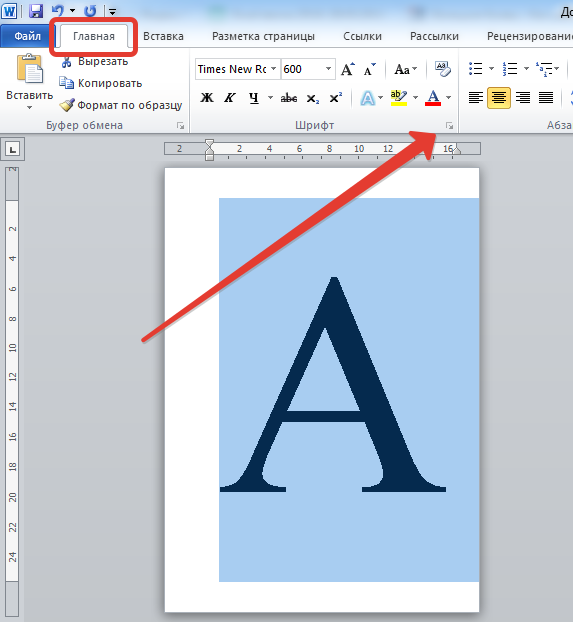
3. В открывшемся окне Шрифт нажать кнопку Текстовые эффекты и выполнить настройки:
Читать еще: Кукольный театр из коробки
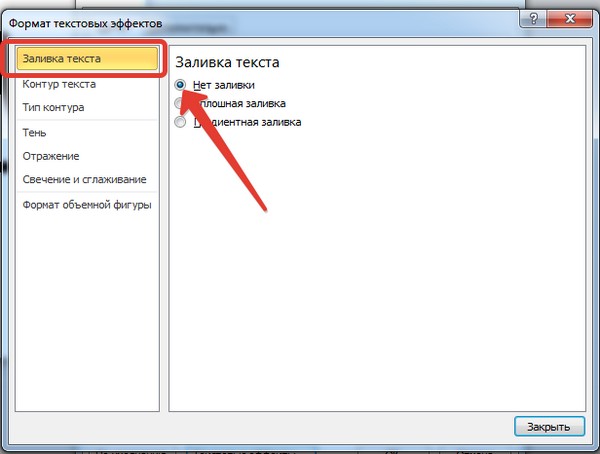
- Заливка текста — Нет заливки.
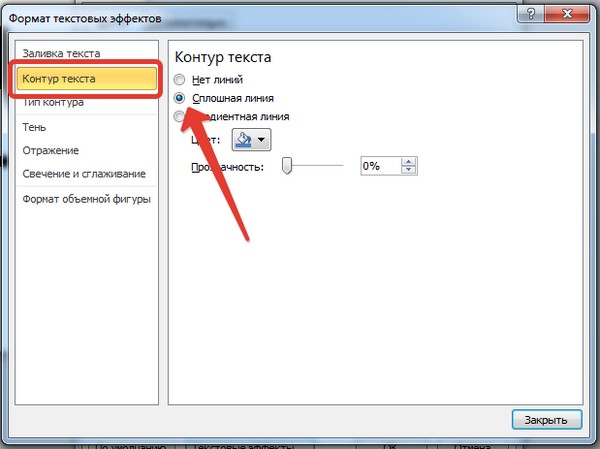
- Контур текста — Сплошная линия (можно задать цвет и прозрачность линии).
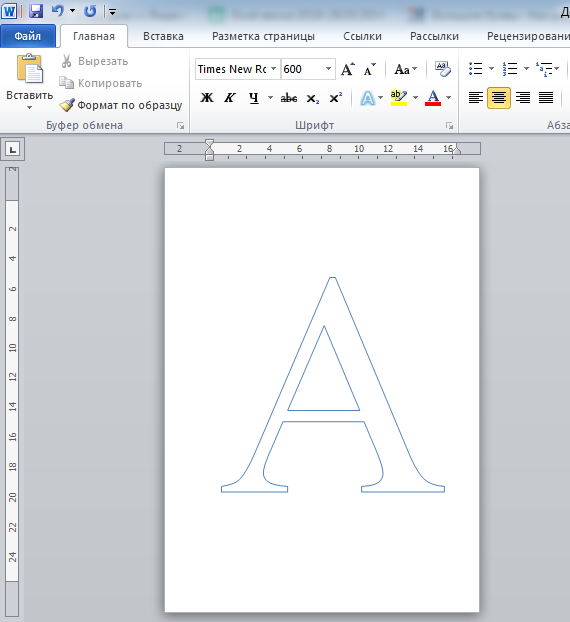
В том же окне Шрифт можно задать дополнительные параметры Типа контура и формата самих букв: Тень, Отражение и т.д.
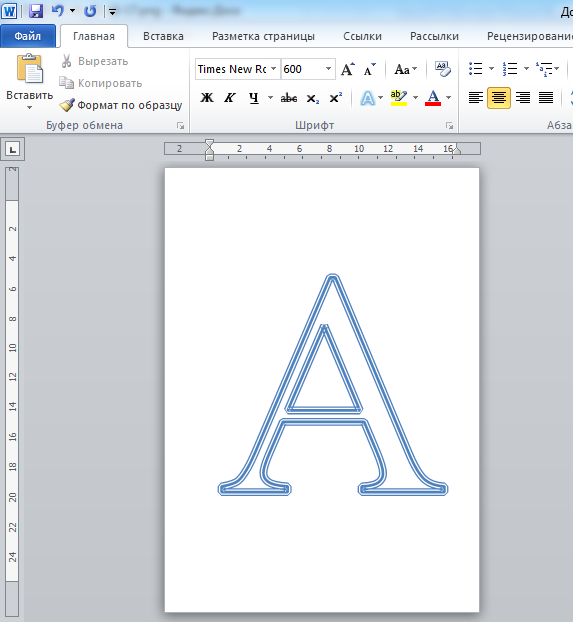
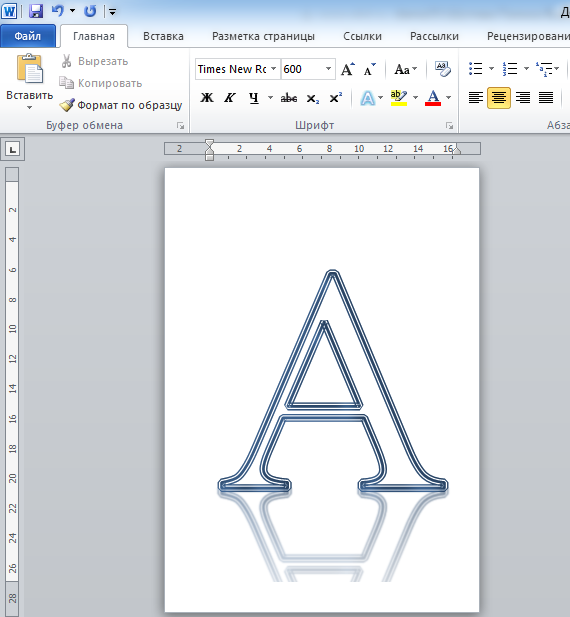
Потом эти буквы можно распечатать на А4 и применять прямо на листе или вырезать по контуру.
Смотрите видеоурок
Хотите узнать еще множество практических советов по созданию документов?
Регистрируйтесь на дистанционный курс, который поможет экономить время при работе на компьютере, научив быстро, грамотно и с пониманием дела создавать любые базовые документы: с т аблицами, номерами страниц, списками, колонками и проч., и проч.
Подробная информация о курсе >>>
Если хотите, чтобы Ваше имя стало известно автору, войдите на сайт как пользователь и нажмите Спасибо еще раз. Ваше имя появится на этой стрнице.

Есть мнение?Оставьте комментарий

Понравился материал?Хотите прочитать позже?Сохраните на своей стене иподелитесь с друзьями
Вы можете разместить на своём сайте анонс статьи со ссылкой на её полный текст
Пожалуйста, выделите ее и нажмите на клавиатуре CTRL + ENTER.
Кстати, такая возможность есть на всех страницах нашего сайта


Отправляя материал на сайт, автор безвозмездно, без требования авторского вознаграждения, передает редакции права на использование материалов в коммерческих или некоммерческих целях, в частности, право на воспроизведение, публичный показ, перевод и переработку произведения, доведение до всеобщего сведения — в соотв. с ГК РФ. (ст. 1270 и др.). См. также Правила публикации конкретного типа материала. Мнение редакции может не совпадать с точкой зрения авторов.
Для подтверждения подлинности выданных сайтом документов сделайте запрос в редакцию.
О работе с сайтом
Мы используем cookie.
При этом редакция сайта готова оказывать всяческую поддержку как в публикации, так и других вопросах.
Если вы обнаружили, что на нашем сайте незаконно используются материалы, сообщите администратору — материалы будут удалены.
Как сделать цифры в Ворде?


Microsoft Word
Цифры – один из основных элементов в текстовом документе, который мы используем для передачи информации и коммуникации. При работе с текстовыми редакторами, знание специфических функций и возможностей программы помогает сделать работу более эффективной. В числе таких возможностей имеется и работа с цифрами.
Перед началом работы с цифрами в Ворде, необходимо понимать, что программа предоставляет не только базовый функционал ввода и форматирования цифр, но и продвинутые инструменты, обеспечивающие более гибкую и эффективную работу с этими элементами. Прежде всего, следует отметить возможность создания нумерованных списков, которые позволяют структурировать информацию и выделить важные моменты. Для этого достаточно выбрать соответствующую функцию в меню программы и начать вводить данные. Текстовый редактор автоматически нумерует пункты, обеспечивая их последовательность и упорядоченность.
Последовательность шагов, чтобы сделать цифры в Ворде:

- Откройте программу Microsoft Word на вашем компьютере.
- Создайте новый документ либо открывайте существующий, в котором вы желаете добавлять цифры.
- Установите курсор на место, где вы планируете вставить цифру.
- Нажимайте левую кнопку мыши, чтобы установить курсор в нужном месте.
- В верхнем меню программы выбирайте «Вставка«.
- В открывшемся меню выбирайте «Строчные и заглавные цифры«.
- После выбора этого пункта вам будет предложено выбрать настройки для цифр.
- Выберите формат цифр в соответствии с вашими предпочтениями. Например, вы можете выбрать арабские цифры, римские цифры, буквенные номера или другие варианты.
- Выберите нужный вариант и подтвердите свой выбор, нажав кнопку «ОК«.
- Вставьте цифру в ваш документ, нажав «ОК» в нижнем правом углу окна настроек.
- Повторите эти шаги для вставки других цифр в свой документ.
- После добавления всех нужных цифр вы можете сохранить документ, нажав сочетание «Ctrl + S«, или закрыть программу, если вы уже закончили работу.
Написание цифр в верхнем (надстрочном) индексе
Последовательность шагов:

- Откройте программу Microsoft Word.
- Введите текст, в котором вы желаете использовать цифры непосредственно в верхнем индексе. Как пример, вы можете написать слово Word.
- Выделите цифру, которую вы желаете сделать верхним индексом. Нажимайте правую кнопку мыши на выделенной цифре и выбирайте «Сверху» в контекстном меню, чтобы перевести ее в верхний индекс.
- Чтобы сделать цифру верхним индексом сразу после ее написания, используйте клавиши горячего назначения: нажимайте на цифру и одновременно удерживайте «Ctrl» и «+«. Это преобразует цифру в верхний индекс.
- Если вы желаете сделать несколько цифр непосредственно верхними индексами одновременно, выделите нужные цифры и следуйте шагам 3-4.
Написание цифр в нижнем (подстрочном) индексе
Последовательность шагов:

- Откройте программу Microsoft Word.
- Введите текст, в котором вы желаете использовать цифры непосредственно в нижнем индексе. Как пример, можете написать слово «число«.
- Выделите цифру, которую вы желаете сделать нижним индексом. Нажимайте правую кнопку мыши на выделенной цифре и выбирайте «Внизу» в контекстном меню, чтобы перевести ее в нижний индекс.
- Чтобы сделать цифру нижним индексом сразу после ее написания, применяйте клавиши горячего назначения: нажимайте на цифру и одновременно удерживайте «Ctrl» и «+«. Это преобразует цифру в нижний индекс.
- Если вы желаете сделать несколько цифр непосредственно нижними индексами одновременно, выделите нужные цифры и следуйте шагам 3-4.
Небольшое примечание: некоторые шрифты и стили могут не поддерживать написание цифр в верхнем либо нижнем индексе. В таких случаях рекомендуется использовать другой шрифт, который поддерживает эти функции.
Чтобы узнать о поддержке шрифтов для написания цифр в верхнем или нижнем индексе, вы можете посмотреть документацию Word или обратиться к онлайн-сообществу пользователей, где можно найти ссылки и рекомендации.
Написание римских цифр в Ворде
В программе Microsoft Word можно легко создавать римские цифры с помощью надстрочного формата.
Последовательность шагов:

- Откройте документ в программе Microsoft Word.
- Переместите курсор на место, где желаете вставить римскую цифру.
- Выберите «Вставка» в верхнем меню программы.
- Нажимайте на «Символы» в разделе «Текст«.
- В открывшемся меню выбирайте «Дополнительные символы«.
- Появится окно «Символы«. В поисковой строке введите слово «римский«.
- Выберите необходимый римский символ из списка и нажимайте «Вставить«.
- Римская цифра будет вставлена в документ на месте, где находился курсор.
Как сделать большую цифру на весь лист А4 и распечатать её
В программе Microsoft Word есть возможность форматирования цифр и их выравнивания. Программа позволяет изменять стиль шрифта, размер цифр, а также их цвет и фон. Также можно настроить выравнивание цифр по горизонтали и вертикали, что помогает создавать эстетически приятные и легко читаемые документы. Кроме того, текстовый редактор предлагает готовые шаблоны для различных документов, которые содержат предварительно отформатированные цифры. Это может быть удобно для создания, например, благодарственных писем или финансовых отчетов.
Последовательность шагов:

- Создайте новый документ в программе Microsoft Word.
- Выберите «Вставка» в верхнем меню программы.
- Нажимайте непосредственно «Надстрочный» в разделе «Стили«.
- В появившейся панели над текстом появится красная кнопка с цифрой «2«. Щелкните на эту кнопку.
- На верху первой страницы появится маленькая цифра «2«.
- Поставьте курсор перед этой цифрой и введите желаемую большую цифру.
- Выделите только что введенную цифру и увеличьте ее размер шрифта, используя кнопки увеличения размера шрифта на панели «Главная«.
- Перейдите на следующую страницу и повторите шаги 4-7 для каждой страницы, где хотите видеть большую цифру.
- Когда закончите, нажимайте «Файл» в самом верхнем левом углу программы и выбирайте «Печать«.
- Выбирайте необходимые настройки печати, такие как ориентацию листа и другие детали.
- Нажимайте «Печать» и дождитесь, пока ваша большая цифра будет распечатана на всем листе формата А4.
Следуя этим простым и понятным инструкциям, вы сможете легко добавить нужные цифры в свой документ. Не забывайте использовать функции программы Word, такие как выбор символов и изменение размера шрифта, чтобы создать желаемый эффект. Удачи в написании и оформлении ваших документов!



