
Один из самых простых методов создания подчеркивания без текста в Microsoft Word заключается в применении символов табуляции.
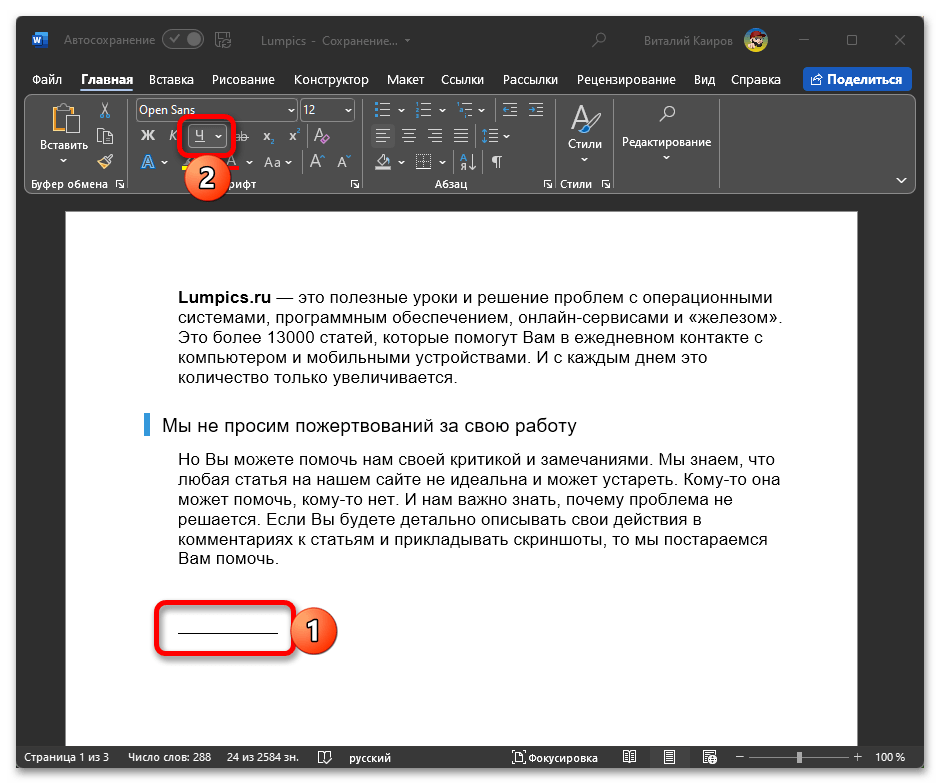
В документе Word будет отображаться подчеркивание, длина которого соответствует количеству введенных вами символов табуляции. Если нужно изменить стиль линии, откройте меню кнопки «Ч» и выберите желаемый вариант (предварительно выделив нужную область).

Способ 2: Пробелы
Согласно аналогичному методу, можно создать подчеркивание без текста, используя пробелы. Однако стоит учитывать два момента: необходимо применять символ «неразрывный пробел» или же разместить точку сразу после последнего обычного пробела.
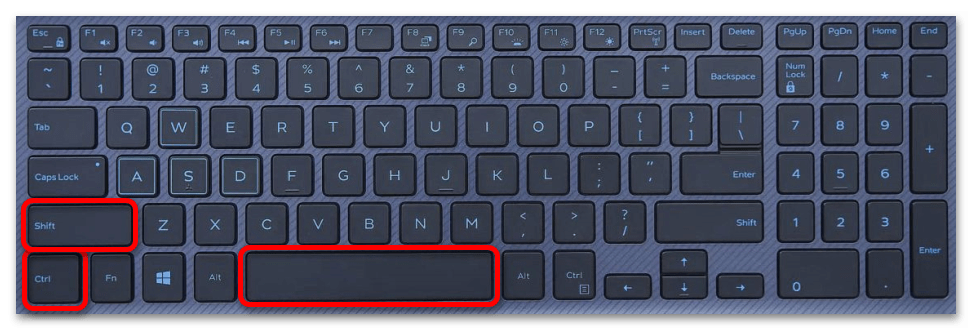
Введите нужное количество пробелов и поставьте точку или используйте клавиши «Ctrl+Shift+Пробел», чтобы ввести пробел неразрывный. Выделите эту часть документа и примените к ней подчеркивание.
Способ 3: Символ
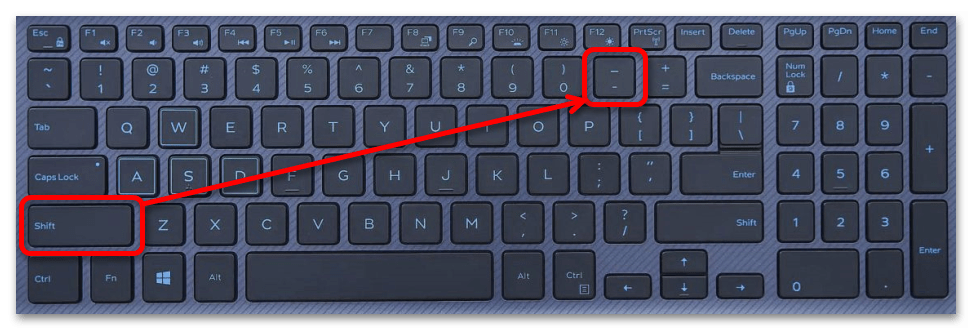
Вероятно, самый простой метод создания подчеркивания без использования текста в Word заключается в нажатии определенного символа на клавиатуре. Достаточно удерживать клавиши «Shift» и «–» и нажимать их необходимое количество раз («–» – это клавиша, которая находится в верхнем цифровом ряду, сразу после цифры «0»).
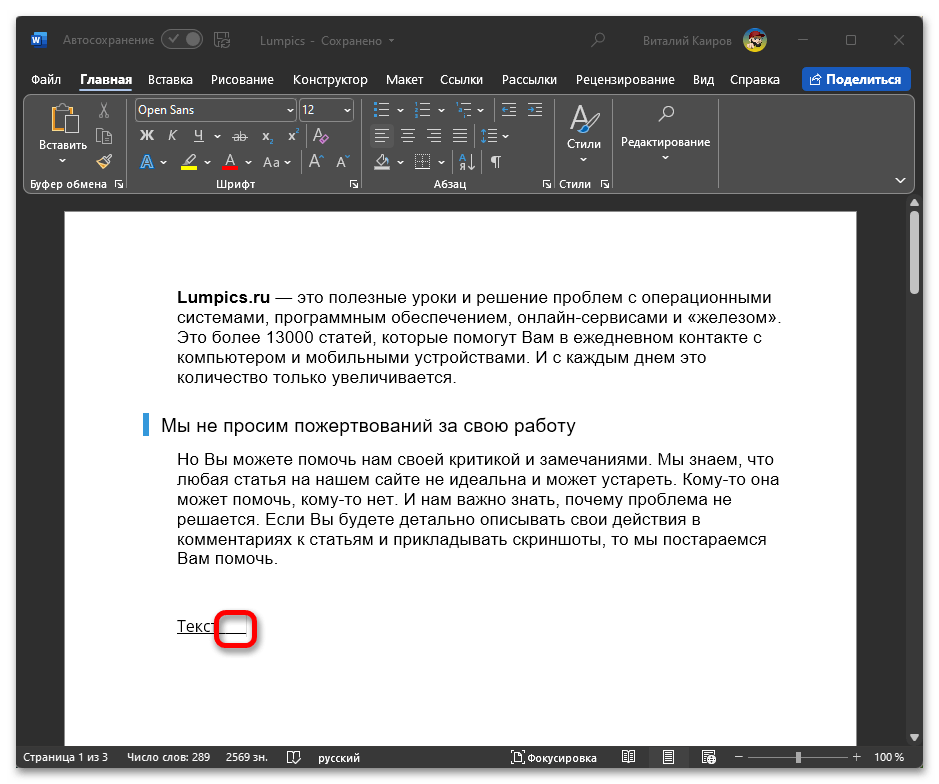
На вид такое выделение не будет отличаться от описанного ранее стиля, но расположено оно чуть ниже строки, как раз на величину одной такой полоски.
Если же вам требуется подчеркнуть сразу несколько линий, можно воспользоваться встроенной в Microsoft Word функцией автозамены, которая срабатывает после ввода трех одинаковых символов и нажатия клавиши «Enter».
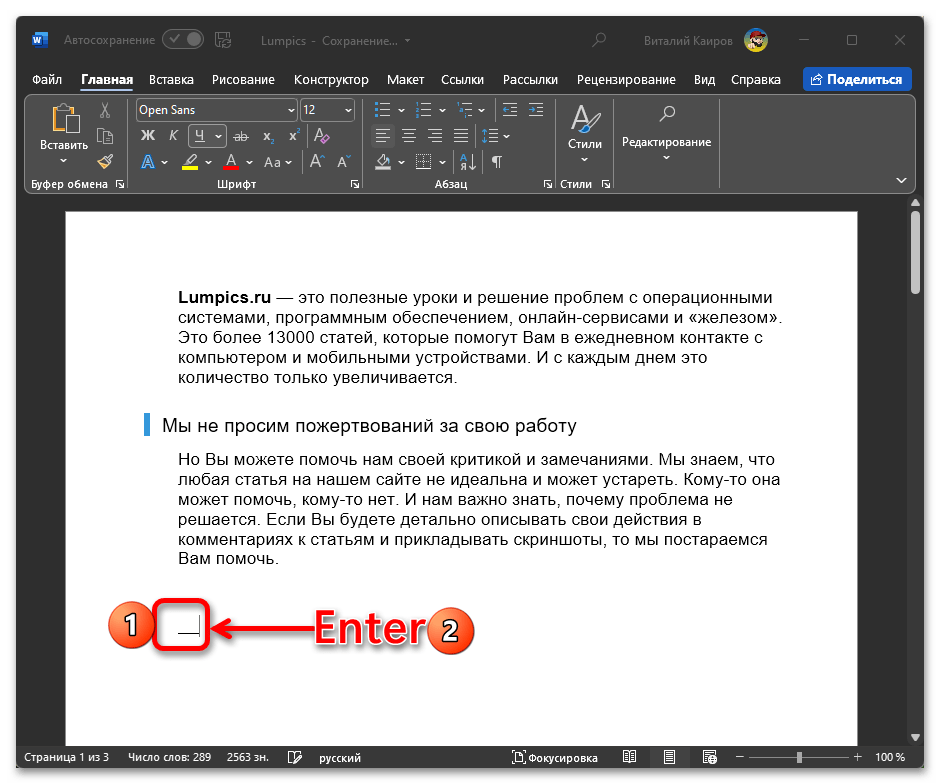
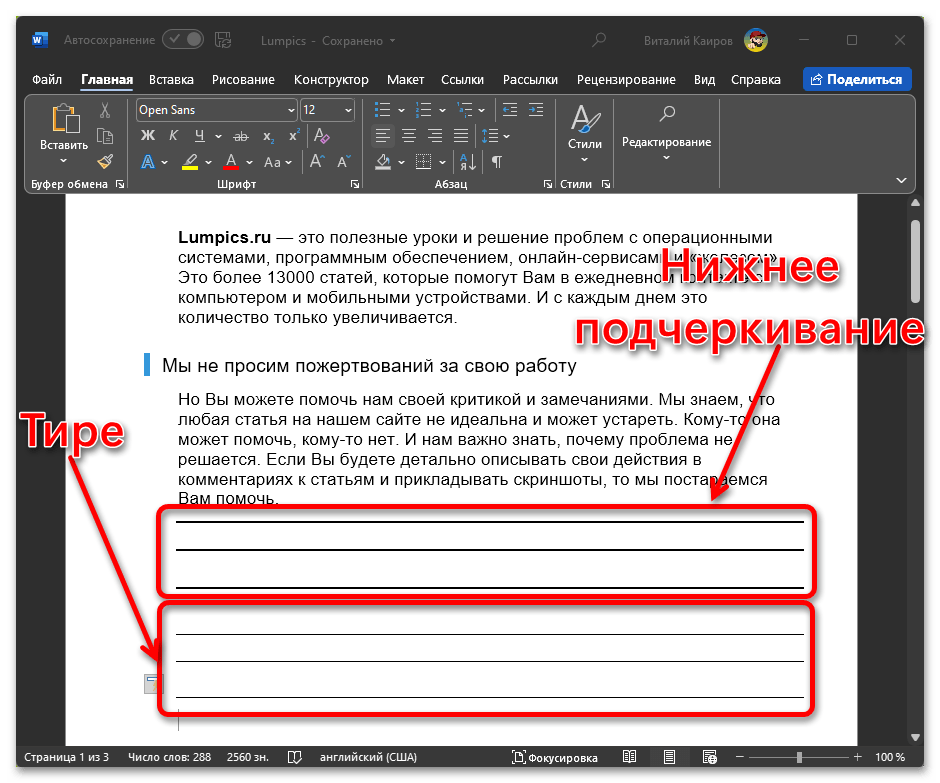
Вы можете использовать как знак минуса (тире, дефис) с клавишей «–», так и нижнее подчеркивание, применяя комбинацию «Shift» + «–» – при этом нижнее подчеркивание будет выглядеть более насыщенно.

Неважно, какой символ вы выберете для формирования линии подчеркивания без текста, в конечном итоге получится ряд, в пространстве которого можно размещать текст.
Способ 4: Таблица
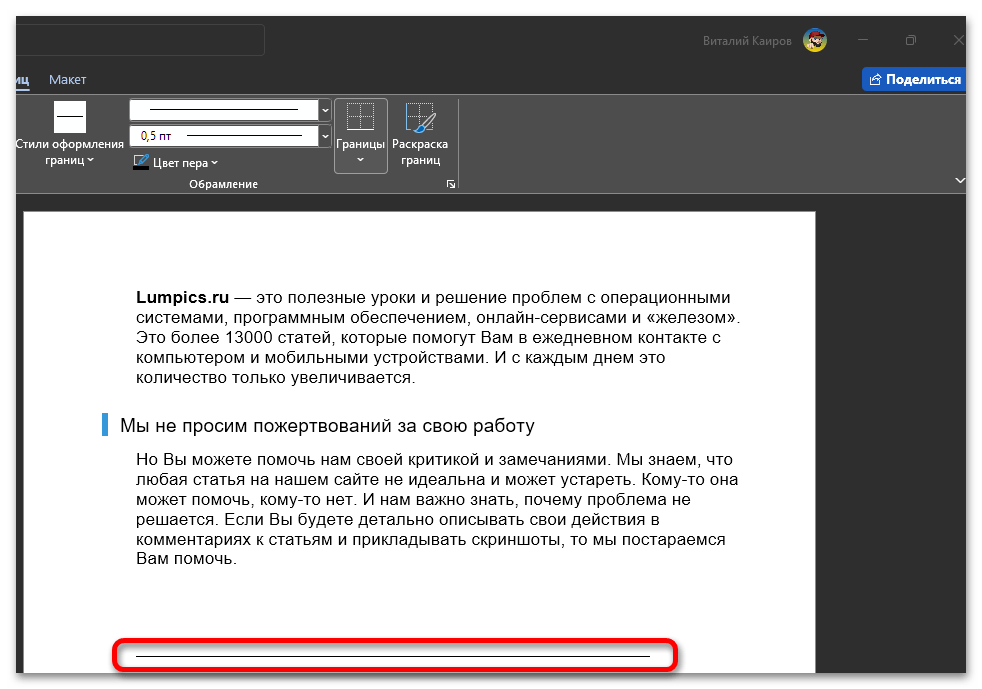
Другой метод для решения нашей проблемы заключается в создании таблицы, состоящей из одной ячейки, которой после этого скрывают все границы, кроме нижней, и изменяют её размеры.
В результате мы получим подчеркивание, созданное из ячейки таблицы, у которой будут скрыты все границы, кроме нижней.
Способ 5: Фигура
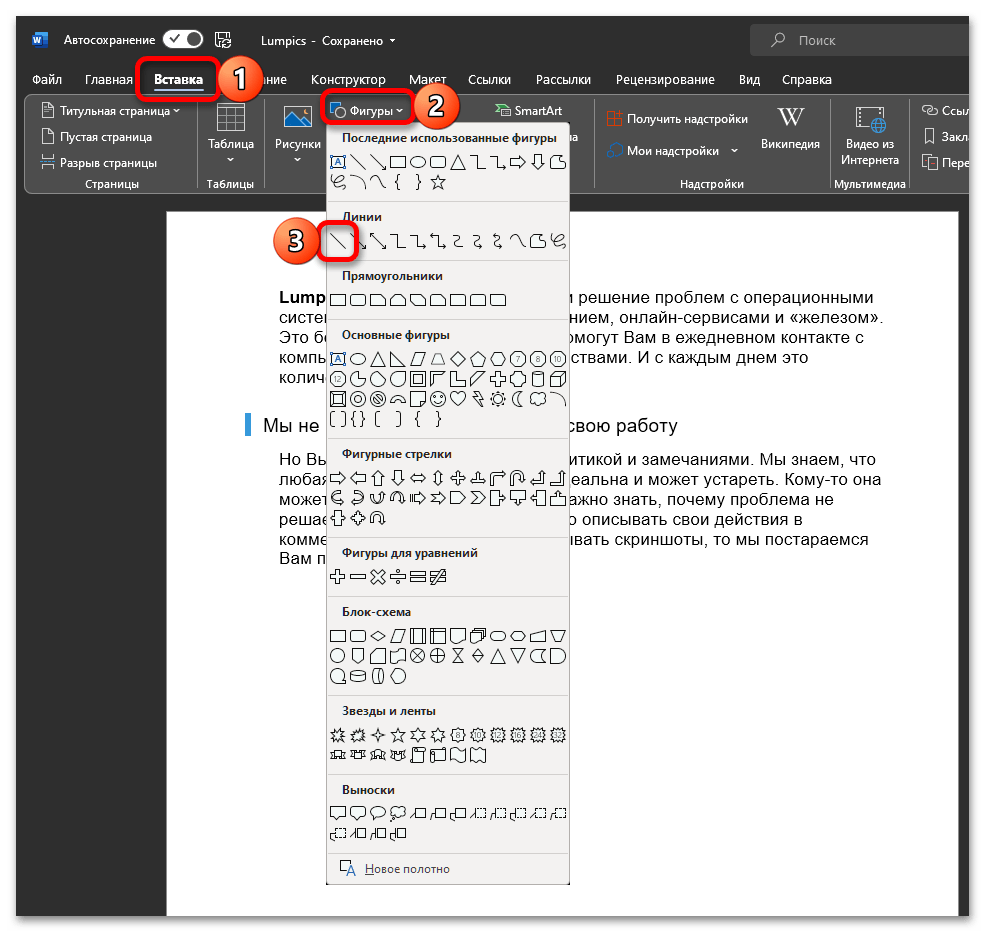
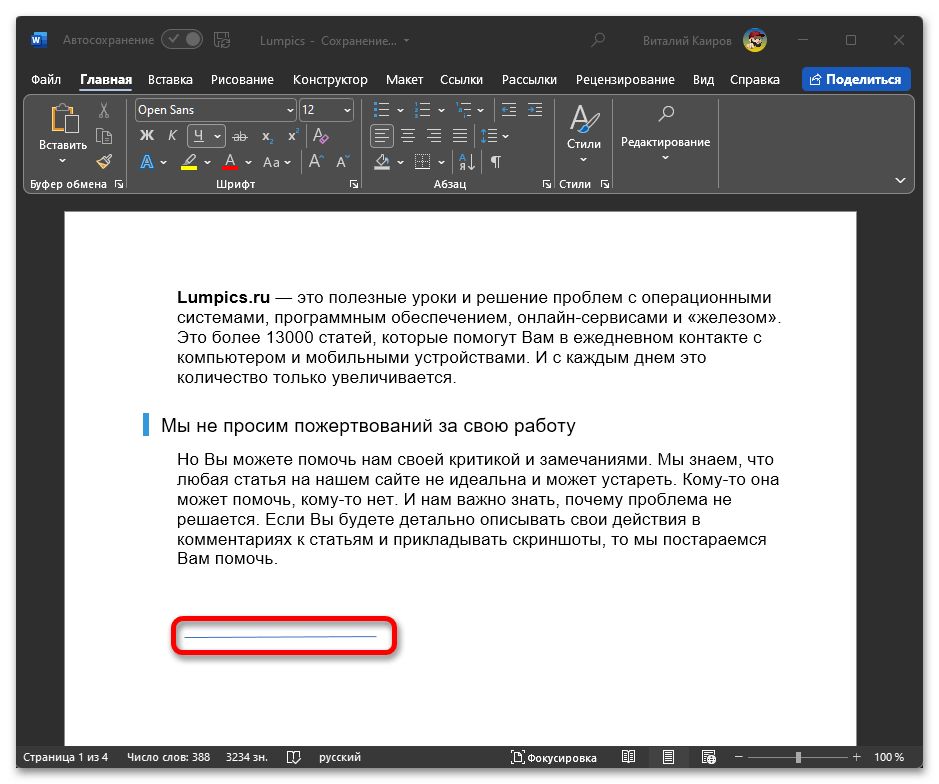
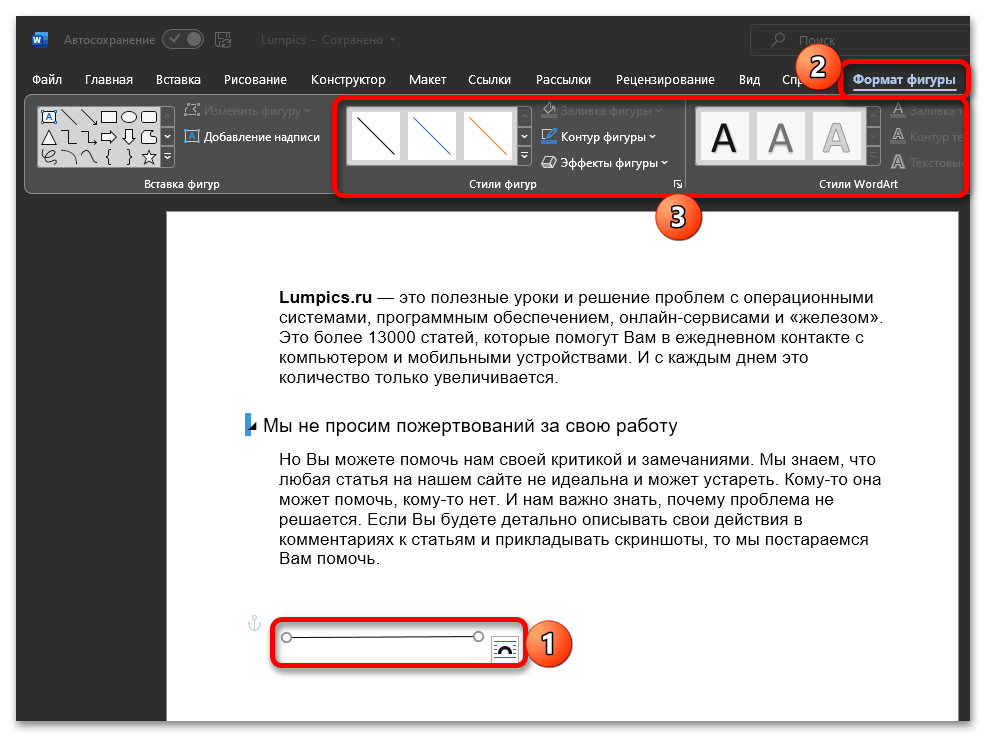
Последний вариант создания подчеркивания без текста заключается в рисовании горизонтальной линии. Для этого:
Правильные подчёркивания в Microsoft Word
В Word можно подчеркнуть надписи, пробелы, знаки табуляции. Доступны разные виды линий: волнистые, прямые, двойные. Ещё есть разделители страниц, таблицы. Красными, зелёными и синими «волнами» программа выделяет ошибки и неправильно оформленный текст. Чтобы пользоваться данным инструментарием, разберитесь, как добавить эти линии, как изменить их атрибуты и как убрать подчёркивание в Word, если его нельзя выделить.
В редакторе Word есть несколько способов подчеркивания текста. О них мы расскажем ниже.
Простое подчёркивание
Сделать полоску под надписью можно так:
- Выделите фрагмент.
- На главной панели меню найдите букву «Ч» с чёрточкой под ней. Или нажмите Ctrl+U. Избавиться от линии можно этим же сочетанием клавиш.
- Чтобы печатать уже с полосками, кликните на значок «Ч», напишите что-то, и снова кликните на «Ч».
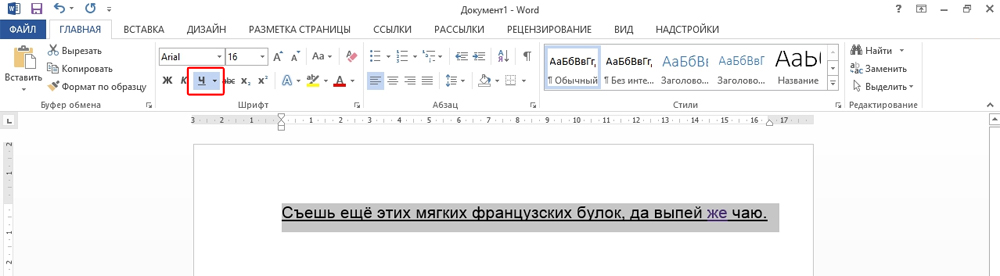
Сама операция достаточно проста. Но так можно добавить только обычную черту. Вот как подчеркнуть текст в Word, если вам хочется использовать разные виды и цвета полосок:
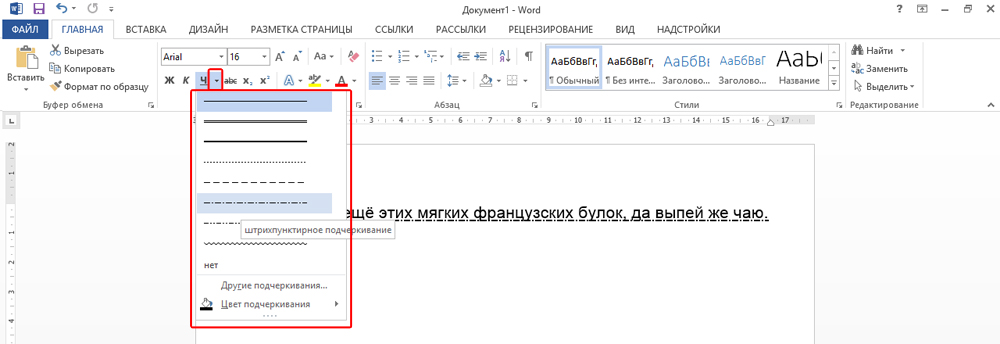
Чтобы создать полоску, которая будет оставаться на месте, пока над ней печатают текст, нужно сделать следующее:
Можно сделать проще:
Такие полоски нужны при работе с HTML-документами. Этот приём подходит для создания полей ввода и веб-форм.
Если вам необходимо подчеркнуть только текст, игнорируя пробелы, нет необходимости конфигурировать стиль для каждого элемента текста отдельно. Вот инструкция, как подчеркнуть слово в Word:
- Выделите текст.
- Кликните на чёрную стрелочку рядом с буквой «Ч».
- Пункт «Другие».
- В поле «Подчёркивание» выберите «Только слово».
Подчёркивание пробелов
Иногда нужно, чтобы линии находились под пробелами. Например, если вы готовите к печати документ, в котором должно быть место для ввода имени, фамилии или других данных. Для этого подойдут таблицы (взаимодействие с ними описано выше). Но есть и другие способы. Вот как сделать подчёркивание в Word без слов:
Нижнее подчёркивание не всегда подходит для оформления. Над ним нельзя печатать — он будет сдвигаться. Его сложно выровнять по ширине абзаца. Если у вас активирована автозамена, три линии подряд автоматически превратятся в границу.
В Word можно добавить полосы к знакам табуляции. Их разметку легче настроить.
Печатать над такими линиями тоже не получится. Но они гораздо шире пробелов — с ними будет легче выровнять строку.
Границы страниц
Если в Word ввести три звёздочки или три дефиса подряд, они могут стать горизонтальной линией (иногда для этого надо нажать Enter). Это автозамена превращает их в границу страницы. Чтобы создать определённый вид такой линии, надо сделать так:
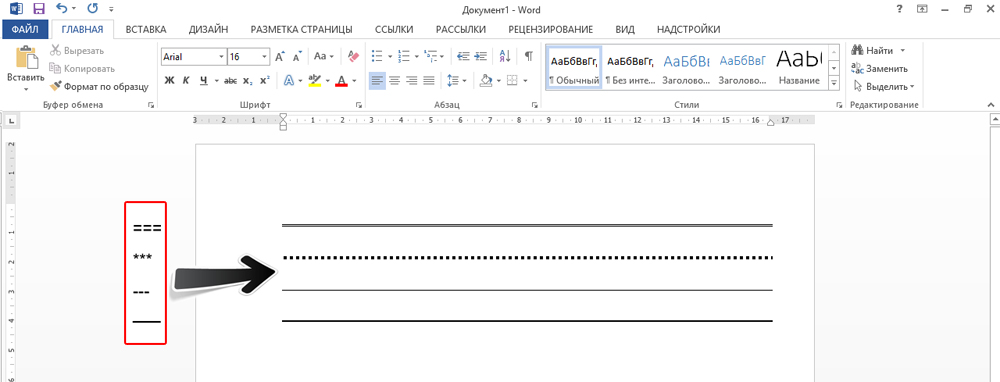
Данные границы похожи на обычное подчёркивание. Они занимают всю строку. Их нельзя выделить или отредактировать. Но над ними можно печатать.
Вот как убрать подобную линию:
Если этот способ не поможет, лучше сделать так:
Красное, зелёное и синее подчёркивание — проверка орфографии
В Word предусмотрена функция проверки грамматики и орфографии. Она выделяет ошибки орфографии, пунктуации и стиля волнистыми линиями. Благодаря этому проще обнаружить случайные опечатки, проверить текст и выявить возможные недочеты. Далее представлено, что обозначает каждая из линий.
- Красная. Неправильно написано слово, или его нет в базе данных Office. Красным цветом также обозначаются повторы.
- Зелёная. Ошибки с грамматикой, стилистикой, пунктуацией. Лишние скобки. Несогласованный текст.
- Синяя. Несоответствие формата.
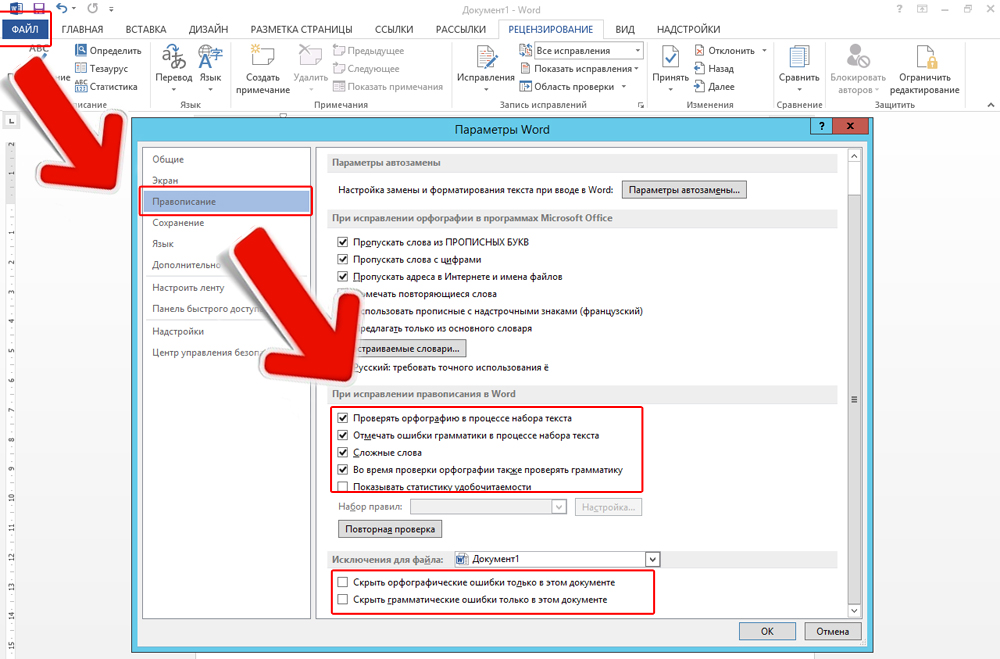
Обычно эта функция приносит пользу. Но если вы правильно всё написали, то внезапно появившиеся волнистые линии будут раздражать и мешать. Как убрать подчёркивание в Word, если оно поставлено автоматически при проверке орфографии:
Если вы хотите совсем отключить проверку, откройте настройки:
В инструментарии Word найдутся разнообразные типы линий, чтобы подчеркнуть текст или нарисовать горизонтальную полосу. Используйте эти функции, чтобы оформлять документы.
Как увеличить расстояние между текстом и подчеркиванием в Word
Как вы, наверное, знаете, если нам нужно подчеркнуть некоторые слова, мы можем щелкнуть значок подчеркивания в нашем Word. Однако некоторые буквы, такие как «g» и «y», могут перекрываться с подчеркиванием. Немного переместив подчеркивание вниз, вы можете увеличить расстояние между ними и легко решить проблему. И эта статья предлагает хитрый способ сделать это.
Увеличьте зазор между текстом и подчеркиванием
Например, нижняя часть буквы «y» или «g» в приведенных ниже словах накладывается на подчеркивание.
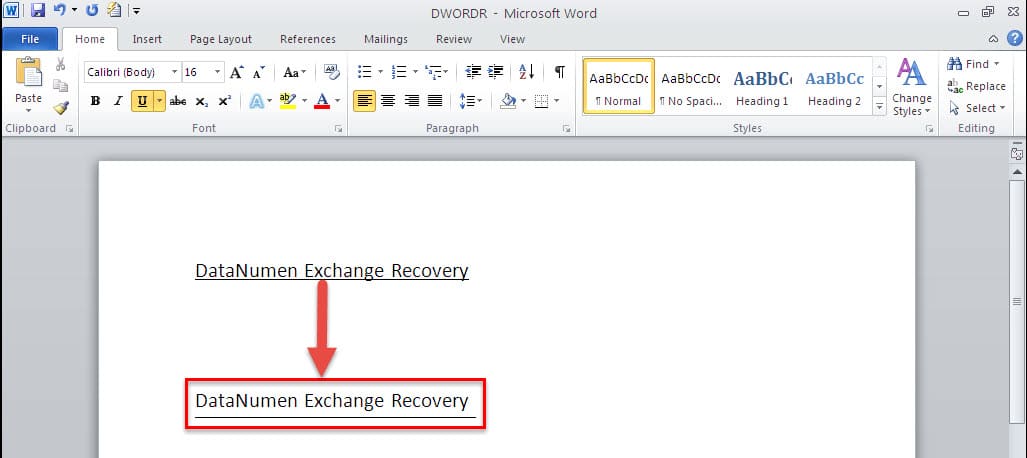
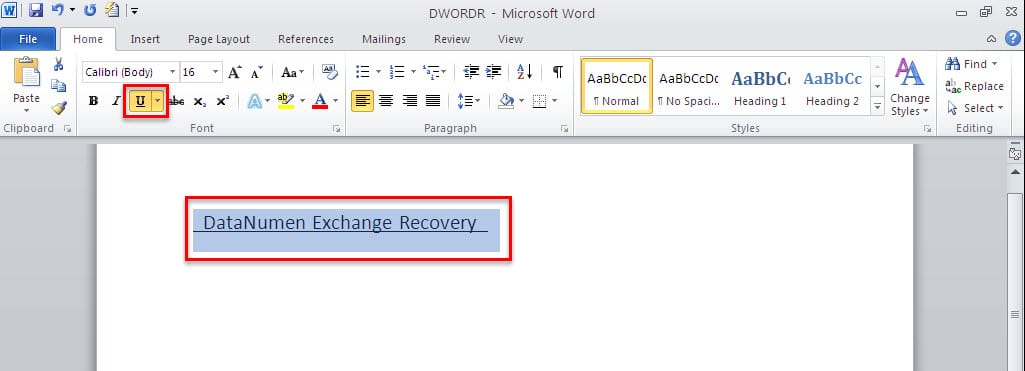
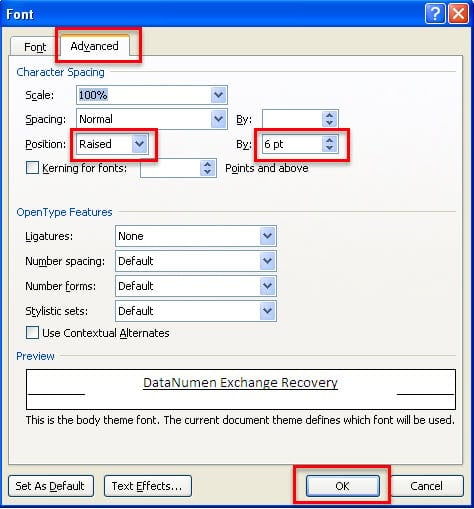
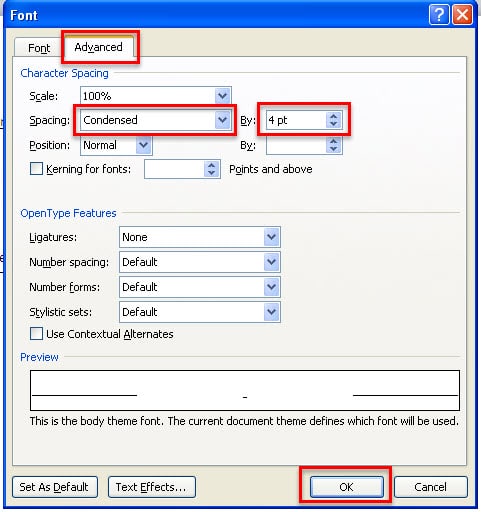
И мы можем захотеть расширить пространство между ними, чтобы оно выглядело лучше. Выполните следующие действия, чтобы узнать, как это сделать.

Выбирайте мощный инструмент для ремонта
Как показано выше, Word допускает гибкое форматирование, например, увеличение пространства между текстом и подчеркиванием. Однако Word не является идеальным программным обеспечением, поскольку иногда оно может повреждаться. Тогда вам лучше сохранить правильный набор ремонт документов инструменты в вашем распоряжении, которые обеспечат непревзойденный уровень производительности при восстановлении сильно поврежденных файлов Word.



