

Для составления отчетов, эссе, таблиц, финансовых графиков, презентаций, слайд-шоу и многого другого вы имеете возможность использовать программы macOS, такие как Pages или TextEdit, а также разнообразные приложения из Mac App Store.
Рекомендация. Если у вас есть вопросы относительно использования приложения, такого как Pages или TextEdit, выберите пункт «Справка» в меню в процессе работы с приложением, а затем ознакомьтесь с материалами в руководстве пользователя данного приложения.
Создание документов
На значительном количестве компьютеров Mac предустановлены нижеперечисленные приложения от Apple, которые можно задействовать для составления отчетов, работы с электронными таблицами, создания презентаций и других документов.
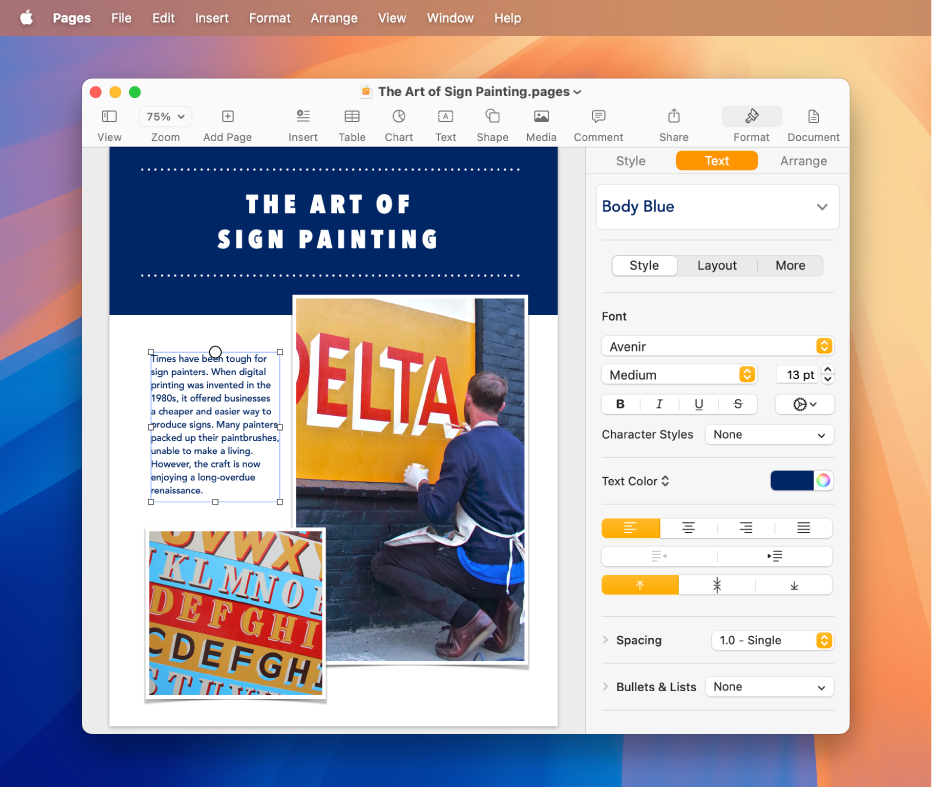
- Pages. Создавайте письма, отчеты, объявления, плакаты и многое другое. Pages включает в себя множество шаблонов, облегчающих создание прекрасных документов. См. Руководство пользователя Pages.
- Numbers. Создавайте электронные таблицы для систематизации и представления данных. Начните с шаблона, затем измените его по своему желанию — добавьте формулы, диаграммы, изображения и многое другое. См. Руководство пользователя Numbers.
- Keynote. Создавайте превосходные презентации с изображениями, медиа, диаграммами, анимациями и многим другим. См. Руководство пользователя Keynote.
Если на Вашем компьютере Mac не установлены приложения Pages, Numbers или Keynote, Вы можете загрузить их из App Store.
Данные приложения можно найти как в App Store для устройств iOS и iPadOS, так и на платформе iCloud.com.
Форматирование документов
Существует множество методов для форматирования и редактирования текста в документах на Mac.
- Изменение шрифтов и стилей. В документе выберите «Формат» > «Показать шрифты», «Формат» > «Шрифт» > «Показать шрифты» или «Формат» > «Стиль». См. раздел Форматирование текста в документах с использованием шрифтов.
- Изменение цветов. В документе выберите «Формат» > «Показать цвета» или «Формат» > «Шрифт» > «Показать цвета». См. раздел Использование цветов в документах.
- Ввод различных символов. Вы можете вводить буквы со знаками ударения и другими диакритическими знаками.
- Проверка правописания. В большинстве приложений правописание проверяется по мере ввода текста и ошибки исправляются автоматически. Вы можете выключить эти функции или использовать другие настройки. См. раздел Отображение вариантов для ввода и исправление ошибок.
- Проверка определений. В документе выберите текст, который нужно проверить, нажмите его при нажатой клавише Control, затем выберите «Найти в словаре». См. раздел Поиск слов.
- Перевод. В документе выберите текст, который нужно перевести, нажмите его при нажатой клавише Control, затем выберите «Перевести». См. раздел Перевод текста.
Сохранение документов
Многие приложения на Mac сохраняют документы автоматически по ходу работы. Вы можете сами сохранить документ в любое время.
Как создавать текстовые документы на Mac [ДЛЯ НОВИЧКОВ]
Если вы сменили компьютер с операционной системой Windows на Mac, вам придется освоить многое заново. К примеру, создание текстовых документов непосредственно в папках. На Windows для этого достаточно щелчка правой кнопкой мыши. Как это осуществляется на Mac – подробно объясним далее.

Существует несколько методов для создания текстового файла в директории на Mac, о которых мы расскажем ниже.
С помощью Automator
Automator – это многофункциональное приложение, которое помогает настроить автоматизацию на вашем устройстве. Мы создадим быстрое действие, доступное для запуска из Finder. Теперь вы сможете в любое время создавать текстовые документы в любой из папок.
- Откройте программу Automator на Mac и начните создавать новое быстрое действие.
- Через поиск найдите пункт «Запустить AppleScript» и перетяните его на правую часть окна. Затем добавьте следующий сценарий:

попросить приложение "Finder" создать новый файл в (цели переднего окна) в виде алиаса


Вы можете пользоваться созданным быстрым действием в любых папках Finder. Этот способ больше всего похож на способ Windows.
С помощью TextEdit
Программа TextEdit на Mac – как WordPad в Windows. С её помощью тоже можно легко создавать текстовые документы.
Через «Терминал»
создать файл text.txt
- К примеру, если вы хотите создать документ на рабочем столе, команда будет выглядеть так:
создать файл ~/Desktop/text.txt



