
Этот вопрос однажды мне задал один человек, но я не смог найти на него ответа. Позже, мне прислали ссылку то ли на специальную программу, то ли на программное решение. Не могу сейчас вспомнить, да это и не важно.
На самом деле, даты создания, изменения или последнего открытия документа являются встроенными свойствами любого файла и изменить их так просто не удастся.
Но можно воспользоваться двумя способами изменения даты создания или изменения документа (да, и любого файла).
Первый способ — программный на VB. Это решение я нашел на сайте Microsoft в статье Как принудительно изменить атрибут файла . Код привожу ниже:
re>Option Explicit ‘ функции преобразования формата даты Private Declare Function SystemTimeToFileTimekernel32" (lpSystemTIME As SYSTEMTIME, lpFileTime As FILETIME) Private Declare Function FileTimeToSystemTimekernel32" (lpFileTime As FILETIME, lpSystemTIME As SYSTEMTIME) ‘ функции работы с файлами Private Declare Function lopenkernel32" Alias "_lopen" (ByVal lpFileName As String, ByVal wReadWhite As Long) Private Declare Function lclosekernel32" Alias "_lclose" (ByVal hFile As Long) Private Declare Function SetFileTimekernel32" (ByVal hFile As Long, lpCreationTime As FILETIME, lpLastAccessTime As FILETIME, lpLastWriteTime As FILETIME) ‘ функция для анализа ошибок Private Declare Function GetLastErrorkernel32" () ‘ для хранения даты во внутреннем формате Private Type FILETIME dwLowDateTime As Long dwHighDateTime As Long End Type ‘ для хранения даты в системном формате Private Type SYSTEMTIME wYear As Integer wMonth As Integer wDayOfWeek As Integer wDay As Integer wHour As Integer wMinute As Integer wSecond As Integer wMilliseconds As Integer End Type Private Sub Form_Load() Dim SysTime As SYSTEMTIME, NowTime As FILETIME Dim FileName$, handleF, k ‘ дата в системном формате SysTime.wYear = 2008 SysTime.wMonth = 6 SysTime.wDay = 9 SysTime.wHour = 7 SysTime.wMinute = 18 SysTime.wSecond = 24 ‘ преобразование даты во внутренний двоичный формат kC:d.txt" ‘это пример — Вы можете изменить на путь к свому файлу ‘ Работа с файлами только средствами функций API ‘ ВНИМАНИЕ! Для изменения атрибутов файла, ‘ он должен быть открыт в режиме "разрешения ‘ записи", например: режим "чтение-запись" ‘ Const OF_READWRITE = 2 ‘ Открытие файла handleF(FileName$, wReadWrite = SetFileTime, NowTime, NowTime, NowTime) ‘ была ли ошибка? Можно проверить k1) End Sub
Второй способ — использование специальных программ. Например, программы SetFileDate .
С помощью этой программки можно изменить как дату (и время) создания файла, так и дату его изменения или последнего открытия. Простая программа, с интуитивно понятным интерфейсом.
Может быть, кто-то из читателей сайта знает другие способы изменения атрибутов документа, кроме описанных в заметке?
Еще записи по вопросам использования Microsoft Word:
- вопросов и ответов по редактору Word (1 часть)
- + лучших бесплатных программ для создания слайд-шоу в 2022 году
- 3 способа очистки списка недавно открытых документов
- лучших бесплатных программных инструментов для редактирования видео в 2022 году
- Microsoft Office 2019 — особенности, где скачать
- Microsoft Office 2019 Professional Plus для Windows и Mac OS
- Office 2007 и бесплатный переход на Office 2010
- Ribbon XML Editor — программа редактирования интерфейса Word 2007, 2010
- RuStore: откройте двери в мир российских мобильных приложений
- Word 2007: добавляем свою вкладку и свои команды
- Word 2007: полотно, рисунки, линии
- Word 2007: смена формата сохранения файла
- Word 97 — решение проблемы с отображением символов на линейке
- Абзац с цветным фоном
- Автоматизация текстового набора в Word
- Автоматическая запись макроса
- Автоматическая нумерация билетов
- Автоматическая расстановка переносов
- Автоматическое обновление полей при открытии документа
- Автоматическое сохранение документа при его закрытии
- Автотекст и Word 2007
- Автотекст с последовательной нумерацией
- Азбука MS Office 2007
- Белый текст на синем фоне в Word 2007
- Будущее в проектировании и автоматизация разработки проектов — Онлайн конструктор строительной документации
Урок 93. Дата
В статье «Урок 92. Текстовое поле» статье я рассказала, как можно заполнить готовый текстовый элемент с уже готовым форматированием. Такие элементы называются – «Элемент управления содержимым». Команды вызова элементов управления содержимым находятся на ленте «Разработчик в группе команд «Элементы управления».
Строго говоря, я не имела права называть предыдущий урок «Текстовое поле». В статье «Урок 30. Список иллюстраций или Перечень объектов» я дала такое определения поля:
| Понять и запомнить! | Поле – это зарезервированный участок в документе, который отображает изменения определённого типа в документе. |
То есть поле номера объекта будет меняться, если мы вставим новый объект. Оглавление будет меняться, если мы добавим или удалим заголовки.
А вот для элементов управления содержимым я нашла такое определение:
| Понять и запомнить! | Элементы управления содержимым – это отдельные элементы управления, которые можно добавлять и настраивать для использования в шаблонах, формах и документах. Например, у многих веб-форм есть элемент управления «раскрывающийся список», который содержит ограниченный набор вариантов. Элементы управления содержимым могут предоставлять инструкции, а также исчезать при вводе пользователями собственного текста. |
Итак, мы имеем заготовки, которым можем задать формат и которые помогут мне сократить время введения информации, подскажут мне, что именно надо ввести. Я очень активно использую такие элементы при создании шаблонов. Посмотрим, как себя элемент управления содержимым «Дата».
По окончании этого урока вы сможете:
- Ввести элемент управления содержимым «Дата»
- Задать свойства элементу управления содержимым «Дата»
1. Элемент управления содержимым «Дата»
Шаг 1. Определить место ввода даты
Шаг 2. Лента Разработчик → группа команд Элементы управления → команда Выбор даты:

Как видите, все очень просто. Теперь о свойствах.
2. Свойства элемента управления содержимым «Дата»
Шаг 1. Выделяем элемент управления содержимым «Дата»
Шаг 2. Лента Разработчик → группа команд Элементы управления содержимым → команда Свойства → диалоговое окно Свойства элемента управления содержимым:

- Название элемента. Разумеется название должно быть понятным и однозначным пользователю, который будет работать с вашим шаблоном.
- Имя тега. В данный момент неактуально, но при поиске нужного файла может пригодится.
- Будет или не будет видна ограничивающая рамка вокруг элемента управления содержимым. Я предпочитаю, чтобы рамка была видна. Если вы нажмете на кнопку выпадающего меню, то: >
- Ограничивающий прямоугольник
- Открывающий и закрывающий тег
- Нет
- Задание конкретного стиля для элемента из списка всех доступных стилей.
- А вот с этим ВНИМАНИЕ! Если вы назначите режим «Удалить элемент управления содержимым при редактировании содержимого», элемент управления перестанет быть элементом управления, а жаль!
- Запрет на удаление элемента управления. Вот такая тонкость: если элемент управления содержимым находится в таблице, удалить можно будет столбец, строчку, ячейку (если там не находится элемент управления), но не всю таблицу.
- Если вы назначите режим «Содержимое нельзя редактировать», то будьте готовы к тому, что вас будут мучать все пользователи вашего замечательного шаблона: они просто не смогут исправить случайную ошибку.
- Просто подсказка как будет выглядеть ваша дата
- Перечень предлагаемых форматов даты. Изменить здесь вы ничего не сможете, но перечень достаточно велик.
Шаг 3. Водим в диалоговое окно такую информацию:

И любуемся результатом:

- Кнопка выпадающего меню «Календарь»
- Переход на предыдущие месяцы (вдруг нам надо документ задним число оформить)
- Переход на последующие месяцы
И под занавес наведем красоту.
Шаг 4. Запишем фразу → выделяем элемент управления содержимым ЛМ по названию элемента → форматируем элемент:

Поскольку мы не назначали режим «Содержимое нельзя редактировать», то можем снова выбрать другую дату. Я знаю, что многие пользователи создают новые документы на основе старых, поэтому назначать этот режим смысла нет.
Теперь вы сможете:
- Ввести элемент управления содержимым «Дата»
- Задать свойства элементу управления содержимым «Дата»
- ms word вставить дату
- word дата
- word дата автоматически
- words ответы на все по дате
- вставить дату в word
- вставка даты в word
- вставка завтрашней даты в word
- выбор даты word
- как поменять дату создания документа в word
- формат даты word
- элемент управления содержимым
Автосохранение в Ворде (Microsoft Word): как правильно настроить и восстанавливать документы
Многие пользователи Word сталкивались с неприятной проблемой – этот редактор текста может неожиданно закрыться, сам или по причине перезагрузки операционной системы. Но что произойдет с текстом, который вы не успели сохранить? К счастью, Word обладает встроенной функцией автосохранения. Многие пользователи не знают о ней или не умеют пользоваться.

Как работает функция автосохранения в Ворде?
При редактировании тех или иных документов текстовый редактор автоматически будет создавать их копии. Благодаря им можно будет восстановить файл, который вы не успели сохранить до внезапного завершения работы Word, в том числе и из-за отключения компьютера. Сама программа может «вылететь» из-за какой-то своей или системной ошибки, а компьютер может погаснуть из-за отключения света или разряда батареи.
Обычно в Word функция автосохранения уже включена. Вот только по умолчанию резервные копии создаются каждые 10 минут. Но может случиться так, что компьютер отключится через 9 минут после создания последней копии. В итоге все внесенные в текст за 9 минут изменения потеряются, а их за это время опытный пользователь может сделать немало.
При запуске Word после неожиданного завершения работы будет предложено восстановить файл из последней его копии или из какой-нибудь предыдущей. Но даже если программа и не предложила вам осуществить восстановление – отчаиваться не стоит. Эту процедуру можно сделать и вручную, используя папку для сохранения резервных копий.
Как активировать и настроить автосохранение в Word, включая выбор папки для хранения резервных копий?
Давайте на примере Word 2010 рассмотрим, как можно сделать более частым автоматическое сохранение резервных копий. Инструкция подойдет и для других версий программы, в том числе версий Word 2007 или Word 2016 (и Microsoft Word для Mac), правда, названия и местоположение некоторых элементов меню может отличаться, но суть сохраняется.
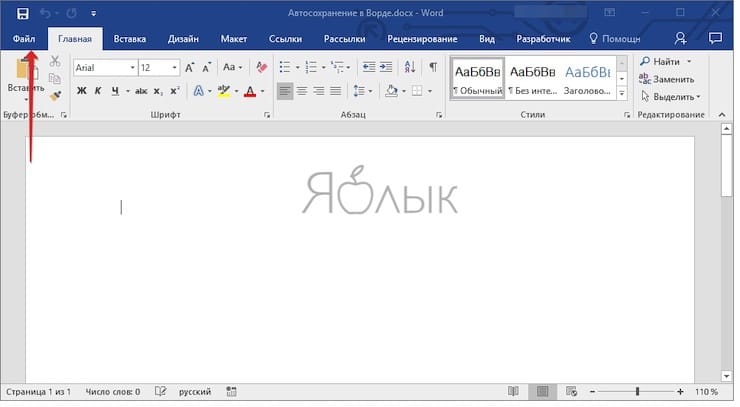
1. Для начала щелкните по самой первой вкладке «Файл» в строке меню Word.
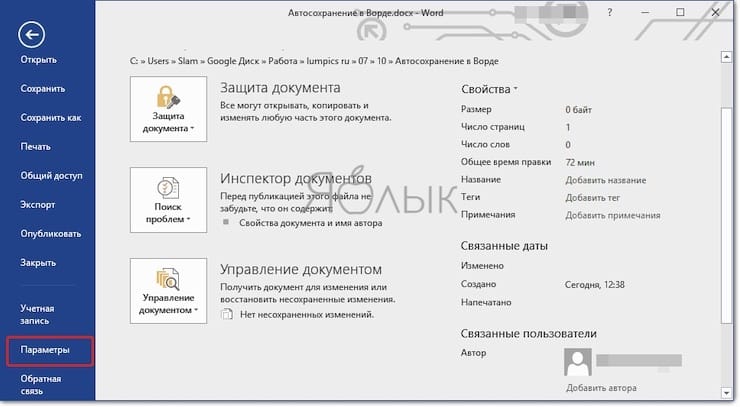
2. Перейдите в раздел «Параметры».
3. В списке вкладок слева выберите «Сохранение».
4. В правом окне найдите опцию «Автосохранение каждые» и поставьте рядом с ней галочку, если она отсутствует. Рядом необходимо указать число минут, через которые будет осуществляться автосохранение. Лучше всего задать 1 минуту, чтобы копии создавались как можно чаще.
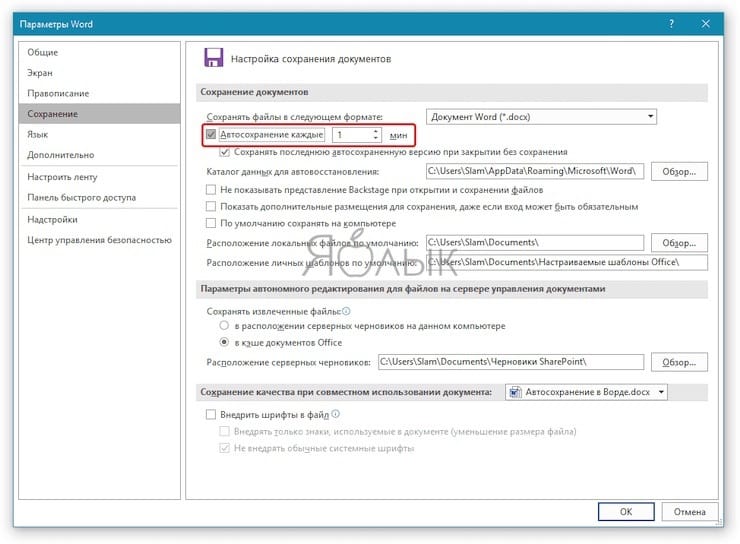
5. Поставьте галочку рядом с параметром «Сохранять последнюю автосохраненную версию при закрытии без сохранения». Чуть ниже можно будет выбрать папку, в которой Word будет хранить резервные копии. Если вам требуется изменить это место, то щелкните кнопку «Обзор» и выберите в Проводнике нужную папку. По умолчанию копии хранятся в профиле пользователя и особого смысла менять это место нет. В этом разделе вы можете выбрать, в каком формате будет сохраняться как сам документ, так и его копии.
6. Для сохранения внесенных изменений не забудьте нажать кнопку ОК внизу.
Как отключить автосохранение в Word?
Для отключения автосохранения в Word надо перейти в тот же раздел, где активируется нужная функция. Но там просто потребуется деактивировать опцию «Автосохранение каждые». После этого действия на жесткий диск уже не будут сохраняться резервные копии редактируемого вами документа.
Как вручную восстановить текст из файла автосохранения, если документ не сохранился?
Может случиться так, что после повторного запуска Word не будет предложено восстановиться из последней резервной копии. Но сделать это можно и вручную:
1. Откройте указанный ранее раздел «Сохранение» в настройках Word.
2. Найдите там, в какую папку приложение сохраняет резервные копии. Запомните этот путь или скопируйте его.
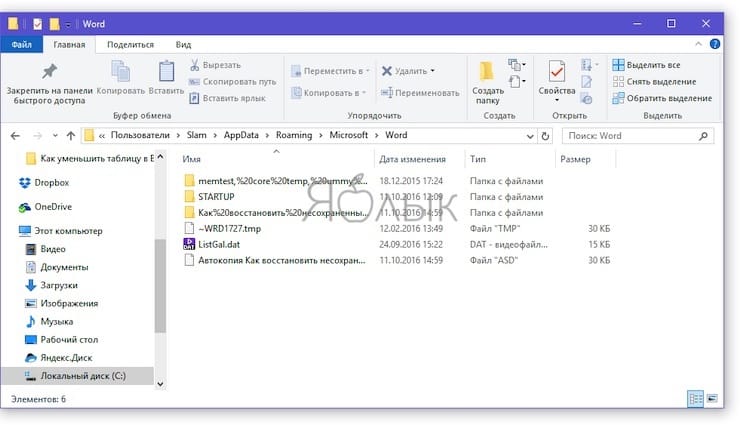
3. В адресной строке Проводника вставьте или введите этот путь или же откройте вручную нужную папку.
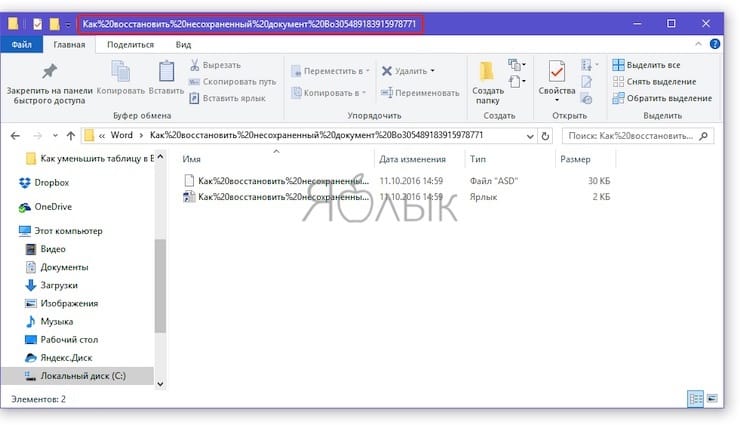
4. В списке файлов с резервными копиями выберите нужную вам с учетом даты и времени (что особенно важно) создания. Чаще всего таких файлов будет немного, и нужный вам окажется самым первым. Запустите его с помощью двойного щелчка мыши.
5. В окне «Восстановление документов» Word выберите последнюю копию и пересохраните ее.
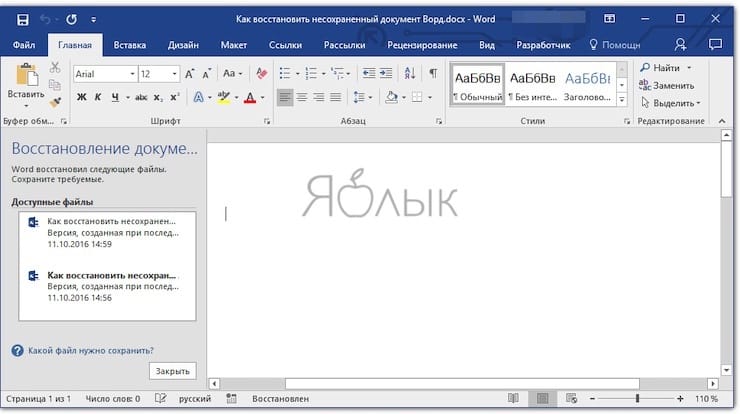
Стоит заметить, что Word максимально старается сохранить данные пользователя даже при аварийном завершении своей работы. При работе над документом в фоновом режиме постоянно создаются и сохраняются резервные копии. От пользователя лишь требуется выставить нужный интервал времени сохранения, лучше всего – 1 минуту. И если вдруг Word закроется или компьютер выключится, вы всегда сможете воссоздать относительно актуальный документ. Это предложит сделать или сам текстовый редактор, или же можно осуществить операцию и вручную, используя Проводник.
- Как изменить / заменить небо на фото с помощью приложения Luminar на Windows или Mac.
- Как автоматически переключать язык (раскладку) на клавиатуре в macOS или Windows.
- Как в Windows создать иконку для выключения / перезагрузки компьютера.



