
Word умеет внедрять в свои документы объекты других приложений Windows, например графического редактора Paint. Но на этом оформительские возможности Word не заканчиваются. В пакет Microsoft Office XP входит несколько специализированных модулей, доступных в любом из шести основных приложений, со своей стороны предлагающих пользователю команды и инструменты быстрого доступа к таким дополнительным компонентам. Эти модули формируют и добавляют в документы объекты определенных типов.
В Word, PowerPoint и Excel есть специальная панель инструментов Рисование, которая позволяет украшать документы разнообразными фигурами. Чтобы такие фигуры были видны в документе Word, переключитесь в режим разметки страницы или в режим электронного документа. Если панель инструментов, показанная на рис. 6.17, отсутствует на экране, щелкните на кнопке Рисование панели инструментов Стандартная.
Рис. 6.17. Панель инструментов рисования Word
Теперь давайте нарисуем несколько фигур.
1. Введите в документ текст Это прямоугольник.
2. В панели инструментов Рисование щелкните на кнопке Прямоугольник.
3. Переместите указатель выше и правее введенного текста, нажмите кнопку мыши и растяните диагональ прямоугольника так, чтобы он охватил текст. Предполагалось, что прямоугольник будет играть роль рамки, выделяя текст. Но сам текст пропал. Почему так получилось? Дело в том, что любая фигура имеет границу и внутреннюю область.
По умолчанию граница в Word рисуется тонкой черной линией, а внутренняя область закрашивается белым цветом. Эти параметры легко изменить.
4. Щелкните в панели инструментов Рисование на стрелке справа от кнопки Цвет заливки и в раскрывшейся палитре выберите пункт Нет заливки. Прямоугольник станет прозрачным, и текст снова появится на экране.
5. Щелчком на стрелке справа от кнопки Цвет линии раскройте палитру цвета границы фигуры и выберите в ней синий квадрат.
6. Щелкните в той же панели инструментов на кнопке Объем (3D) и в раскрывшейся палитре вариантов объемного оформления выберите второй значок первого ряда. Теперь текст окружен синим объемным прямоугольником (рис. 6.18).
Рис. 6.18. Фигуры в документе Word
7. Щелкните на кнопке Автофигуры панели инструментов Рисование.
8. Выберите в раскрывшемся меню пункт Фигурные стрелки > Стрелка влево.
9. Растяните мышью стрелку ниже прямоугольника, как показано на рис. 6.19.
10. С помощью палитры кнопки Цвет заливки залейте стрелку зеленым цветом.
11. Щелкните на кнопке Тип линии и выберите линию толщиной 3 пункта. Любая фигура имеет восемь управляющих маркеров, которые отображаются в виде залитых квадратов в углах и по серединам границ габаритного контейнера фигуры и позволяют изменять ее размеры. Сверху от габаритного контейнера располагается еще одна точка, окрашенная в зеленый цвет.
Поместив в нее указатель мыши, можно свободно поворачивать габаритный контейнер, а с ним и всю фигуру. Некоторые фигуры дополнительно имеют одну или несколько управляющих точек в виде желтых ромбов, позволяющих изменять форму фигуры. Стрелка обладает одной такой точкой.
12. Захватите правый средний маркер нарисованной стрелки и перетащите его вправо. Стрелка станет шире.
13. Перетащите управляющую точку вправо. Стрелка изменит свою форму и станет примерно такой, как показано на рис. 6.19.
Рис. 6.19. Изменение формы и расположения фигур в Word
14. В панели инструментов Word Рисование выберите команду Автофигуры > Выноски > Скругленная прямоугольная выноска.
15. Растяните выноску, показанную на рис. 6.20, чтобы она перекрывала стрелку и прямоугольник. При необходимости скорректируйте форму выноски с помощью управляющих маркеров.
16. Щелкните внутри выноски и введите текст Это стрелка влево. Не забудьте, что при редактировании текста кнопка Выбор объектов должна быть отжата. Подобные выноски позволяют располагать надписи в любом месте документа, на схемах, рисунках и графиках.
17. На самом деле надпись можно добавить в любую автофигуру. Щелкните на кнопке Выбор объектов, а затем на стрелке, чтобы выделить ее.
18. Щелкните на кнопке Надпись, а затем введите текст Надпись на стрелке. Он появится прямо на зеленом поле стрелки, будет перемещаться вместе с ней и никогда не выйдет за границы этой стрелки.
19. Снова щелкните на кнопке Выбор объектов, так как ввод надписи автоматически отключает этот режим, а затем щелчком выделите объемный прямоугольник.
20. В панели инструментов Word Рисование выберите команду Действия > Порядок > На передний план. Порядок расположения объектов изменится. Если раньше выноска располагалась поверх объемного прямоугольника, то теперь прямоугольник оказывается сверху выноски.
Примечание Фигура, которую вы хотите отформатировать, должна быть выделена, то есть окружена габаритным контейнером с маркерами. Если маркеров нет, щелкните на кнопке Выбор объектов панели инструментов Рисование, а затем на той фигуре, которую нужно модифицировать. Чтобы выключить режим выделения и продолжить редактирование текста документа Word, повторно щелкните на кнопке Выбор объектов.
Меню Действия и Автофигуры позволяют рисовать в Word самые разнообразные графические объекты и выполнять с ними многие операции, такие как группировка, равномерное распределение по странице или вращение. Попробуйте сами изучить возможности панели инструментов Рисование. С ее помощью можно рисовать достаточно сложные схемы, не прибегая к услугам графических редакторов.
Как нарисовать квадрат и прямоугольник в ворде?
Геометрические фигуры часто рисуются в программе ворд. Давайте рассмотрим пошаговую инструкцию, как можно нарисовать квадрат и прямоугольник в программе ворд.
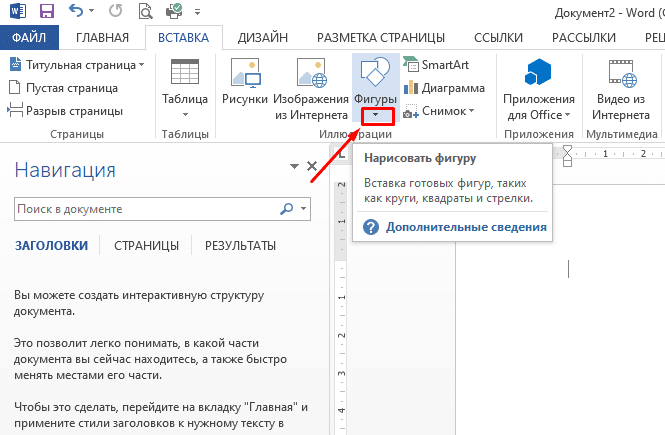
Первый шаг. Откроем новый лист. Сразу обращаем свое внимание на верхнюю панель настроек, где активируем панель «Вставка», в ней нужно отыскать блок «Иллюстрации», в котором находим иконку с надписью «Фигуры».

Второй шаг. Нажав на иконку «Фигуры», на экране отобразятся доступные стандартные фигуры для рисования в ворде. Среди основных фигур есть только прямоугольник, но с помощью него можно нарисовать и квадрат.

Третий шаг. Нарисуем сначала фигуру квадрата, для этого сначала рисуем прямоугольник, потом его выделяем и нажимаем правую клавишу мыши, в появившемся меню выбираем «Формат автофигуры».

Четвертый шаг. В появившемся меню, поставим одинакового размера ширину и высоту фигуры, после закрываем настройки.

Пятый шаг. Появился на экране квадрат.

Шестой шаг. Рисуем прямоугольник.
как задать точный размер плоских фигур в word 2010
Короче попалась мне лицензия этой дряни. 2003 вроде как освоил еще в 2003ем. Но тут все перелопачено для «удобства» пользователя. В свойствах фигуры какой-то обьемный бред, и как задать банально обычный квадратик 2*3 мне не понятно. Обьясните тупому

Marsikus

Статус: Online Реєстрація: 10.09.2006 Повідом.: 27569
Точные размеры в Word?? Я такое делаю только в чертёжных программах.
Гість 167454
Статус: Offline Реєстрація: 16.12.2009 Повідом.: 46148 Точные размеры в Word?? Я такое делаю только в чертёжных программах.

и все же Великая точность не нужна.
Останнє редагування: 06.09.2012
Alseza
Статус: Offline Реєстрація: 16.07.2008 Повідом.: 14231 а в пеинте не надо?
Гість 167454
Статус: Offline Реєстрація: 16.12.2009 Повідом.: 46148 а в пеинте не надо?
zla9 siska
Статус: Offline Реєстрація: 02.03.2009 Повідом.: 1475 в точностью до мм можно, сетка в помощь
Bishoujo

Статус: Offline Реєстрація: 18.03.2009 Повідом.: 26792
обычный квадратик 2*3

Эээ. Это как? Ты в школе разве не учил, что у квадрата все стороны одинаковы, и не невозможно нарисовать квадрат 2х3. Ты ни в какой программе на компьютере это сделать не сможешь. И даже от руки ручкой такого не нарисуешь, потому что в этом мире не существует квадратов с разными сторонами
Как изменить размеры фигуры в документе Word 2010
При использовании этого способа изменения размеров пропорции иллюстрации сохраняются только при использовании угловых маркеров. Однако в отличие от изображений у фигуры существует еще один круглый зеленый маркер, расположенный над квадратным маркером верхней стороны фигуры. Он отвечает за поворот фигуры вокруг своей оси.
Для того чтобы повернуть фигуру, достаточно установить указатель мыши над этим маркером и, удерживая левую кнопку мыши, изменить положение изображения. При этом указатель мыши изменит свой вид. После того как фигура будет установлена в нужное положение, необходимо отпустить кнопку мыши для закрепления положения (рис. 7.13).
Рис. 7.13. Фигура, повернутая вокруг своей оси
Как в Word Online вставить фигуру
Для красивого оформления документа и визуализации важной информации, можно украсить их фигурами. Этот прием работает в докладах, коммерческих предложениях, презентациях, иных подобных документов. В качестве фигур могут выступать круги, прямоугольники, стрелки и другие такие элементы. Как вставить фигуру в Ворде Онлайн в несколько кликов мышью — расскажем ниже.

Как вставить фигуру в документе Ворд Онлайн
В самом Word Онлайн отсутствует инструмент, редактирующий фигуры. Но непосредственно из окна приложения включается специальная функция «Рисунок», которая позволит собственноручно начертить разные фигуры, используя линии. Там же имеются и готовые фигуры. Для вставки готовой фигуры:
- Откройте в программе документ, которому требуются изменения;
- Оставьте курсор в том месте, где хотите расположить фигуру;
- Откройте меню «Вставка» и нажмите на пункт «Рисунок»;
- В подменю выберите «Новый», а в отдельном окне появится инструмент «Рисунок»;
- Нажмите на значок «Фигура»;
- Появится выпадающий список, в нём выберите нужный вид фигур (сноски, стрелки, математические знаки, геометрические фигуры);
- Выберите фигуру для вставки;
- Леаой кнопкой мыши проведите по диагонали в поле «Рисунок», и там появится прямоугольник с выбранным объектом;
- Отредактируйте объект при помощи инструментов на панели;
- Когда всё будет готово, нажмите на кнопку «Сохранить и закрыть».
Важно: чтобы внутрь объекта вписать текст, нужно дважды кликнуть по нему мышью. Здесь можно отформатировать текст, как и в обычном текстовом редакторе.

Действия, которые можно выполнить с фигурой
Изначально фигуры вставляются по умолчанию в том виде, в котором предложены программой. При необходимости, можно отредактировать свойства вставленного объекта.
- пропорции;
- цвет линий;
- цвет заполнения;
- размер.

На заметку: Для поворота объекта вокруг оси, его нужно потянуть за верхнюю точку в центре в нужную сторону.
В оффлайн текстовом редакторе также предусмотрена функция создания фигур. Там для этого потребуется обратиться к пункту меню «Иллюстрация». В остальном все действия по созданию фигур аналогичны ранее перечисленным пунктам. Потратив минимум времени, удастся придать наглядность документу, сделать его более живым и информативным, и менее формальным.
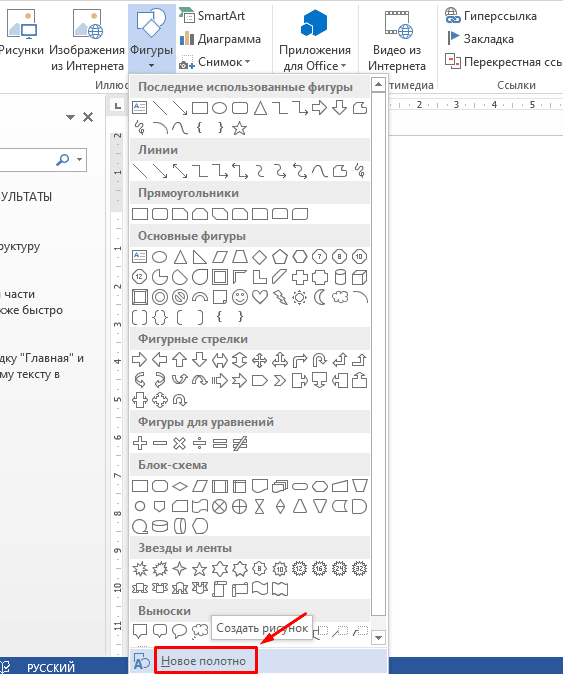
Примечание: При выборе в текстовом редакторе пункта «Новое полотно», пользователь сможет самостоятельно создать необходимые фигуры, если те отсутствуют в списке стандартных вариантов, которые предложены программой.
Частые вопросы:
- Как в Word Online объединить несколько фигур в одну
- Как рисовать в редакторе Word Online
- Как в картинку вставить текст в Word Online
- Как сделать схему в Word Online
Как рисовать в MS Word (2007 – 2019) рисунки карандашом

MS Office
На чтение 6 мин
Приложение Word — компонент пакета Office, разработанного корпорацией Microsoft. В первую очередь это текстовый редактор, а во вторую — графический. В стандартном наборе средств для рисования не так много, а удобство работы с рисунками уступает специализированным программам. Однако для решения простых задач функционал подходит.
Не всем пользователям известно, как рисовать в Ворде. Для этого в приложении применяется ручной метод и шаблонный. В первом случае изображение создается примерно так же, как и в Paint, только еще проще. Второй вариант подразумевает использование готовых образцов.
Включаем панель рисования в Word 2019
Для работы с графикой в приложении 2019 г. выпуска на компьютере без сенсорного экрана средства рисования нужно добавить через ленту настроек.
Чтобы это сделать, необходимо:
- Открыть слева сверху вкладку «Файл».
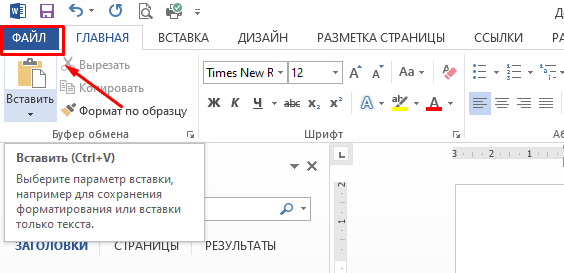
- Перейти к пункту «Параметры».

- Открыть настройки ленты.
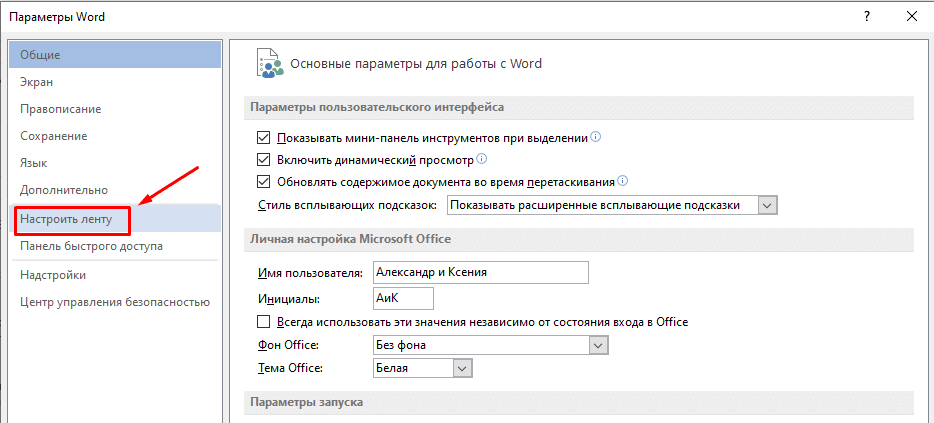
- В окне «Основные вкладки» поставить галочку напротив пункта «Рисование», чтобы включить указанную вкладку.

- Подтвердить добавление, нажав кнопку «ОК».
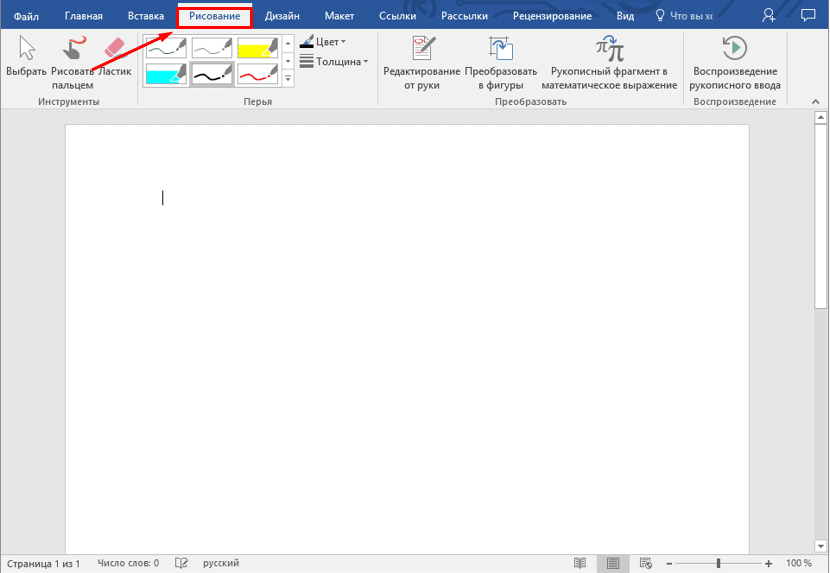
После этого в блоке инструментов появится вкладка «Рисование».
Панель инструментов рисования для Word 2016 и ниже
Рисование в Word происходит по тому же принципу, что и в растровом редакторе Windows — Paint. При этом многие пользователи не знают о существовании такой функции по той причине, что графического интерфейса нет в основном меню приложения.
Для добавления инструментов применяется следующая инструкция:
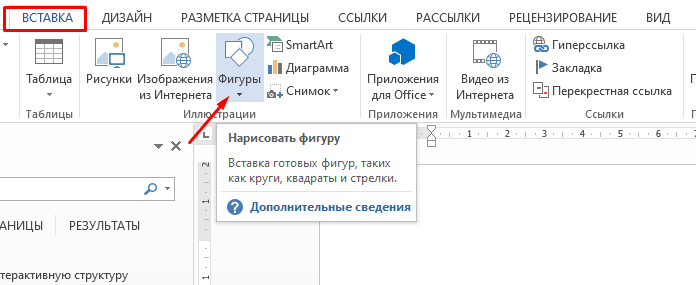
- Открываем сверху вкладку «Вставка».
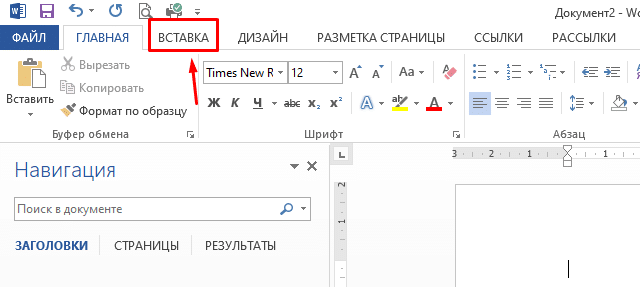
- Переходим в категорию «Иллюстрации» и нажимаем на треугольник под пунктом «Фигуры».
- Перемещаемся в низ выпадающего списка и щелкаем мышкой по кнопке «Новое полотно».
Прочитать ещё статью: Как убрать красное подчеркивание в Ворде – рабочие способы

После этого появится панель «Средства рисования» и станут доступны соответствующие инструменты.
Для рисования в Ворде 2003 следует открыть в верхнем меню вкладку «Вид». Затем нужно перейти к пункту «Панели инструментов» и выбрать «Рисование».
Инструменты для рисования
Встроенный графический редактор в MS Word оснащен базовыми функциями. С его помощью можно создавать картинки и чертить линии, применяя шаблоны или карандаш. Ниже рассмотрим каждое средство подробнее.
Рисование карандашом
Пользователи могут рисовать в Ворде пером или карандашом. Инструмент используется также, чтобы обвести текст и подчеркнуть фразы или слова.
Для применения этого графического средства следует:
- В разделе «Вставка» кликнуть мышкой по кнопке «Фигуры».
- Найти категорию «Линии».
- Выбрать «Рисованную кривую».
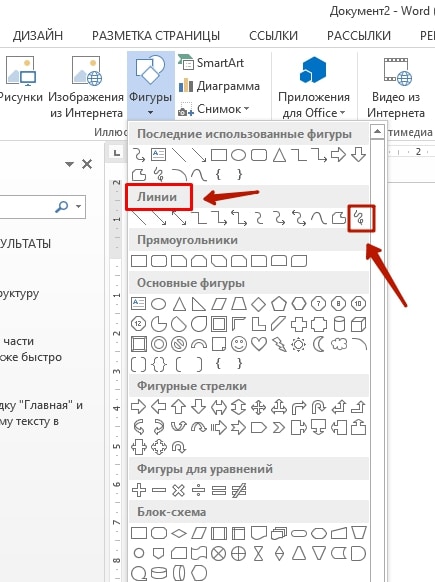
Инструмент позволяет создать рисунки от руки в Ворд, линию и дугу. Однако двигать мышку рукой нужно очень плавно, чтобы у такой фигуры, как прямоугольник или куб получились ровные края. Нарисованную картинку можно заливать цветом. С помощью кривой можно также обводить слова в тексте.
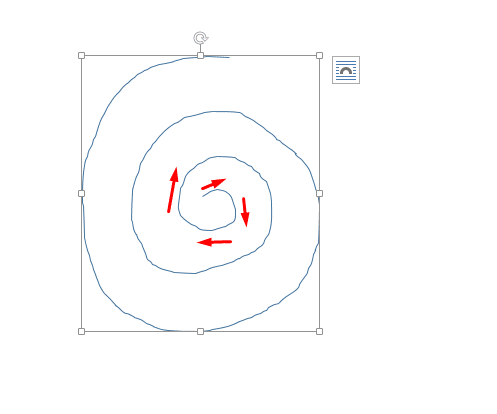
Чтобы нарисовать спираль, зажимаем левую клавишу мышки в том месте, где будет находиться центр кривой. Далее ведем линию дугой, поворачивая в нужных местах, до конечной точки. Кнопку отпускаем только в конце.
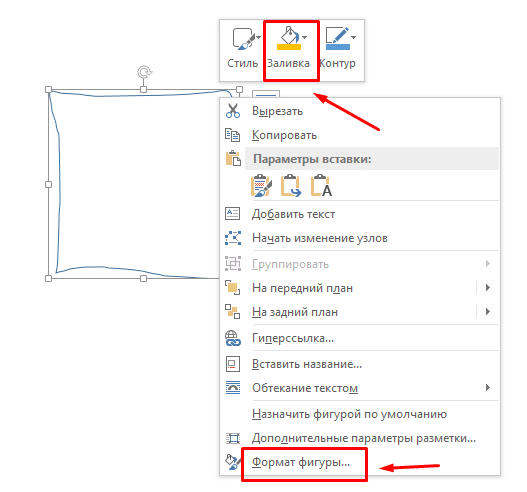
Если нужно залить фигуру, ее необходимо щелкнуть по ней правой клавишей мыши и открыть в выпадающем меню пункт «Формат». Либо сразу выбрать соответствующую функцию.
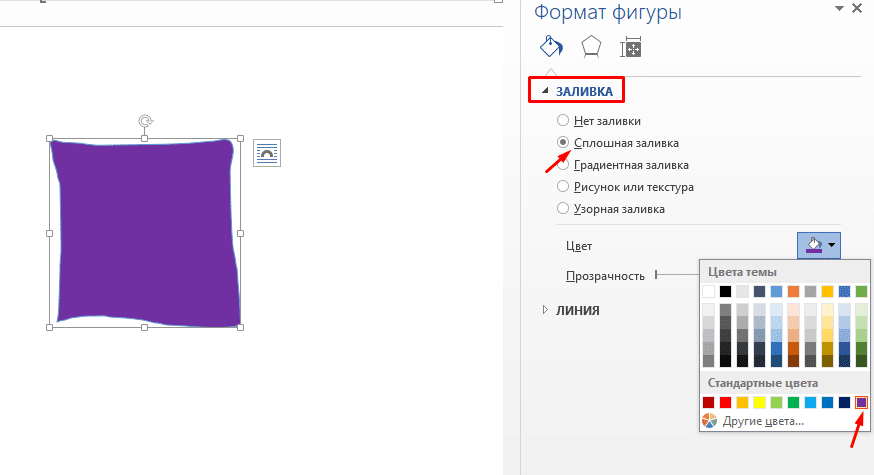
В настройках переходим в раздел «Заливка», выбираем тип заполнения и цвет.
Там же в настройках формата можно выбрать другой тип и цвет линий, наложить эффекты (тень, подсветка, рельеф), а также добавить текст.
Рисование фигурами
В Ворде можно рисовать фигуры по готовым шаблонам.
Для этого следует в верхней ленте открыть раздел «Вставка» и в категории «Иллюстрации» щелкнуть по пункту «Фигуры».
Прочитать ещё статью: Как объединить две таблицы в Word — 5 способов
В появившемся списке можно увидеть доступные типы изображений:
- Линии. Все виды линий, стрелок и их гибриды.
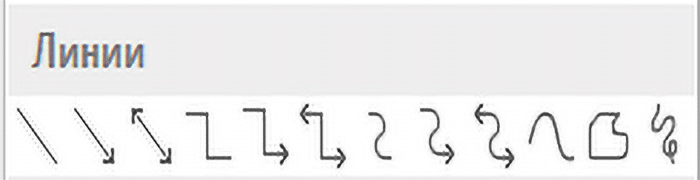
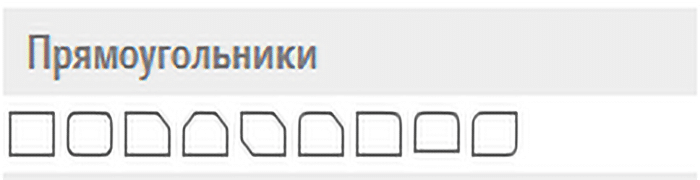
- Прямоугольники: стандартные, со скругленными и вырезанными углами.
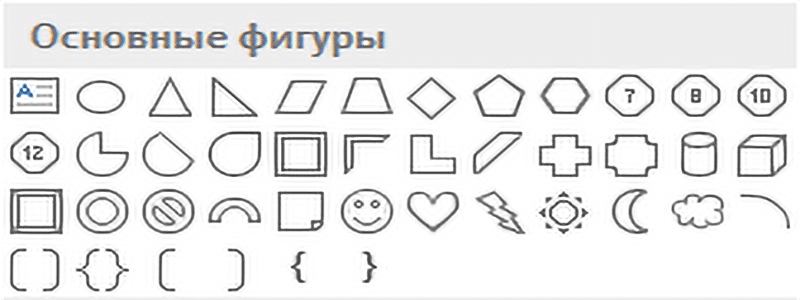
- Основные фигуры: смайлики, сердечки, геометрические формы, скобки, уголки, рамки и т. д.
- Фигурные стрелки. Всевозможные вариации стрелок.

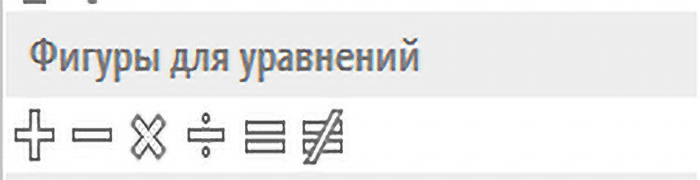
- Знаки для уравнений.
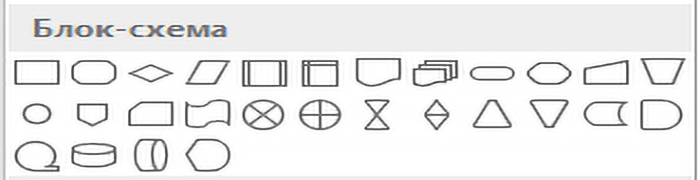
- Блок-схемы. Это фигуры для создания графических алгоритмов, изображающие последовательность выполнения процесса или решения задачи.
- Звезды и ленты.
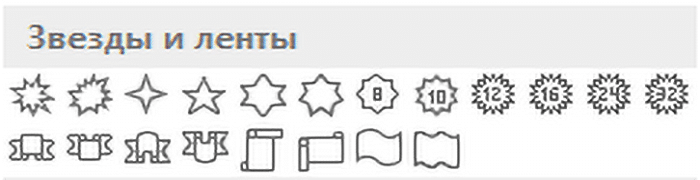
- Выноски. Разнообразные средства, которые используются для примечаний, иллюстрации мыслей или речи.


В том же диалоговом окне снизу можно создать полотно, чтобы сделать рисунок на нем. При его использовании автоматически добавится раздел «Средства рисования», где добавление фигур можно будет найти в левом верхнем углу.
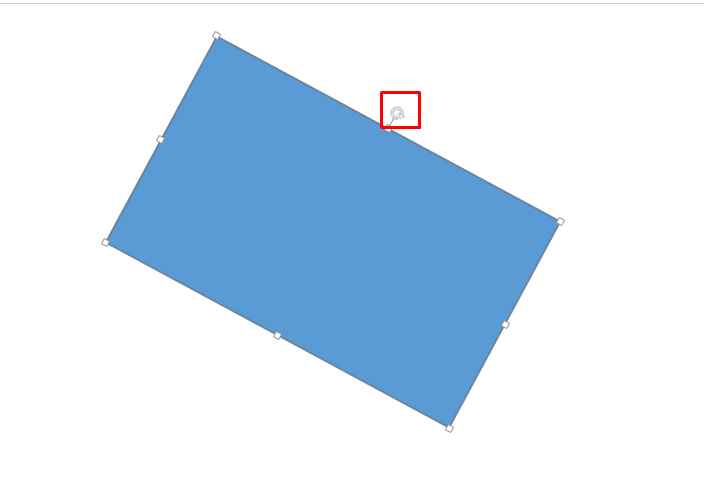
Для поворота фигуры нужно щелкнуть по ней, зажать соответствующий значок левой клавишей мышки и вращать изображение, пока оно не примет нужное положение.
Рисование блок схемами
Сделать чертеж в Ворде с помощью специальных графических моделей тоже можно. Блок-схема — отображение алгоритма либо процесса на картинке.
Чтобы нарисовать такие элементы, следует:
- Перейти в верхней панели на вкладку «Вставка» и в разделе «Иллюстрации» нажать на кнопку «Фигуры».
- В выпадающем списке перейти в категорию «Блок-схема» и кликнуть по нужному элементу.
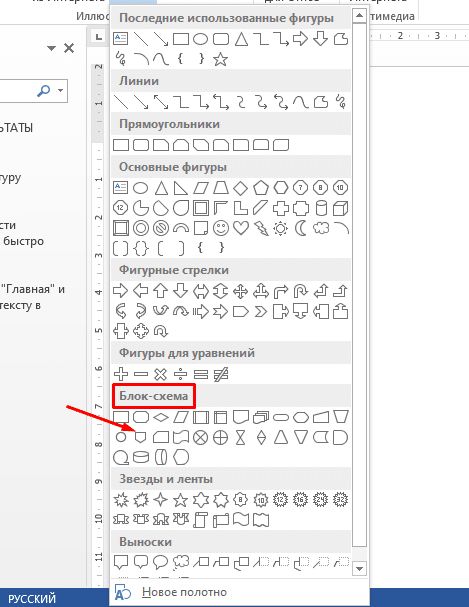
- Выбранная форма добавится в документ.
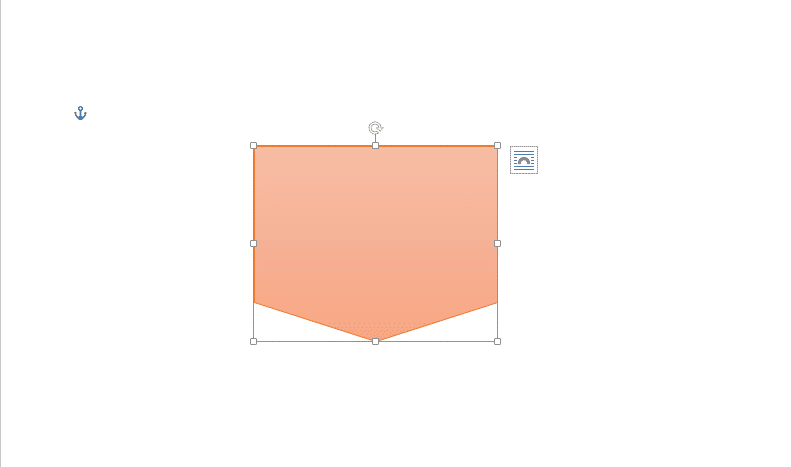
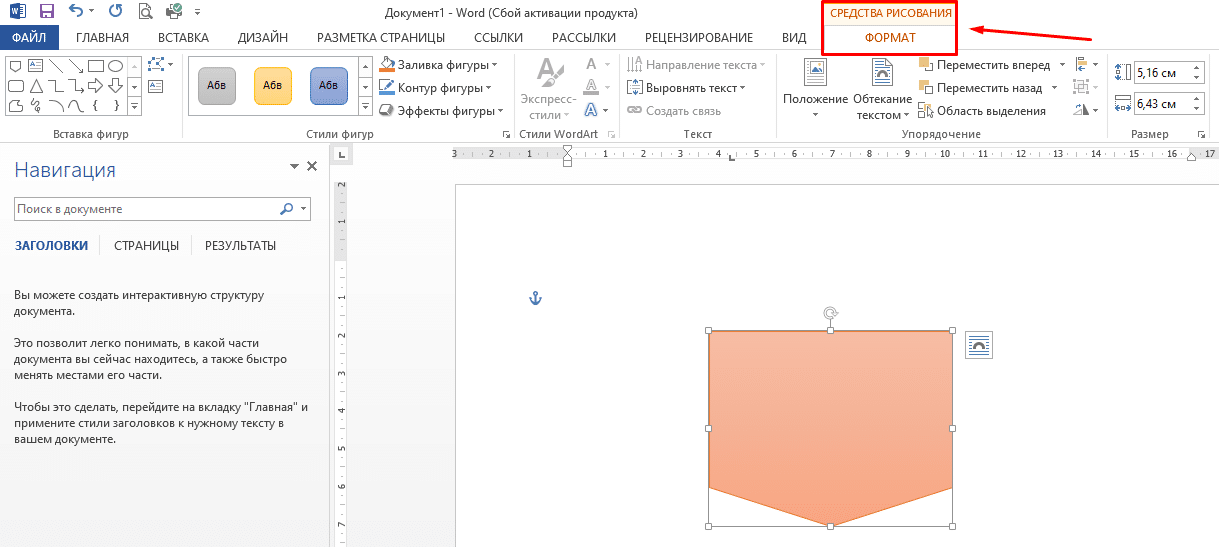
Одновременно с этим для работы с созданным объектом в ленте сверху появится вкладка «Формат» с инструментами рисования и форматирования.
Редактирование фигур
Чтобы изменить созданную фигуру, необходимо использовать средства раздела «Формат». Там доступно изменение заливки объекта, контура, перемещение и наложение эффектов.
Для смены заливки следует:
- Нажать сверху на кнопку «Заливка».

- Далее нужно выбрать тип заполнения объекта из предложенных вариантов. Пользователям доступны цвета из стандартного набора или спектра, наложение рисунка, градиентная и текстурная заливки. Указываем нужный вариант.
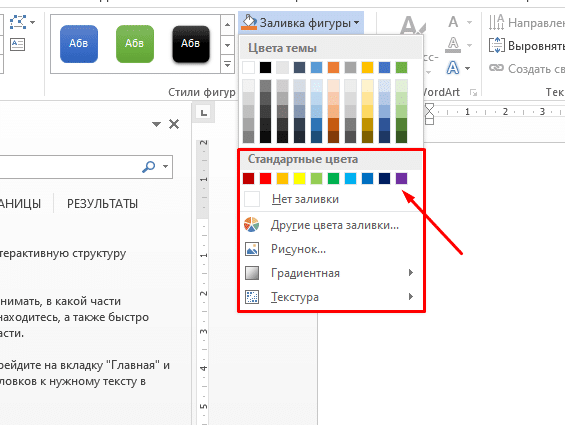
- Параметры фигуры сразу поменяются.

Прочитать ещё статью: Как в Ворде сделать колонки – два простых способа

Для изменения стиля в верхней панели ищем категорию «Стили» и щелкаем по кнопке с понравившимися характеристиками. Если навести на нее мышкой, снизу появится подсказка с описанием формата.
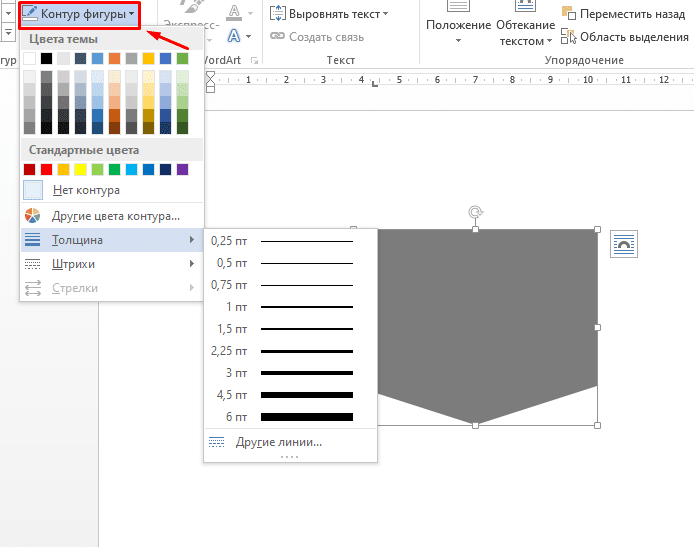
Цвет, толщина и стиль контура тоже настраиваются в верхней ленте после нажатия на параметр «Контур».
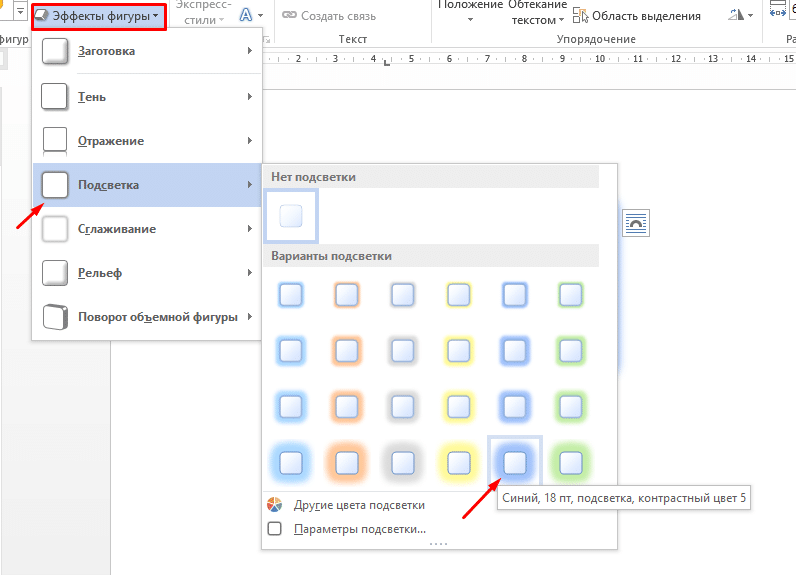
Аналогичным образом накладываются эффекты. Среди доступных: заготовка, тень, подсветка, рельеф, отражение, сглаживание и поворот.
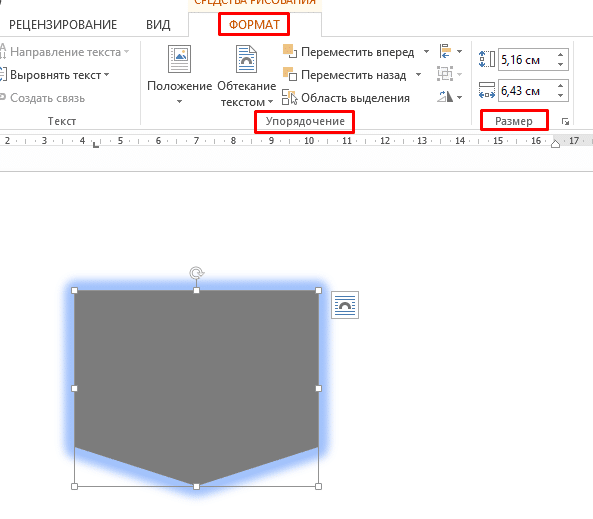
Функция перемещения находится в разделе «Упорядочивание». Там же можно настроить положение объекта относительно текста: отдельно либо с обтеканием. Пользователь может переместить фигуру на передний или задний план, выше или ниже по уровню, за текстом либо перед ним. А еще доступно выставление точных размеров.



