
Важно знать, как изогнуть или выгнуть текст в Word, чтобы вы могли трансформировать слова, отображать их по дуге или обтекать фигуру или изображение в документе. Это достигается с помощью Функция WordArt, который позволяет применять к тексту ряд специальных эффектов.
Действия по искривлению или арке текста в Word
Доступно несколько эффектов, включая изогнутый или изогнутый текст в Word, каждый из которых можно применить, следуя инструкциям ниже. Имея на столе столько вариантов, вы можете экспериментировать с различными типами вставок, пока не найдете тот, который соответствует вашим конкретным потребностям.
Эти функции недоступны на Word Online ни в настольных версиях до Слово 2013.
- Paso 1: Откройте существующий документ Word, в котором вы хотите изогнуть или выгнуть текст, или создайте новый документ.
- Paso 2: Выберите вкладку «Вставка», расположенную в верхнем левом углу основного интерфейса Word.
- Paso 3: Выберите «Вставить WordArt», который расположен под текстом в Word 2016 для Windows и представлен наклонной синей буквой A.
- Paso 4: Когда появится всплывающее меню, выберите один из стилей и цветов текста WordArt.
- Paso 5: Теперь в ваш документ должен быть вставлен словесный заполнитель, обычно что-то вроде вашего текста здесь. Эту фразу вы можете заменить любыми словами.
- Paso 6: Выделив блок текста, нажмите «Текстовые эффекты», который находится под «Стили WordArt» и представлен сине-белой буквой A. В Word 2016 текстовые эффекты отображаются при наведении на него курсора мыши, тогда как в предыдущих версиях они четко обозначались. без необходимости управления курсором.
- Paso 7: Теперь появится раскрывающееся меню. Поместите курсор на преобразование.
- Paso 8: Теперь отобразится подменю, предлагающее различные эффекты, включая изгиб или дугу текста в Word. При наведении курсора на каждый эффект текст на странице мгновенно меняется. Если вас устраивает тот или иной эффект, нажмите соответствующую кнопку, чтобы применить его к документу.
Как отменить изогнутый или арочный текст в Word?
Чтобы удалить текстовый эффект без полного удаления слов, например изогнутый или изогнутый текст в Word, выполните следующие действия.
- Paso 1: Выделите изогнутый или арочный текст, который хотите изменить. Это вернет вас на вкладку «Формат», если она еще не выбрана.
- Paso 2: Нажмите «Текстовые эффекты», как указано в шаге 6 инструкций выше.
- Paso 3: Теперь появится раскрывающееся меню. Наведите указатель мыши на опцию «Трансформировать».
- Paso 4: Теперь отобразится подменю, предлагающее ряд эффектов, включая изогнутый и арочный текст.
- Paso 5: Выберите один вариант «Без преобразования», обведенный на скриншоте. Эффект морфинга изогнутого или арочного текста теперь будет удален.
Какие еще преимущества предлагает инструмент WordArt?
Стили WordArt позволяют быстро выделить текст с помощью специальных эффектов. Вы можете выбрать стиль WordArt в галерее инструментов на вкладке «Вставка», а затем настроить текст по своему усмотрению.
Как вставить текст WordArt
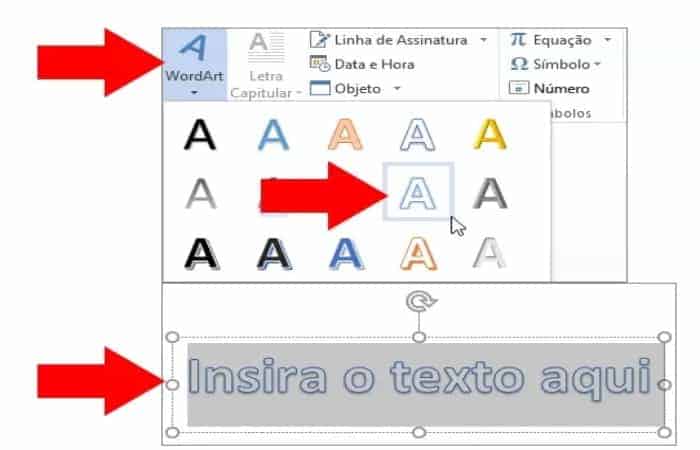
В галерее WordArt буква А обозначает различные рисунки, которые применяются ко всему вводимому вами тексту. Появится выделенный текст-заполнитель «Поместите сюда свой текст». Введите свой вместо альтернативного текста и выполните следующие действия:
- Paso 1: Выберите вкладку «Вставка».
- Paso 2: Нажмите кнопку WordArt.
- Paso 3: Затем нажмите на нужный стиль WordArt.
Советы:
- Полные предложения и даже абзацы можно вводить как объекты WordArt. (Если текст слишком длинный, возможно, вам придется изменить размер шрифта.) В Word вы также можете преобразовать существующий текст в WordArt.
- Вы можете включать символы в текст WordArt. Щелкните местоположение символа, а затем щелкните вкладку вставить, нажмите кнопку «Символ» и выберите нужный символ.
Как конвертировать CAMREC в AVI и другие распространенные форматы
Настройте текст WorArt
Возможно, вы пробовали использовать Стили способ изменить форму WordArt, но текст не изменился. Для этого используйте параметры текста в группе «Стили WordArt». Стили и эффекты фигур применяются только к полям и фону вокруг текста WordArt, а не к самому тексту.
Таким образом, чтобы добавить к объекту WordArt эффекты, такие как тени, поворот, изгиб, цвет и контур заливки, необходимо использовать параметры стилей WordArt, включая «Заливка текста», «Контур текста» и «Текстовые эффекты».
Изменение цвета заливки и контура текста WordArt
Вы хотите, чтобы ваш текст имел больше цвета и жизни, вы хотите, чтобы этот эффект влиял и давал ожидаемый результат. Затем выполните следующие действия и измените цвет заливки и контура букв:
- Paso 1: Выделите текст или буквы WordArt, которые хотите изменить.
- Paso 2: Откроется вкладка Инструменты рисования – Формат.
- Paso 3: На вкладке «Средства рисования» — «Формат» нажмите кнопку «Заливка текста» или «Контур текста» и выберите нужный цвет.
- Paso 4: Щелкните за пределами текстового поля, чтобы увидеть результат.
При желании вы можете создавать другие эффекты для вашего текста. Для этого используйте меню «Текстовые эффекты», чтобы создать другие эффекты, такие как тень, отражение, подсветка, рельеф и трехмерное вращение.
Как повернуть или перевернуть текст
Чтобы перевернуть текст WordArt или повернуть его на 90 градусов, выберите вкладку «Инструменты рисования». – «Формат», нажмите кнопку «Повернуть» в группе «Упорядочить», а затем выберите вариант. Можно сделать текст более привлекательным и интересным.
С помощью инструмента WordArt вы можете изогнуть или выгнуть текст в Word, как вы могли видеть, это довольно просто и действительно полезно для достижения другого и оригинального эффекта в ваших текстах или документах. Особенно, если вы хотите показать презентацию в увлекательной игровой форме.
Меня зовут Хавьер Киринос, и я увлечен технологиями. Сколько себя помню, я увлекался компьютерами и видеоиграми, и это хобби переросло в работу.
Что такое WampServer. Использование, особенности, мнения, цены
Я публикую статьи о технологиях и гаджетах в Интернете более 15 лет, особенно в mundobytes.com
Я также являюсь экспертом в области онлайн-коммуникаций и маркетинга и обладаю знаниями в области разработки WordPress.
Как сделать текст по кругу или полукругом в Ворде
Текстовый редактор Microsoft Word можно использовать не только для работы с документами, в которых есть графики, таблицы и прочее. В нем можно делать что-нибудь и менее официальное. Например, выбрать картинку в качестве фона и что-нибудь написать на ней красиво – это будет открытка, или сделать небольшой коллаж из нескольких рисунков.
О том, как сделать картинку фоном в Ворд, я уже писала, и прочесть статью можно, перейдя по ссылке. Сейчас же давайте разберемся, как можно сделать надпись по кругу или полукругом в Ворде. Это пригодится, если нужно будет сделать эмблему или медаль.
Как написать текст по кругу
Для начала, нужно добавить соответствующий блок в документ. Перейдите на вкладку «Вставка» и в группе текст выберите или «Текстовое поле» – «Простая надпись» , или «WordArt» .
Подробнее, как добавить надпись в Ворд, можно прочесть в статье, перейдя по ссылке.

В появившемся блоке, напечатайте что нужно. Затем выделите данный прямоугольник, кликнув по нему мышкой, чтобы по контуру появилась линия с маркерами. Перейдите на вкладку «Средства рисования» – «Формат» и нажмите в группе «Стили WordArt» на кнопку «Текстовые эффекты» .
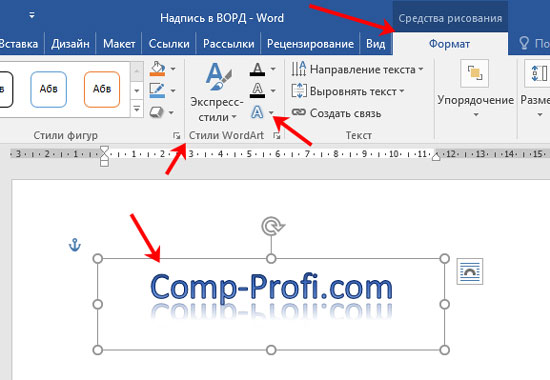
Из выпавшего меню выберите «Преобразовать» , затем в блоке «Траектория движения» выберите «Круг» .

Текст будет повторят выбранную траекторию… но не совсем. Чтобы он был именно круговой, нужно изменить форму самой области для надписи. Для этого перемещайте маркеры мышкой.

Мне пришлось сильно уменьшить данную область, чтобы слова отображались по кругу.

Если Вам такое не подходит, и нужно, чтобы написанное было хорошо видно, тогда выделите его. Затем откройте вкладку «Главная» и измените шрифт, размер букв, добавьте жирность и прочее. В общем экспериментируйте, чтобы текст стал нужного Вам размера. Я еще добавила по одному пробелу между каждой буквой.

У меня таким образом получилось увеличить нужную область с надписью.

Вставляем текст в круг
Если же Вам нужно что-то написать именно внутри круга в Ворде, тогда начните с создания самой фигуры.
Для этого переходим на вкладку «Вставка» и в группе «Иллюстрации» нажимайте «Фигуры» . В открывшемся списке выберите «Овал» .

Курсор изменится на плюсик. Кликните левой кнопкой мыши в нужном месте листа и, не отпуская кнопки, нарисуйте объект. Затем отпустите кнопку.
Чтобы нарисовать именно круг, а не овал, во время рисования нажмите и удерживайте кнопку «Shift» .

Выделите фигуру и на вкладке «Средства рисования» – «Формат» в группе «Стили фигур» можете изменить заливку или контур.

Теперь, не убирая выделение с фигуры, на вкладке «Средства рисования» – «Формат» жмите «Добавление надписи» .

С помощью появившегося плюсика, нарисуйте прямоугольник. Затем в этом прямоугольнике напечатайте то, что Вам нужно. После этого выделите весь текст и на вкладке «Главная» измените его шрифт и размер.

Выделите блок с надписью и снова откройте «Средства рисования» – «Формат» . Здесь в группе «Стили WordArt» нажмите на кнопку «Текстовые эффекты» , откроется список, из которого выберите «Преобразовать» – «Круг» .

После того, как будет создан круговой текст, давайте уберем заливку и контур самого блока. Выделите надпись, перейдите на вкладку «Средства рисования» – «Формат» и в группе «Стили фигур» сначала выберите «Заливка фигуры» – «Нет заливки» , затем «Контур фигуры» – «Нет контура» .

Дальше, используя маркеры на рамке блока, сделайте так, чтобы текст был написан по кругу. В моем случае, прямоугольник с надписью нужно уменьшить. Поэтому, чтобы текст вписался и не пришлось уменьшать блок, подбирайте подходящий размер шрифта.

После того, как текст будет написан как нам нужно и четко впишется в фигуру, можно, используя желтый маркер, изменить, где он будет начинаться и заканчиваться.

Как пример, создала еще один круг, в который вписала слова. Как видите, она строже, чем первая, и границы букв четко вписываются в нарисованную фигуру.

Пишем текст полукругом
Если Вам нужна не круговая надпись, а полукруглая, то снова добавьте соответствующий блок и напечатайте в нем. После этого выделите слова и нажмите вверху «Средства рисования» – «Формат» . В группе «Стили WordArt» нажмите на кнопку «Текстовые эффекты» , выберите из списка «Преобразовать» и кликните по пункту или «Дуга вверх» , или «Дуга вниз» .

Перемещайте маркеры, которые есть на рамке блока, чтобы написанные слова дугой в Ворде выглядели так, как нужно Вам.

Перемещение желтого маркера позволит изменить, где будет начинаться и заканчиваться текст в полукруге.

Вот такие круговая и полукруглая надписи получились у меня во время написания статьи.

Надеюсь, и Вам все понятно, и теперь Вы с легкостью напишите нужный текст дугой или по кругу.



