

Добро пожаловать на WiFiGid! В этой статье мы посмотрим на основы рисования в Word. Очень многих почему-то интересует, как здесь в Word можно рисовать карандашом. Лично я не люблю использовать Word для рисования. Уверяю вас, что гораздо проще подготовить рисунок где-то на стороне (в Photoshop или хотя бы в Paint), а уже потом просто вставить его в текстовый документ. Но если вы почему-то уверены, что Word – это среда для рисования, попробую показать вам его возможности, а потом, надеюсь, вы все-таки сделаете правильный выбор
Раньше здесь вообще не было возможностей для рисования (только вставка фиксированных фигур). Но в последних версиях Word появилась вкладка «Рисование», которую нужно просто включить, и тогда Word превращается в упрощенный Paint. С этого шага мы и начнем, а уже потом покажу вам, как задействовать старые возможности построения линий и фигур.
Включаем вкладку Рисование

В Word есть вкладка «Рисование». Но она по умолчанию скрыта (хотя видел версии, где она уже была включена, проверьте, нет ли пункта «Рисование» на вашей панели инструментов), а ее полезность настолько сомнительна, что до момента написания этого урока я даже не знал о ее существовании. Вот так бывает, хотя за компьютером уже сижу третий десяток лет
В статье я использую Word 2021. Если ваша версия отличается – такого пункта может и не быть вовсе. Но обязательно попробуйте найти!
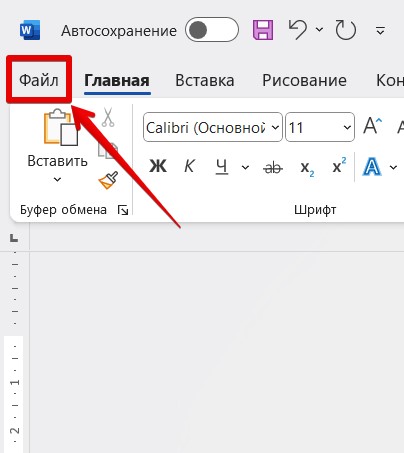
- Нажимаем на «Файл».
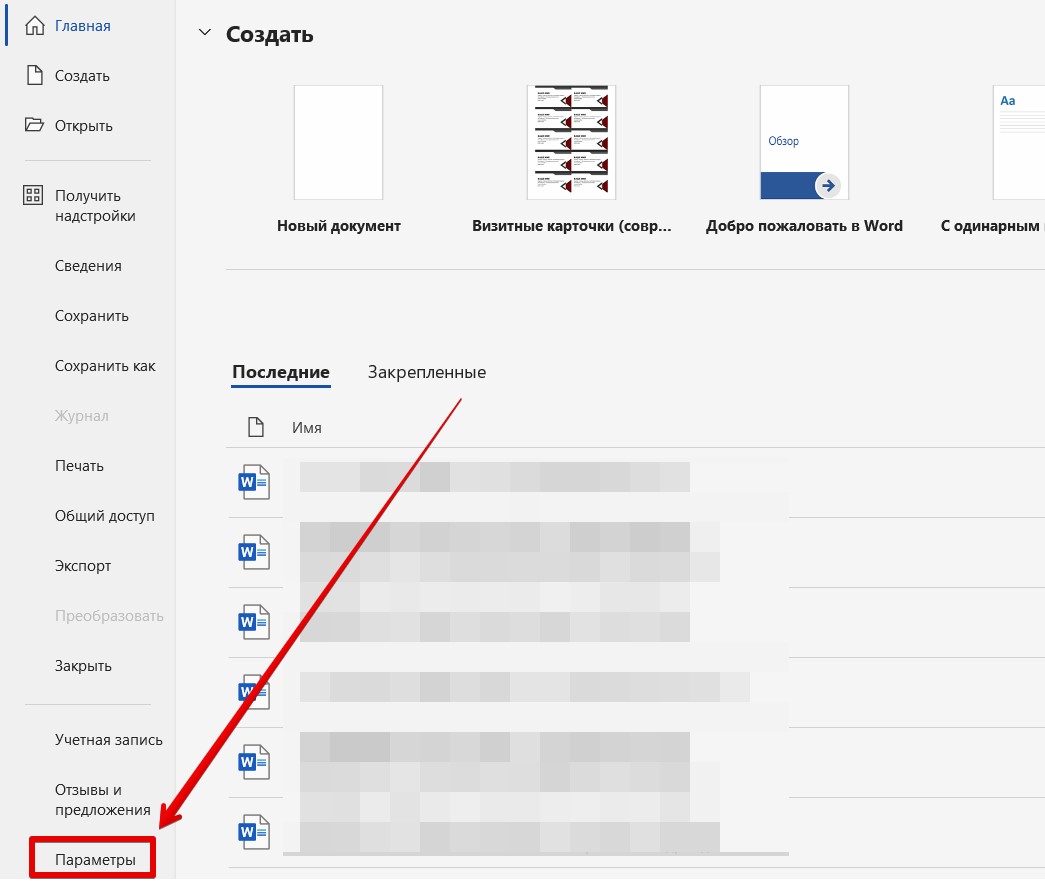
- Переходим в «Параметры».
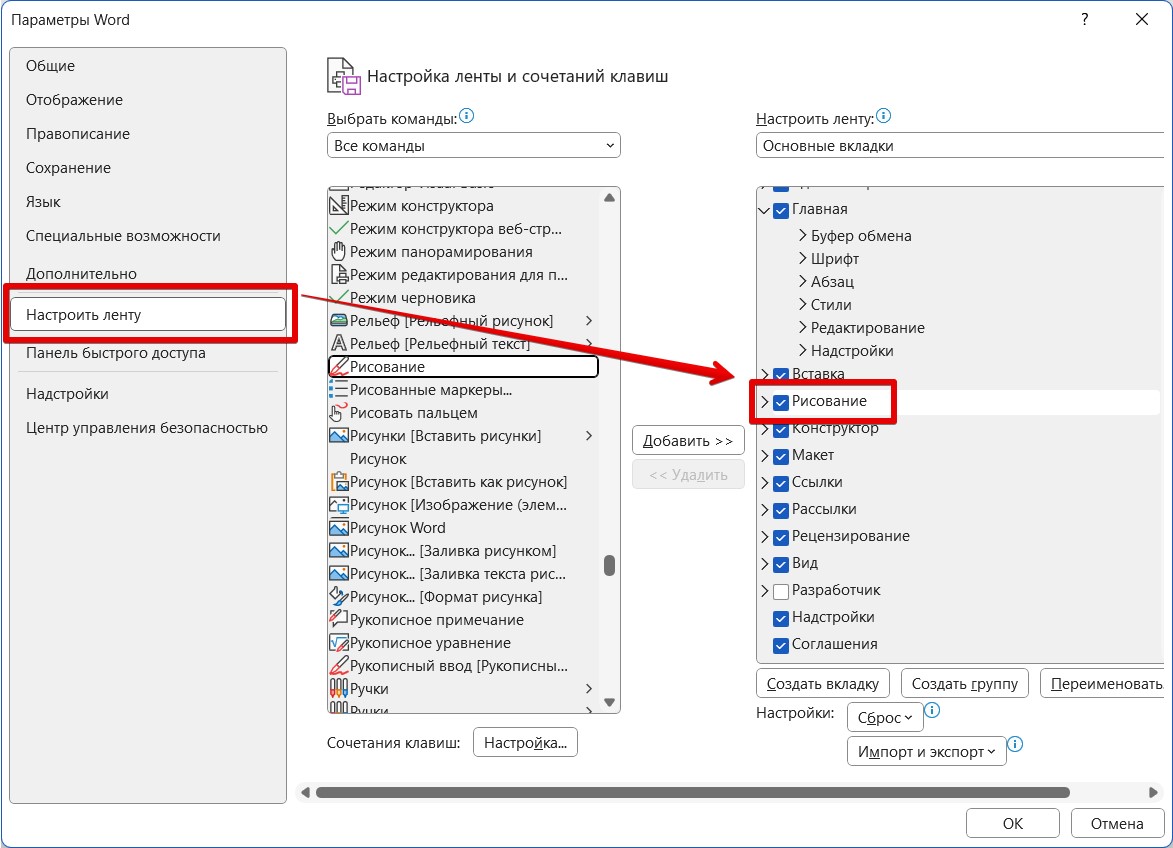
- Переходим в раздел «Настроить ленту» и ставим галочку напротив пункта «Рисование». Если вдруг этого пункта нет, в центрально колонке переключитесь на «Все команды», найдите в списке «Рисование» и нажмите на кнопку «Добавить» (на скриншоте я это не отметил, но все пункты выбрал, можете увидеть там пункт «Рисование»).
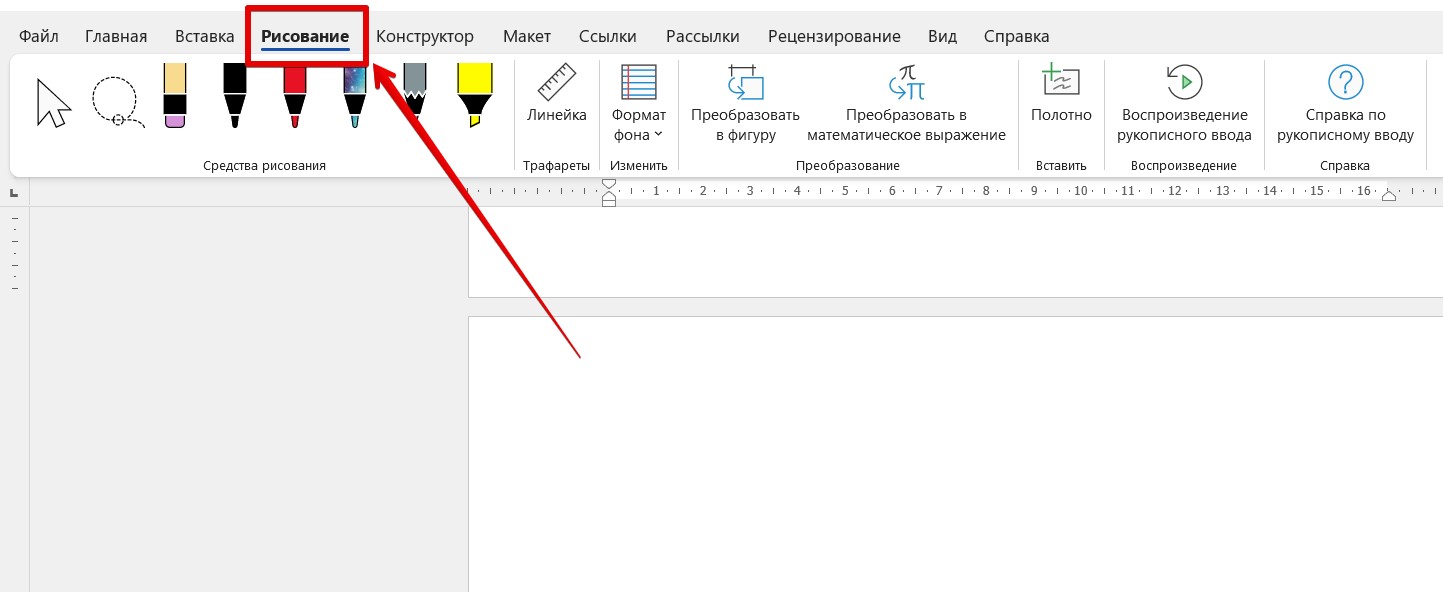
- На панели инструментов у вас должен появиться пункт «Рисование».
Рисование карандашом
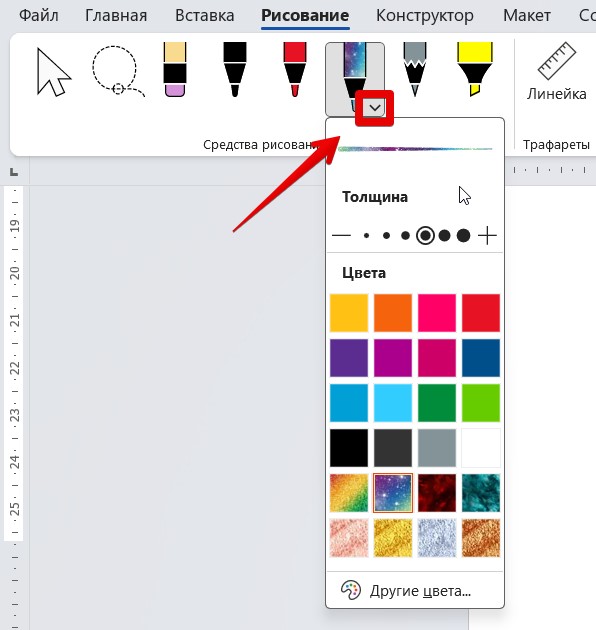
А теперь предлагаю перейти к рисованию карандашом. На само деле нам здесь доступны только перья и маркер, но используются они абсолютно также, как и карандаш в Paint. Просто выбираем нужный нам инструмент на панели, уточняем для него толщину и цвет в выпадающей вкладке и начинаем рисовать на любом свободном месте документа – рисунок автоматически будет создан как объект Word. Для завершения рисования переключитесь на инструмент выбора.
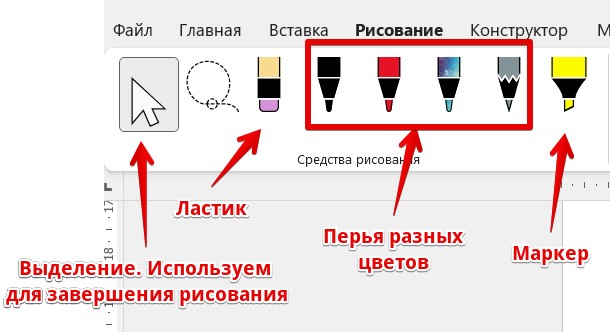
А вот так при выделении инструмента отображаются настройки пера:
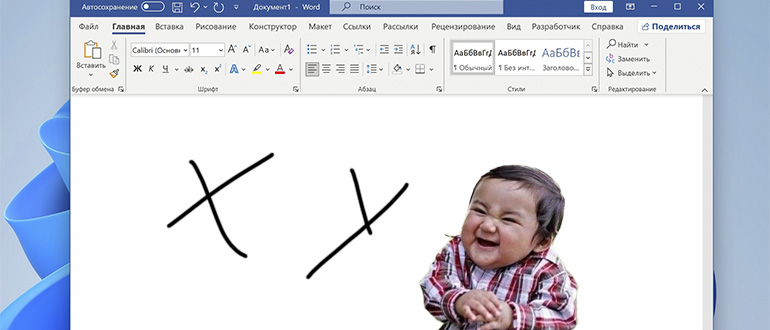
Художник из меня так себе, тут бы нашему Бородачу вызваться с его художественными возможностями, но рисуется все очень приятно и гладко:
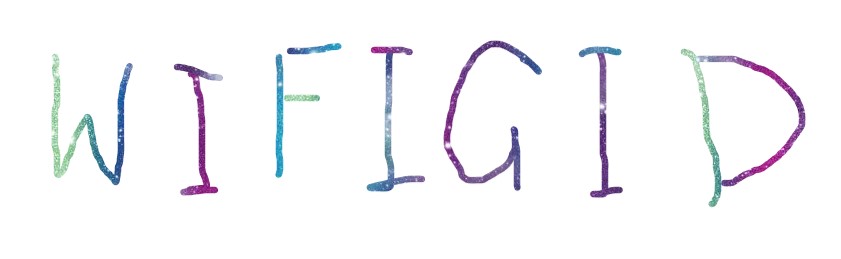
Ну как? Нормально? А том многие авторы до сих пор пишут, что здесь это вообще невозможно провернуть. А так полноценный карандаш с нужными вам параметрами.
Классические фигуры
Если кому-то нужно больше возможностей – используйте внешние редакторы изображений (я за Photoshop). Но в Word есть старая-добрая панель фигур, которыми тоже можно натворить дел при большом желании.
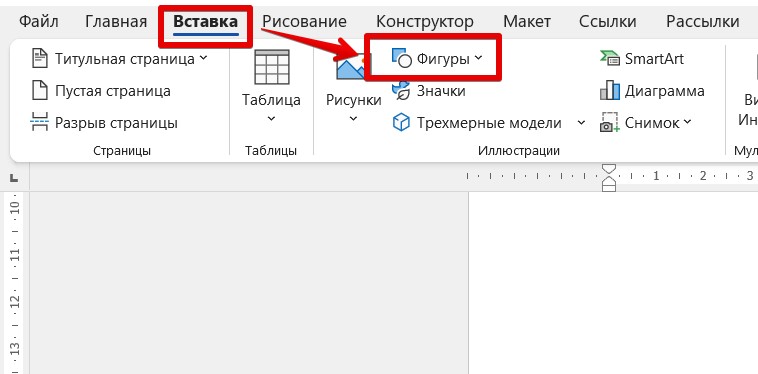
- Переходим на панель «Вставка» и раскрываем список «Фигуры».
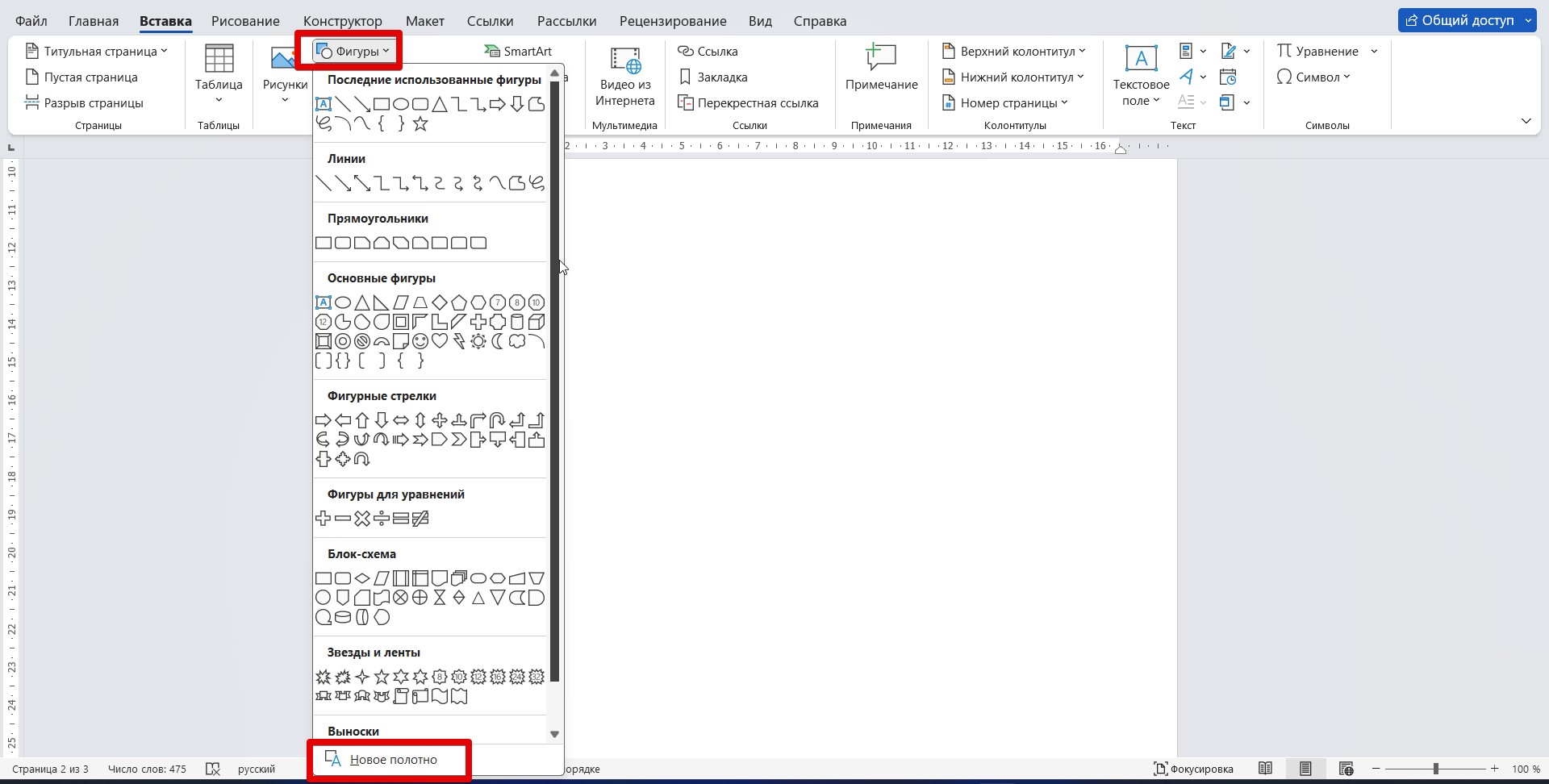
- Создаем новое полотно, если захотите добавлять несколько фигур, или просто выбираем из списка нужную фигуру и рисуем ее. Времена, когда основными фигурами были линии, стрелки, прямоугольники и круги прошли, теперь они здесь на любой вкус и цвет:
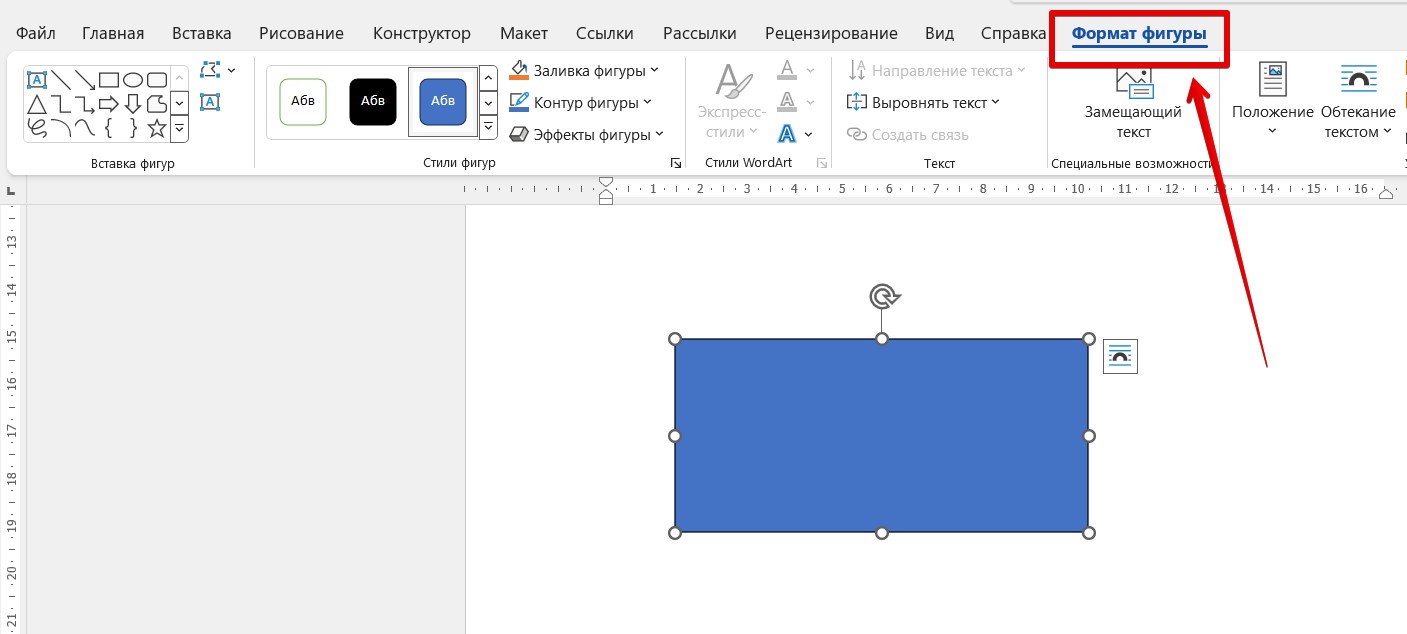
- После добавления фигуры появится отдельная вкладка «Формат фигуры», где можно ее отредактировать (например, выбрать нужный цвет).
Полезные статьи по работе с фигурами:
Обводка текста карандашом
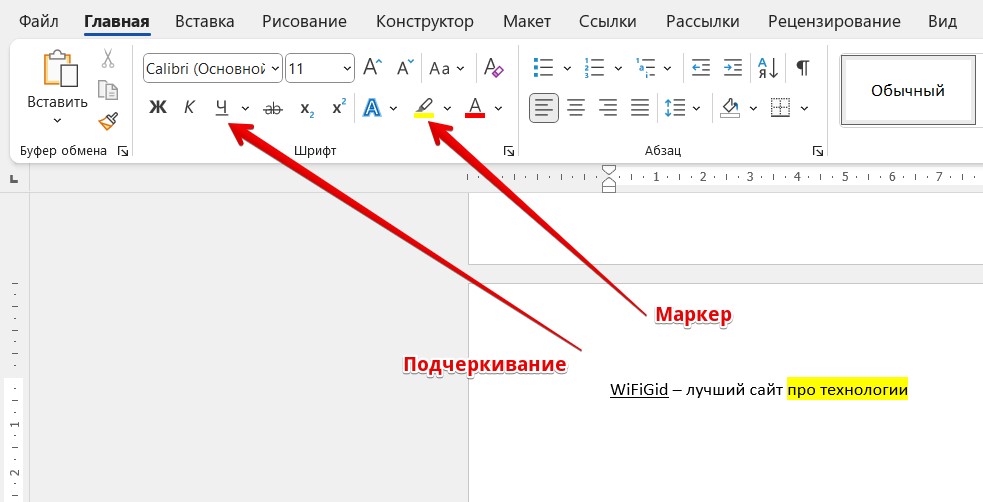
Если вам нужно обвести какой-то кусок текста карандашом – скорее всего вам не нужно использовать панель «Рисования». Для таких целей зачастую используют или подчеркивание, или маркер. Все они расположены на «Главной» вкладке в панели инструментов. Просто выделяем нужный текст и нажимаем на кнопки подчеркивания или маркера.
Вот и все графические возможности Word. Как по мне, нужно просто все попробовать самому, а уже детали зависят от вашего воображения и потребностей. Пробуйте, и все обязательно получится!
Компьютерная грамотность с Надеждой

Заполняем пробелы — расширяем горизонты!
Как рисовать в Word с помощью встроенного графического редактора
Что делать, если нужен несложный рисунок, например, для документа или презентации, а фотошопа на компьютере нет или фотошоп Вы не освоили? Решением этой проблемы может быть встроенный графический редактор, который есть в текстовом редакторе Microsoft Word. Да-да, редактор Word является текстовым, тем не менее рисовать в Word можно.
Рисуем в Ворд 2003
Вначале подробнее опишем процесс рисования в Word 2003, а затем кратко – для Word 2007.
Панель инструментов — это некая своеобразная строка с набором кнопок и другими элементами управления программой, служащими для выполнения определенных пользователем команд рисования графических объектов.
Для активизации данной панели инструментов рисования в Word 2003 пользователю необходимо лишь
- выбрать меню «Вид» и
- установить соответственно в «Панели инструментов» галочку напротив опции «Рисование».
После этого внизу окна Word появится панель рисования. Если эта панель Вам не нужна, убираете галочку в опции «Рисование».
Для того, чтобы можно было без проблем нарисовать любую фигуру, необходимо всего лишь
- нажать соответствующую кнопку на выведенной ранее «Панели инструментов Рисование»,
- а затем, держа зажатой левую кнопку мыши, требуется нарисовать необходимую фигуру.
Для выбора необходимого типа заливки пространства Вам нужно:
- предварительно выделить нужный в работе графический объект;
- щелкнуть стрелку рядом с такой кнопкой: «Цвет заливки», находящейся на «Панели инструментов» — «Рисование;
- после чего выбрать необходимые способ и цвет заливки;
- в подтверждение нажать кнопку окончания операции «ОК».
Для удаления уже существующей заливки необходимо:
- предварительно выделить нужный в работе графический объект;
- щелкнуть стрелку рядом с такой кнопкой: «Цвет заливки», находящейся на «Панели инструментов» — «Рисование»;
- выбрать на панели кнопку «Нет заливки»;
- нажать завершающую кнопку «ОК».
Для изменения типа и цвета линии необходимо:
- предварительно выделить нужный в работе графический объект;
- на «Панели инструментов» «Рисование» необходимо выбрать следующие кнопки «Тип линии» или же «Цвет линии»;
- и в дальнейшем выбрать необходимые пользователю значения из представленных в меню списков.
С помощью кнопок «Меню Тень» и «Меню Объем» можно также добавлять различные тени к автоматическим фигурам и придавать объемный эффект. Для этого всего лишь необходимо:
- предварительно выделить нужный в работе графический объект;
- на «Панели инструментов» «Рисование» необходимо выбрать следующие кнопки «Меню Тень» или же Меню Объем;
- и в дальнейшем выбрать необходимые пользователю значения из представленных в меню списков.
Таким образом производятся многочисленные операции с панелью «Рисование» в Ворде.
Инструменты для рисования в Ворде 2007
В Word 2007 панель рисования активировать не надо. Она находится в меню «Вставка» -«Фигуры». Выбираете необходимую фигуру и, зажав левую кнопку мыши, рисуете эту фигуру, то есть растягиваете до необходимых Вам размеров.
Если нарисованную фигуру выделить, то автоматически появится панель «Средства рисования» в правом верхнем углу. Здесь все достаточно удобно в том смысле, что у Вас все необходимые инструменты под рукой. Кликнув по панели «Средства рисования» и раскрыв ее, Вы получите весь арсенал средств для рисования, в том числе, закрашивание цветом, «Эффекты тени» и «Объем».
При необходимости Вы всегда можете открыть «Справку Word» и поиcкать там нужную информацию по Вашему редактору Word.
Упражнение по компьютерной грамотности:
h3 1,0,0,0,0
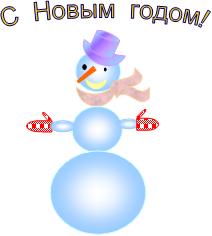
Нарисуйте с помощью встроенного графического редактора Word, например, снеговика.
P.S. Рекомендую также прочитать:



