
Эпюры представляют собой визуальное отображение различных объектов либо их частей в формате схем или чертежей. Они широко применяются для более наглядной передачи информации, особенно в области науки и технологий. Процесс создания эпюр в Word может показаться непростым, но с нашим подробным руководством вы сможете без труда освоить все нужные навыки.
Основным инструментом для формирования эпюр в Word является функция "Рисование". С её помощью можно добавлять разнообразные формы и линии в ваш документ для создания нужных элементов эпюры. Вы можете выбирать из предложенного набора готовых фигур или настраивать их параметры по вашему желанию.
К примеру, вы можете применять квадраты, окружности и линии для визуализации объектов или структур на диаграмме. Кроме того, стоит добавлять текстовые поля для нумерации и разъяснений. Не забывайте использовать разные цвета и ширину линий, чтобы подчеркнуть значимые элементы или отметить связи между различными объектами.
Важно помнить, что создание эпюр — это искусство передачи информации графическим способом. Постарайтесь сохранить простоту и ясность ваших эпюр, чтобы они были понятны и доступны для всех читателей. Используйте адекватные масштабы и пропорции, а также подписывайте оси и единицы измерения, чтобы упростить восприятие вашей эпюры.
Подготовка к созданию эпюр
Прежде чем начинать работу над созданием эпюр в Word, важно выполнить ряд подготовительных мероприятий. Это позволит сэкономить время и обеспечить более высокий уровень качества конечного продукта.
2. Подготовьте необходимые данные. Для того чтобы успешно создать эпюру, вам потребуется собрать все нужные данные и информацию. Сконцентрируйтесь на сборе всех материалов до начала работы, чтобы избежать перерывов в процессе и получить более полное представление о концепции эпюры.
3. Определите формат и масштаб эпюры. Перед созданием эпюры решите, какой формат и масштаб вам подходят. Выберите масштаб, который позволит вам отобразить все нужные детали и дать читателю полное представление о предмете эпюры.
4. Разработайте план эпюры. Определите и запишите все компоненты и элементы, которые должны войти в вашу эпюру. Это поможет вам организовать информацию и упростить ее представление в формате эпюры.
5. Оцените имеющиеся ресурсы и инструменты. Перед началом работы над эпюрой сделайте обзор доступных ресурсов и инструментов. Убедитесь, что у вас есть все нужные шаблоны, формы, линейки и прочие материалы для разработки эпюры. При необходимости подготовьте их заранее.
После завершения этих предварительных этапов вы сможете приступить к созданию эпюры в Word. Следующий этап — выбрать соответствующий шаблон и начать создавать эпюру.
Понимание основных понятий
Для создания эпюры в Word необходимо понимать некоторые основные понятия и элементы данного процесса. Вот несколько ключевых терминов, которыми нужно ознакомиться перед началом работы:
1. Эпюра — это структурированное графическое представление информации, включающее графики, диаграммы, таблицы и другие визуальные элементы.
2. Объект — это любой элемент, который можно вставить в эпюру, например, форма, текстовое поле, изображение и другие.
3. Лист — это отдельная страница в документе Word, на которой размещается эпюра. Листы могут содержать различные объекты и могут быть связаны между собой.
4. Макет — это предопределенная структура или шаблон, который определяет расположение объектов на листе эпюры. Макеты облегчают работу с эпюрами, так как позволяют быстро разместить объекты и изменить их расположение.
5. Управление объектами — это процесс добавления, изменения и удаления объектов на эпюре. Word предоставляет различные инструменты и команды для управления объектами, такие как вставка, копирование, удаление, изменение размера и расположение объектов.
Понимание этих основных понятий поможет вам эффективно работать с созданием эпюр в Word и достичь желаемых результатов.
Выбор типа эпюры
При создании эпюры в Word, первым шагом является выбор типа графика или диаграммы, который лучше всего подходит для представления данных. Ниже представлены некоторые наиболее распространенные типы эпюр в Word:
При выборе типа эпюры, важно учитывать, какие данные нужно отобразить и какой тип графика наиболее эффективно и наглядно передаст эту информацию. Также можно экспериментировать с разными типами графиков и настройками в Word, чтобы получить наилучший результат.
Создание эпюры в Word
Вот несколько этапов, которые помогут вам разработать эпюру в Word:
1. Выберите и настройте страницу
Откройте новый документ в Word и выберите ориентацию страницы, которая лучше всего подходит для вашей эпюры — альбомную или портретную. Вы также можете настроить размер страницы в соответствии с необходимыми параметрами.
2. Рисуйте основные формы помещения
Используйте инструменты рисования в Word для создания основных форм помещения, таких как комнаты, стены и двери. Вы можете использовать линии, прямоугольники и другие инструменты для рисования этих элементов. Не забудьте также отметить масштаб и размеры помещения.
3. Добавьте мебель и предметы интерьера
Используйте инструменты рисования или вставки графических изображений для добавления мебели и предметов интерьера на вашу эпюру. Вы можете использовать символы или изображения, которые наилучшим образом представляют то, что вы хотите показать. Учтите масштаб и расположение каждого элемента.
4. Добавьте подписи и текст
Добавьте подписи и текст к каждому элементу, чтобы обозначить его назначение или функцию. Используйте текстовые блоки или надписи под каждым элементом, чтобы сделать вашу эпюру более понятной и информативной.
5. Оформите и разместите эпюру
Организуйте вашу эпюру, чтобы она выглядела более привлекательно и стильно. Применяйте различные шрифты, оттенки и стилистические решения для текста и линий. Расположите компоненты так, чтобы они были удобны для восприятия и понимания.
Создание эпюры в Word может быть отличным способом представить ваши идеи и концепции по планировке помещения. Будьте творческими и экспериментируйте с различными элементами дизайна, чтобы создать эффективное и удобное помещение.
Редактирование и форматирование
Когда эпюра создана, Word предлагает несколько полезных инструментов для ее редактирования и форматирования.
Чтобы изменить шрифт, размер или стиль текста в эпюре, выделите нужный текст, а затем выберите соответствующую опцию во вкладке "Шрифт" на панели инструментов Word. Вы также можете использовать клавиатурные сочетания для быстрого изменения форматирования.
Совет: Если вы хотите добавить отступы или выравнивание в эпюре, выделите нужный текст и используйте опции на панели инструментов Word. Это поможет сделать вашу эпюру более читабельной и организованной.
Кроме того, Word позволяет добавлять и редактировать различные элементы в эпюре, такие как изображения, таблицы и графики. Для добавления изображения в эпюру, перейдите на вкладку "Вставка" на панели инструментов и выберите нужную опцию. Затем укажите место на эпюре, где хотите разместить изображение.
Совет: Чтобы изменить размер или положение изображения в эпюре, щелкните на нем правой кнопкой мыши и выберите соответствующую опцию в контекстном меню.
Наконец, Word позволяет добавлять ссылки и гиперссылки в эпюре, чтобы сделать ее более информативной и интерактивной. Для добавления ссылки, выделите нужный текст и используйте опцию "Вставить гиперссылку" во вкладке "Вставка" на панели инструментов. Затем введите URL-адрес или выберите существующий документ для создания ссылки.
Когда вы закончите редактирование и форматирование эпюры в Word, не забудьте сохранить ваш документ, чтобы не потерять все внесенные изменения.
Добавление текста и графики
Для создания эпюр в Word можно использовать разнообразные элементы, такие как текст, формы, линии и изображения. В этом разделе мы рассмотрим основные способы добавления текста и графики на эпюру.
Для того чтобы вписать текст в эпюру, выберите нужное пространство, после чего вставьте свои данные с помощью комбинации клавиш Ctrl + V или воспользовавшись командой "Вставить" из меню. Чтобы изменить шрифт, размер и стиль текста, выделите его и выберите подходящие опции в панели инструментов.
Вы можете добавить заголовки, подзаголовки и другие структурированные элементы текста с помощью функции "Стили" во вкладке "Расположение страницы". Это позволит выделить важные части эпюры и сделать ее читабельной.
Для добавления графики, такой как схемы, диаграммы или изображения, щелкните правой кнопкой мыши на нужном месте на эпюре и выберите пункт "Вставить изображение" или "Вставить форму". Затем выберите нужный файл или создайте новый объект с помощью инструментов, предоставленных программой Word.
Независимо от выбранного средства добавления текста или графики, всегда рекомендуется сохранять регулярные копии эпюры для предотвращения потери данных в случае сбоя программы или компьютера.
В следующем разделе мы рассмотрим дополнительные функции редактирования и форматирования эпюр в Word, чтобы помочь вам создать профессиональные и удобочитаемые эпюры для любых целей.
Сохранение и печать эпюры
После того, как вы завершили создание эпюры в Word, вам может понадобиться сохранить и распечатать ее. Ниже приведены несколько шагов, которые помогут вам осуществить эти операции.
Шаг 1: Чтобы сохранить эпюру, нажмите на вкладку "Файл" в верхнем левом углу окна программы. В появившемся меню выберите "Сохранить как".
Шаг 2: В появившемся окне "Сохранить как" выберите папку, в которой хотите сохранить эпюру. Затем введите имя файла и выберите формат, в котором хотите сохранить документ.
Шаг 3: Нажмите на кнопку "Сохранить" и эпюра будет сохранена в указанной вами папке.
Шаг 4: Чтобы распечатать эпюру, откройте сохраненный файл в Word. Затем нажмите на вкладку "Файл" и выберите "Печать".
Шаг 5: В открывшемся окне "Печать" выберите необходимые настройки, такие как число копий и модель принтера. После этого нажмите кнопку "Печать".
| 1 | Деталь А | 10 |
| 2 | Деталь Б | 5 |
| 3 | Деталь В | 3 |
Результат вашей работы полностью готов к использованию и может быть сохранен в виде электронного файла или выведен на печать. Пользуйтесь этими инструкциями и наслаждайтесь удобством создания и использования эпюры в Word!
Как создать грузовой эпюр в Word — полезные советы и подробная инструкция для начинающих
Грузовой эпюр — это графическое изображение плана размещения грузов на транспортном средстве или площадке, которое позволяет точно определить вес и объем груза, а также распределение нагрузки. Создание грузового эпюра в Word может быть полезным, когда вам нужно иметь документальное подтверждение организации перевозки грузов.
В следующей инструкции мы расскажем вам о нескольких простых шагах, которые помогут вам создать грузовой эпюр в Word. Для начала откройте программу Microsoft Word и создайте новый документ. Затем установите необходимые параметры страницы, такие как размер, поля и ориентацию страницы, чтобы ваш эпюр соответствовал требуемым стандартам.
После этого вы можете начинать создавать эпюр. Используйте инструменты рисования в Word, такие как “линия”, “прямоугольник” и “текстовая область”, чтобы нарисовать контуры транспортного средства или площадки и разместить грузы на нужных местах. Не забудьте указать вес и объем каждого груза, а также обозначить центр тяжести. Вы также можете использовать цвета или шаблоны для облегчения чтения вашего эпюра.
Подготовка к созданию грузового эпюра в Word
Перед тем, как приступить к созданию грузового эпюра в программе Word, необходимо выполнить несколько подготовительных шагов:
После выполнения этих подготовительных шагов вы будете готовы приступить к созданию грузового эпюра в программе Word. Помните, что процесс создания эпюра может занимать время и требовать точности и внимательности, поэтому не торопитесь и внимательно следуйте выбранному шаблону и инструкциям.
Выбор шаблона для грузового эпюра
При создании грузового эпюра в Word можно использовать различные шаблоны, которые помогут вам оформить документ в соответствии с требованиями и стандартами.
При выборе шаблона для грузового эпюра следует обратить внимание на следующие факторы:
Помните, что шаблон — это всего лишь основа, которую вы можете изменить и настроить под свои нужды. Используйте надлежащие шрифты, цвета и рисунки, чтобы сделать ваш грузовой эпюр привлекательным и информативным.
Оформление заголовка и основных разделов
Составление грузового эпюра в текстовом редакторе Word может казаться трудоемким процессом, однако правильное оформление заголовков и ключевых разделов значительно упрощает задачу. В этой статье мы покажем, как корректно оформить заголовок и подразделы грузового эпюра.
Основные разделы грузового эпюра могут быть представлены в виде таблицы, что помогает наглядно организовать информацию и делает её более понятной. Для создания таблицы в Word можно использовать соответствующие функции программы. Важно помнить о правильном оформлении заголовков столбцов и строк, чтобы облегчить чтение и понимание данных.
| 1. Сведения о грузах | В этом блоке размещается информация о грузе, такой как его название, масса, размеры и другие параметры. |
| 2. Сведения о транспортной компании | В этом разделе представлена информация о компании, осуществляющей перевозку, включая её название, контактные сведения и другую полезную информацию. |
| 3. Транспортный маршрут | Здесь описывается маршрут транспортировки, включая начальные и конечные точки, время в пути и другие значимые детали. |
| 4. Оценка стоимости | В данном разделе содержатся сведения о стоимости перевозки, включая расценки, дополнительные услуги и другие финансовые аспекты. |
Оформление заголовков и основных разделов грузового эпюра важно для его понимания и удобства использования. Следуя нашим советам и инструкциям, вы сможете создать грузовой эпюр в Word профессионального вида и удовлетворить все требования заказчика или своих потребностей.
Внесение данных в грузовой эпюр
Для создания грузового эпюра в Word необходимо внести данные о нагрузках, их точках приложения и расстояниях между ними. Это позволит определить распределение нагрузок и определить основные характеристики конструкции. Важно следовать определенной последовательности действий:
После выполнения всех этих действий ваш грузовой эпюр будет готов к использованию. Учтите, что Word предлагает различные инструменты для редактирования и форматирования таблиц, что позволит вам создать эпюр с необходимыми данными и визуальным оформлением.
Подписи и обозначения на грузовом эпюре
1. Подпись к диаграмме движения груза. Диаграмма движения груза отражает маршрут груза от отправителя до получателя. Подпись к диаграмме содержит информацию о направлении движения груза, промежуточных пунктах назначения, а также обозначение начального и конечного пунктов.
2. Обозначение загрузки и разгрузки. На грузовом эпюре можно встретить обозначение для загрузки и разгрузки груза. Обычно загрузка обозначается символом «З», а разгрузка — символом «Р». Эти обозначения помогают операторам и водителям ясно понять, какие действия требуются на каждом этапе грузоперевозки.
3. Подпись к пунктам назначения. Подпись к пунктам назначения дает информацию о местах, в которых осуществляется загрузка и разгрузка груза. Она может содержать такие данные, как адрес, название организации или предприятия, контактные данные ответственных лиц.
4. Обозначение специфических видов груза. Если на грузовом эпюре присутствуют различные виды груза, то для каждого из них может быть предусмотрено специфическое обозначение. Например, для жидкого груза может использоваться символ «Ж», для хрупкого — символ «Х». Это помогает операторам и водителям обратить особое внимание на некоторые особенности перевозки каждого конкретного груза.
5. Подписи к географическим объектам. Подписи к географическим объектам на грузовом эпюре содержат информацию о городах, населенных пунктах, дорогах и других местах, которые являются важными для маршрута грузоперевозки. Они помогают операторам и водителям ориентироваться на местности и выбирать оптимальные маршруты.
| З | Загруженный груз |
| Р | Разгруженный груз |
| Ж | Груз в жидком состоянии |
| Х | Груз с высоким риском повреждения |
Применение маркировки и символов на грузовом эпюре существенно облегчает восприятие информации, что позволяет операторам и водителям успешно справляться с задачами по транспортировке грузов. При разработке грузового эпюра в Word важно учитывать все перечисленные обозначения и подписи для формирования ясной и содержательной документации.
Завершение работы над грузовым эпюром и сохранение файла
После завершения всех необходимых действий над грузовым эпюром в Word, вы можете приступить к сохранению файла. Следуйте этим инструкциям, чтобы завершить работу и сохранить готовый эпюр:
1. Проверьте все данные:
Перед сохранением убедитесь, что все данные на вашем эпюре введены и отформатированы правильно. Проверьте еще раз все числовые значения, названия и другую информацию.
2. Выберите формат сохранения:
Выберите формат сохранения файла, который наилучшим образом соответствует вашим требованиям. Обычно для грузовых эпюров наиболее удобными форматами являются DOCX и PDF.
3. Выберите расположение:
Укажите путь к папке, где вы хотите сохранить файл грузового эпюра. Обычно удобно использовать папку «Документы» или другую подходящую для хранения файлов рабочую директорию на вашем компьютере.
4. Введите имя файла:
5. Нажмите на кнопку «Сохранить»:
После выбора формата, расположения и имени файла, нажмите на кнопку «Сохранить», чтобы завершить сохранение. Word сохранит грузовой эпюр в указанном месте с заданным именем.
Поздравляю! Вы успешно создали и сохранили грузовой эпюр в Word. Теперь вы можете использовать этот файл в своей работе или передать его коллегам, чтобы они смогли ознакомиться с результатами вашей работы.
Как нарисовать график в Ворде

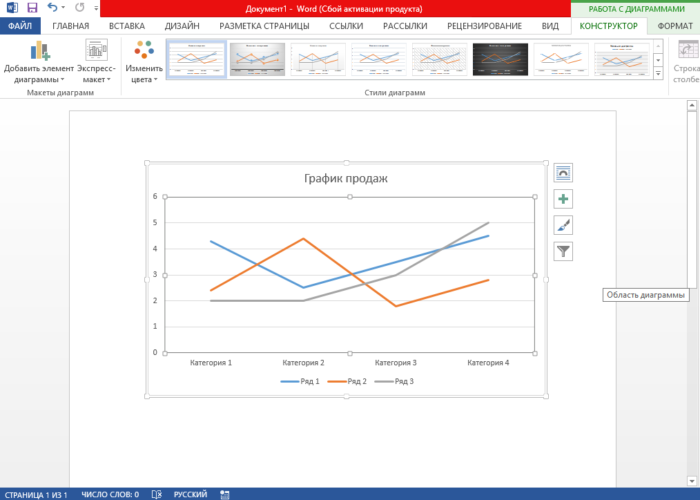
Визуализация информации значительно повышает ее восприятие. Редактор Word от небезызвестной корпорации Microsoft обладает всеми необходимыми инструментами для создания графиков. Создание графических данных напрямую зависит от версии используемого редактора.
- 1 График в Word 2016. Пошаговая инструкция
- 2 График в Word. Другие версии
- 3 Связанный график: повышение эффективности работы с Word
- 3.1 Видео — Как создать график Ворд, Эксель 2016
Как нарисовать график в Ворде
График в Word 2016. Пошаговая инструкция
Интерфейс Microsoft Word образца 2016 года максимально оптимизирован под конечного потребителя. Алгоритм по созданию графиков выглядит следующим образом:
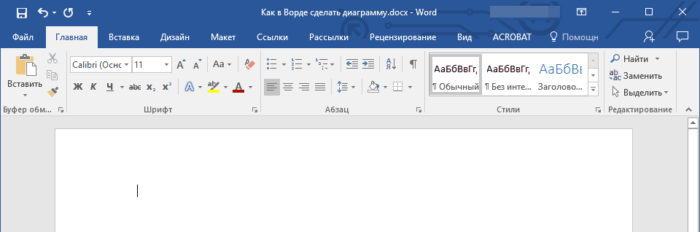
Открыть Word.
Открываем Word
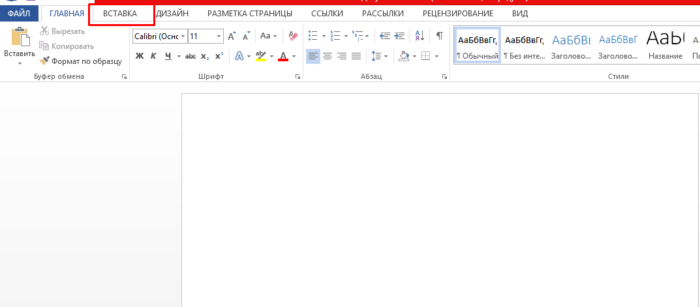
Нажать левой кнопкой мыши по вкладке «Вставка», которая расположена справа от вкладки «Главная».
Нажимаем левой кнопкой мыши по вкладке «Вставка»
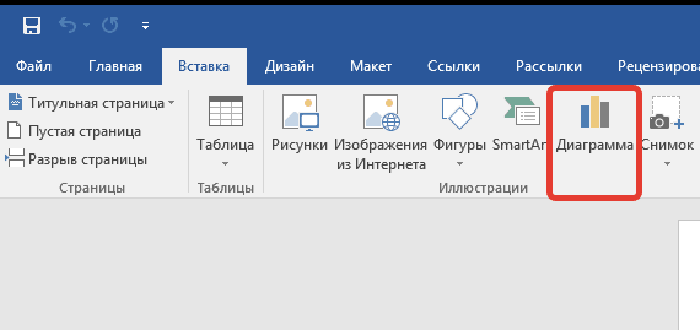
Нажать на кнопку «Диаграмма».
Нажимаем на кнопку «Диаграмма»
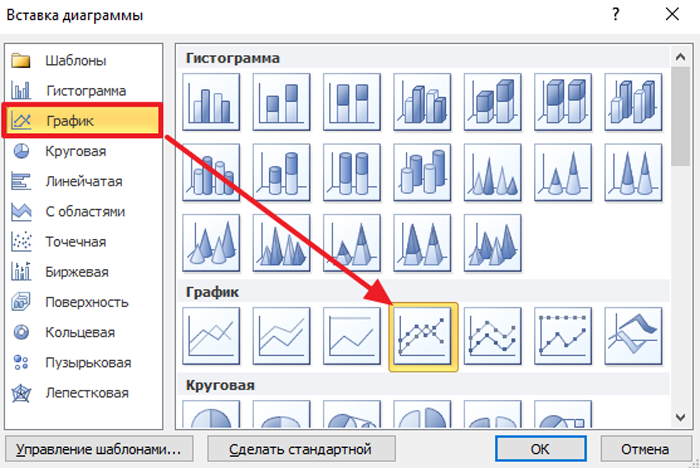
Появляется окно с выбором возможных вариантов визуализации диаграммы. Выбрать «Графики».
Выбираем «Графики»
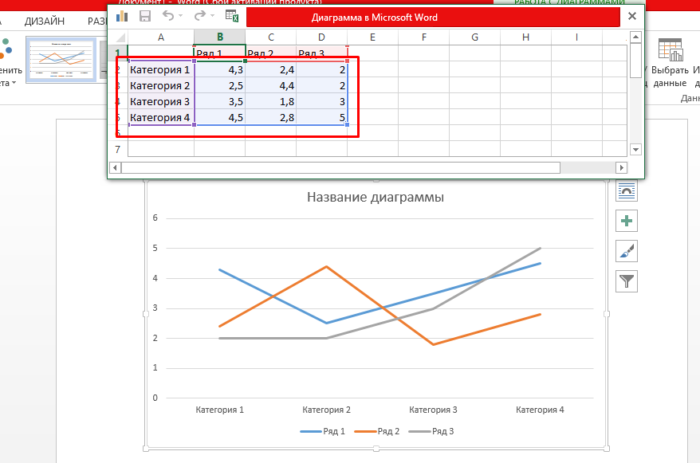
Система откроет дополнительное окно с данными, которые можно изменять. Следует обратить внимание на то, что открылась таблица Excel. Именно данный редактор отвечает за табличные данные. Горизонтальная ось имеет стандартное название «Категории», вертикальная – «Ряды». Наименование можно менять.
Кроме того, можно добавлять дополнительные оси.
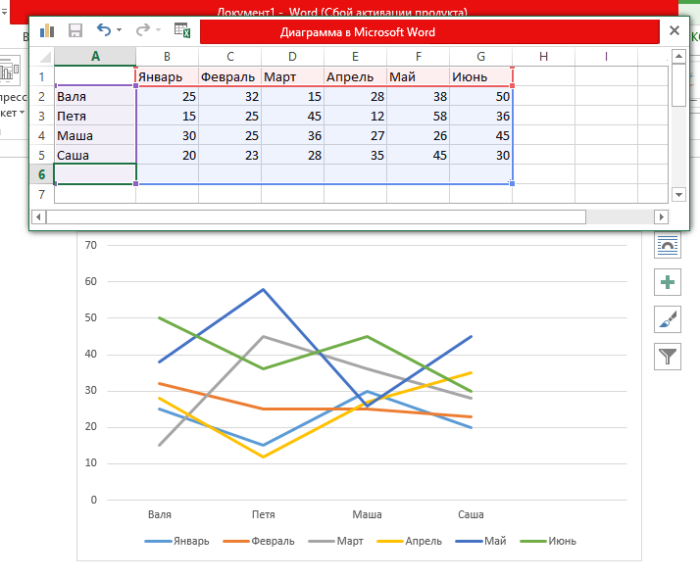
В редакторе таблиц Excel обновляем данные на свои
После ввода нужной информации график будет сформирован автоматически.
Важно! Редактор предлагает различные варианты оформления графиков. Все зависит от предпочтений пользователя. Если нужно акцентировать внимание на определенных данных, можно выбрать график с маркерами, а для отображения роста подойдет накопительный график.
Созданный график можно изменить в любой момент, достаточно выделить интересующую область и нажать правую кнопку мыши. Имеется возможность менять как исходную информацию, так и цветовую гамму:
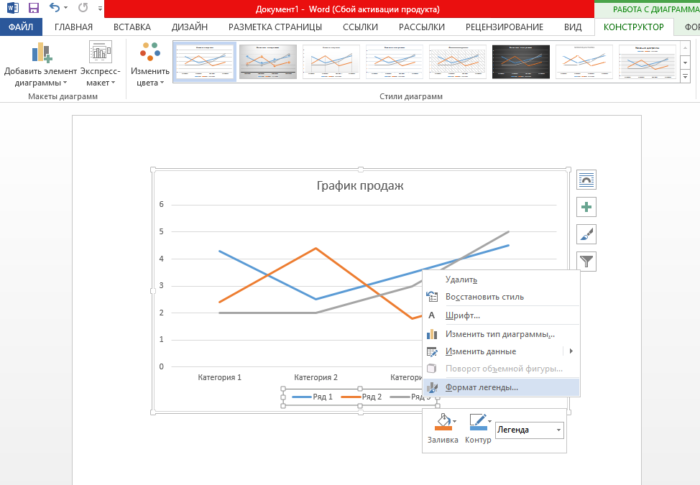
положение диаграммы в документе меняется путем изменения формата легенды. Для этого необходимо нажать правой кнопкой мыши на график и выбрать «Формат легенды» — «Размещение»;
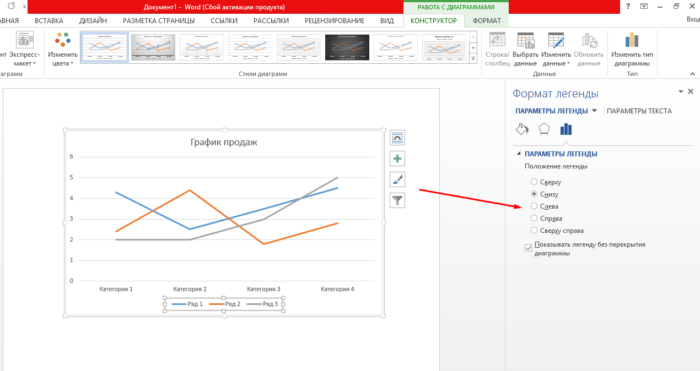
Нажимаем правой кнопкой мыши на график и выбираем «Формат легенды»
Отмечаем подходящий пункт для размещения легенды
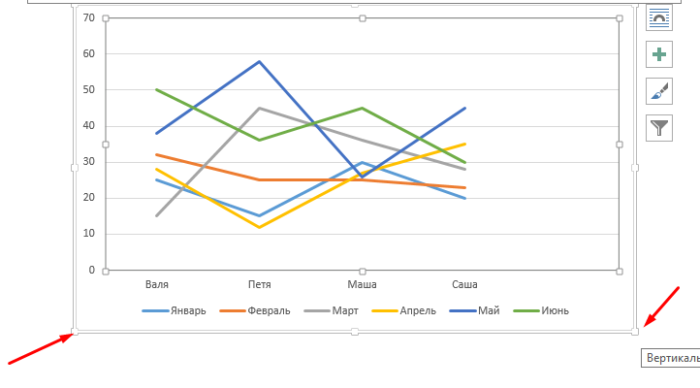
размер диаграммы меняется следующим образом: захватываем левой кнопкой мыши уголок графика и «перетягиваем» его либо к центру (уменьшение) либо к краям экрана (увеличение);
Версия текстового редактора от 2016 года преобразила графики с визуальной точки зрения (линии стали более плавными, общая картина стала изящнее и презентативнее), но общий принцип построения остался прежним. И это важно понимать при работе с более старыми продуктами от Microsoft.
График в Word. Другие версии
Единственная версия, в которой создание графика выглядит несколько иным образом – Word 2003. Весь процесс можно описать в виде следующих шагов:
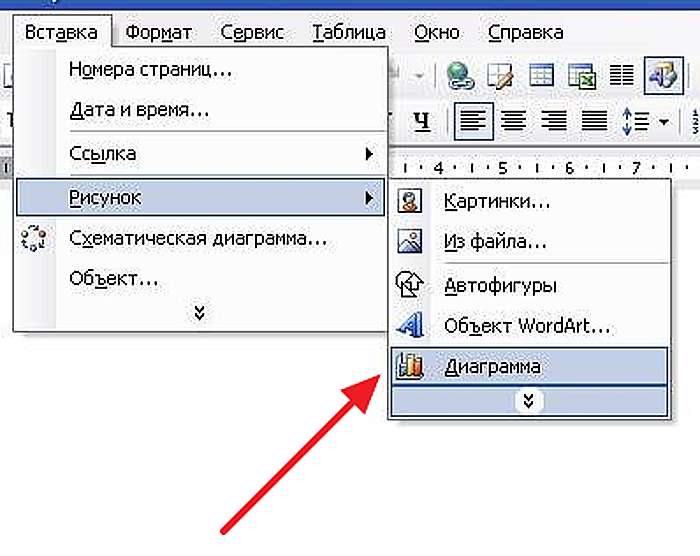
- Нажать на раздел «Вставка», затем выбрать вкладку «Рисунок» и выбрать «Диаграмма».
Нажимаем на раздел «Вставка», далее выбираем вкладку «Рисунок», затем выбираем «Диаграмма»
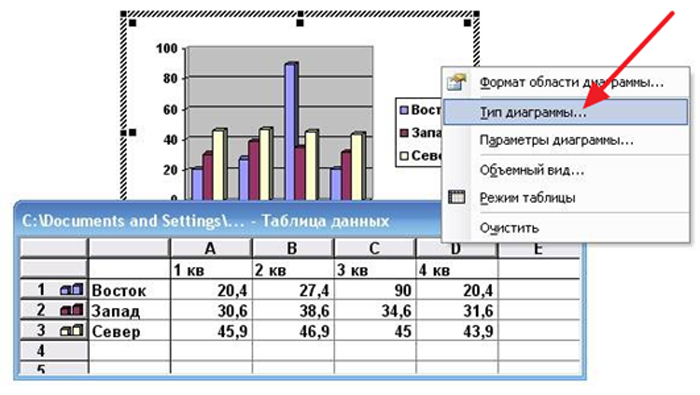
Нажать правой кнопкой мыши возле границы появившейся диаграммы и выбрать раздел «Тип диаграммы».
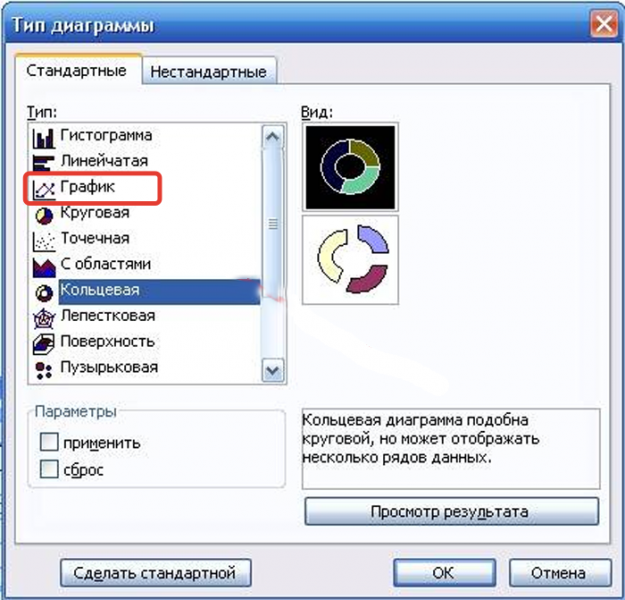
Нажимаем правой кнопкой мыши возле границы появившейся диаграммы, выбираем раздел «Тип диаграммы»
В открывшемся окне поменять тип на графический.
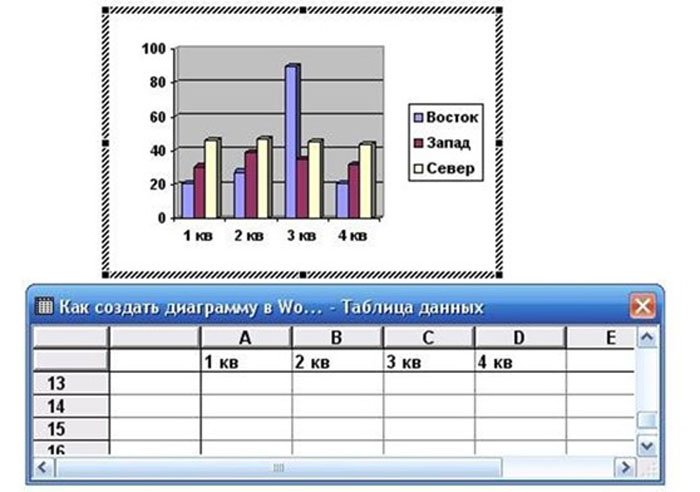
Выбираем вид «График»
Ввести необходимые данные в таблицу.
Политика Microsoft всегда была направлена на доступность и простоту для конечного потребителя. За 15 лет существования Word не затрагивался общий принцип создания визуального отображения данных, в связи с чем, освоив хотя бы одну версию, можно без труда создавать графики и в других редакторах.
Откройте для себя детальную пошаговую инструкцию по созданию графиков и диаграмм в Excel в нашей свежей статье.
Связанный график: повышение эффективности работы с Word
Метод окажется полезным, если требуется регулярно обновлять исходные данные. Следуйте пошаговой инструкции:
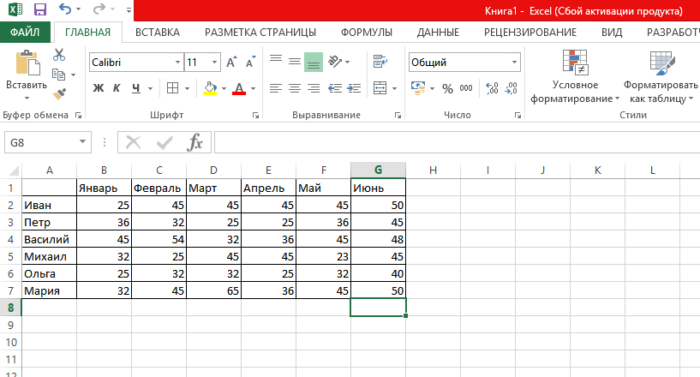
Открыть таблицу Excel с нужными данными.
Открываем таблицу Excel с нужными данными
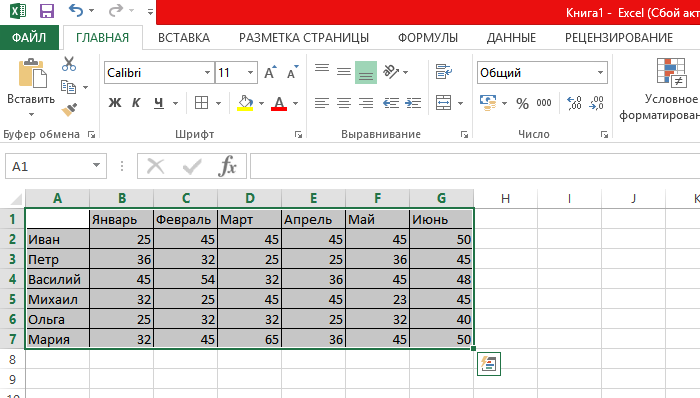
Выделить необходимые ячейки, из которых будет построен график.
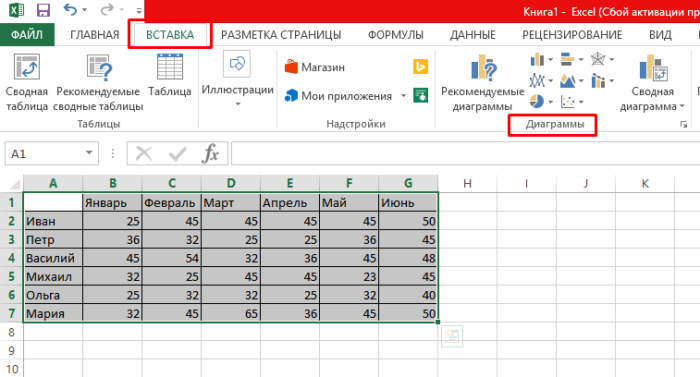
Выделяем таблицу или отдельные ячейки для построения графика
Выбрать раздел «Вставка» и найти вкладку «Диаграмма».
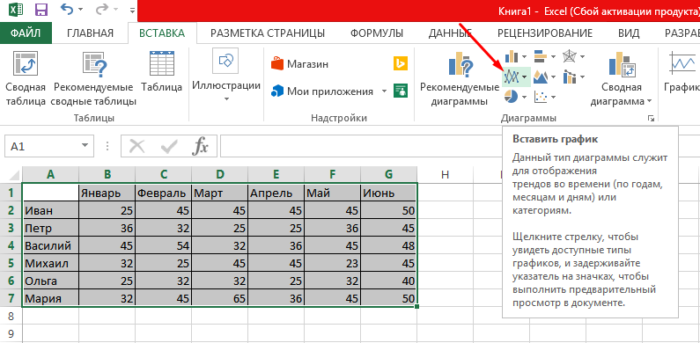
Выбираем раздел «Вставка», находим вкладку «Диаграмма»
Во вкладке «Диаграмма» найти значок «График», кликнуть по нему левым щелчком мышки.
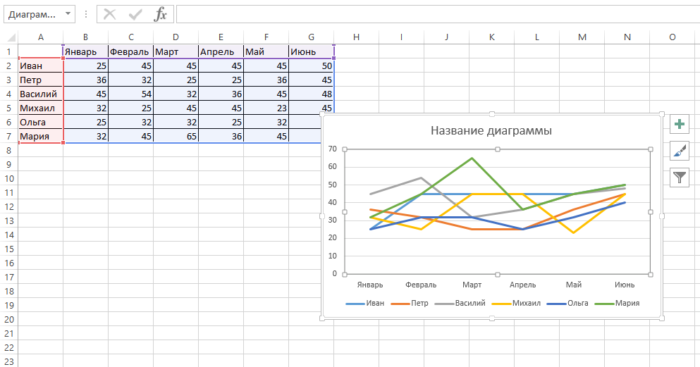
Находим значок «График», кликаем по нему левым щелчком мышки
Выделить созданный график. Достаточно щелкнуть по его границе.
Выделяем созданный график, щелкнув мышкой по его границе
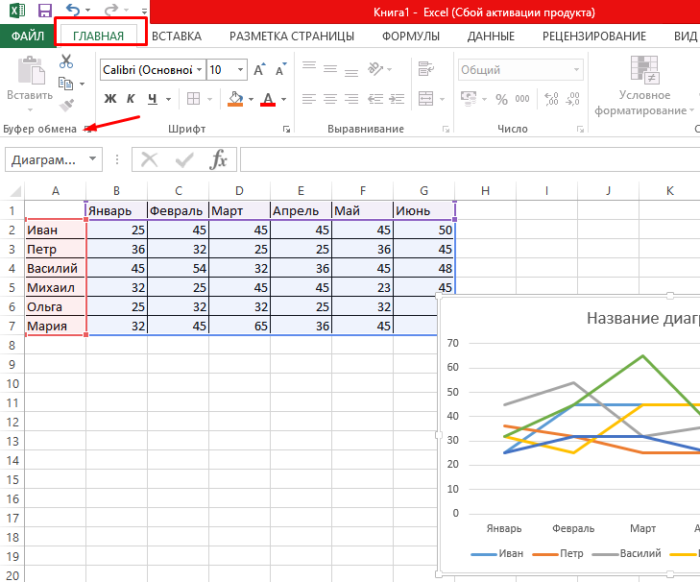
На вкладке «Главная» нажать «Буфер обмена».
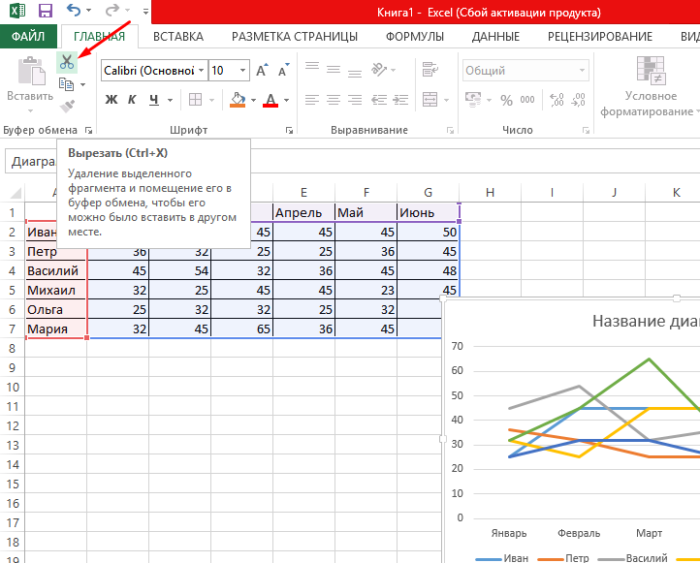
На вкладке «Главная» нажимаем «Буфер обмена»
Вырезать график.
Левым кликом мышки нажимаем по значку ножниц
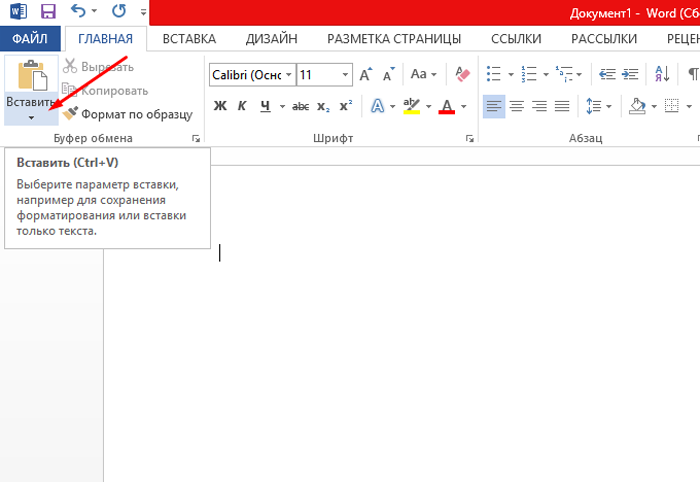
Вставить его в нужном месте текстового файла Word, щелкнув в «Буфере обмена» по иконке «Вставить», и выбрав подходящий параметр вставки.
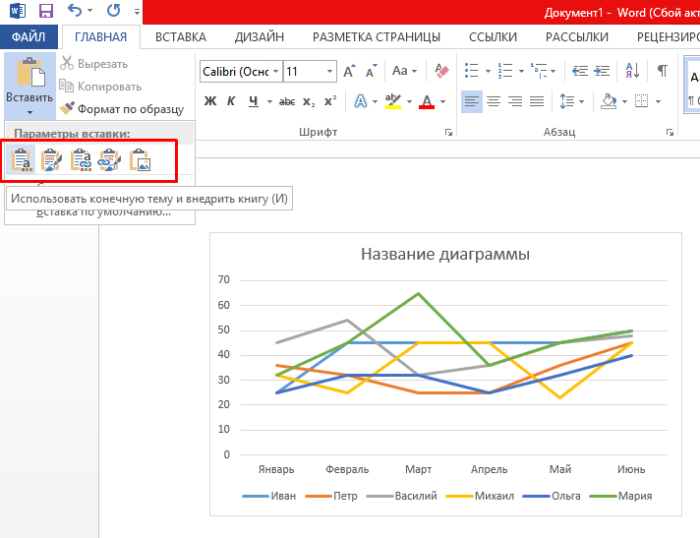
Во вкладке «Главная» в «Буфере обмена» кликаем по иконке «Вставить»
Подобный метод значительно упрощает работу с графическими данными. Буфер обмена позволяет сохранять нужные элементы и мгновенно перемещать их из одного текстового файла в другой. Помимо этого, создавать визуальные элементы в текстовом документе можно напрямую из табличного редактора Excel.



