

По стандарту любые текстовые данные, вводимые пользователем в документ Microsoft Word, имеют однотонный цвет, и не содержат дополнительных эффектов. Изменение цвета шрифта знакомо чуть ли не каждому пользователю, так как это можно сделать всего одним кликом. Однако возникающие проблемы могут касаться добавления визуальных элементов, например, создания букв с контуром определенного цвета, что возможно сделать несколькими способами.
Установка подходящего шрифта
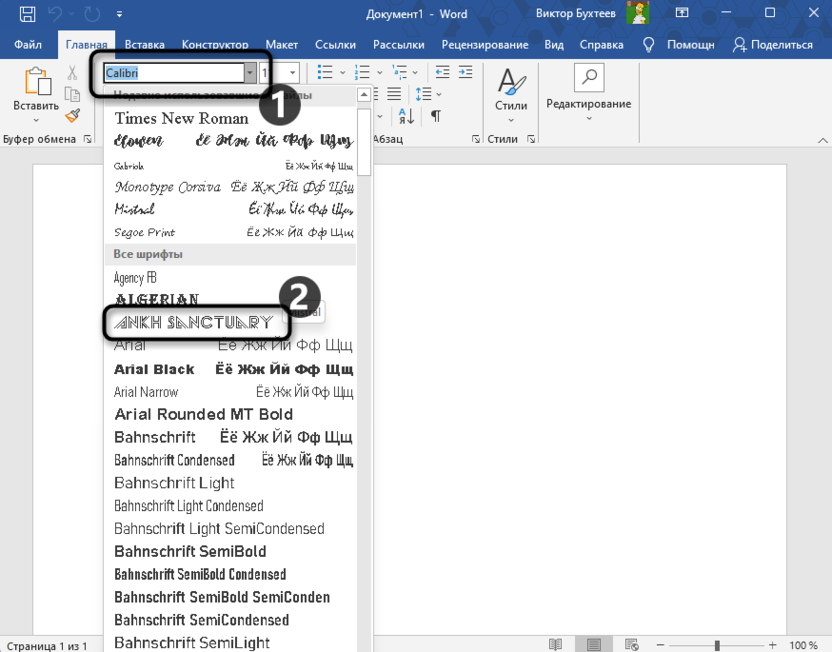
В следующих инструкциях рассматриваются стандартные функции Microsoft Word, которые позволяют разнообразно оформлять текст и изменять его визуальные характеристики. Тем не менее, общий стиль шрифта останется неизменным. Поэтому иногда пользователю может понадобиться найти готовый шрифт с эффектом контура и добавить его в программу. Подробная информация об этой процедуре изложена в отдельной статье:
Теперь у нас есть комьюнити в Телеграме. Присоединяйтесь и оставайтесь в курсе свежих IT-новостей!
Использование окна настройки шрифта
Имея уже готовый набор текста с использованием определенного шрифта, его можно выделить и через контекстное меню перейти к настройке этого шрифта. Там присутствуют параметры заливки и контура. Путем редактирования значений и получится добиться нужного результата.
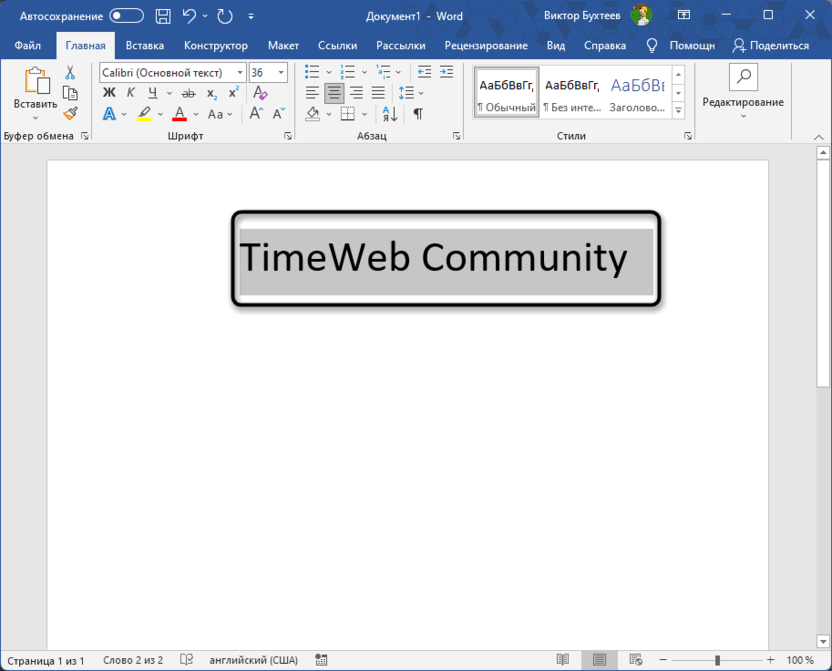
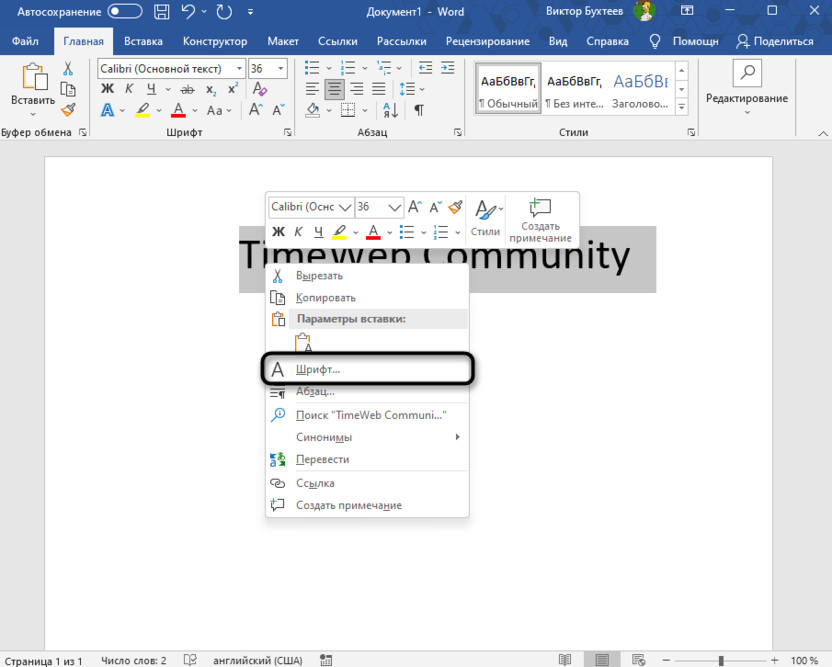
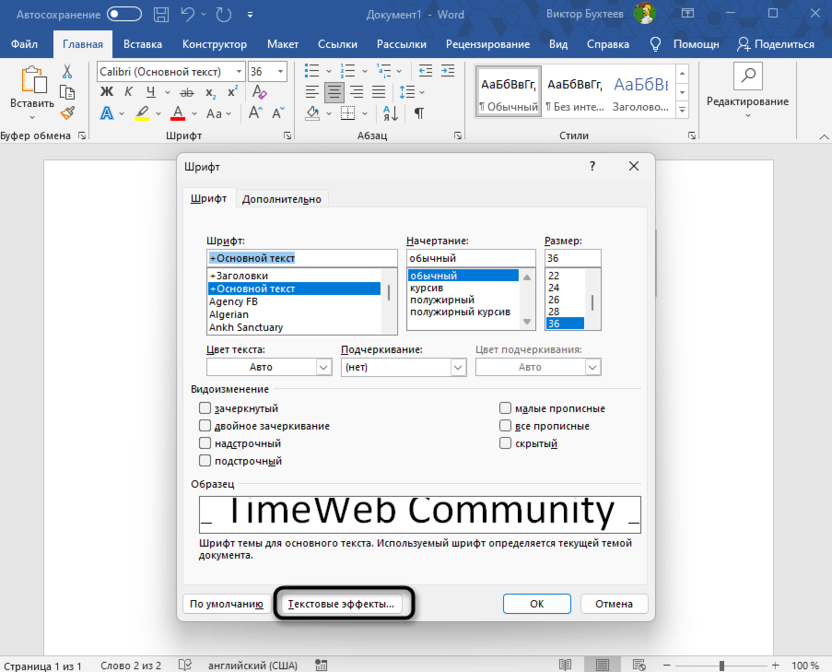
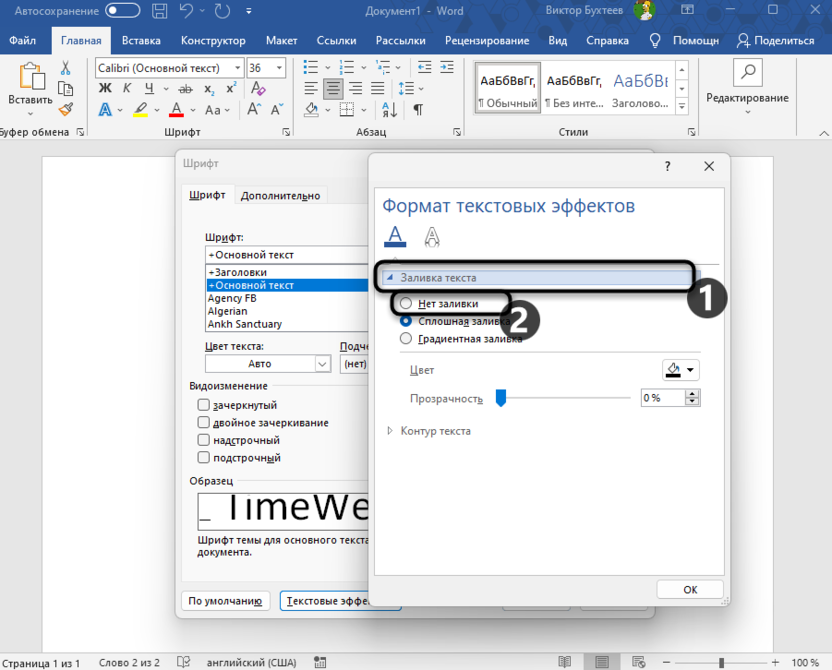
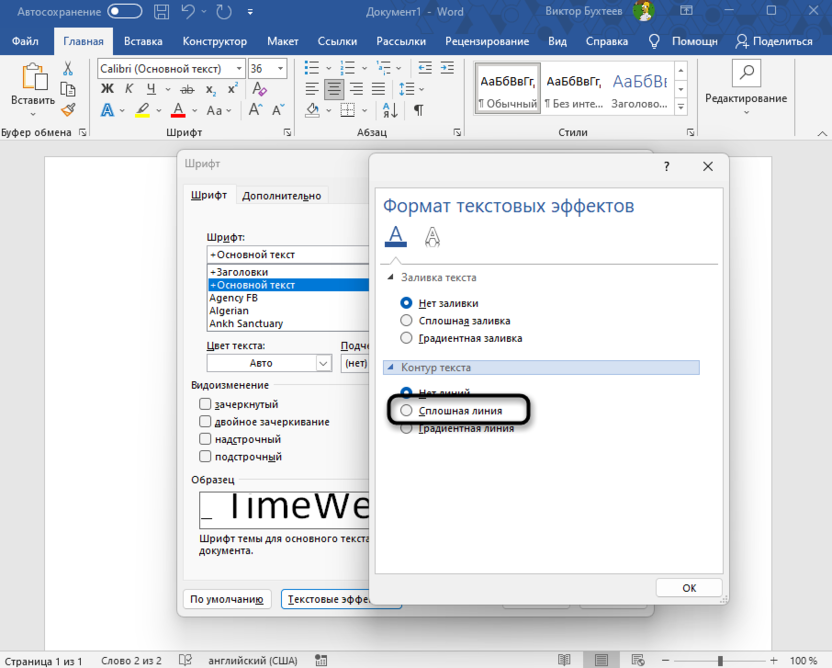
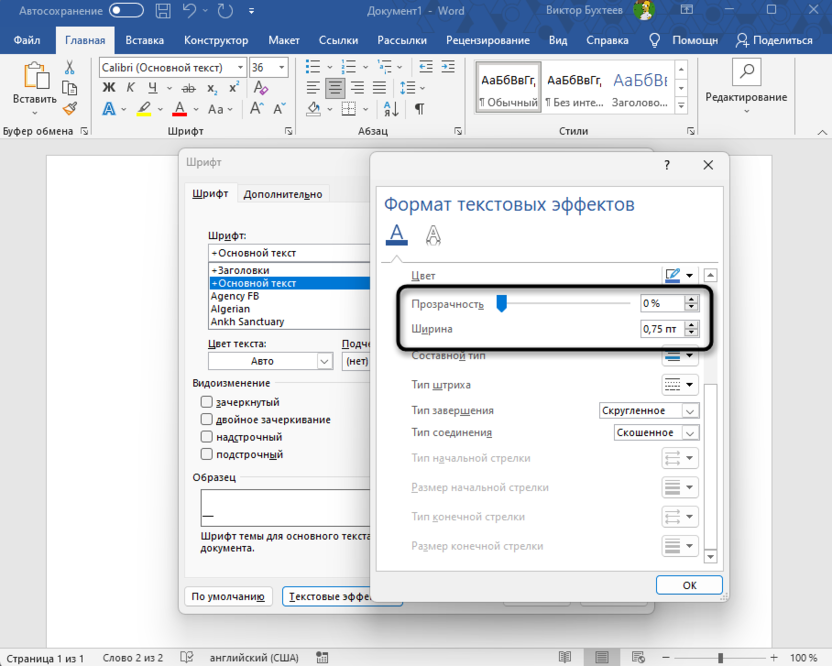
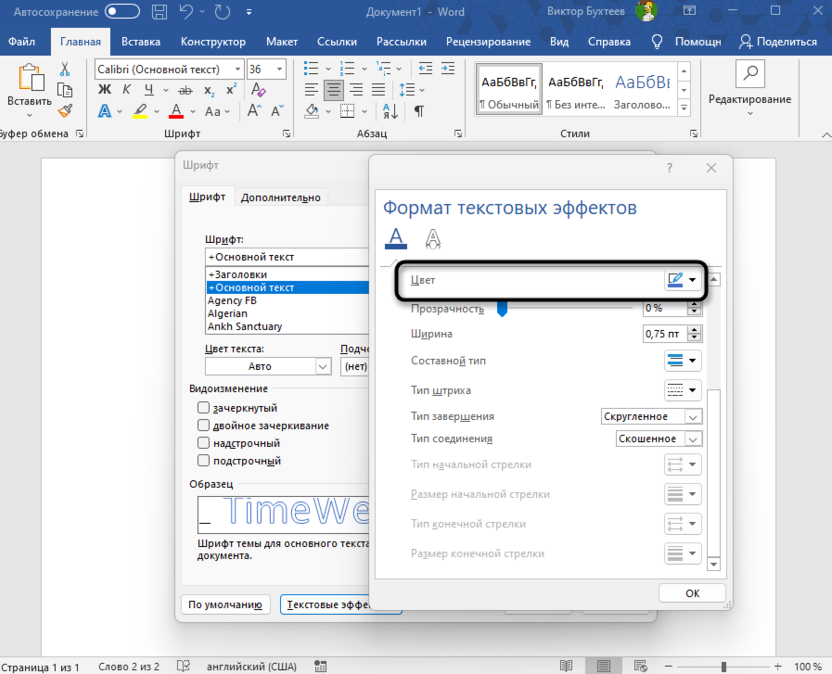
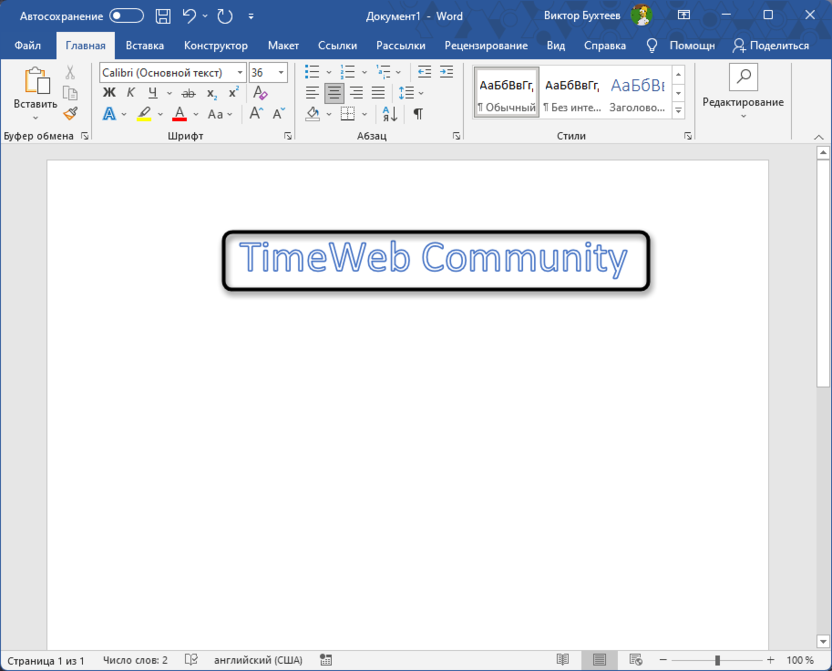
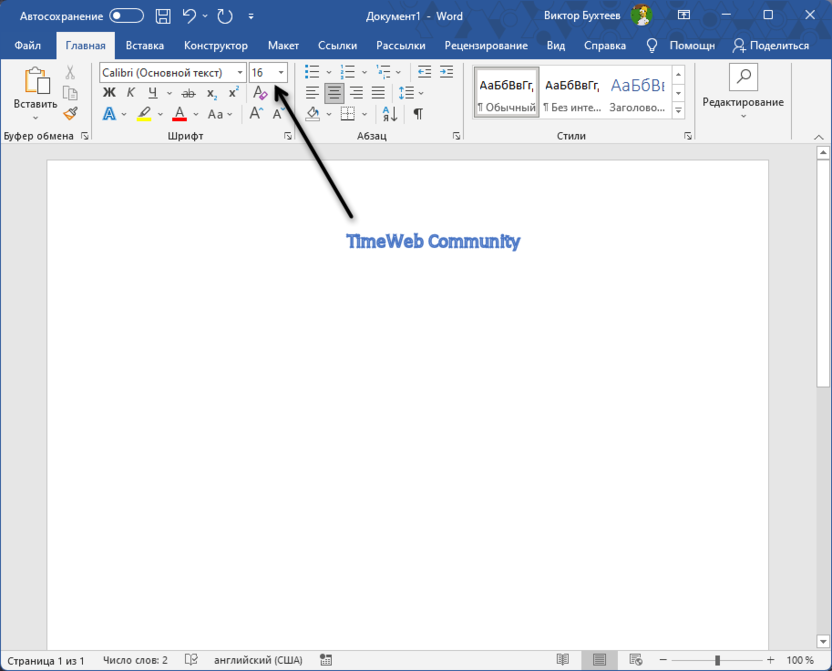
Это был наименьший по сложности способ изменить используемый шрифт. Данный метод заключался в регулировке характеристик без физической модификации текста, благодаря чему сам стиль шрифта останется неизменным, но будут заметны контуры и цвет заливки.
Вставка надписей в стиле WordArt
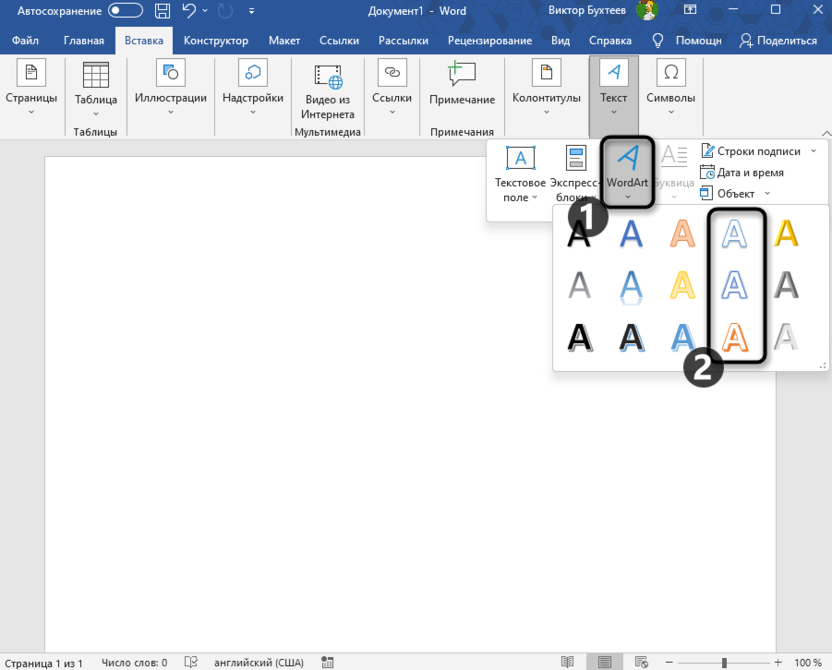
WordArt в приложении Word – это уникальный инструмент для добавления текстовых элементов. Существует множество предварительно заданных стилей, которые доступны для использования. В их числе три стиля, у которых текст полупрозрачный, а контур окрашен.
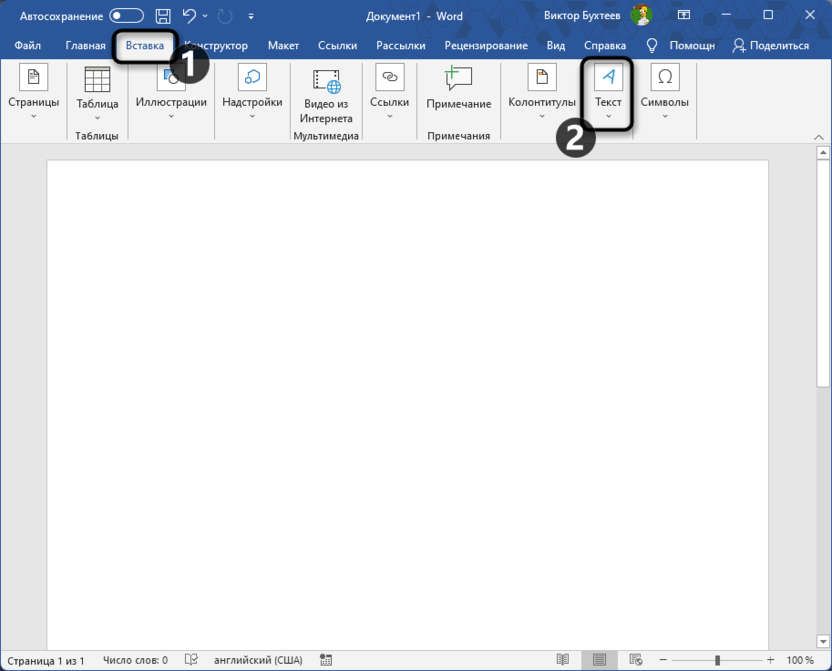
- Перейдите на вкладку «Вставка» и разверните меню «Текст», где расположены различные экспресс-блоки, текстовые поля и надписи.
- Наведите курсор на «WordArt» и можете посмотреть на доступные варианты текста с контуром. Нажмите по подходящему левой кнопкой мыши.
- Редактируйте размер этого блока с надписью, поворачивайте его и перемещайте в нужное место.
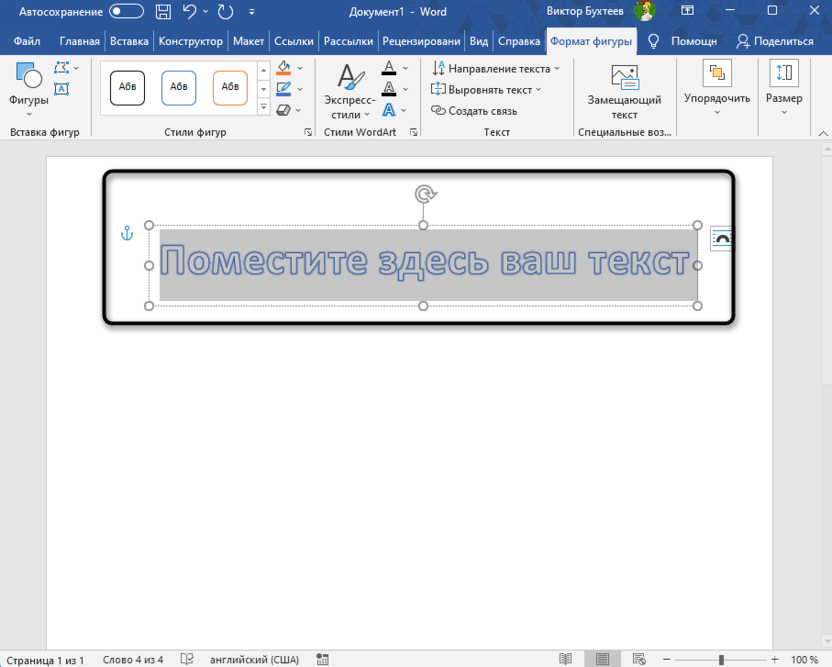
- Замените текст на свой, а далее можете использовать стили по оформлению. Поддерживается изменение толщины контура, его цвета, заливки текста внутри или выбор другого стиля.
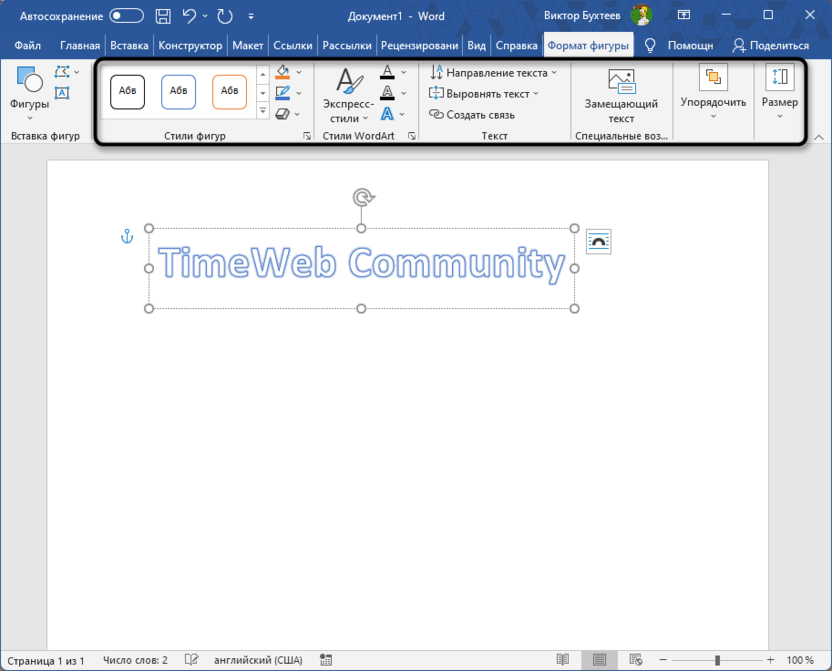
WordArt после вставки имеет довольно много полезных настроек на вкладке «Формат фигуры». Ознакомьтесь с панелью всех параметров, чтобы понимать, как еще вы можете изменить надпись с контуром.
Настройка текстовых эффектов
Наибольшую свободу для визуального изменения готового текста предоставляют параметры текстовых эффектов. Это своего рода конструктор стилей, который позволяет пользователю модифицировать надпись различными способами и создать нечто оригинальное, чего нет в стандартной библиотеке. Также доступна настройка контура.
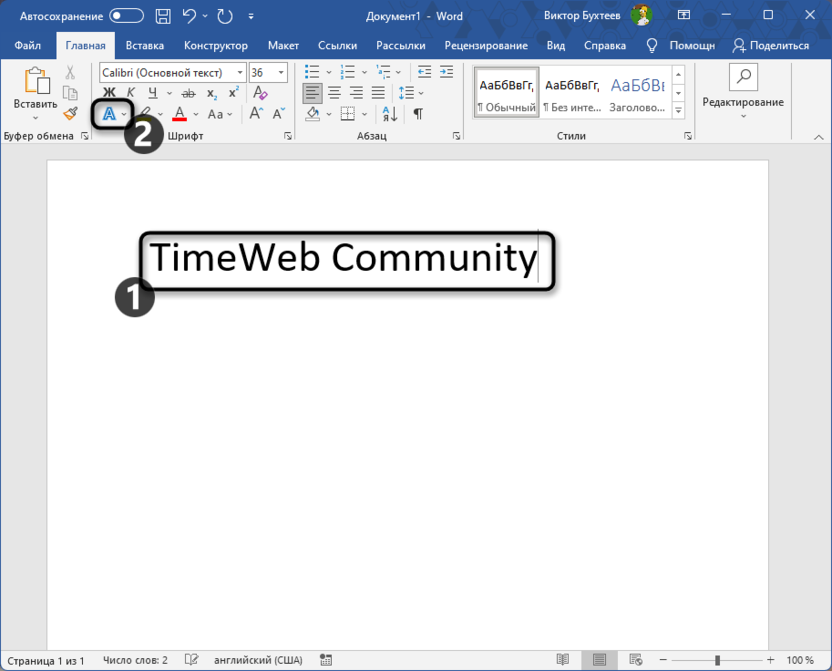
- Обязательно выделите надпись для изменения, затем разверните меню настройки текстовых эффектов.
- Для контура отведено отдельное меню, в котором основное пространство занимает выбор цвета обрамления.
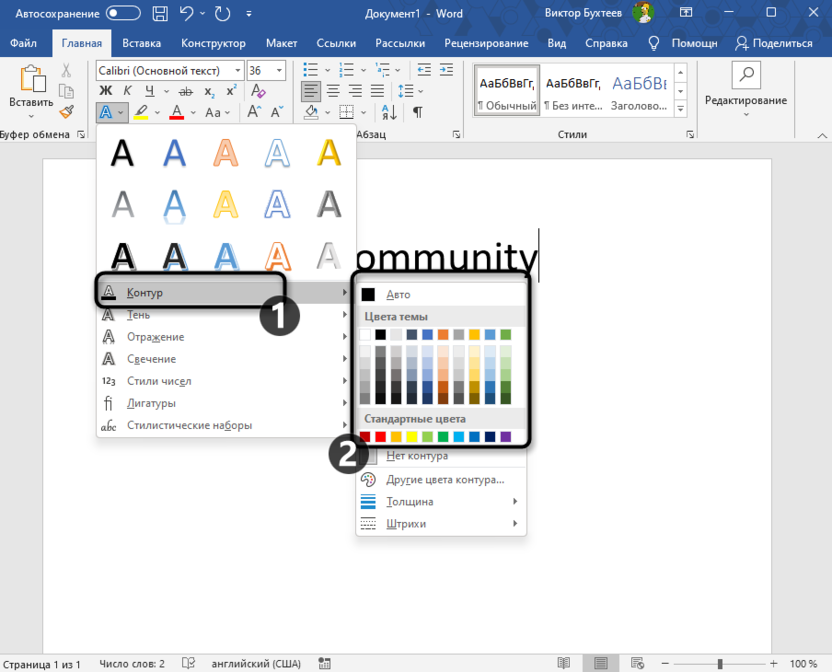
- Дополнительно можно развернуть списки «Толщина» и «Штрихи», чтобы добиться нужного эффекта самого контура.
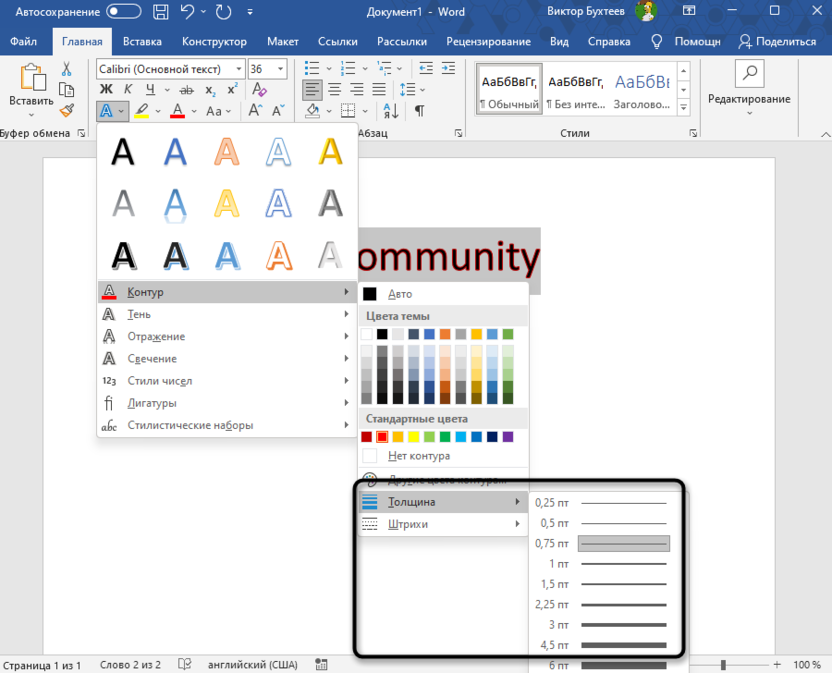
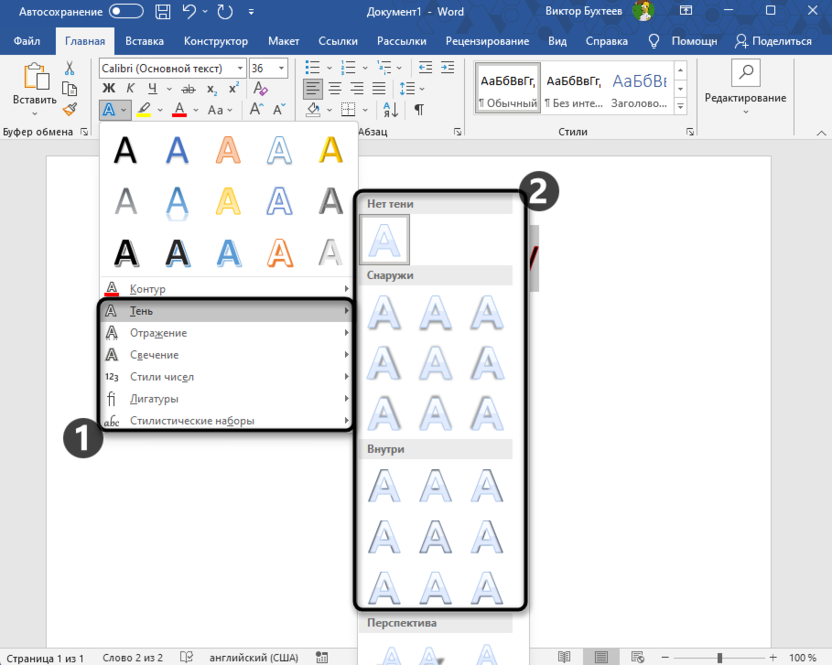
- В этих же настройках текстовых эффектов вы найдете параметры для тени, отражений, свечения и готовые стилистические наборы. Все это позволяет сделать текст совершенно иным и красиво оформленным для различных брошюр, памяток, буклетов и других материалов.
- Для выбора прозрачности, чтобы текст внутри контура оставался белым, укажите белый цвет самого текста через стандартное меню «Шрифт».
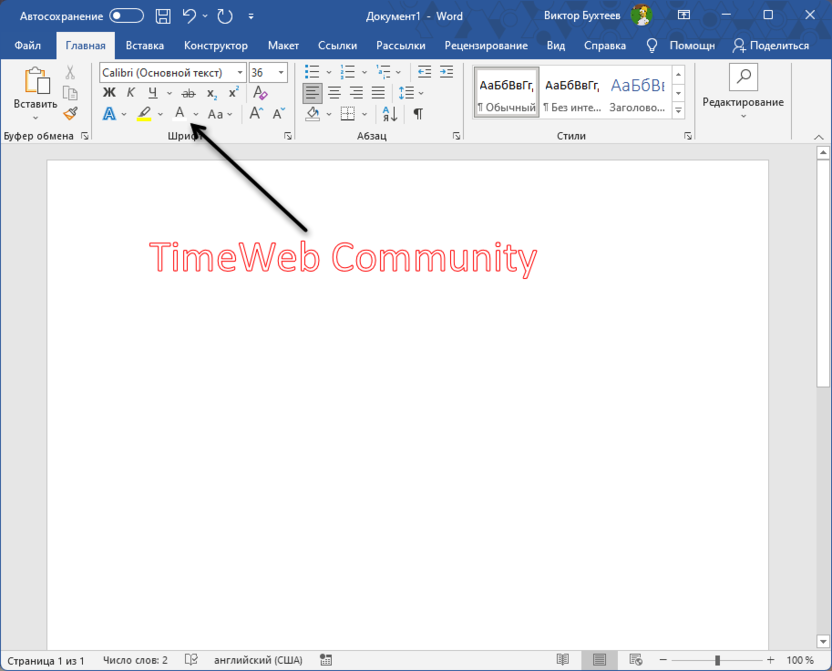
Вы ознакомились с различными способами создания текста с контуром, используя четыре уникальных метода. У каждого из них имеются свои параметры и особенности, что позволяет использовать их в различных контекстах. Имейте в виду, что такое оформление редко используется без причины. Документ должен придерживаться единого стиля, при этом официальные документы требуют более строгих норм оформления.
Как в ворде сделать буквы с контуром
Добавление и удаление заливки, контура или эффекта для wordArt в Word
Вы способны модифицировать стиль текста или элемента WordArt, изменяя цвет заливки или обводки, а также добавляя различные эффекты, включая тени, отражения, свечение или поворот трехмерной фигуры или элемента.
Добавление, изменение и удаление заливки
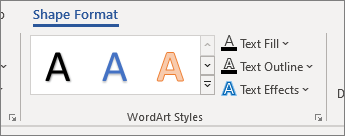
Примечание: Если вы не видите формат фигурыилисредства рисования , убедитесь, что вы выбрали текст в wordArt.
Добавление, изменение и удаление контура
Примечание: Чтобы изменить текст в нескольких местах, выберем первый фрагмент, а затем, удерживая нажатой кнопку CTRL, выберем остальные.
Добавление и изменение эффекта для текста или объекта WordArt
Примечание: Чтобы изменить текст в нескольких местах, выберем первый фрагмент, а затем, удерживая нажатой кнопку CTRL, выберем остальные.
Примечание: Чтобы создать пользовательский эффект, добавив несколько отдельных эффектов, повторите действие 2 и 3.
Удаление эффекта из текста или объекта WordArt
Примечание: Чтобы изменить текст в нескольких местах, выберем первый фрагмент, а затем, удерживая нажатой кнопку CTRL, выберем остальные.
Удаление всего объекта WordArt
Создание трафарета в MS Word
Вопрос о том, как сделать трафарет в программе Microsoft Word, интересует многих пользователей. Проблема в том, что найти на него вменяемый ответ на просторах интернета не так уж и просто. Если и вас интересует эта тема, вы обратились по адресу, но для начала давайте разберемся, что представляет собой трафарет.
Трафарет — это «продырявленная пластинка», по крайней мере, таково значение этого слова в точном переводе с итальянского. Кратко о том, как сделать такую «пластинку» мы расскажем во второй половине этой статьи, а непосредственно ниже мы поделимся с вами тем, как создать основу для традиционного трафарета в Ворде.
Выбор шрифта
Если вы готовы серьезно заморочиться, параллельно подключив фантазию, для создания трафарета вполне можно использовать любой шрифт, представленный в стандартном наборе программы. Главное, когда он будет распечатан на бумаге, сделать перемычки — места, которые не будут вырезаться в буквах, ограниченных контуром.
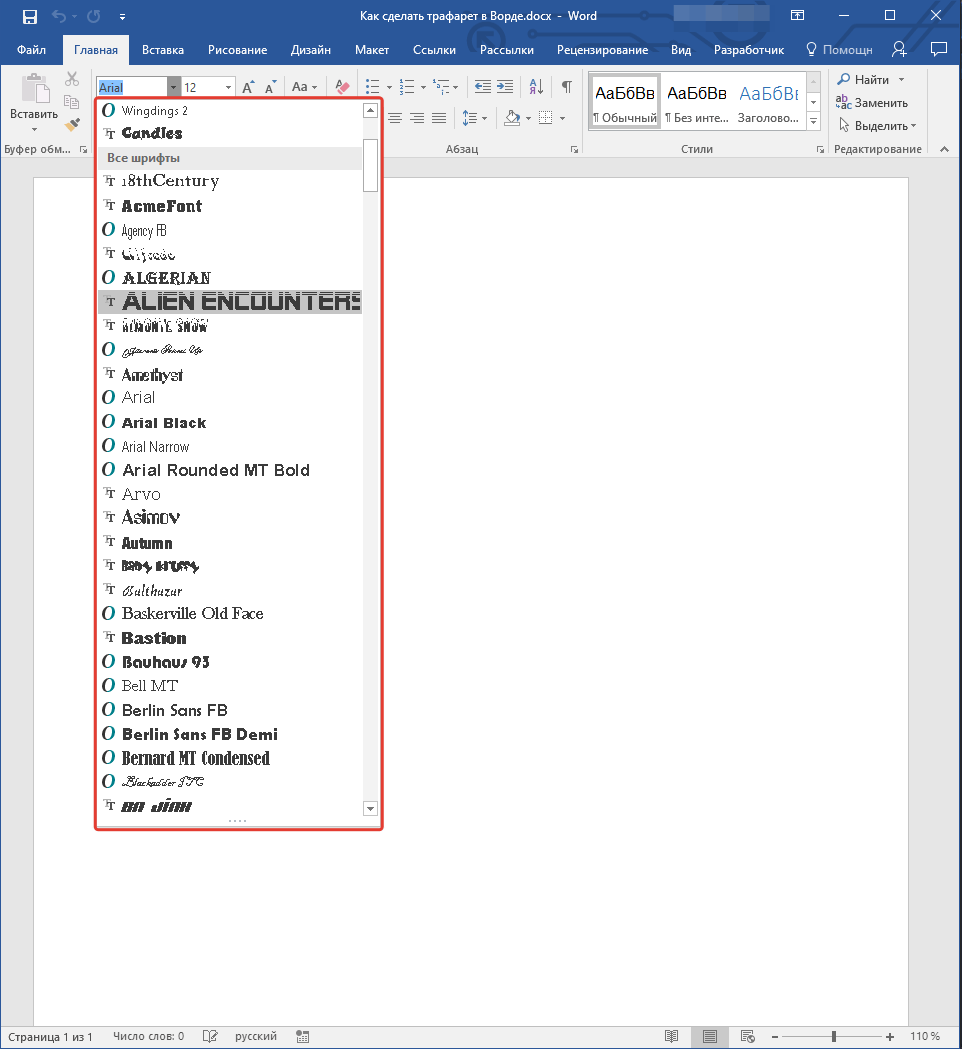
Собственно, если вы готовы так попотеть над трафаретом, непонятно, зачем вам наша инструкция, так как в вашем распоряжении есть все шрифты MS Word. Выбираете понравившийся, пишите слово или набираете алфавит и печатаете на принтере, а затем вырезаете их по контуру, не забывая о перемычках.
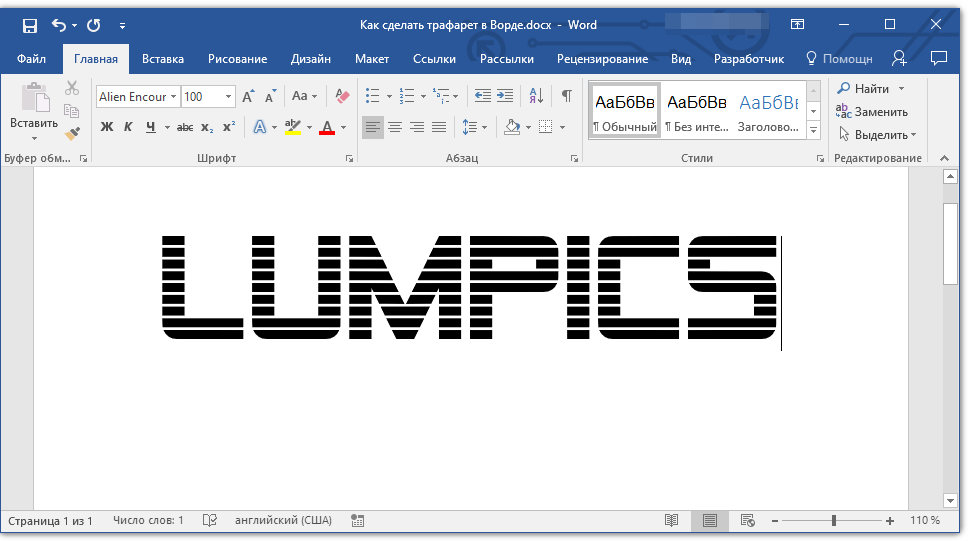
Если вы не желаете вкладывать много усилий, времени и ресурсов, и стандартный трафаретный шрифт вас устраивает, наша цель — помочь вам найти, скачать и установить именно этот классический шрифт. Мы избавим вас от утомительного процесса поиска — все необходимые материалы мы уже нашли сами.
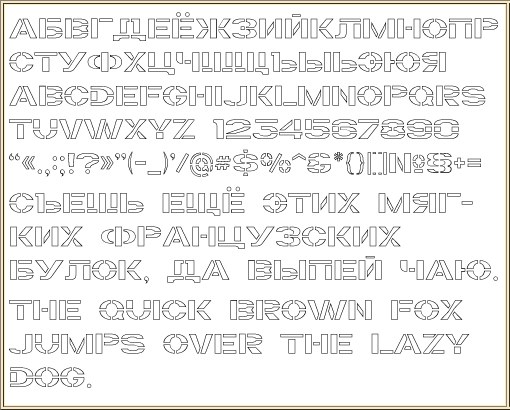
Шрифт Trafaret Kit Transparent полностью имитирует старые добрые советские трафареты ТШ-1 с одним приятным бонусом — помимо русского языка в нем есть еще и английский, а также ряд других символов, отсутствующих в оригинале. Скачать его можно сайта автора.
Обратите внимание: ниже вы найдете два различных трафаретных шрифта. Первый из них — темный, с полностью закрашенными символами. Второй — традиционный трафарет, который использован в статье в качестве иллюстрации.
Установка шрифта
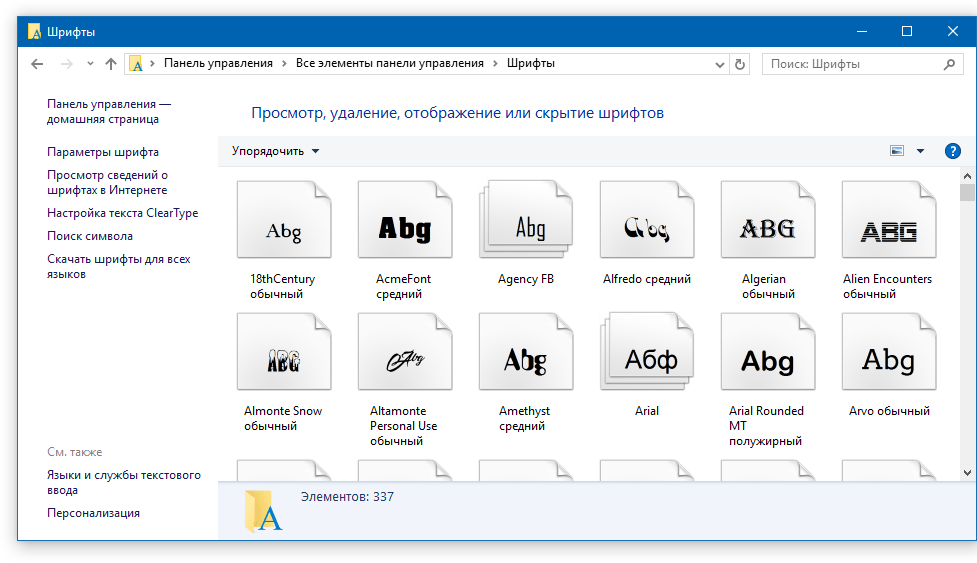
Чтобы загруженный вами шрифт появился в Ворде, сначала его необходимо установить в систему. Собственно, после этого он автоматически отобразится в программе. О том, как это сделать, вы можете узнать из нашей статьи.
Создание основы для трафарета
Выберите Trafaret Kit Transparent из списка доступных в Ворде шрифтов и создайте в нем нужную надпись. Если же вам нужен алфавитный трафарет, напишите на странице документа алфавит. По необходимости можно добавить и другие символы.
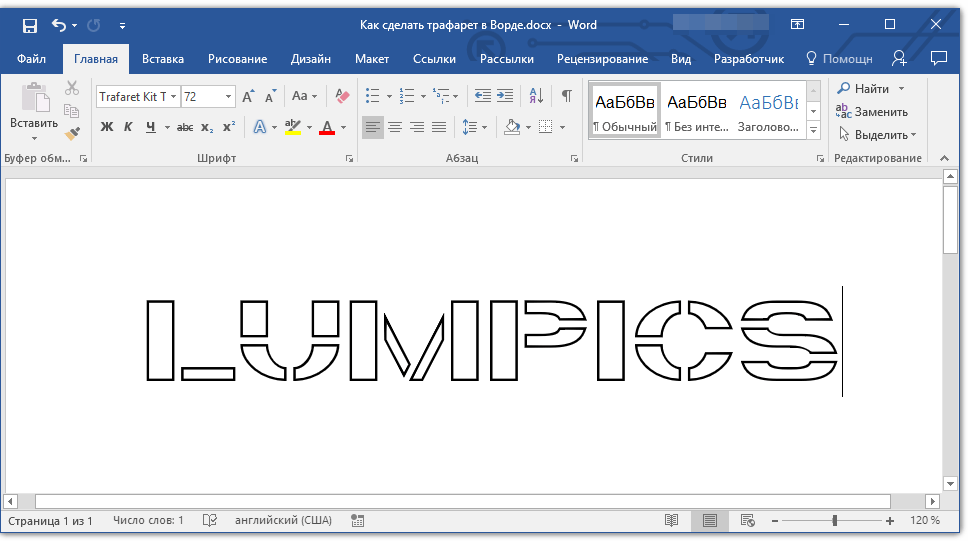
Стандартная книжная ориентация листа в Ворде — не самое подходящее решение для создания трафарета. На альбомной странице он будет смотреться более привычно. Изменить положение страницы поможет наша инструкция.
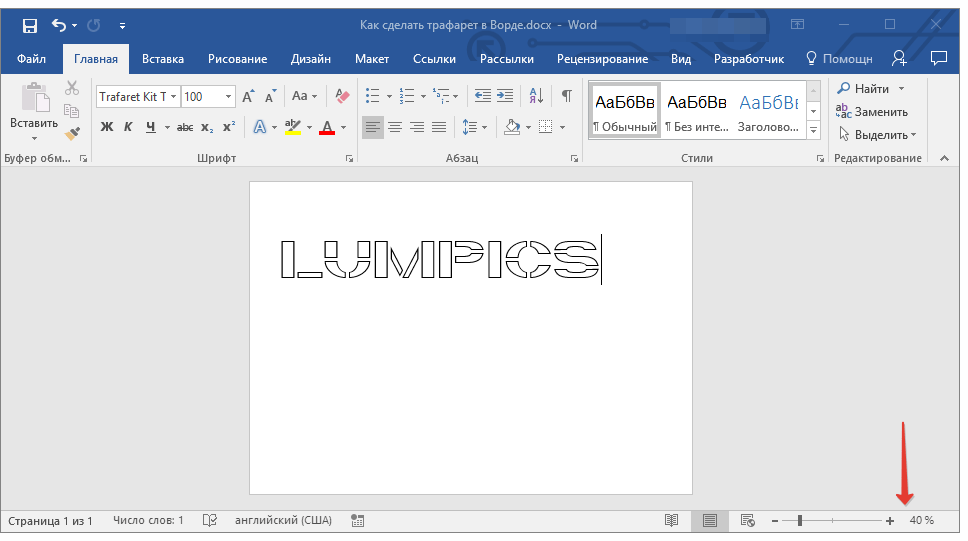
Теперь текст нужно отформатировать. Задайте подходящий размер, выберите подходящее положение на странице, установите достаточные отступы и интервалы, как между буквами, так и между словами. Наша инструкция поможет вам все это сделать.

Возможно, стандартного формата листа А4 вам будет недостаточно. Если вы хотите изменить его на больший (A3, к примеру), наша статья поможет вам это сделать.
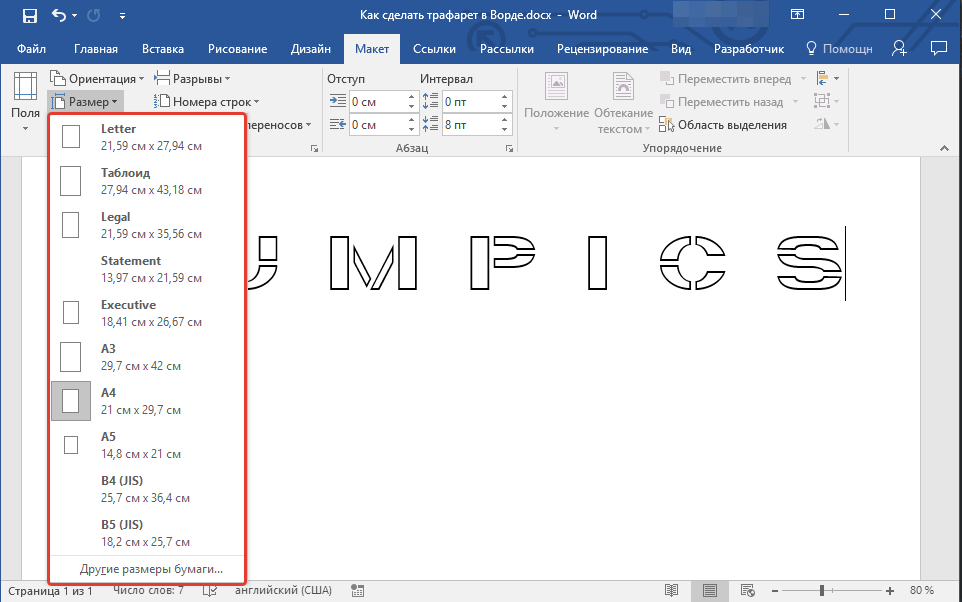
Обратите внимание: при изменении формата листа обязательно подкорректируйте размер шрифта и другие связанные параметры. Также следует учесть возможности принтера, на котором будет производиться печать трафарета — поддержка указанного формата бумаги является обязательной.
Печать трафарета
Написав алфавит или надпись, отформатировав этот текст, можно смело переходить к печати документа. Если вы еще не знаете, как это сделать, обязательно ознакомьтесь с нашей инструкцией.
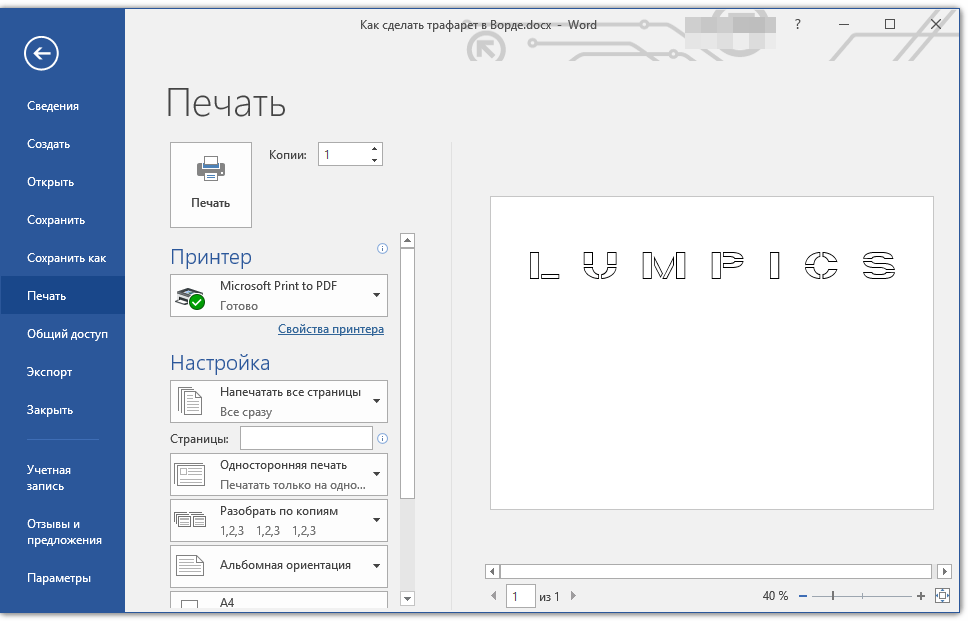
Создание трафарета
Как вы понимаете, толку от трафарета, распечатанного на обычном листике бумаги, практически никакого. Больше одного раза им вряд можно будет воспользоваться. Именно поэтому распечатанную страницу с основой для трафарета необходимо «укрепить». Для этого вам понадобится следующее:
Распечатанный текст необходимо перевести на картон или пластик. В случае перевода на картон, сделать это поможет обычная копирка (копировальная бумага). Страницу с трафаретом нужно просто наложить на картон, разместив между ними копирку, а затем обвести контур букв карандашом или ручкой. Если копировальной бумаги нет, можно продавить контуры букв ручкой. Аналогичное можно проделать и с прозрачным пластиком.
Тем не менее, использование прозрачного пластика является более удобным выбором, и правильнее будет действовать иначе. Положите лист пластика на страницу с трафаретом и обведите края букв ручкой.
После того, как созданная в Ворде основа для трафарета будет перенесена на картон или пластик, останется только вырезать пустые места с помощью ножниц или ножа. Главное, делать это строго по линии. Вести нож по границе буквы несложно, а вот ножницы изначально нужно «вгонять» в то место, которое будет вырезано, но не в саму грань. Пластик лучше резать острым ножом, предварительно разместив его на прочной доске.
Если под рукой у вас имеется ламинатор, распечатанный лист бумаги с основой для трафарета можно заламинировать. Сделав это, вырежьте буквы по контуру канцелярским ножом или ножницами.
Несколько советов напоследок
Создавая трафарет в Word, особенно, если это алфавит, старайтесь сделать расстояние между букв (со всех сторон) не меньше их ширины и высоты. Если для представления текста это не критично, расстояние можно сделать и немного больше.
Если для создания трафарета вы использовали не предложенный нами шрифт Trafaret Kit Transparent, а любой другой (не трафаретный), представленный в стандартном наборе Ворда, напомним еще раз, не забывайте о перемычках в буквах. Для букв, контур которых ограничен внутренним пространством (очевидный пример — буквы «О» и «В», цифра «8»), таких перемычек должно быть не менее двух.
Вот, собственно, и все, теперь вы знаете не только о том, как в сделать в Word основу для трафарета, но и о том, как сделать полноценный, плотный трафарет своими руками.
Как сделать приподнятый текст в Ворде
Дополнительные параметры включают параметры шрифта, которые необходимо установить в диалоговом окне «Шрифт».
Чтобы отобразить диалоговое окно «Шрифт» на вкладке «Главная», щелкните значок группы «Шрифт» или выделенный фрагмент правой кнопкой мыши и выберите команду «Шрифт» в контекстном меню. В диалоговом окне «Шрифт» есть две вкладки. На вкладке Шрифт (рис. 6.14) задаются параметры, определяющие внешний вид символов.
Многие из них (шрифт, стиль, размер шрифта и т.д.) доступны в группе «Шрифт» на вкладке «Главная» или на мини-панели инструментов (см. Рис. 6.1), но некоторые изменения доступны только на этой вкладке.

Рис. 6.14. Вкладка Шрифт диалогового окна Шрифт Рис.

6.15. Раздел «Интервал» окна диалога «Шрифт»
На вкладке Интервал (рис. 6.15) задаются интервал между символами в строке, ширина символа и смещение. Все эти возможности доступны только здесь.
Изменения шрифта (эффекты шрифта) устанавливаются флажками в группе Правка вкладки Шрифт диалогового окна Шрифт (см. Рис. 6.14). Некоторые из них (зачеркнутый, надстрочный, подстрочный) можно задать в группе «Шрифт» вкладки «Главная» (см. Рис.
6.12, рис. 6.13).
Двойное зачеркивание отличается от простого перечеркивания только линиями двойного зачеркивания.
Редактирование теней и контуров (рис. 6.16) обычно используется в декоративных целях, например, в заголовках. Модификации можно использовать вместе. Невозможно отрегулировать параметры тени или контура.
Рис. 6.16. Правки с тенью и контуром


Рис. Поднятые и утопленные модифицированные
Выпуклые и утопленные модификации (рис. 17) также широко используются в декоративных целях. Этот текст становится более заметным при использовании заливки или фона страницы. Параметры редактирования не могут быть настроены.
При изменении заглавных букв обычные строчные буквы заменяются прописными, но немного меньшими, чем обычные прописные (рис. 18). Используйте это изменение, например, для заголовков. При изменении всех заглавных букв все буквы преобразуются в прописные (рис. 18).
Невозможно добавить строчные символы в текст, созданный посредством данного изменения.

Рис. 6.18. Замена маленьких колпачков
Скрытое редактирование делает текст невидимым на экране. Чтобы просмотреть скрытый текст, на вкладке «Главная» в группе «Абзац» нажмите кнопку «Показать все символы». Скрытый текст будет отображаться подчеркнутой пунктирной линией. В этом случае отобразятся все параметры конструкции.
Если вы не используете свои собственные стили, но вас устраивают стандартные, то одним из вариантов украшения текста может быть небольшое форматирование с использованием параметров текста «Поднятый» или «Встроенный.
Создание текста по контуру
Узнайте, как добавлять текст по контуру и работать с ним в Illustrator.
Используйте инструмент Текст по контуру , чтобы добавлять текст по любому контуру или внутрь фигуры, перемещать или отражать текст и добавлять к нему эффекты. Вы также можете настроить выравнивание текста и интервал между символами, чтобы изменить внешний вид текста.
Попрактикуйтесь и узнайте, как использовать инструмент «Текст по контуру», с помощью практического руководства на панели «Новые возможности», не выходя из приложения.



