
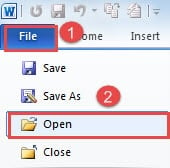
Если вам нужно быстро создать точную копию файла, просто кликните на кнопку Открыть на панели инструментов или выберите аналогичную опцию в меню Файл.
Появится диалоговое окно, в котором вам нужно найти и выбрать нужный файл, а затем нажать на кнопку со стрелкой, находящуюся справа от кнопки Открыть. В выпадающем меню выберите опцию Открыть как копию.
Word откроет ваш документ как копию и добавит к имени дубликата префикс Kon(1), где число в скобках будет указывать на порядковый номер копии.
Еще записи по вопросам использования Microsoft Word:
4 простых способа сделать копию вашего документа Word
Что касается открытия файла Word, вам доступно несколько вариантов. Например, вы можете открыть его как «Только для чтения» или «Копировать» и т. д. И сегодня наша тема посвящена открытию файла Word с созданием копии.
Преимущества создания и открытия копии файла Word
Существуют четыре ключевых преимущества при создании дубликата файла Word:
- Во-первых, бывают случаи, когда вы открываете файл только для просмотра содержимого, а не для редактирования. Тогда открытие копии может предотвратить случайное изменение текста или форматирования исходного файла.
Теперь, когда вы ознакомлены с этими преимуществами, представлены конкретные методы для создания и доступа к копии документа Word.
Способ 1: просто сделайте копию в Windows
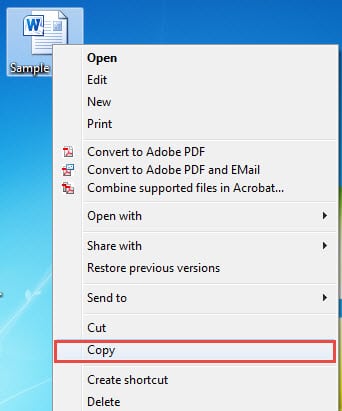
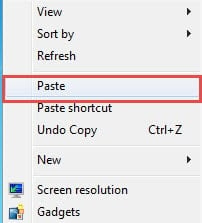
И у вас будет копия исходного файла. Теперь вы можете открыть его.
Способ 2: открыть файл как новый в Word
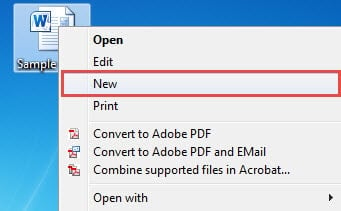
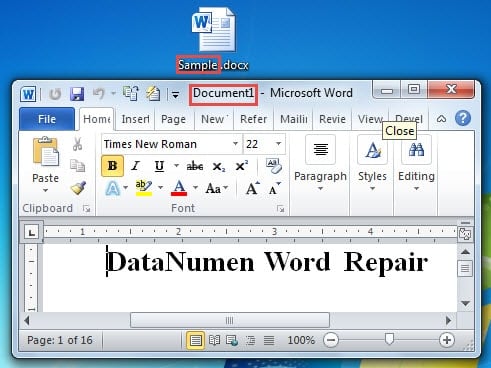
Вы, возможно, обратили внимание, что создаваемый файл не получает исходное имя.
- Поэтому, если вы не вносите никаких изменений в файл, вы можете закрыть его напрямую.
- В противном случае, если будут внесены какие-либо изменения, вы получите уведомление с напоминанием о сохранении файла.
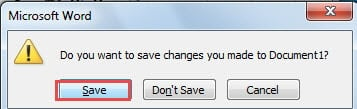
- Нажмите «Сохранить», если необходимо.
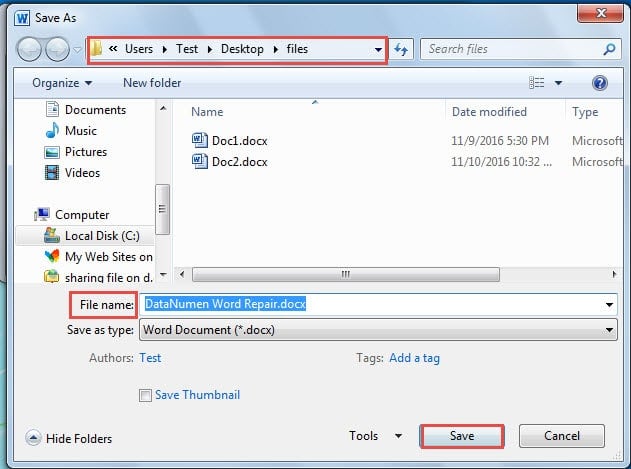
- После этого вы увидите окно «Сохранить как». Сначала выберите место для сохранения.
- И затем имя файла.
- Нажмите кнопку «Сохранить».
Способ 3: открыть как копию в Word
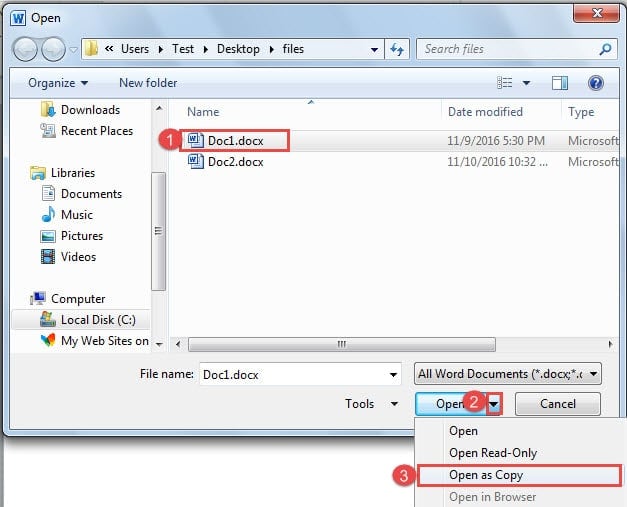

Теперь в заголовке окна отображается информация о том, что открываемый вами файл является копией.
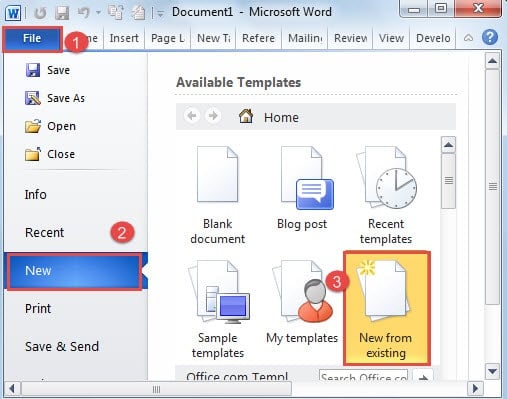
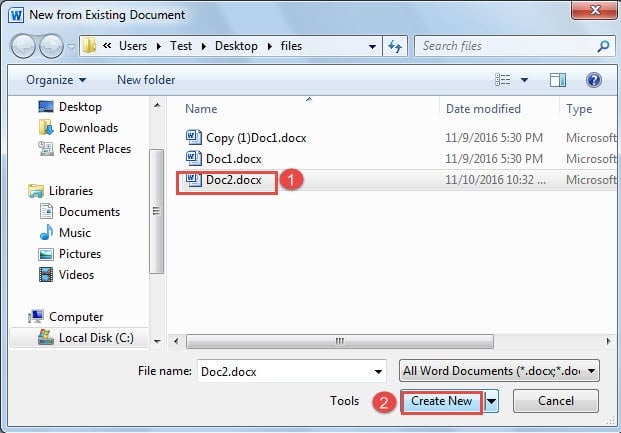
Способ 4: создать новый файл из существующего в Word
Защити свое слово от крушения
В данной статье мы рассмотрели плюсы сохранения документа в виде копии. Это может натолкнуть на мысль о необходимости резервирования файлов. Действительно, регулярное создание резервных копий является полезной практикой. Однако не всегда можно предсказать, когда программа Word может дать сбой. Поэтому, если Word неожиданно закрывается и у вас нет сохраненной копии, вам следует воспользоваться встроенной функцией восстановления в Word, чтобы немедленно восстановить ваш документ.
Как сделать копию ворд документа
Создание копий документов Word может оказаться важным для резервного копирования, контроля версий и редактирования, обеспечения безопасности данных, отслеживания изменений, поддержания целостности данных и усиления соответствия требованиям. Вот пять простых способов сделать копию документа в Microsoft Word, каждый из которых объясняется шаг за шагом, а также два дополнительных параметра.
Способ 1. Скопируйте и вставьте в проводник
Копирование и вставка документа непосредственно внутри Проводник это быстрый и простой способ дублировать файл. Этот метод особенно полезен, когда вам нужно создать несколько копий документа или упорядочить файлы в разных папках.


Наконечник: Вы также можете вставить его в ту же папку, что и исходный документ. Скопированный файл будет автоматически переименован с добавлением к его имени слова «Копия», чтобы отличить его от оригинала.
Вкладка Office: предоставляет интерфейсы с вкладками в Word, Excel, PowerPoint.
Улучшите свой рабочий процесс прямо сейчас. Узнайте больше о вкладке «Офис» Бесплатная загрузка
Способ 2. Копирование непосредственно в документ
Kutools for Word — отличная надстройка, которая упрощает многие задачи, в том числе копирование документов. Этот метод идеально подходит для быстрого копирования текущего документа, не выходя из Word.

Примечание: Хотите получить доступ к Копировать текущий файл полезность? Скачать Kutools for Word сейчас! Помимо этого, Kutools может похвастаться множеством других функций и предлагает 100-дневную бесплатную пробную версию. Не ждите, попробуйте сегодня!
Способ 3: «Сохранить как» под указанным новым именем
Если вы уже открыли файл для копирования, вы можете использовать функцию «Сохранить как», чтобы быстро создать копию документа.

Примечание: Копия будет сохранена в той же папке, что и исходный документ. Если вы хотите сохранить его в другом месте, щелкните поле назначения над полем имени, чтобы выбрать новую папку.
Способ 4. Откройте копию на стартовой странице Word
Начальная страница Word предоставляет возможность напрямую создать и открыть копию последнего документа.


Способ 5. Откройте копию в проводнике
Запуск копии прямо из Проводника — это также действенный метод создания дубликата файла.
- Перейдите в папку, в которой сохранен ваш документ Word.
- Нажмите на документ, который хотите скопировать.
- Щелкните документ правой кнопкой мыши и выберите Новое. Наконечник: Если вы используете Windows 11 , наведите на Показать больше вариантов >Новое.

- В открывшейся копии документа нажмите кнопку Сохраненоили используйте сочетание клавиш Ctrl + S .
- Введите новое имя для копии и, при необходимости, выберите другое место для ее сохранения.
- Нажмите Сохранено. Копия будет немедленно сохранена и останется открытой для редактирования.

Дополнительная опция: быстро скопировать все открытые документы
Kutools for Word предлагает удобный инструмент под названием Копировать все открытые файлы что позволяет быстро дублировать все открытые документы в Word одним щелчком мыши.

Примечание: Хотите получить доступ к Копировать все открытые файлы полезность? Скачать Kutools for Word сейчас! Помимо этого, Kutools может похвастаться множеством других функций и предлагает 100-дневную бесплатную пробную версию. Не ждите, попробуйте сегодня!
Дополнительная опция: дублировать определенные части документа
Для более детального контроля вы можете дублировать определенные разделы или части документа. Это можно сделать с помощью стандартных функций копирования и вставки в Word.
Выше приведен весь соответствующий контент, связанный с копированием документа Microsoft Word. Я надеюсь, что этот урок окажется для вас полезным. Если вы хотите узнать больше советов и рекомендаций по Word, Пожалуйста, нажмите здесь чтобы получить доступ к нашей обширной коллекции учебных пособий.



