
Имеется множество различных типов файлов и объектов, которые можно добавлять в документы Microsoft Word. К примеру, вы можете создавать объекты и фигуры с нуля. Если вам требуется изобразить круг в Word и добавить его в свой документ, воспользуйтесь опцией «Фигуры» в разделе «Вставка». В дальнейшем мы подробно объясним, как нарисовать круг в Word.
Как нарисовать круг в ворде
Инструмент, который мы собираемся использовать, изначально разработан для добавления овалов, однако мы настраиваем его размер таким образом, чтобы он стал идеальным кругом. Кроме того, в Word вы сможете создать круг с заданным диаметром.
В следующем разделе описаны этапы, необходимые для рисования круга в Word.
- Найдите место, в котором вы хотите нарисовать круг в ворде.
- Перейдите на вкладку « Вставка » в верхней части окна.

Способы создания круга в Word – Раздел Вставка
- В разделе « Иллюстрации » нажмите на кнопку « Фигуры »

Способ создания круга в Word – Фигуры
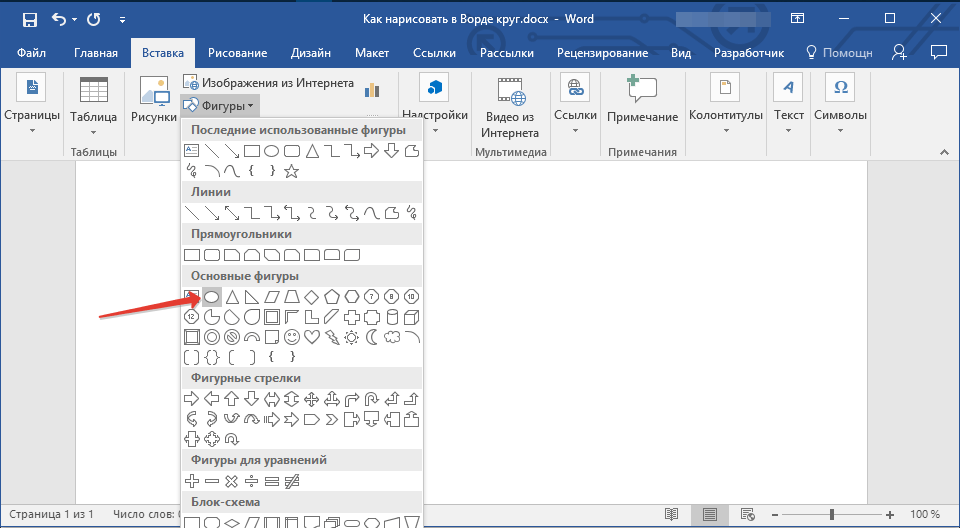
- В раскрывающееся меню щелкните значок « Овал » в разделе « Основные фигуры ».

Способы создания круга в Word – Изображение овала
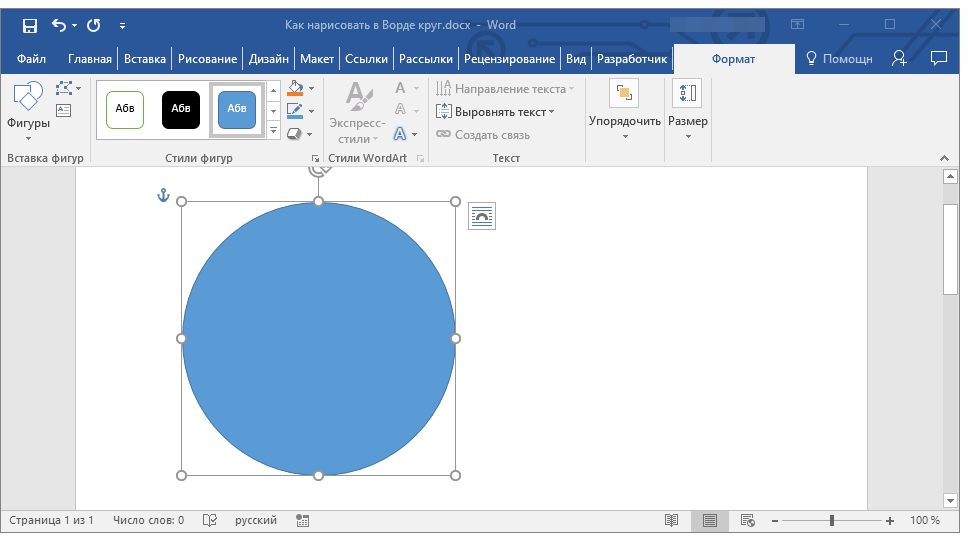
- Щелкните мышью в нужном месте в документе, где вы хотите нарисовать круг в ворде, а затем перетащите указатель мыши, и нарисуйте произвольный овал.

Создание круга в Word – Овальная фигура в Ворде
- Перейдите на вкладку « Формат ». Обратите внимание, что будущий круг в ворде должен быть выбран для отображения этого меню.

Рисование круга в Word – Раздел Формат
- Щелкните в поле « Высота фигуры » в разделе « Размер » ленты в верхней части окна, затем введите желаемую высоту круга. Чтобы нарисовать в ворде круг нужного диаметра – нужно ввести значение диаметра в поля Высота круга и Ширина круга – это и будет диаметр круга.

Создание круга в Word – Задаем высоту круга (диаметр)}
- Щелкните внутри поля « Ширина фигуры » и введите то же значение, которое вы указали на 7 шаге. В нашем пример, диаметр круга равен 3 см.

Способы создания круга в Word – Указание ширины круга (диаметр круга)
- Теперь ваша фигура должна быть идеальным кругом в ворде.

Инструкция по рисованию круга в Word – Создание окружности диаметром 3 см
Еще один способ, как нарисовать круг в ворде, это выбрать фигуру « Овал », зажать и удерживать клавишу Shift во время рисования круга в ворде.

Как нарисовать круг в Word – Нарисовать круг удерживая клавишу Shift
Таким образом, чтобы создать круг в Word с конкретным диаметром, необходимо воспользоваться фигурой «Овал» и установить требуемые размеры в полях высоты и ширины данной фигуры. Если же вам нужно быстро изобразить круг произвольного размера, просто выберите фигуру овал и, удерживая клавишу Shift, нарисуйте его. Надеюсь, вопрос о том, как нарисовать круг в Word, можно считать решённым.
Как сделать круг в Ворде
Несмотря на то, что Microsoft Word является текстовым редактором, в нем также необходимо иногда работать с изображениями, таблицами, формулами и создавать различные схемы. В программе предусмотрены все необходимые инструменты для этих задач. К примеру, вы можете создать блок-схему с использованием прямоугольников, овалов, ромбов и других фигур; обрезать изображение по нестандартной форме и сделать для него рамку, и многое другое.
В данной статье мы разберемся, как можно нарисовать ровный круг в Ворде, чтобы это не получился овал. Делается это выбором овала из списка доступных объетов для рисования, которые можно добавить в документ.
Чтобы выполнить это действие, откройте вкладку «Вставка» и кликните на кнопку «Фигуры». В появившемся меню выберите «Овал» из категории «Основные фигуры» и нажмите на него.

Как только курсор преобразуется в плюсик, нарисуйте желаемый объект. Чтобы создать именно круг, во время рисования следует зажать и удерживать клавишу «Shift».

После отпускания кнопки мыши вокруг добавленного в документ круга появится рамка с маркерами. Наведя курсор на рамку (он изменится на вид плюсика с стрелками по краям), вы сможете переместить фигуру в другую область листа. Если взять за один из маркеров, размер круга можно изменить. Для того чтобы он не преобразовался в овал, удерживайте клавишу «Shift».

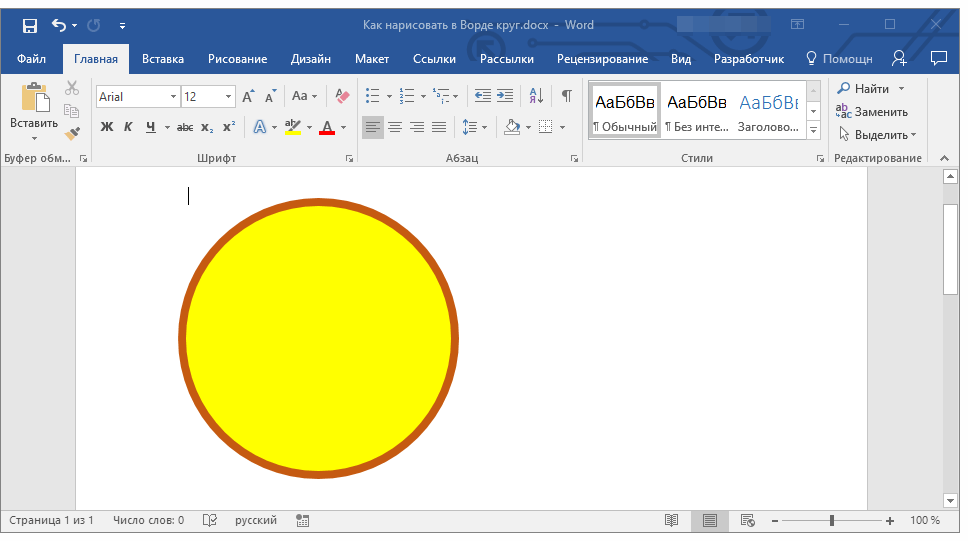
Кроме этого, можно изменить цвет заливки или вовсе сделать его прозрачным. Выделите круг, перейдите на вкладку «Средства рисования» – «Формат» и в группе «Стили фигур» нажмите на стрелочку возле кнопки «Заливка фигуры» .
В развернувшемся списке выберите подходящий цвет или кликните по пункту «Нет заливки» , чтобы сделать круг прозрачным в Ворде. Помимо однотонной заливки, можно залить фигуру рисунком, градиентом или текстурой.

Чуть ниже есть кнопочка «Контур фигуры» . В выпадающем списке можно выбрать подходящий цвет, штрихи и толщину контура.

Чтобы указать точные размеры, выделите объект и на вкладке «Средства рисования» – «Формат» в группе «Размер» впишите необходимые значения в соответствующие поля. После того, как укажите высоту, нажмите «Enter» , затем укажите ширину и опять нажмите «Enter» .

Если Вы хотите сделать рисунок в Ворде круглым, то можно вставить его в документ, а потом обрезать по любой фигуре, в том числе и по кругу. Как это сделать, прочтите в статье: как обрезать рисунок в Ворде.

После обрезки картинки, можно добавить к ней контур. Для этого нарисуйте окружность такой же формы, как и рисунок, сделайте его прозрачным, и подберите подходящий цвет, толщину и вид линии контура.

Если нужно в документ Ворд вставить окружность и что-то написать на ней, то, как это сделать, подробно описано в статье: сделать текст по кругу в Ворде. В одной из предыдущих статей я еще рассказывала, как нарисовать стрелку в Ворд.
На этом все. Думаю, теперь вставка в документ Ворд красивого ровного круга не станет проблемой, и Вы быстро справитесь с задачей.
Рисуем круг в MS Word
В Microsoft Word есть большой набор инструментов для рисования. Да, они не удовлетворят потребности профессионалов, для них существует специализированный софт. А вот для нужд рядового пользователя текстового редактора этого будет достаточно.
Прежде всего, все указанные инструменты предназначены для создания различных форм и их визуальных изменений. В этой статье мы обсудим, как создать круг в Ворде.
Развернув меню кнопки «Фигуры», с помощью которой и можно добавить тот или иной объект в документ Ворд, вы не увидите там круга, по крайней мере, обычного. Однако, не отчаивайтесь, как бы странно это не звучало, он нам и не понадобится.
Как видите, несмотря на то, что в стандартном наборе фигур программы MS Word нет круга, нарисовать его совсем несложно. Кроме того, возможности этой программы позволяют изменять уже готовые рисунки и фотографии.



