
Microsoft Word — один из самых популярных текстовых редакторов, который предоставляет огромное количество возможностей для создания и форматирования документов. Одной из таких возможностей является создание и настройка таблиц. В этой статье мы рассмотрим, как настроить матрицу в Word, используя различные инструменты и функции программы.
Матрица — это таблица, состоящая из ячеек, расположенных в виде строки и столбца. Она часто применяется в математических расчетах и отчетах, а также может быть полезной для структурирования данных или представления информации в виде сетки. Настройка матрицы в Word позволяет установить требуемое количество строк и столбцов, а также изменить стиль оформления и форматирование содержимого ячеек.
Для того чтобы создать матрицу в Word, необходимо выполнить следующие шаги.
Во-первых, выберите вкладку «Вставка» в верхнем меню программы. Затем найдите кнопку «Таблица» и щелкните на ней. В появившемся меню выберите опцию «Вставить таблицу». В открывшемся диалоговом окне укажите нужное количество строк и столбцов для матрицы.
После этого нажмите кнопку «ОК».
Инструкция по настройке матрицы в Word: шаг за шагом
Шаг 1: Откройте документ Word и выберите место, где вы хотите поместить матрицу.
Шаг 2: Перейдите на вкладку «Вставка» в верхней панели инструментов Word.
Шаг 3: В разделе «Таблица» нажмите на кнопку «Вставить таблицу».
Шаг 4: В появившемся диалоговом окне выберите количество строк и столбцов, которое вы хотите включить в матрицу, и нажмите «ОК».
Шаг 5: После вставки таблицы у вас появится возможность заполнить ячейки матрицы с нужными данными.
Шаг 6: Вы можете настроить внешний вид матрицы, используя инструменты форматирования Word. Например, вы можете изменить шрифт, размер и выравнивание текста в ячейке.
Шаг 7: Если вам нужно добавить подписи к строкам и столбцам матрицы, вы можете вставить заголовки над таблицей или на левую сторону таблицы.
Шаг 8: После завершения настройки матрицы проверьте, что она выглядит так, как вы задумали, и сохраните изменения.
Теперь вы можете использовать эту инструкцию, чтобы легко настроить матрицу в Word и организовать свои данные более эффективно.
Подготовка документа и выбор матрицы
Перед тем как начать создание матрицы в Word, необходимо подготовить документ. Откройте приложение Word и создайте новый документ или выберите имеющийся.
Для выбора матрицы в Word можно воспользоваться несколькими способами:
- Выбрать готовый шаблон матрицы из галереи СмартАрт. Для этого перейдите на вкладку «Вставка» в главном меню Word, выберите «СмартАрт» и в списке категорий найдите раздел «Матрица». Выберите подходящий шаблон и нажмите кнопку «ОК».
- Использовать таблицу. Создайте новую таблицу, находясь на вкладке «Вставка». Настройте нужное количество строк и столбцов в таблице, чтобы она соответствовала вашей матрице.
- Создать матрицу с помощью формулы. Воспользуйтесь возможностями формул в Word для создания матрицы. Например, вставьте формулу, которая определяет размеры матрицы и задает значения ее элементов.
Настройка параметров матрицы и добавление данных
После создания таблицы в Word, вы можете настроить параметры матрицы для более удобного использования. Для этого выберите таблицу и перейдите на вкладку «Разметка» в верхней панели инструментов.
Чтобы добавить данные в ячейки таблицы, выберите ячейку и начните печатать. Вы также можете скопировать и вставить данные из другого документа или электронной таблицы.
Если вам нужно изменить формат ячейки, выделите ее и выберите вкладку «Дизайн» на панели инструментов. На вкладке «Дизайн» вы сможете выбрать стиль, цвет и границы ячейки, а также применить другие форматирования, такие как жирный шрифт или заливку цветом.
После завершения настройки параметров матрицы и добавления данных, не забудьте сохранить документ, чтобы сохранить внесенные изменения.
| Пример таблицы | Параметры матрицы | Добавление данных |
|---|---|---|
| Ячейка 1 | Размер ячейки | Печать данных |
| Ячейка 2 | Объединение ячеек | Копирование и вставка данных |
как написать матрицу в ворде
Создание матрицы в программе ворд, это немного творческая работа, так как стандартными функциями она не предусмотрена. Рассмотрим подробную инструкцию, как в программе ворд сделать матрицу 4 на 4.
Первый шаг. Создаем специальное поле для матрицы. Для этого открываем чистый лист, на верхней панели настроек активируем закладку «Вставка», справа находим блок с названием «Символы» и нажимаем на иконку «Формула». После на экране появиться специальное меню.


Второй шаг. Активируем данное поле и на верхней панели находим блок «Структуры», а там ищем иконку с надписью «Матрица». Нажимаем её, и выбираем матрицу размером 3 Х 3.


Третий шаг. Ставим курсор мыши на самый нижний элемент матрицы, снова отправляемся к иконке «Матрица», но теперь устанавливаем матрицу размером 2 Х 1.


Четвертый шаг. Проделываем этот же алгоритм со вторым и третьим членом матрицы, в результате получим следующую матрицу.

Пятый шаг. Ставим курсор мыши теперь на самый верхний правый символ матрицы и рисуем в нем матрицу размером 1 Х 2.


Шестой шаг. Повторяем алгоритм пятого шага с самими левыми членами с 2 по 4 и получаем нужную матрицу 4 на 4.

Видео
Как создать матрицу в Word с выровненными столбцами?
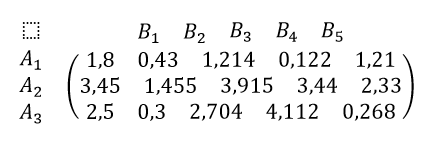
Я нарисовал некоторую матрицу в Microsoft Word 2016. Эта матрица у меня получилось несколько кривой. То есть верхний ряд (B1, B2, B3, B4, B5) оказался несколько скучкованным относительно ниже расположенных столбцов чисел.
P.S. В случае чего я готов воспользоваться сторонними программами, с дальнейшей вставкой матрицы в Word.

Ezhyg: Я извиняюсь, но у меня не получилось. Я просто не знаю как совершить такие действия относительно моей матрицы в Word 2016: 1) «Убрать скобки» 2) «Заменить все разделители на табуляторы» 3) «преобразовать в таблицу, разделитель табуляция»
А если бы я просто создал бы новую таблицу и заполнил её своими значениями, мог бы я получить тот же результат, что и у вас получился?
Алексей Смирнов: ну я же с нуля делал, у меня нет вашей матрицы. Вбил значения руками :).
Матрица в Ворде
Работая в текстовом редакторе Ворд с нестандартными видами математических уравнений и формул, зачастую невозможно найти решение для вставки какого-то элемента. Вот, например, сделать матрицу в Ворде можно, но и здесь есть ограничения. На первый взгляд, кажется, что функционал ограничен и многие не знают, каким образом делается матрица 5 на 5 или 4 на 4, ведь нет такой структуры в допустимых вариантах. Максимальное значение, которое можно вставить это 3 на 3 – ошибочное мнение, которому подверглись многие пользователи Ворда. Давайте рассмотрим способ решения данной проблемы, и отныне для вас не будет границ в текстовом редакторе.
Матрица в Ворде 2007 и 2010
Если нужно сделать матрицу с большим количеством целых или дробных чисел воспользуйтесь нижеприведёнными шагами.
С целыми числами
Сделать матрицу с натуральными цифрами в размере 5х5 можно посредством вкладки «Вставки» и функции «Формула». Для этого нужно:

Дробные числа в матрице
Важно при добавлении дробного числа не ошибиться с пустым кубиком. Как это делается, рассмотрим ниже в уже готовой матричной таблице 5 на 5.

Укажите курсором на нужный кубик и перейдите во вкладку «Работа с формулами» или «Конструктор». Выберите на панели инструментов «Структуры» функцию «Дробь» и укажите по нужному виду.

В матрице первое целое значение изменилось на дробное.

Проделайте так со всеми последующими квадратиками, если матрица состоит только из дробных чисел и напечатайте нужные значения. Передвигайтесь от кубика к кубику с помощью указателя мыши или стрелок на клавиатуре, которые расположены рядом с цифровой панелью.

Создание матрицы в Ворд 2003
Сделать матрицу в самой ранней версии Ворда намного легче, чем в более новых. Для этого нужно перейти во вкладку «Вставка» и выбрать «Объект».

В открывшемся окне «Вставка объектов» в подразделе «Создание» указать «Microsoft Equation 3.0» и нажать на «ОК».


Всплывёт отдельное поле для формулы и окно с панелью инструментов. Сначала нужно вставить круглые скобки.
Примечание. Если вдруг, случайно закрыли панель с инструментами, то перейдите во вкладку «Вид» и выберите «Панель инструментов».
Теперь следует нажать на кнопку «Матрицы» и выбрать нижний вариант.

В новом окне установить нужное количество строк и столбцов. Поставить галочку напротив соответствующего пункта в области «Выравнивание столбцов». Нажать на «Ок».

В добавленной матрице проставить нужные значения.

Далее кликните по вкладке «Файл» «Закрыть и вернуться в Документ 1».


В документ будет добавлена матрица со всеми ранее внесёнными цифрами.

Матрица в Ворд 2013 и 2016
В данных версиях Ворда, чтобы создать матрицу откройте вкладку «Вставка» далее нажмите на «Уравнение» и «Вставить новое уравнение». Если надо создать матрицу 4 на 4 повторите шаги ниже.

Выбрать матрицу 1х2, кликнуть по второму квадрату и добавить 1Х3.

В первый кубик вставить 2х1 и выбрав второй вертикальный вставить 3Х1.

Повторить действия вставки вертикальных столбцов в каждом горизонтальном квадрате. В результате будет такая матрица.

Как набрать матрицу в ворде
Работая в текстовом редакторе Ворд с нестандартными видами математических уравнений и формул, зачастую невозможно найти решение для вставки какого-то элемента. Вот, например, сделать матрицу в Ворде можно, но и здесь есть ограничения. На первый взгляд, кажется, что функционал ограничен и многие не знают, каким образом делается матрица 5 на 5 или 4 на 4, ведь нет такой структуры в допустимых вариантах. Максимальное значение, которое можно вставить это 3 на 3 – ошибочное мнение, которому подверглись многие пользователи Ворда. Давайте рассмотрим способ решения данной проблемы, и отныне для вас не будет границ в текстовом редакторе.
Матрица в Ворде 2007 и 2010
Если нужно сделать матрицу с большим количеством целых или дробных чисел воспользуйтесь нижеприведёнными шагами.
С целыми числами
Сделать матрицу с натуральными цифрами в размере 5х5 можно посредством вкладки «Вставки» и функции «Формула». Для этого нужно:
Дробные числа в матрице
Важно при добавлении дробного числа не ошибиться с пустым кубиком. Как это делается, рассмотрим ниже в уже готовой матричной таблице 5 на 5.
Укажите курсором на нужный кубик и перейдите во вкладку «Работа с формулами» или «Конструктор». Выберите на панели инструментов «Структуры» функцию «Дробь» и укажите по нужному виду.
В матрице первое целое значение изменилось на дробное.
Проделайте так со всеми последующими квадратиками, если матрица состоит только из дробных чисел и напечатайте нужные значения. Передвигайтесь от кубика к кубику с помощью указателя мыши или стрелок на клавиатуре, которые расположены рядом с цифровой панелью.
Создание матрицы в Ворд 2003
Сделать матрицу в самой ранней версии Ворда намного легче, чем в более новых. Для этого нужно перейти во вкладку «Вставка» и выбрать «Объект».
В открывшемся окне «Вставка объектов» в подразделе «Создание» указать «Microsoft Equation 3.0» и нажать на «ОК».
Всплывёт отдельное поле для формулы и окно с панелью инструментов. Сначала нужно вставить круглые скобки.
Примечание. Если вдруг, случайно закрыли панель с инструментами, то перейдите во вкладку «Вид» и выберите «Панель инструментов».
Теперь следует нажать на кнопку «Матрицы» и выбрать нижний вариант.
В новом окне установить нужное количество строк и столбцов. Поставить галочку напротив соответствующего пункта в области «Выравнивание столбцов». Нажать на «Ок».
В добавленной матрице проставить нужные значения.
Далее кликните по вкладке «Файл» «Закрыть и вернуться в Документ 1».
В документ будет добавлена матрица со всеми ранее внесёнными цифрами.
Матрица в Ворд 2013 и 2016
В данных версиях Ворда, чтобы создать матрицу откройте вкладку «Вставка» далее нажмите на «Уравнение» и «Вставить новое уравнение». Если надо создать матрицу 4 на 4 повторите шаги ниже.
Выбрать матрицу 1х2, кликнуть по второму квадрату и добавить 1Х3.
В первый кубик вставить 2х1 и выбрав второй вертикальный вставить 3Х1.
Повторить действия вставки вертикальных столбцов в каждом горизонтальном квадрате. В результате будет такая матрица.
Матрица — прямоугольный массив элементов, упорядоченные в строках и столбцах, которые могут использоваться для отображения размещение понятия по двум осям. Например можно использовать матрицу для демонстрации четыре возможные сочетания двух концепций и компоненты. С помощью графического элемента SmartArt в Excel, Outlook, PowerPoint или Word, можно создать матрицу и включать в электронную таблицу, сообщение электронной почты, презентации или документа.

Создание матрицы
На вкладке Вставка в группе Иллюстрации нажмите кнопку SmartArt.

В коллекции Выбор графического элемента SmartArt щелкните матрицу, выберите макет матрицы (например, Простая матрица ) и нажмите кнопку ОК.
Чтобы ввести текст в матрице, выполните одно из указанных ниже действий.
Щелкните [Текст] в области текста, а затем введите необходимый текст.
Скопируйте в буфер обмена текст из другой программы или расположения, щелкните [Текст] в области текста, а затем вставьте его.
Примечание: Если область текста не отображается, щелкните элемент управления.
Щелкните поле в графическом элементе SmartArt, а затем введите свой текст.
Другие задачи
Чтобы переместить поле, щелкните поле и перетащите его на новое место.
Чтобы переместить поле малыми шагами, нажмите клавишу CTRL и, удерживая ее нажатой, нажимайте клавиши со стрелками.
Щелкните правой кнопкой мыши матрицы, который вы хотите изменить и нажмите кнопку Изменить макет.
Щелкните матрицу, а затем выполните одно из следующих действий:
Чтобы показать отношения к целому компонентов в Благотворительная, нажмите кнопку Простая матрица.
Чтобы показать отношения четыре Благотворительная целом, нажмите кнопку Под названием матрица. Первая строка верхнего уровня вводимого текста появится в центре матрицы, а в четыре Благотворительная первые четыре строки текста второго уровня.
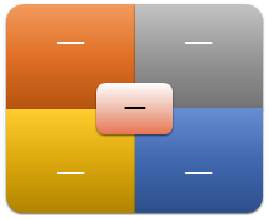
Чтобы показать отношения компонентов целом в Благотворительная, выделяя Благотворительная, а не по всему щелкните Сетчатая матрица.
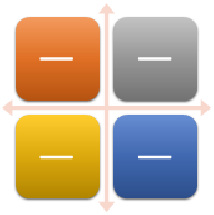
Чтобы показать отношения к центральной идее в циклическую хода событий, нажмите кнопку Циклическая матрица.
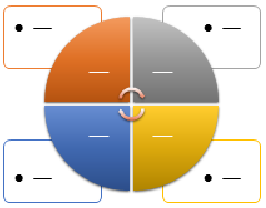
Дополнительные сведения о каждого типа матрицы читайте в статье Описание рисунков SmartArt типа «матрица».
Примечание: Чтобы изменить макет рисунка SmartArt, можно Выбрать нужный параметр в разделе Работа с рисунками SmartArt на вкладке Конструктор в группе Макеты. При выборе параметра макета можно предварительно просмотреть, как будет выглядеть рисунок SmartArt.
Быстро добавить конструктор качество оформления и польский в графический элемент SmartArt, можно изменить цвета и Применение стиля SmartArt с матрицей. Можно также Добавить эффекты, например свечения, сглаживания или трехмерные эффекты.
К полям в графических элементах SmartArt можно применять цветовые комбинации из цвета темы.
Щелкните рисунок SmartArt, цвет которого нужно изменить.
В контекстных инструментах Работа с рисунками SmartArt на вкладке Конструктор в группе Стили SmartArt нажмите кнопку Изменить цвета.
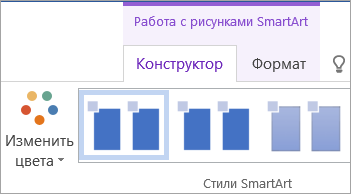
Если вкладка Работа с рисунками SmartArt или Конструктор не отображается, убедитесь, что рисунок SmartArt выделен.
Совет: (ПРИМЕЧАНИЕ.) При наведении указателя мыши на эскиз можно просмотреть, как изменяются цвета в графическом элементе SmartArt.
Изменение цвета или типа границы фигуры
В графическом элементе SmartArt щелкните правой кнопкой мыши границу поля, которую вы хотите изменить, и выберите пункт Формат фигуры.
Выполните одно из действий, указанных ниже.
В Office 2016 и Office 2013 — развернуть строку и выберите цвет или стиль.
В Office 2010 щелкните Цвет линии, чтобы выбрать новый цвет и выберите стиль линии, чтобы изменить stye.
Изменение цвета фона поля в матрице
Щелкните рисунок SmartArt, который требуется изменить.
Щелкните правой кнопкой мыши границу поля и выберите пункт Формат фигуры.
В группе Заливка выберите вариант Сплошная заливка.
В разделе Цвет нажмите кнопку и выберите нужный цвет.
Чтобы выбрать цвет фона, которого нет в цветах темы, нажмите кнопку Другие цвета, а затем щелкните необходимый цвет на вкладке Обычные или создайте собственный цвет на вкладке Спектр. Пользовательские цвета и цвета на вкладке Обычные не обновляются, если позже изменить тему документа.
Чтобы задать степень прозрачности фонового цвета, переместите ползунок Прозрачность или введите число в поле рядом с ним. Значение прозрачности можно изменить от 0 % (полная непрозрачность, значение по умолчанию) до 100 % (полная прозрачность).
Стиль SmartArt — это сочетание различных эффектов, например, стилей линий, рамок или трехмерных эффектов, которые можно применить к полям графического элемента SmartArt для придания им профессионального, неповторимого вида.
Щелкните рисунок SmartArt, который требуется изменить.
В разделе Работа с рисунками SmartArt на вкладке Конструктор в группе Стили SmartArt выберите нужный стиль SmartArt.

Чтобы просмотреть дополнительные стили SmartArt, нажмите кнопку Дополнительные кнопки .
При наведении указателя мыши на эскиз становится видно, как изменяется стиль рисунка SmartArt.
Вы также можете настроить графическом элементе SmartArt перемещать поля, изменять их размери добавив заливку или эффект.
Создание матрицы
На вкладке Вставка в группе Иллюстрации нажмите кнопку SmartArt.
В коллекции Выбор графического элемента SmartArt щелкните матрицу, выберите макет матрицы (например, Простая матрица ) и нажмите кнопку ОК.
Чтобы ввести текст в матрице, выполните одно из указанных ниже действий.
Щелкните [Текст] в области текста, а затем введите необходимый текст.
Скопируйте в буфер обмена текст из другой программы или расположения, щелкните [Текст] в области текста, а затем вставьте его.
Примечание: Если область текста не отображается, щелкните элемент управления.
Щелкните поле в графическом элементе SmartArt, а затем введите свой текст.
Другие задачи
Чтобы переместить поле, щелкните поле и перетащите его на новое место.
Чтобы переместить поле малыми шагами, нажмите клавишу CTRL и, удерживая ее нажатой, нажимайте клавиши со стрелками.
Щелкните правой кнопкой мыши матрицы, который вы хотите изменить и нажмите кнопку Изменить макет.
Щелкните матрицу, а затем выполните одно из следующих действий:
Чтобы показать отношения к целому компонентов в Благотворительная, нажмите кнопку Простая матрица.
Чтобы показать отношения четыре Благотворительная целом, нажмите кнопку Под названием матрица. Первая строка верхнего уровня вводимого текста появится в центре матрицы, а в четыре Благотворительная первые четыре строки текста второго уровня.
Чтобы показать отношения компонентов целом в Благотворительная, выделяя Благотворительная, а не по всему щелкните Сетчатая матрица.
Примечание: Чтобы изменить макет рисунка SmartArt, можно Выбрать нужный параметр в разделе Работа с рисунками SmartArt на вкладке Конструктор в группе Макеты. При выборе параметра макета можно предварительно просмотреть, как будет выглядеть рисунок SmartArt.
Быстро добавить конструктор качество оформления и польский в графический элемент SmartArt, можно изменить цвета и Применение стиля SmartArt с матрицей. Можно также Добавить эффекты, например свечения, сглаживания или трехмерные эффекты. С помощью презентаций PowerPoint 2007, можно Добавить анимацию к матрице.
К полям в графических элементах SmartArt можно применять цветовые комбинации из цвета темы.
Щелкните рисунок SmartArt, цвет которого нужно изменить.
В контекстных инструментах Работа с рисунками SmartArt на вкладке Конструктор в группе Стили SmartArt нажмите кнопку Изменить цвета.
Если вкладка Работа с рисунками SmartArt или Конструктор не отображается, убедитесь, что рисунок SmartArt выделен.
Совет: (ПРИМЕЧАНИЕ.) При наведении указателя мыши на эскиз можно просмотреть, как изменяются цвета в графическом элементе SmartArt.
Изменение цвета или типа границы фигуры
В графическом элементе SmartArt щелкните правой кнопкой мыши границу фигуры, которую нужно изменить, и выберите пунк Формат фигуры.
Чтобы изменить цвет границы поля, выберите пункт Цвет линии, нажмите кнопку Цвет , а затем щелкните нужный цвет.
Чтобы изменить тип границы фигуры, выберите пункт Тип линии и задайте нужные параметры.
Изменение цвета фона поля в матрице
Щелкните рисунок SmartArt, который требуется изменить.
Щелкните правой кнопкой мыши границу поля и выберите пункт Формат фигуры.
В группе Заливка выберите вариант Сплошная заливка.
Выберите пункт Цвет , а затем выберите необходимый цвет.
Чтобы выбрать цвет фона, которого нет в цветах темы, нажмите кнопку Другие цвета, а затем щелкните необходимый цвет на вкладке Обычные или создайте собственный цвет на вкладке Спектр. Пользовательские цвета и цвета на вкладке Обычные не обновляются, если позже изменить тему документа.
Чтобы задать степень прозрачности фонового цвета, переместите ползунок Прозрачность или введите число в поле рядом с ним. Значение прозрачности можно изменить от 0 % (полная непрозрачность, значение по умолчанию) до 100 % (полная прозрачность).
Стиль SmartArt — это сочетание различных эффектов, например, стилей линий, рамок или трехмерных эффектов, которые можно применить к полям графического элемента SmartArt для придания им профессионального, неповторимого вида.
Щелкните рисунок SmartArt, который требуется изменить.
В разделе Работа с рисунками SmartArt на вкладке Конструктор в группе Стили SmartArt выберите нужный стиль SmartArt.
Чтобы просмотреть дополнительные стили SmartArt, нажмите кнопку Дополнительно .
При наведении указателя мыши на эскиз становится видно, как изменяется стиль рисунка SmartArt.
Если вы используете PowerPoint 2007, можно добавить анимацию к матрицы, чтобы обратить внимание на каждое поле.
Нажмите кнопку матрицы, которую нужно анимировать.
На вкладке Анимация в группе Анимация нажмите кнопку Анимировать и выберите пункт Последовательно.
Примечание: При копировании матрицу, имеющую анимация, примененная к нему на другой слайд, анимация также копируется.
Я нарисовал некоторую матрицу в Microsoft Word 2016. Эта матрица у меня получилось несколько кривой. То есть верхний ряд (B1, B2, B3, B4, B5) оказался несколько скучкованным относительно ниже расположенных столбцов чисел.
Я хотел бы получить такую матрицу, чтобы у неё были ровные столбцы нижеприведенных чисел: 1) 1-й столбец: B1 – 1,8 – 3,45 – 2,5. 2) 2-й столбец: B2 – 0,43 – 1,455 – 0,3 3) 3-й столбец: B3 – 1,214 – 3,915 – 2,704 и так далее.
P.S. В случае чего я готов воспользоваться сторонними программами, с дальнейшей вставкой матрицы в Word.

Ezhyg: Я извиняюсь, но у меня не получилось. Я просто не знаю как совершить такие действия относительно моей матрицы в Word 2016: 1) «Убрать скобки» 2) «Заменить все разделители на табуляторы» 3) «преобразовать в таблицу, разделитель табуляция»
А если бы я просто создал бы новую таблицу и заполнил её своими значениями, мог бы я получить тот же результат, что и у вас получился?
Алексей Смирнов: ну я же с нуля делал, у меня нет вашей матрицы. Вбил значения руками :).
Вот дали бы вы то что нужно целикм, а не – мне нужно вот это, но дам я вам только вот этот кусочек. В пакете офис есть редактор формул – пользуйтесь.
Как набрать систему линейных уравнений в матричной форме в ворде
В программе ворд часто записывают разнообразие математические формулы, а иногда нужно сделать целую систему уравнений. Так как с её написанием нередко возникают трудности, поэтому рассмотрим подробную инструкцию, как в программе ворд сделать систему уравнений.
Первый шаг. Откроем новый лист для работы в программе ворд. На верхней панели перейдем во вкладку «Вставка», с самой правой части нажмем на иконку «Формула», чтобы на экране появилось специальное поле.

Второй шаг. Активируем специальное поле, после переходим на верхнюю панель настроек и в блоке «Структура» находим иконку «Скобка».

Третий шаг. После нажатия на иконку, выйдет дополнительное подменю, в нем прокручиваем почти до конца и находим раздел «Наборы условий и стопки», где находим специальную скобку.

Четвертый шаг. На экране отразится специальная форма для введения системы уравнений.

Пятый шаг. Напишем для примера любую систему уравнений, в т.ч. используем степень из меню структура.


В итоге в программе мы получим систему уравнений.

Видео: Как в ворде написать матрицу Скачать

Видео как написать систему уравнений в ворде
Видео: Матричный метод решения систем уравнений Скачать
Как набрать матрицу в ворде
Работая в текстовом редакторе Ворд с нестандартными видами математических уравнений и формул, зачастую невозможно найти решение для вставки какого-то элемента. Вот, например, сделать матрицу в Ворде можно, но и здесь есть ограничения. На первый взгляд, кажется, что функционал ограничен и многие не знают, каким образом делается матрица 5 на 5 или 4 на 4, ведь нет такой структуры в допустимых вариантах. Максимальное значение, которое можно вставить это 3 на 3 – ошибочное мнение, которому подверглись многие пользователи Ворда. Давайте рассмотрим способ решения данной проблемы, и отныне для вас не будет границ в текстовом редакторе.
Видео: Матричная форма записи системы линейных уравнений Скачать

Матрица в Ворде 2007 и 2010
Если нужно сделать матрицу с большим количеством целых или дробных чисел воспользуйтесь нижеприведёнными шагами.
С целыми числами
Сделать матрицу с натуральными цифрами в размере 5х5 можно посредством вкладки «Вставки» и функции «Формула». Для этого нужно:
- Открыть в основном меню «Вставка» далее нажать на стрелочку рядом с функцией «Формула»;
- Перейти в самый низ и кликнуть по пункту «Вставить новую формулу»;

- В документе появится специальное поле для формулы;
- Теперь необходимо кликнуть по «Матрица» и выбрать максимальное значение в ширину, это 1х3;

- Выбрать указателем мыши последний пустой кубик и нажав по «Матрица» опять кликнуть по значению 1х3;

- Получится матрица со значением 1х5, а нужна 5 на 5;
- Теперь следует выбрать первый пустой кубик и нажать на пустую матрицу 3х1;

- Появились новые вертикальные три кубика;

- На этом не останавливаться и повторить вставку 3х1 в самый нижний квадрат;

- Получился первый столбик с 5 квадратами;

- Теперь осталось повторить шаги с 7 по 9 пункт, включительно, для каждого горизонтального кубика. Соответственно выбираете не первый, а второй квадрат, так как в первый столбец уже готов и так далее;
- Готовая матрица 5 на 5 будет выглядеть таким образом;
Дробные числа в матрице
Важно при добавлении дробного числа не ошибиться с пустым кубиком. Как это делается, рассмотрим ниже в уже готовой матричной таблице 5 на 5.
Укажите курсором на нужный кубик и перейдите во вкладку «Работа с формулами» или «Конструктор». Выберите на панели инструментов «Структуры» функцию «Дробь» и укажите по нужному виду.
В матрице первое целое значение изменилось на дробное.
Проделайте так со всеми последующими квадратиками, если матрица состоит только из дробных чисел и напечатайте нужные значения. Передвигайтесь от кубика к кубику с помощью указателя мыши или стрелок на клавиатуре, которые расположены рядом с цифровой панелью.
Видео: Как ввести формулу в Microsoft Word Скачать

Создание матрицы в Ворд 2003
Сделать матрицу в самой ранней версии Ворда намного легче, чем в более новых. Для этого нужно перейти во вкладку «Вставка» и выбрать «Объект».
В открывшемся окне «Вставка объектов» в подразделе «Создание» указать «Microsoft Equation 3.0» и нажать на «ОК».
Всплывёт отдельное поле для формулы и окно с панелью инструментов. Сначала нужно вставить круглые скобки.
Примечание. Если вдруг, случайно закрыли панель с инструментами, то перейдите во вкладку «Вид» и выберите «Панель инструментов».
Теперь следует нажать на кнопку «Матрицы» и выбрать нижний вариант.
В новом окне установить нужное количество строк и столбцов. Поставить галочку напротив соответствующего пункта в области «Выравнивание столбцов». Нажать на «Ок».
В добавленной матрице проставить нужные значения.
Далее кликните по вкладке «Файл» «Закрыть и вернуться в Документ 1».
В документ будет добавлена матрица со всеми ранее внесёнными цифрами.
Видео: Решение системы линейных алгебраических уравнений (СЛАУ) в Excel МАТРИЧНЫМ МЕТОДОМ Скачать

Матрица в Ворд 2013 и 2016
В данных версиях Ворда, чтобы создать матрицу откройте вкладку «Вставка» далее нажмите на «Уравнение» и «Вставить новое уравнение». Если надо создать матрицу 4 на 4 повторите шаги ниже.
Выбрать матрицу 1х2, кликнуть по второму квадрату и добавить 1Х3.
В первый кубик вставить 2х1 и выбрав второй вертикальный вставить 3Х1.
Повторить действия вставки вертикальных столбцов в каждом горизонтальном квадрате. В результате будет такая матрица.
Примечание: Мы стараемся как можно оперативнее обеспечивать вас актуальными справочными материалами на вашем языке. Эта страница переведена автоматически, поэтому ее текст может содержать неточности и грамматические ошибки. Для нас важно, чтобы эта статья была вам полезна. Просим вас уделить пару секунд и сообщить, помогла ли она вам, с помощью кнопок внизу страницы. Для удобства также приводим ссылку на оригинал (на английском языке) .
Матрица — прямоугольный массив элементов, упорядоченные в строках и столбцах, которые могут использоваться для отображения размещение понятия по двум осям. Например можно использовать матрицу для демонстрации четыре возможные сочетания двух концепций и компоненты. С помощью графического элемента SmartArt в Excel, Outlook, PowerPoint или Word, можно создать матрицу и включать в электронную таблицу, сообщение электронной почты, презентации или документа.
Создание матрицы
На вкладке Вставка в группе Иллюстрации нажмите кнопку SmartArt.
В коллекции Выбор графического элемента SmartArt щелкните матрицу, выберите макет матрицы (например, Простая матрица ) и нажмите кнопку ОК.
Чтобы ввести текст в матрице, выполните одно из указанных ниже действий.
Щелкните [Текст] в области текста, а затем введите необходимый текст.
Скопируйте в буфер обмена текст из другой программы или расположения, щелкните [Текст] в области текста, а затем вставьте его.
Примечание: Если область текста не отображается, щелкните элемент управления.
Щелкните поле в графическом элементе SmartArt, а затем введите свой текст.
Другие задачи
Чтобы переместить поле, щелкните поле и перетащите его на новое место.
Чтобы переместить поле малыми шагами, нажмите клавишу CTRL и, удерживая ее нажатой, нажимайте клавиши со стрелками.
Щелкните правой кнопкой мыши матрицы, который вы хотите изменить и нажмите кнопку Изменить макет.
Щелкните матрицу, а затем выполните одно из следующих действий:
Чтобы показать отношения к целому компонентов в Благотворительная, нажмите кнопку Простая матрица.
Чтобы показать отношения четыре Благотворительная целом, нажмите кнопку Под названием матрица. Первая строка верхнего уровня вводимого текста появится в центре матрицы, а в четыре Благотворительная первые четыре строки текста второго уровня.
Чтобы показать отношения компонентов целом в Благотворительная, выделяя Благотворительная, а не по всему щелкните Сетчатая матрица.
Чтобы показать отношения к центральной идее в циклическую хода событий, нажмите кнопку Циклическая матрица.
Дополнительные сведения о каждого типа матрицы читайте в статье Описание рисунков SmartArt типа «матрица».
Примечание: Чтобы изменить макет рисунка SmartArt, можно Выбрать нужный параметр в разделе Работа с рисунками SmartArt на вкладке Конструктор в группе Макеты. При выборе параметра макета можно предварительно просмотреть, как будет выглядеть рисунок SmartArt.
Быстро добавить конструктор качество оформления и польский в графический элемент SmartArt, можно изменить цвета и Применение стиля SmartArt с матрицей. Можно также Добавить эффекты, например свечения, сглаживания или трехмерные эффекты.
К полям в графических элементах SmartArt можно применять цветовые комбинации из цвета темы.
Щелкните рисунок SmartArt, цвет которого нужно изменить.
В контекстных инструментах Работа с рисунками SmartArt на вкладке Конструктор в группе Стили SmartArt нажмите кнопку Изменить цвета.
Если вкладка Работа с рисунками SmartArt или Конструктор не отображается, убедитесь, что рисунок SmartArt выделен.
Совет: (ПРИМЕЧАНИЕ.) При наведении указателя мыши на эскиз можно просмотреть, как изменяются цвета в графическом элементе SmartArt.
Изменение цвета или типа границы фигуры
В графическом элементе SmartArt щелкните правой кнопкой мыши границу поля, которую вы хотите изменить, и выберите пункт Формат фигуры.
Выполните одно из действий, указанных ниже.
В Office 2016 и Office 2013 — развернуть строку и выберите цвет или стиль.
В Office 2010 щелкните Цвет линии, чтобы выбрать новый цвет и выберите стиль линии, чтобы изменить stye.
Изменение цвета фона поля в матрице
Щелкните рисунок SmartArt, который требуется изменить.
Щелкните правой кнопкой мыши границу поля и выберите пункт Формат фигуры.
В группе Заливка выберите вариант Сплошная заливка.
В разделе Цвет нажмите кнопку и выберите нужный цвет.
Чтобы выбрать цвет фона, которого нет в цветах темы, нажмите кнопку Другие цвета, а затем щелкните необходимый цвет на вкладке Обычные или создайте собственный цвет на вкладке Спектр. Пользовательские цвета и цвета на вкладке Обычные не обновляются, если позже изменить тему документа.
Чтобы задать степень прозрачности фонового цвета, переместите ползунок Прозрачность или введите число в поле рядом с ним. Значение прозрачности можно изменить от 0 % (полная непрозрачность, значение по умолчанию) до 100 % (полная прозрачность).
Стиль SmartArt — это сочетание различных эффектов, например, стилей линий, рамок или трехмерных эффектов, которые можно применить к полям графического элемента SmartArt для придания им профессионального, неповторимого вида.
Щелкните рисунок SmartArt, который требуется изменить.
В разделе Работа с рисунками SmartArt на вкладке Конструктор в группе Стили SmartArt выберите нужный стиль SmartArt.
Чтобы просмотреть дополнительные стили SmartArt, нажмите кнопку Дополнительные кнопки .
При наведении указателя мыши на эскиз становится видно, как изменяется стиль рисунка SmartArt.
Вы также можете настроить графическом элементе SmartArt перемещать поля, изменять их размери добавив заливку или эффект.
Создание матрицы
На вкладке Вставка в группе Иллюстрации нажмите кнопку SmartArt.
В коллекции Выбор графического элемента SmartArt щелкните матрицу, выберите макет матрицы (например, Простая матрица ) и нажмите кнопку ОК.
Чтобы ввести текст в матрице, выполните одно из указанных ниже действий.
Щелкните [Текст] в области текста, а затем введите необходимый текст.
Скопируйте в буфер обмена текст из другой программы или расположения, щелкните [Текст] в области текста, а затем вставьте его.
Примечание: Если область текста не отображается, щелкните элемент управления.
Щелкните поле в графическом элементе SmartArt, а затем введите свой текст.
Другие задачи
Чтобы переместить поле, щелкните поле и перетащите его на новое место.
Чтобы переместить поле малыми шагами, нажмите клавишу CTRL и, удерживая ее нажатой, нажимайте клавиши со стрелками.
Щелкните правой кнопкой мыши матрицы, который вы хотите изменить и нажмите кнопку Изменить макет.
Щелкните матрицу, а затем выполните одно из следующих действий:
Чтобы показать отношения к целому компонентов в Благотворительная, нажмите кнопку Простая матрица.
Чтобы показать отношения четыре Благотворительная целом, нажмите кнопку Под названием матрица. Первая строка верхнего уровня вводимого текста появится в центре матрицы, а в четыре Благотворительная первые четыре строки текста второго уровня.
Чтобы показать отношения компонентов целом в Благотворительная, выделяя Благотворительная, а не по всему щелкните Сетчатая матрица.
Примечание: Чтобы изменить макет рисунка SmartArt, можно Выбрать нужный параметр в разделе Работа с рисунками SmartArt на вкладке Конструктор в группе Макеты. При выборе параметра макета можно предварительно просмотреть, как будет выглядеть рисунок SmartArt.
Быстро добавить конструктор качество оформления и польский в графический элемент SmartArt, можно изменить цвета и Применение стиля SmartArt с матрицей. Можно также Добавить эффекты, например свечения, сглаживания или трехмерные эффекты. С помощью презентаций PowerPoint 2007, можно Добавить анимацию к матрице.
К полям в графических элементах SmartArt можно применять цветовые комбинации из цвета темы.
Щелкните рисунок SmartArt, цвет которого нужно изменить.
В контекстных инструментах Работа с рисунками SmartArt на вкладке Конструктор в группе Стили SmartArt нажмите кнопку Изменить цвета.
Если вкладка Работа с рисунками SmartArt или Конструктор не отображается, убедитесь, что рисунок SmartArt выделен.
Совет: (ПРИМЕЧАНИЕ.) При наведении указателя мыши на эскиз можно просмотреть, как изменяются цвета в графическом элементе SmartArt.
Изменение цвета или типа границы фигуры
В графическом элементе SmartArt щелкните правой кнопкой мыши границу фигуры, которую нужно изменить, и выберите пунк Формат фигуры.
Чтобы изменить цвет границы поля, выберите пункт Цвет линии, нажмите кнопку Цвет , а затем щелкните нужный цвет.
Чтобы изменить тип границы фигуры, выберите пункт Тип линии и задайте нужные параметры.
Изменение цвета фона поля в матрице
Щелкните рисунок SmartArt, который требуется изменить.
Щелкните правой кнопкой мыши границу поля и выберите пункт Формат фигуры.
В группе Заливка выберите вариант Сплошная заливка.
Выберите пункт Цвет , а затем выберите необходимый цвет.
Чтобы выбрать цвет фона, которого нет в цветах темы, нажмите кнопку Другие цвета, а затем щелкните необходимый цвет на вкладке Обычные или создайте собственный цвет на вкладке Спектр. Пользовательские цвета и цвета на вкладке Обычные не обновляются, если позже изменить тему документа.
Чтобы задать степень прозрачности фонового цвета, переместите ползунок Прозрачность или введите число в поле рядом с ним. Значение прозрачности можно изменить от 0 % (полная непрозрачность, значение по умолчанию) до 100 % (полная прозрачность).
Стиль SmartArt — это сочетание различных эффектов, например, стилей линий, рамок или трехмерных эффектов, которые можно применить к полям графического элемента SmartArt для придания им профессионального, неповторимого вида.
Щелкните рисунок SmartArt, который требуется изменить.
В разделе Работа с рисунками SmartArt на вкладке Конструктор в группе Стили SmartArt выберите нужный стиль SmartArt.
Чтобы просмотреть дополнительные стили SmartArt, нажмите кнопку Дополнительно .
При наведении указателя мыши на эскиз становится видно, как изменяется стиль рисунка SmartArt.
Если вы используете PowerPoint 2007, можно добавить анимацию к матрицы, чтобы обратить внимание на каждое поле.
Нажмите кнопку матрицы, которую нужно анимировать.
На вкладке Анимация в группе Анимация нажмите кнопку Анимировать и выберите пункт Последовательно.
Примечание: При копировании матрицу, имеющую анимация, примененная к нему на другой слайд, анимация также копируется.
Я нарисовал некоторую матрицу в Microsoft Word 2016. Эта матрица у меня получилось несколько кривой. То есть верхний ряд (B1, B2, B3, B4, B5) оказался несколько скучкованным относительно ниже расположенных столбцов чисел.
Я хотел бы получить такую матрицу, чтобы у неё были ровные столбцы нижеприведенных чисел: 1) 1-й столбец: B1 — 1,8 — 3,45 — 2,5. 2) 2-й столбец: B2 — 0,43 — 1,455 — 0,3 3) 3-й столбец: B3 — 1,214 — 3,915 — 2,704 и так далее.
P.S. В случае чего я готов воспользоваться сторонними программами, с дальнейшей вставкой матрицы в Word.
- Вопрос задан более двух лет назад
Ezhyg: Я извиняюсь, но у меня не получилось. Я просто не знаю как совершить такие действия относительно моей матрицы в Word 2016: 1) «Убрать скобки» 2) «Заменить все разделители на табуляторы» 3) «преобразовать в таблицу, разделитель табуляция»
А если бы я просто создал бы новую таблицу и заполнил её своими значениями, мог бы я получить тот же результат, что и у вас получился?
Алексей Смирнов: ну я же с нуля делал, у меня нет вашей матрицы. Вбил значения руками :).
Вот дали бы вы то что нужно целикм, а не — мне нужно вот это, но дам я вам только вот этот кусочек. В пакете офис есть редактор формул — пользуйтесь.
Видео: Система линейных уравнений. Метод обратной матрицы. Матричный метод. Скачать

Лабораторная работа №7

Основы работы в Word для студентов 1 курса по дисциплине «Офисные технологии». Все последующие лабораторные будут тоже выложены. .
Просмотр содержимого документа «Лабораторная работа №7»
С помощью формульного редактора Equation Editor наберите формулу:

Наберите систему линейных уравнений в матричной записи в виде:

Задание 3. Наберите систему неравенств

- Задание 4. Наберите формулу вычисления корней квадратного уравнения

Задание 5. Наберите формулу вычисления консолидированного платежа

- Задание 6. Наберите текст решения уравнения


Задание 7. Нарисуйте следующий чертеж:
Видео
Редактор формул Word, часть 1 Скачать



