
Как создать лесенку в Word? Прежде всего, вы должны использовать заголовки разных уровней (например, заголовок первого уровня, заголовок второго уровня и т. д.) для каждого раздела и подраздела текста. Затем вы можете использовать функцию «Содержание», чтобы автоматически сгенерировать лесенку на основе этих заголовков.
Для создания лесенки сначала вам нужно выделить все заголовки разделов и подразделов текста. Затем перейдите на вкладку «Ссылки» в верхней панели меню и нажмите на кнопку «Содержание». В появившемся меню выберите один из предложенных стилей для лесенки или настройте его в соответствии с вашими предпочтениями.
Наконец, чтобы обновить лесенку при внесении изменений в текст, вы можете щелкнуть правой кнопкой мыши на лесенке и выбрать опцию «Обновить поле» или использовать горячую клавишу F9.
Что такое лесенка в Word и как ее использовать
С использованием лесенки в Word вы можете легко управлять содержимым документа, добавлять или удалить разделы, а также перемещаться по нему с помощью гиперссылок. Это очень полезная функция для создания профессионально выглядящих документов и эффективной организации информации. Попробуйте ее при создании своих следующих документов в Word и увидите разницу!
Преимущества использования лесенки в создании содержания в Word
Одним из основных преимуществ использования лесенки является его удобство и простота в использовании. Создание лесенки не требует большого количества усилий и занимает минимум времени, особенно при использовании встроенных инструментов Word.
Шаги по созданию лесенки в Word
Шаг 1. Откройте документ в Word и создайте заголовки для каждого уровня лесенки. Для этого выберите текст, который вы хотите сделать заголовком, и выберите соответствующий уровень из списка стилей.
Шаг 2. Перейдите к следующему уровню лесенки, нажав клавишу Tab. Для создания нижнего уровня лесенки нажмите клавишу Shift + Tab.
Шаг 3. Продолжайте добавлять заголовки и уровни, пока не достигнете нужной структуры лесенки.
Шаг 4. Для настройки внешнего вида лесенки выберите текст, который вы хотите изменить, и используйте панель инструментов Word для изменения шрифта, размера, цвета и других параметров.
Шаг 5. При необходимости вы можете добавить дополнительные элементы, такие как списки или изображения, между заголовками, чтобы сделать лесенку более наглядной.
Шаг 6. Сохраните ваш документ и проверьте, что лесенка отображается правильно.
Шаг 7. Перед печатью вашего документа убедитесь, что вам удобно читать лесенку.
Выбор подходящего стиля для лесенки
При создании лесенки в Word очень важно выбрать подходящий стиль, который будет соответствовать вашим потребностям и предпочтениям. Для этого вам следует ознакомиться с различными стилями, предоставляемыми программой, и выбрать наиболее подходящий для вашего документа.
Стиль лесенки должен быть не только эстетически приятным, но и функциональным. Он должен обеспечить четкую видимость различных уровней текста и помочь читателю легко найти нужную информацию. Вы должны помнить, что цель лесенки — предоставить удобный просмотр содержания документа.
При выборе стиля лесенки вы должны учитывать тип вашего документа. Например, если это технический документ, то вам может быть полезен стиль с жирным шрифтом и большими заголовками. Если вы создаете научную статью, то, возможно, вам понадобится стиль с нумерованными заголовками и подзаголовками.
Советы по форматированию лесенки в Word
Форматирование текста в виде лесенки может придать вашему документу упорядоченный и легкоупорядочиваемый вид. Вот несколько советов, которые помогут вам справиться с этой задачей:
1. Используйте списки с маркерами.
Для создания лесенки в Word вы можете использовать списки с маркерами. Для этого выберите пункт меню «Формат», затем «Списки» и выберите соответствующую опцию для каждого уровня лесенки.
2. Нумеруйте уровни лесенки.
Чтобы добавить нумерацию к каждому уровню, выделите все текстовые строки соответствующего уровня и выберите нужный стиль нумерации. Например, для первого уровня можно использовать арабские цифры, для второго — буквы, и так далее.
3. Используйте отступы.
Для создания отступов в каждом уровне лесенки выберите соответствующую опцию в меню «Формат». Это позволит вам создать иерархическую структуру и делать уровни лесенки более наглядными.
4. Избегайте слишком глубокой вложенности.
Важно помнить, что слишком глубокая вложенность может сделать ваш документ менее читабельным. Поэтому старайтесь ограничивать число уровней лесенки и использовать вложенность только при необходимости.
5. Используйте форматирование шрифта и цвета.
Чтобы сделать вашу лесенку еще более наглядной, используйте форматирование шрифта и цвета. Выделите нужный уровень и примените к нему жирное начертание, курсив или измените цвет шрифта.
Следуя этим советам, вы сможете легко и просто создать лесенку в Word и сделать ваш документ более читабельным и структурированным.
Как добавить ссылки в лесенку в Word
- Выделите текст, на который вы хотите добавить ссылку. Например, это может быть название раздела или подраздела в вашем документе.
- Нажмите правой кнопкой мыши на выделенный текст и выберите вариант «Гиперссылка». Откроется окно «Вставить гиперссылку».
- В поле «Адрес» введите адрес страницы или раздела, на который вы хотите сделать ссылку. Например, это может быть номер страницы или имя раздела в вашем документе.
- Нажмите кнопку «ОК», чтобы вставить ссылку на вашу лестницу.
После того, как вы добавили ссылки на вашу лестницу, вы можете изменить их стиль, цвет или добавить другие декоративные элементы. Для этого вы можете воспользоваться инструментами форматирования текста в Word.
Теперь вы знаете, как добавить ссылки в лесенку в Word. Это простой и удобный способ сделать ваш документ более навигируемым и удобным для чтения. Используйте лесенку в Word для создания содержания, оглавления или просто для упорядочивания информации в вашем документе.
Оформление текста в виде лесенки
Сегодня у нас работа с текстом. Мы оформим текст в виде лесенки. Для этого воспользуемся только двумя инструментами: разделить контур и трансформировать .
Простейшие текстовые эффекты
Создавать текстовые эффекты можно не только с помощью стандартных инструментов (фильтры, расширения), но и с помощью изменения самого текста как кривой (после оконтуривания или применения к тексту операций с контурами). Настройки документа оставляем без изменения. Сам текст и его размер- на ваше усмотрение.
Шаг 1. «Готовим» текст
Напечатайте любой текст. Для этого используйте любой шрифт, размер шрифта произвольный. Я напечатал слово ВЕКТОР. Отмените обводку и задайте заливку любым цветом. Я выбрал красный цвет для заливки контура.

Далее отправляемся в меню Контур и оконтуриваем объект (shift+ctrl+C). Теперь можно разгруппировать объект, жмём shift+ctrl+G. Таким образом мы получили набор отдельных букв.
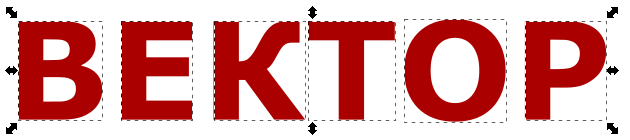
Проведите по каждой букве два отрезка. Они должны разбить букву на три части. Размер этих частей не обязательно делать одинаковым. Достаточно расположить отрезки приблизительно.Например, вот так

Проделайте это для всех букв. Можно делать копию отрезка Ctrl+D и, удерживая ctrl, сдвигать отрезок на следующую букву. В итоге получим вот такую картину

Теперь выделяем букву и верхний отрезок и применяем Контур- разделить (Ctrl+/). Далее выделяем нижнюю часть буквы и нижний отрезок, затем опять Контур- разделить.
В итоге имеем букву «разрезанную» на три части. Если захочется разделить букву на большее количество частей, то используйте этот способ.

После разделения всех букв нам необходимо сгруппировать отдельные части нашего слова ВЕКТОР. Для этого, удерживая shift, выделяем все нижние части букв и группируем Ctrl+G.
Затем выделяем все средние части букв и группируем. Аналогично поступаем и с верхними частями нашего текста.
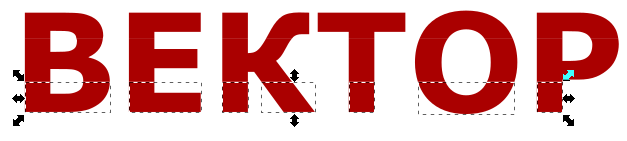
В итоге мы получили три слоя нашего текста. Если разрезали букву на большее количество слоев, то у вас будет их больше. Не запутайтесь.

С помощью инструмента заливка и обводка задайте для каждого «слоя» текста свой оттенок красного (или какой там у вас) цвета.

Ну вот и все, текст мы подготовили. Двигаемся дальше.
Шаг 2. Размещаем части текста в виде лесенки
Осталось совсем немного. Отодвиньте части текста друг от друга и выделите нижнюю часть текста. Открываем панель Объект- Трансформировать
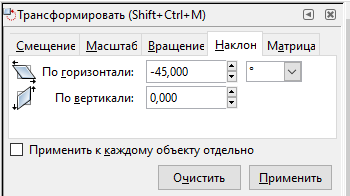
В поле По горизонтали (закладка Наклон ) установите -45 градусов и нажмите Применить .
Переключитесь на закладку Вращение и установите Угол -30 градусов и опять Применить .
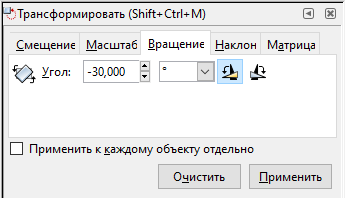
В итоге мы «положили» нижнюю часть текста на горизонтальную поверхность.
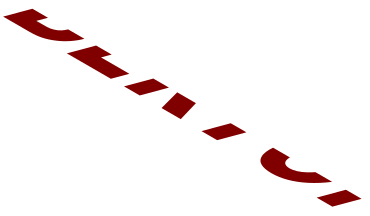
Для средней части текста Наклон устанавливаем +30, а Вращение -30 градусов. Средняя часть расположена вертикально.

С верхней частью текста поступаем как и с нижней.
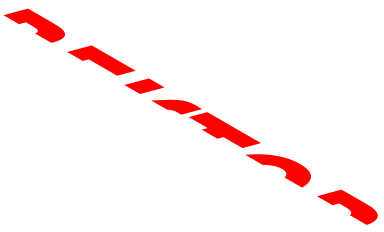
Осталось совместить все три части текста и сгруппировать.

Если есть желание, то можете дорисовать ступеньки на которых лежат буквы.
Как изменить направление текста в Ворде
Смена направления текста в текстовом редакторе Word — незаменимая функция для оформления таблиц, графиков документа, рекламных брошюр, объявлений и листовок. Но, как показывает практика, далеко не все умеют ею пользоваться. В качестве ликбеза для офисных работников и неопытных пользователей рассмотрим способы, как изменить направление текста в ворде в нескольких типичных ситуациях.
Разворот текста в текстовом поле
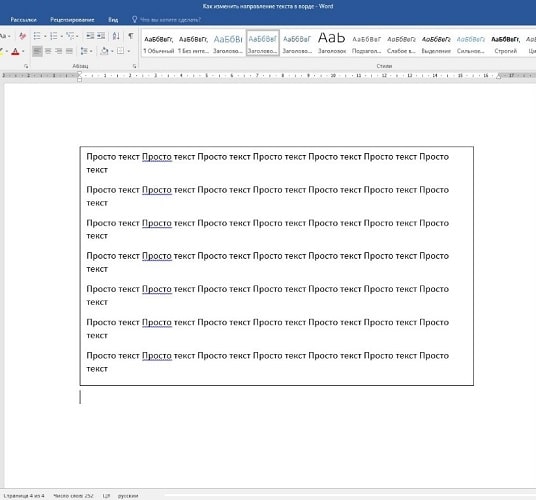
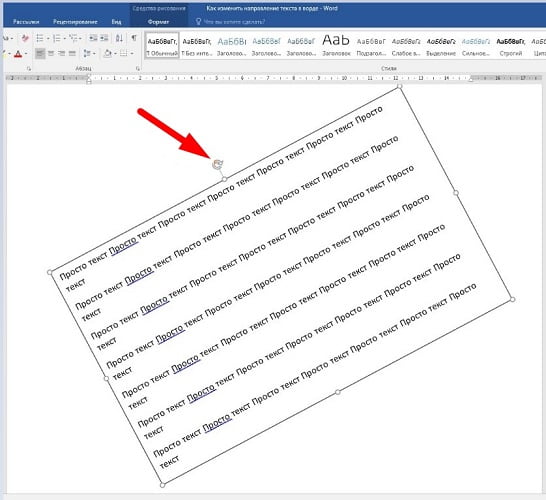
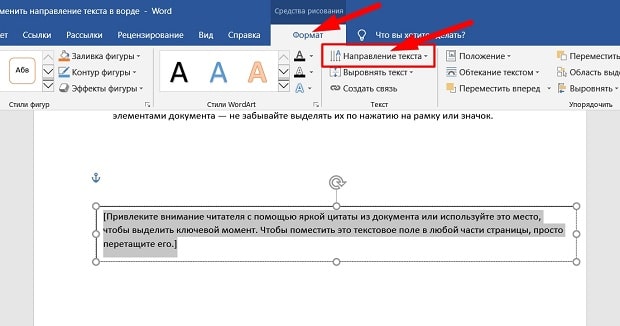
Алгоритм работы редактора Word построен таким образом, что изменять направление текста можно лишь во вставленном объекте, будь то таблица, диаграмма и другие. На чистом листе можно писать только по горизонтали привычным образом. Но если вам понадобилось сделать содержимое документа (или его фрагмент) боком, верх «ногами» или под определенным углом, то для этого существует объект «текстовое поле».
Изменение направления текста в специальном поле выполняется так:
- В открытой программе идем во вкладку «Вставка» и кликаем на элемент «Текстовое поле», выбирая простую надпись;

Изменение направление текста в таблице
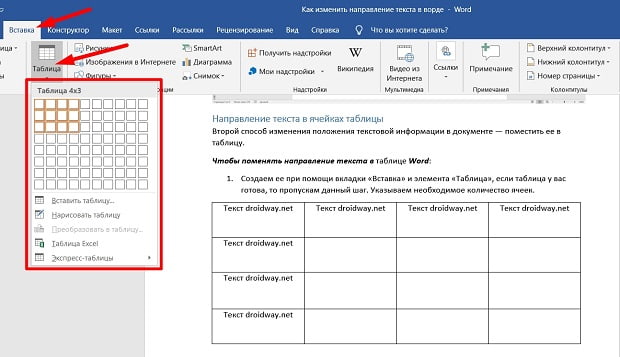
Второй способ изменения положения текстовой информации в документе — поместить ее в таблицу.
Чтобы поменять направление текста в таблице Word:
- Создаем таблицу при помощи вкладки «Вставка» и элемента «Таблица», если у вас уже есть, значит пропускаем данный шаг. Указываем необходимое количество ячеек;
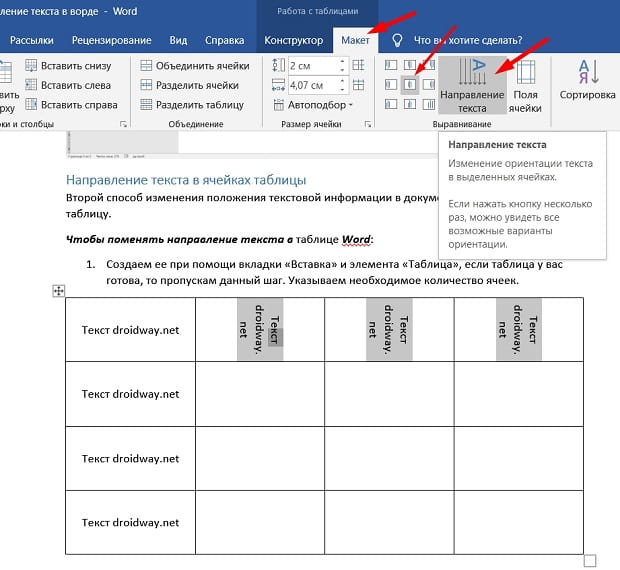
Как видно из примеров, нет ничего сложного в изменении направления текста, работая в редакторе Word. Чтобы у вас появлялись указанные в статье вкладки при работе с вложенными элементами документа — не забывайте выделять их по нажатию на рамку или значок.



