

MS Excel и MS Word оба поставляются с таблицами. В зависимости от цвета, выбранного для документа или таблицы, типы таблиц отображаются в соответствующих цветах.
Возможно, вы заметили, что некоторые стили таблиц позволяют разбить ячейку по диагонали. Обычно это первая ячейка первого ряда. MS Word дает вам свободу создавать свои собственные стили таблиц, и, если хотите, вы также можете создавать диагональные линии в ячейке MS Word, и следующая статья поможет вам это сделать.
Создать косые черты в ячейке
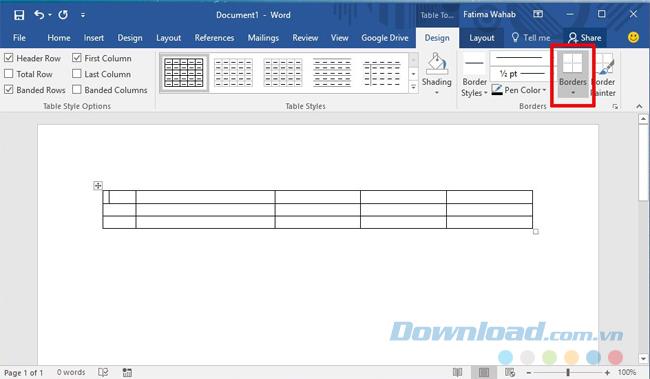
Вы открываете файл MS Word и вставляете таблицу. Нажмите на ячейку, которую вы хотите создать диагональные линии. Перейдите на вкладку « Дизайн » в « Инструментах таблиц» и выберите параметр « Границы» .
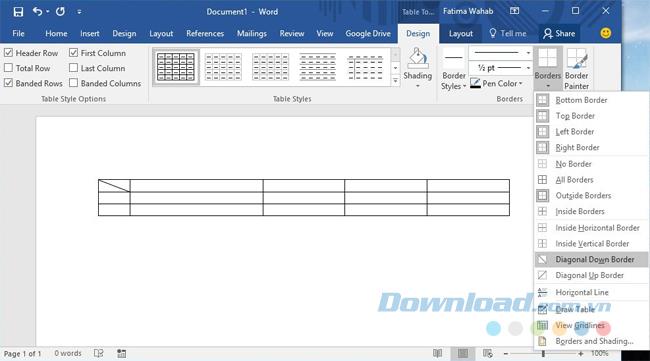
Здесь у вас есть два варианта создания диагональных линий в ячейке: диагональная граница вниз и диагональная граница вверх . Небольшой значок рядом с каждым параметром показывает, как ячейка будет разделена с каждым стилем. Выберите нужный вариант.
Больше данных
На самом деле у вас нет двух разных ячеек, но это все еще клетка с диагональной линией внутри. Чтобы добавить данные в ячейку, щелкните эту ячейку и перейдите на вкладку « Главная » на ленте. В наборе инструментов « Шрифт» вы увидите две кнопки « Верхний индекс» (значок X с показателем 2, используемый для создания небольшого текста над строкой текста) и «Нижний индекс» (значок X с небольшим номером 2 внизу, чтобы создать небольшой текст ниже. текстовая строка).
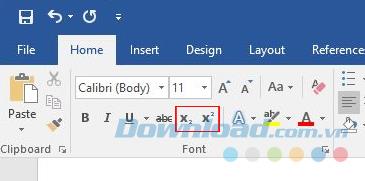
Нажмите кнопку « Подстрочный индекс» и введите текст в нижнем углу ячейки, нажмите кнопку « Верхний индекс» и введите текст, который должен отображаться в верхней части ячейки.
И Superscript, и Subscript имеют меньшие шрифты, чем обычно, поэтому вам необходимо соответствующим образом изменить размер. Если выравнивание текста нарушаются, вы уменьшаете пространство между верхним индексом и индексом .
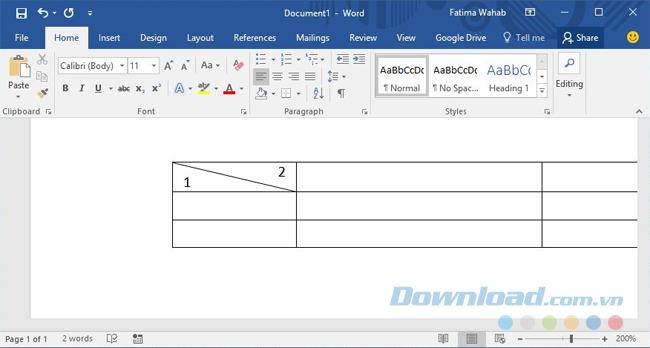
Это не то же самое, что деление ячеек или столбцов. Это ограниченный совет, особенно в аспекте форматирования. Количество текста, которое вы можете добавить в этот столбец, очень ограничено. Если вы хотите добавить больше текста, вам, возможно, придется использовать текстовое поле и вставить его в ячейку, но это усложняет управление таблицей.
Как сделать косые линии в ворде
Добавление диагональной линии в ячейку таблицы в Word может улучшить организацию и ясность ваших таблиц, особенно если вам нужно пометить как строки, так и столбцы в одной и той же ячейке.
В этом уроке мы рассмотрим несколько методов, позволяющих легко добавить диагональное разделение в верхнюю левую ячейку в Word, что позволит вам улучшить макет и представление вашего документа.

Быстро вставьте диагональную линию и метки в ячейку таблицы.
Вставьте вручную диагональную линию в ячейку таблицы, отрегулировав границы таблицы
Вы можете вставить диагональную линию в заголовок таблицы, настроив границы таблицы и заливку. Выполните следующие действия:

- Щелкните в ячейке, куда вы хотите вставить диагональную линию.
- На Главная в Пункт группу, щелкните раскрывающийся список «Границы» и выберите Диагональная нижняя граница опцию.
Вставьте вручную диагональную линию в ячейку таблицы, нарисовав линию
Если вы хотите вставить в таблицу различные стили диагональных линий, выполните следующие действия:
- Нажмите Вставить Вкладка, выберите Формы в Иллюстрации группу и выберите форму линии из группы «Линии».

- Нарисуйте диагональную линию, перетаскивая курсор, как будто рисуете ручкой. Вы можете рисовать в любом желаемом стиле.

Быстро вставьте диагональную линию и подписи в ячейку таблицы
Kutools for Word предлагает самый простой и эффективный способ вставки диагональной линии и установки подписей в ячейке заголовка таблицы в Word.
Kutools for Word, оснащен ИИ , предлагает более 100 удобных функций для упрощения ваших задач.
Демонстрация: вставка диагонального заголовка в таблицу Word
| Легко разделить документ Word на несколько документов |
| Обычно мы используем копирование и вставку, чтобы разделить документ Word вручную, но утилита «Разделить документ» может автоматически разделить документ на основе страницы, заголовка 1, разрыва страницы или раздела. Это существенно повышает эффективность работы. Узнайте больше о функции разделения документа. |
 |
| Kutools for Word: улучшите свой опыт работы с Word с помощью сотен удобных инструментов. Загрузите сейчас и увидите разницу! |
Лучшие инструменты для офисной работы
Kutools for Word — Повысьте свой опыт работы со словом с помощью Over 100 Замечательные особенности!
Легкая очистка: Убрать Дополнительные места / Разрывы разделов / Текстовые поля / Гиперссылки / Дополнительные инструменты для снятия см. Удалить группа.
➕ Креативные вставки: Вставлять Разделители тысяч / Флажки / радио кнопки / QR код / Штрих-код / Несколько изображений / Узнайте больше в Вставить группа.

Хотите попробовать эти функции? Загрузите Kutools for Word прямо сейчас!
Бесплатная загрузка Купить Узнайте больше о Kutools для Word


