
Microsoft Word — один из самых популярных текстовых редакторов, который используется для создания и редактирования документов. Он предоставляет огромное количество возможностей для форматирования текста, включая создание столбцов. Один из распространенных способов создания столбиков в Word — использование таблицы. Однако, таблицы могут быть неудобны в некоторых случаях, и может возникнуть желание создать столбцы без их помощи.
Существуют различные методы, как это сделать, но один из самых простых — использовать функцию «Колонки» в Word. Данная функция позволяет разделить страницу на несколько столбцов и регулировать их количество и ширину. Она может быть полезна, когда вам нужно разделить статью на две колонки или создать список, разделенный на две части.
Для того чтобы воспользоваться функцией «Колонки», необходимо выделить текст, который вы хотите разделить на столбцы. Затем, перейдите на вкладку «Разметка страницы» в верхнем меню Word, и нажмите на кнопку «Колонки». Откроется выпадающее меню, в котором можно выбрать нужное количество столбцов. После выбора количества столбцов, текст автоматически разделится на соответствующее количество равных столбцов.
Как сделать два столбца в Word без использования таблицы
Иногда в Word возникает необходимость создать два столбца без использования таблицы. Это может понадобиться для создания документа с колонками, которые будут автоматически разделять текст. Следующий метод поможет вам сделать это без особых усилий.
1. Откройте документ, в котором вы хотите создать два столбца. Сделайте необходимые настройки отступов и шрифтов.
2. Разместите курсор в том месте, где вы хотите начать первый столбец. Затем нажмите «Вставка» в верхнем меню и выберите «Раздел».
3. В появившемся окне «Раздел» выберите вкладку «Макет» и выберите «Колонки». Укажите, сколько колонок вы хотите добавить, например, 2, и настройте их ширину и промежуток между ними.
4. Нажмите «ОК» и Word автоматически разделит ваш документ на два столбца.
5. Теперь вы можете начать печатать текст в первый столбец. Когда вы достигнете конца столбца и хотите продолжить во втором, Word автоматически перенесет текст в следующую колонку.
6. Если вам нужно добавить больше столбцов, повторите шаги 2-4.
7. Когда вы закончите работу с колонками, вы можете удалить их, нажав правой кнопкой мыши на области колонки и выбрав «Удалить раздел» в контекстном меню.
Таким образом, вы можете создать два столбца в Word без использования таблицы. Этот метод очень удобен, если вы хотите создать простой документ с несложным форматированием и разделением текста на несколько колонок.
Использование колонок форматирования для создания двух столбцов
Колонки форматирования в HTML предоставляют простой способ создания двух столбцов в тексте. Они позволяют разбить содержимое на две части и отображать их рядом. Это особенно удобно при создании документов, таких как резюме, брошюры или статей, где требуется организовать информацию эффективно.
Для создания двух столбцов в HTML можно использовать тег с CSS-свойством column-count . Задав значение этого свойства в два, можно разбить содержимое на две колонки.
re> .column
Колонка 1
Колонка 2
В данном примере, содержимое тега будет разделено на две колонки, и текст будет отображаться в них автоматически. Вместо текста «Колонка 1» и «Колонка 2» вы можете вставить свое содержимое.
С помощью CSS можно дополнительно настроить ширину колонок, интервалы между ними и другие стилистические свойства. Также, можно задать количество колонок больше двух, чтобы разбить содержимое на еще большее количество столбцов.
Используя колонки форматирования в HTML, вы можете легко создать два столбца без необходимости использования таблицы. Это удобный способ организации информации и создания профессионально выглядящих документов. Примените этот метод в своей работе и упростите процесс создания текстовых документов в Word!
Использование выравнивания текста для разделения страницы на две части
Для создания двух столбиков с помощью выравнивания текста, следуйте инструкциям ниже:
- Откройте документ в Word и выделите весь текст, который вы хотите разделить на две части.
- Перейдите во вкладку «Разметка страницы» в верхнем меню.
- В разделе «Разделение» выберите опцию «Текст по ширине». Это разделит страницу на две равные части.
- Теперь у вас есть две колонки на странице, в которые вы можете вводить текст независимо друг от друга.
Вы также можете настроить ширину каждого столбика, выбрав опцию «Определенные значения» в разделе «Разделение» и указав нужные значения. Это позволит вам создать столбики с разной шириной.
Используя этот метод, вы можете удобно размещать текст и изображения на странице, создавать две независимые колонки, а также легко изменять ширину каждого столбика, чтобы достичь нужного дизайна.
Использование разрыва раздела для создания двух столбцов внутри документа
Для создания двух столбцов внутри документа в программе Microsoft Word можно использовать разрыв раздела. Разрыв раздела позволяет разделить страницу на две части, каждая из которых может иметь свои настройки форматирования. Это полезно, когда требуется создать две колонки с разным содержимым.
Чтобы использовать разрыв раздела, необходимо выполнить следующие шаги:
- Установите курсор в том месте, где хотите создать разрыв раздела.
- Откройте вкладку «Разметка страницы» в верхней панели инструментов.
- В разделе «Раздел» нажмите на кнопку «Разрыв раздела».
- Выберите тип разрыва раздела, который соответствует вашим требованиям. Например, «Следующая страница» разделит страницу на две части по вертикали.
После применения разрыва раздел можно отформатировать каждую часть страницы отдельно. Чтобы создать два столбца, необходимо выбрать одну часть страницы и отформатировать ее как первый столбец с помощью опций форматирования текста, таких как «Столбцы», «Отступы» и «Выравнивание». Затем выберите другую часть страницы и отформатируйте ее как второй столбец с нужными вам параметрами.
Важно отметить, что разрыв раздела может быть использован только в режиме просмотра «Верстка страницы». В режиме «Разметка» или «Чтение», разделение страницы на две части может не отображаться.
Используя разрыв раздела, вы можете легко создать два столбца внутри документа Word без необходимости вставки таблицы.
Использование стилей страницы для создания двух столбцов
Создание двух столбцов без использования таблицы в Microsoft Word можно осуществить с помощью стилей страницы. Этот метод позволяет гибко настроить внешний вид и расположение столбцов на странице.
Для создания двух столбцов сначала необходимо открыть документ в Word и выбрать вкладку «Разметка страницы» в верхнем меню.
Затем нужно выбрать раздел «Колонки» и в дополнительном меню выбрать «Другие варианты».
В появившемся диалоговом окне можно указать количество столбцов (в данном случае нужно выбрать «Два столбца») и настроить их ширину и промежуток между ними.
После настройки параметров столбцов нужно нажать «ОК», и страница автоматически будет разделена на две колонки.
Теперь можно вводить текст или размещать элементы в каждом столбце независимо. При необходимости можно также настроить оформление столбцов с помощью стилей или добавить в них другие элементы, такие как изображения или таблицы.
Использование стилей страницы для создания двух столбцов в Microsoft Word позволяет эффективно организовать информацию на странице и удобно отображать содержимое в виде двух колонок без использования таблицы.
Использование вкладки «Разметка страницы» для создания двух столбцов
Для создания двух столбиков в Word без использования таблицы можно воспользоваться вкладкой «Разметка страницы». Это удобный способ организации контента в документе, особенно для создания колонок.
Вот как это сделать:
- Откройте документ в Word и выберите вкладку «Разметка страницы» в верхней панели.
- На панели инструментов найдите раздел «Колонки» и выберите нужное количество столбцов. Например, если вам нужно создать два столбца, выберите опцию «Два».
- После выбора количества столбцов, контент в документе автоматически распределится между ними.
- Вы также можете настроить ширину колонок, щелкнув правой кнопкой мыши на линии, разделяющей столбцы, и выбрав «Формат столбцов».
Используя вкладку «Разметка страницы», вы сможете легко создать два столбика в документе Word без необходимости использования таблицы. Это удобно для организации текста, изображений или другого контента в две колонки.
Использование шаблона для создания двух столбцов в документе
Если вам необходимо создать два столбика в документе Word без использования таблицы, вы можете использовать шаблон для расположения текста в две колонки. Этот шаблон позволяет вам гибко управлять структурой и форматированием вашего текста, обеспечивая удобство чтения и просмотра.
Для создания двух столбцов в документе Word, следуйте следующим шагам:
- Откройте ваш документ Word.
- Выделите весь текст или только ту часть, которую вы хотите разделить на две колонки.
- На верхней панели инструментов выберите вкладку «Разметка страницы».
- Выберите опцию «Колонки» и в открывшемся меню выберите «Два» для разделения текста на две колонки.
После этого ваш текст будет разделен на две колонки. Вы можете в любой момент настроить шаблон и изменить количество столбцов, ширину и расстояние между ними, а также другие параметры вкладки «Разметка страницы».
Используя этот шаблон, вы можете создавать профессионально оформленные документы с легкой навигацией и эффективным использованием пространства.
Итак, использование шаблона для создания двух столбцов в Word без таблицы — простой, но эффективный способ организации информации в вашем документе. Попробуйте этот подход и наслаждайтесь удобством чтения и презентации вашего текста.
Применение команды «Расположение столбцов» для разделения текста на две колонки
Часто при оформлении документов в Microsoft Word возникает необходимость разделить текст на две колонки, чтобы улучшить его внешний вид и сделать его более читабельным. Для такого разделения на две колонки можно использовать команду «Расположение столбцов», которая позволяет легко и быстро создать необходимую структуру документа.
Чтобы использовать команду «Расположение столбцов», необходимо выполнить несколько простых шагов:
- Выделите весь текст, который нужно разделить на две колонки.
- Перейдите на вкладку «Разметка страницы» в верхней панели инструментов.
- В разделе «Страницы» найдите кнопку «Столбцы» и нажмите на нее.
- Откроется выпадающее меню, в котором необходимо выбрать опцию «Два столбика».
После выполнения этих шагов весь выделенный текст автоматически распределится на две колонки, что сделает его более удобным для чтения. Если вам необходимо вернуться к одноколоночному формату, вы можете повторить описанные выше шаги и выбрать опцию «Одна колонка».
Если вы хотите отформатировать только часть текста в две колонки, то выделите эту часть текста, а затем следуйте тем же шагам, которые были описаны выше.
Используя команду «Расположение столбцов» в Microsoft Word, вы можете быстро и легко создать две колонки и улучшить визуальное оформление вашего документа. Это особенно полезно при создании брошюр, журналов или других типов документов, где необходимо разделение содержимого на две колонки.
как в ворде написать в два столбца без таблицы
Как сделать текст в две колонки в Ворде, как сделать две колонки в Word

Текстовый редактор Ворд позволяет форматировать текст самыми разными способами. Последние версии данной программы настолько обросли различными функциями, что сейчас нет практически ничего, чего не умеет делать этот текстовый редактор.
Правильный способ сделать текст в две колонке в Ворде
Для того чтобы сделать текст в две колонки в Ворде вам необходимо перейти на вкладку «Разметка страницы» и нажать на кнопку «Колонки». После этого появится выпадающее меню, в котором вы сможете выбрать количество колонок, которые вы хотите разместить на этой странице.

В данном выпадающем меню доступны такие варианты:
Кроме этого в выпадающем меню есть пункт «Другие колонки». Данный пункт открывает дополнительное окно, в котором можно настроить ширину колонок и промежуток между ними.

Также размер колонок можно установить с помощью линейки, которая находится над страницей.

Неправильный способ сделать текст в две колонке в Ворде
Второй способ создания колонок в Ворде можно считать неправильным, но зачастую он более удобен. Для данного способа используются таблицы с невидимыми рамками. Перейдите в вкладку «Вставка» и с помощью кнопки «Таблица» создайте таблицу с двумя колонками.

После того как таблица создана установите курсор во внутрь таблицы и перейдите на вкладку «Работа с таблицами – Конструктор». Здесь необходимо сменить тип линии, которая используется для рисования границ таблицы. Для этого откройте выпадающее меню и выберите «Без границы».

Дальше с помощью пера «Нарисовать таблицу» необходимо прикоснуться ко всем линиям таблицы. В результате должна получиться таблица нарисованная синей пунктирной линией.

Такая линия видна во время редактирования документа, но не отображается при его печати.
Как сделать текст в две колонки в Word 2003
Если вы используете Word 2003, то для того чтобы сделать текст в две колонки вам необходимо открыть меню «Формат – Колонки». После этого появится окно «Колонки».

В этом окне необходимо выбрать количество колонок и нажать на кнопку «OK». При необходимости вы можете настроить ширину колонок, промежутки между ними, а также другие параметры.
Правильное деление текста на колонки в программе Word
Как сделать колонки в Word 2007.avi
Как в ворде можно сделать 2 колонки на одном листе
Пользователям текстового редактора Microsoft Office Word зачастую может понадобиться распределить текст по двум или более колонкам. Столбцы широко применяются при написании газетных статей, информационных листовок, так как они улучшают внешний вид и читаемость документа. В данной статье разберем, как в ворде сделать 2 колонки несколькими способами.
Настройки панели ворд
Перейдем к рассмотрению самого обычного варианта, как создать 2 колонки текста на одном листе.

Ниже в меню присутствует функция Другие колонки. Нажав на нее, можно вручную настроить нужный тип и число столбцов, а также поставить между ними разделитель. Чтобы отрегулировать ширину и промежуток, предварительно необходимо снять флажок Колонки одинаковой ширины. По окончании настроек нажимаете ОК.

Совет! Если документ содержит рядом стоящие колонки, желательно установить Линейку для удобства работы. Для этого в разделе Вид ставите галочку напротив строки Линейка. При помощи такой мерной шкалы можно быстро редактировать размеры столбцов вручную.

Табличный способ
Данный способ заключается в том, что вставляется таблица из двух столбцов и затем удаляются все ее границы. Далее пошагово разберемся.


Как видите, создать две колонки можно несколькими способами, которые универсальны для всех версий Microsoft Word. Данный формат текста нередко используется для реквизитов в документах, для расположения информации более компактно или даже для шпаргалки на экзамене.
Жми «Нравится» и получай только лучшие посты в Facebook ↓
Как сделать текст в две колонки в Word
Текстовый редактор Ворд позволяет форматировать текст самыми разными способами. Последние версии данной программы настолько обросли различными функциями, что сейчас нет практически ничего, чего не умеет делать этот текстовый редактор. В этой статье мы расскажем о том, как сделать текст в две колонки в Ворде.
Правильный способ сделать текст в две колонке в Ворде
Для того чтобы сделать текст в две колонки в Ворде вам необходимо перейти на вкладку « Разметка страницы » и нажать на кнопку « Колонки ». После этого появится выпадающее меню, в котором вы сможете выбрать количество колонок, которые вы хотите разместить на этой странице.
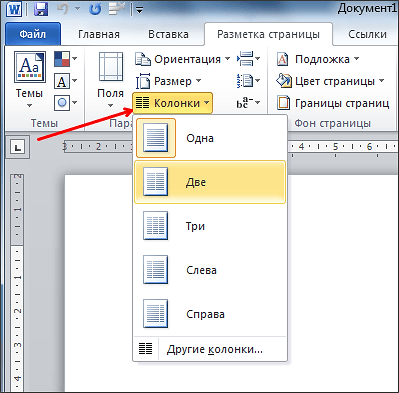
В данном выпадающем меню доступны такие варианты:
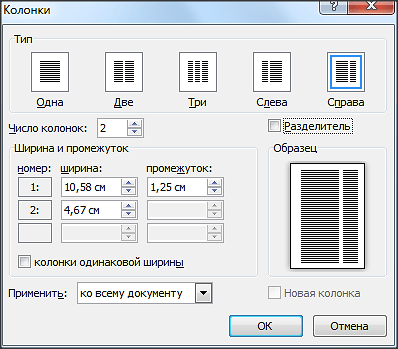
Кроме этого в выпадающем меню есть пункт « Другие колонки ». Данный пункт открывает дополнительное окно, в котором можно настроить ширину колонок и промежуток между ними.
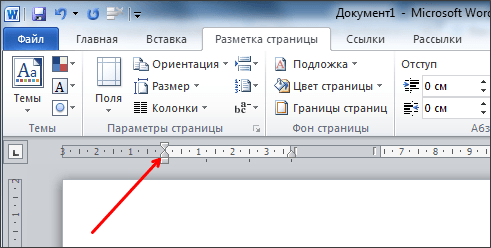
Также размер колонок можно установить с помощью линейки, которая находится над страницей.
Неправильный способ сделать текст в две колонке в Ворде
Второй способ создания колонок в Ворде можно считать неправильным, но зачастую он более удобен. Для данного способа используются таблицы с невидимыми рамками. Перейдите в вкладку « Вставка » и с помощью кнопки « Таблица » создайте таблицу с двумя колонками.
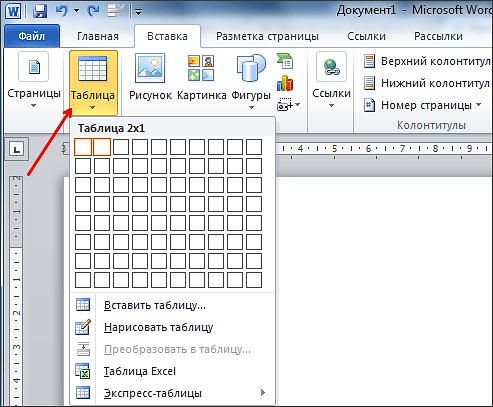
После того как таблица создана установите курсор во внутрь таблицы и перейдите на вкладку « Работа с таблицами – Конструктор ». Здесь нужно сменить тип линии, которая используется для рисования границ таблицы. Для этого откройте выпадающее меню и выберите « Без границы ».

Дальше с помощью пера « Нарисовать таблицу » нужно прикоснуться ко всем линиям таблицы. В результате должна получиться таблица нарисованная синей пунктирной линией.

Такая линия видна во время редактирования документа, но не отображается при его печати.
Как сделать текст в две колонки в Word 2003
Если вы используете Word 2003, то для того чтобы сделать текст в две колонки вам нужно открыть меню « Формат – Колонки ». После этого появится окно « Колонки ».

В этом окне нужно выбрать количество колонок и нажать на кнопку « OK ». При необходимости вы можете настроить ширину колонок, промежутки между ними, а также другие параметры.
Создатель сайта comp-security.net, автор более 2000 статей о ремонте компьютеров, работе с программами, настройке операционных систем.
Добрый день. В новом ворде как создать две колонки я нашел, а вот как переключаться между ними непонятно! То есть первая колонка, которая слева, активна и в ней можно печатать, вставялть таблицу и т.д., а вот вторая не кликается вообще! Подскажите как?
Здравствуйте. С точки зрения Ворда, вторая колонка это почти как вторая страница. Вы должны полностью заполнить первую колонку, после этого курсор переместится на вторую колонку (вместо того чтобы перемещаться на следующую страницу, как это обычно бывает). Если вы хотите перейти к второй колонке не заполняя текстом первую, то просто нажмите на клавишу Enter столько раз, сколько нужно для того чтобы переместился на вторую колонку.
Как сделать 2 столбика текста в ворде?
В ворде часто используют ввод теста в 2 столбика, например, вбивают в договоре реквизиты организаций. Сделать 2 столбика текста можно двумя способами:
Первый способ.
Первый шаг. Открываем страницу в программе ворд, в которой требуется разбить текст на 2 столбика. На верхней панели выбираем закладку «Макет», отыскиваем блок с названием «Параметры страницы» и жмем на иконку «Колонки».

Второй шаг. При нажатии на иконку «Колонки» выпадает список, в котором можно установить две, три колонки и т.д. Нажимаем на иконку «Две».

В итоге в документы ворд появилась вторая колонка. Размер этой колонки можно регулировать, для этого на горизонтальные линейки захватываете серую полоску и перемещаете её вправо или влево.

Настроить размеры колонки можно также через дополнительное меню, когда вы нажимаете на иконку «Колонки», обратите внимание на самую нижнюю надпись: «Другие столбцы». Нажав на неё появится дополнительная таблица «Колонки», в которой можно отрегулировать размеры.

Основной минус этого способа – это чтобы перейти во вторую колонку нужно заполнить сначала первую. Можно это сделать конечно клавишей «Enter».
Читайте дополнительно по теме:
Второй способ.
Сделать 2 столбика текста в ворде можно при помощи таблицы, последовательность действий следующая:
Первый шаг. Открываете документ ворд. Переходите в закладку «Вставка» и ищите слева иконку «Таблица», нажимаете на неё. Появиться сетчатое поле, которое предложит выбрать количество столбцов и строк, сделаем таблицу 2х1.

Второй шаг. Появится таблица 2х1. Если вам не нужна рамка таблицы, то её можно убрать, для этого выделяете всю таблицу, но в нашем примере я выделяю только левую часть. Нажимаете правой кнопкой мышки и из выпадающего списка выбираем «Свойства таблицы».

Третий шаг. Появиться таблица «Свойства таблицы», внизу на ней есть кнопка «Границы и заливки», нажимаете на неё.
_m.jpg)
Четвертый шаг. Появиться новая таблица с настройками «Границы заливки». Выбираете тип границы «Нет» и жмете на кнопку «Ок», также жмете на «Ок» в таблице «Свойства таблицы».

Получаем в нашем примере у левой части таблицы пропали границы, тоже самое можно сделать с правой частью.
Как в Ворде разделить текст на 2 колонки

Текстовый редактор Word от компании Microsoft, который входит в пакет программ Office, уже давно стал у пользователей негласным стандартом для всего, что связано с набором, версткой и распечаткой текстовой информации. Данная программа содержит практически все, что может понадобиться в процессе создания текстовых документов. Такой богатый функционал зачастую оборачивается тем, что многие пользователи не знают или забывают, как воспользоваться той или иной функцией. Давайте рассмотрим, как в Ворде разделить текст на 2 колонки.
Для того, чтобы в Ворде разделить текст на 2 колонки необходимо выполнить следующие шаги.
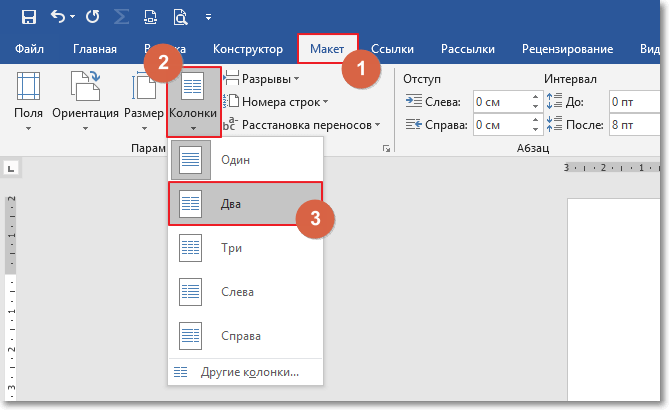
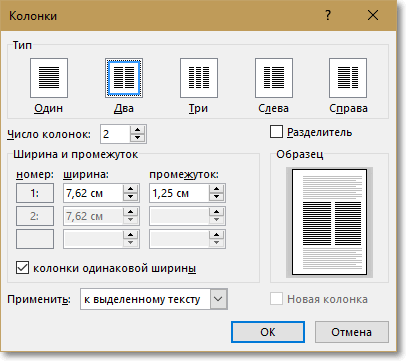
В некоторых случаях, когда Вас не устраивает автоматическое разбиение текста по столбцам, удобнее использовать таблицы для разделения страницы на колонки. Для этого создайте таблицу, выбрав «Вставка» → «Таблица» в меню и задав формат таблицы как 2х1 (два столбца с одной строкой).
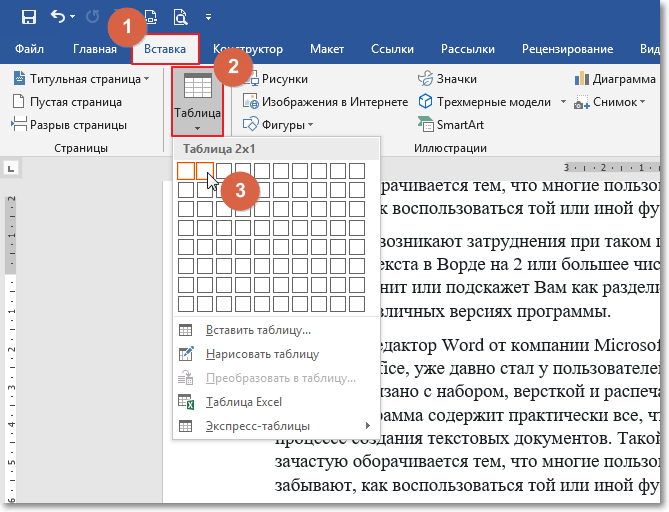
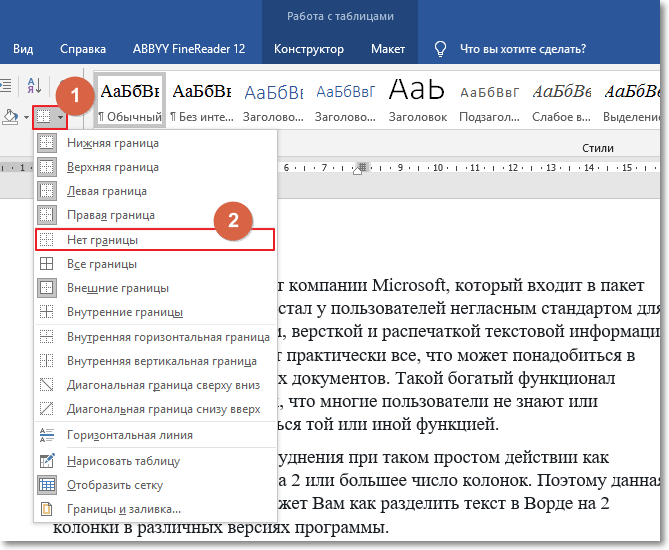
После этого разнесите текст по ячейкам таблицы, которые станут Вашими колонками, и сделайте невидимыми границы таблицы, поместив курсор внутрь любой ячейки и выбрав настройку «Границы» → «Нет границы» в режиме редактирования таблицы.
Примеры в данной статье показаны для MS Word 2019. В более ранних версиях текстового редактора разбиение на столбцы выполняется аналогичным образом.
По такому же принципу создаются буклеты в Word. Подробно об этом можно ознакомиться в статье по ссылке, расположенной ниже.
Создание и удаление колонок в Ворде
Работать с колонками можно не только в Excel, но и в Word. Колонки – один из самых удобных способов четко структурировать данные, организовать их и распределить по категориям. Кроме того, колонки – востребованный метод упорядочивания данных, которым просто грех не воспользоваться. Итак, ниже речь пойдет о том, как работать с колонками в текстовом редакторе Word.
Как работать с колонками в Word 2003?
В одной из наиболее архаичных версий текстового редактора Word разбить текст на колонки можно, прибегнув к элементарному, невероятно доступному способу.
Пожалуй, ни для кого не будет секретом, что в Ворде любой текст можно разбить на одну, две, три или любое другое число колонок. Сделать это проще простого. Заходим в верхнее меню «Формат» и выбираем подпункт «Колонки».

Появляется одноименная форма, где мы можем выбрать нужное нам число результирующих колонок в тексте, их взаимное расположение, ширину и промежуток между ними. В этой форме стоит указать, к какой части документу мы хотим колонки применить.

В результате проделанных манипуляций, текст оказывается разделенным, а вы получаете тот результат, на который рассчитывали.

Как можно заметить, разобраться с этой методикой вы в силах буквально в два счета, даже не прилагая никаких усилий. Посмотрим, как обстоят дела в других версиях Ворда.
Как работать с колонками в Word 2007, Word 2010, Word 2013?
Разбить текст на колонки в более современных версиях текстового редактора можно, ничуть не отступая от описанного ранее принципа. Единственное различие – теперь нужная нам функция спрятана в другой категории ленты. Во всем остальном же мы можем полностью повторить приведенную ранее процедуру. Заходим в раздел «Разметка страницы» на ленте, после этого выбираем пункт «Колонки» и задаем число колонок, на которые мы желали бы разбить текст. Чтобы задать дополнительные параметры (такие, как ширину колонок и промежуток между ними), выбираем подпункт «Другие колонки».

Ну что же, все элементарное просто. Познаем эти простейшие подходы и мы.
В программных продуктах Word 2010 и Word 2013 разделить текст на колонки можно точно так же, даже все разделы ленты и пункты меню имеют идентичное название. Так что не будем растекаться мыслью по древу, а лучше поглядим, как обстоят дела с наиболее актуальной на сегодняшний день версией текстового процессора Word.
Как работать с колонками в Word 2016?
В последней версии Ворда пункты меню получили немного другие названия, что может сперва немного смутить и запутать. Во всем же остальном, если ранее вы уже работали в Ворде, то на разбор функционала уйдет до неприличия мало времени, что приносит лишь положительные эмоции. Теперь нужный нам подраздел ленты поименован как «Макет».
О том, что побудило разработчиков привнести новые наименования в категории и разделы меню, можно лишь догадываться. Нам же остается лишь получать желаемый эффект от результатов их работы. Итак, заходим в функцию «Колонки» и повторяем все те же самые действия: указываем число колонок, задаем их ширину и промежуток между ними, а также указываем, к какой части документа будут применены выполненные изменения. Все основные операции выполняются на форме «Колонны», вызываемой при выборе пункта меню «Другие столбцы».

Чтобы разобраться в принципе работы данной функции, понадобится от силы полминуты. Воспользовавшись нашей инструкцией, вы сможете еще больше сэкономить свое время и ускорить этот процесс.
Видеоинструкция
Ответы на другие вопросы:



