
В этом руководстве будут представлены четыре метода вставки горизонтальной линии в Word. Выберите тот, который лучше всего соответствует вашим потребностям для выполнения задачи.
- Использование сочетаний клавиш: быстро вставьте строку с помощью команд клавиатуры.
- Использование границ: добавьте редактируемые линии с помощью инструмента «Границы».
- Использование фигур: вставляйте гибкие линии с помощью функции «Фигуры».
- Использование таблиц: автоматическая вставка строк путем управления границами таблицы.
Использование сочетаний клавиш: быстро вставьте строку с помощью команд клавиатуры
Вставка горизонтальной линии в Microsoft Word с помощью ярлыков — это быстрый и эффективный способ создать визуальные разделители в ваших документах. Этот метод, являющийся частью функции автоформата Word, позволяет мгновенно добавлять строки с помощью простых команд клавиатуры. Вот как вы можете использовать эту функцию для улучшения читаемости и структуры документа.
Пошаговое руководство по использованию сочетаний клавиш для горизонтальных линий:
Шаг 1. Выберите место размещения
Поместите курсор туда, где вы хотите, чтобы появилась горизонтальная линия. Это может быть между абзацами, заголовками или везде, где вам нужно четкое разделение.
Шаг 2. Используйте ярлык автоформата

- Введите три последовательных дефиса —
- А затем нажмите Enter ключ. Word мгновенно преобразует эти дефисы в сплошную горизонтальную линию, охватывающую всю ширину вашей страницы.
Если вы предпочитаете разные стили линий, можно использовать другие последовательности символов:
Три звездочки *** — пунктир.

Три подчеркивания ___ для жирной линии.

Три знака равенства === для двойной линии.

Три тильды ~~~ для волнистой линии.

Функции: Чтобы отменить горизонтальную линию и сохранить три символа, нажмите Backspace сразу после создания линии.
Удалить строку, вставленную ярлыком
Линия, вставленная с помощью ярлыка, становится границей содержимого над ней и не может быть выбрана или удалена напрямую. Чтобы удалить такую строку, поместите курсор в начало содержимого под строкой и нажмите клавишу Backspace, после чего строка будет удалена.
Прекратить автоматическое создание линий границ
Если вы хотите прекратить автоматическое создание линий границ при нажатии клавиши Enter после ввода трех последовательных дефисов (звездочек, подчеркиваний…), нажмите кнопку Параметры автоматического форматирования кнопку рядом с линией и выберите Прекратить автоматическое создание линий границ.
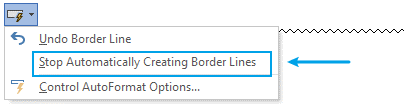
Если вы не нашли параметры автоформата, перейдите к Файл > ОпцииИ выберите теплоизолирующие на левой панели, затем щелкните Параметры автозамены кнопка. И под Автоформат при вводе вкладка, снять галочку Граница линий.

ИИ для Microsoft Word: переписывайте, составляйте и суммируйте
Перезапись
Больше информации.
Сочинять
Больше информации.
Суммировать
Больше информации.
Использование границ: добавьте редактируемые линии с помощью инструмента «Границы»
В этом руководстве описаны два метода вставки редактируемых линий с помощью инструмента «Границы», каждый из которых подходит для различных потребностей форматирования.
Способ 1: добавление нижней границы
Нижняя граница в основном используется для подчеркивания текста. Чтобы вставить нижнюю границу:
Шаг 1. Выберите абзац, который хотите подчеркнуть рамкой.
Шаг 2. Перейдите к нижней границе
Нажмите Главная > Границы > Нижняя граница.

Теперь под абзацем добавляется нижняя граница.

Форматирование нижней границы
Если вы хотите изменить цвет или ширину границы, перейдите к Главная > Границы > Границы и заливка, в появившемся диалоговом окне укажите Стиль, Цвет, и Ширинаи не забудьте выбрать «Нижняя граница» в предварительный просмотр .


Удалить нижнюю границу
Нажмите Граница кнопку, чтобы удалить его.

Функции: Нижнюю границу нельзя вставить в пустой абзац.
Способ 2: добавление горизонтальной линии
Вставка отдельной горизонтальной линии предполагает немного другой подход:
Шаг 1. Поместите курсор в пустой абзац, где вы хотите провести строку.
Если вы выделите абзац во время вставки горизонтальной линии, выбранный абзац будет заменен этой линией.
Шаг 2. Примените горизонтальную линию
Перейдите на Главная > Границы > Горизонтальная линия.
После вставки линия ведет себя как графический объект, а не как украшение текста. Он четко разделяет разделы.

Формат горизонтальной линии
Дважды щелкните строку, чтобы открыть Формат горизонтальной линии диалоговое окно и укажите настройки.

Удалить горизонтальную линию
Нажмите на строку и нажмите Возврат на одну позицию or Удалить .
Вкладка Office: интерфейс с вкладками в Office и упрощение работы
- Включить интерфейсы с вкладками для редактирования и чтения. Ворд, Эксель, PowerPoint, Издатель, Access, Visio и Project.
- Открывайте и создавайте несколько документов на новых вкладках одного окна, а не в новых окнах.
- Повышает вашу продуктивность на 50% и сокращает количество щелчков мышью на сотни каждый день!
Узнайте больше о вкладке «Офис» Бесплатная загрузка Купите
Использование фигур: вставляйте гибкие линии с помощью функции «Фигуры»
Использование фигур для вставки горизонтальных линий в Microsoft Word обеспечивает широкие возможности настройки и гибкости, что делает его отличным выбором для визуально привлекательных документов. Это руководство проведет вас через процесс использования инструмента «Фигуры» для добавления горизонтальных линий, которые можно настроить в соответствии с любыми требованиями дизайна. Пошаговое руководство по вставке линий с помощью фигур:
Шаг 1. Доступ к меню фигур.
Нажмите на Вставить вкладка на ленте в верхней части Word. в Иллюстрации группа, нажмите на Формы.

Шаг 2. Выберите форму линии
В раскрывающемся меню выберите форму линии под Линии группа. Самый простой вариант — прямая линия, но вы можете выбрать любой стиль линии, который соответствует вашим потребностям.

Шаг 3. Нарисуйте линию
Щелкните и перетащите точку в документе, где вы хотите, чтобы линия появилась. Удерживая Shift Клавиша при перетаскивании поможет вам нарисовать идеально горизонтальную линию.

Вы можете выбрать линию и перетащить маркеры на любом конце, чтобы сделать ее длиннее или короче.
Форматировать строку
Нажмите на строку, перейдите в Формат формы вкладку и выберите нужный формат в Стили формы группа.

Удалить строку
Выберите строку и нажмите кнопку Возврат на одну позицию or Удалить .
Использование таблиц: автоматическая вставка строк путем управления границами таблицы
Использование таблиц в Microsoft Word — это инновационный способ вставки горизонтальных линий, обеспечивающий уникальный способ плавной интеграции со структурированными форматами документов. В этом руководстве рассказывается, как использовать границы таблицы для создания горизонтальных линий, которые идеально подходят для разграничения разделов документа или улучшения дизайна макета. Пошаговый процесс вставки строк с использованием границ таблицы:
Шаг 1. Вставьте таблицу
Перейдите в Вставить вкладку на ленте и нажмите Таблица. Вы можете выбрать количество строк и столбцов в зависимости от ваших потребностей, но для простой горизонтальной линии будет достаточно таблицы из одной строки и одного столбца.


Шаг 2. Удалить границы таблицы
- Нажмите кнопку с крестиком рядом с таблицей, чтобы выделить всю таблицу.
- Затем нажмите Дизайн стола меню.
- Нажмите Границы меню и выберите Без границ.


Шаг 3. Добавьте внутренние границы
Тем не менее, в Границы раскрывающееся меню, нажмите Внутри границ.

Теперь, когда вы вводите содержимое и нажимаете кнопку Tab Для перехода к следующей строке таблицы строка автоматически добавляется внизу содержимого.


Форматирование границ таблицы
Нажмите кнопку с крестиком, чтобы выбрать таблицу, затем перейдите к Дизайн стола вкладку и перейдите к Границы группу для их форматирования.

Удалить границы таблицы
Нажмите кнопку с крестиком, чтобы выбрать таблицу, затем перейдите к Дизайн стола вкладку и перейдите к Границы > Нет границ.
Вставить вертикальную линию в Word
Вертикальные линии в Microsoft Word могут служить различным целям: от визуального разделения разделов текста до улучшения общего макета документа. В этой статье вы познакомитесь с несколькими способами вставки вертикальной линии в Word, чтобы вы могли выбрать наиболее подходящий для ваших нужд.
- Использование фигур: рисуйте точные линии с помощью инструмента «Фигуры».
- Использование границ: создавайте вертикальные линии, настраивая границы ячеек.
- Использование параметра «Линия между»: вставка вертикальных линий для разделения столбцов.
- Использование символа вертикальной черты: используйте «|». символ для простой вставки строки
Рекомендуемые инструменты повышения производительности для Word
Kutools for Word: Интеграция ИИ , более 100 расширенных функций экономят 50 % времени обработки документов. Бесплатная загрузка
Office Tab: вводит вкладки, подобные браузеру, в Word (и других инструментах Office), упрощая навигацию по нескольким документам. Бесплатная загрузка
Использование фигур: рисуйте точные линии с помощью инструмента «Фигуры»
Добавление вертикальных линий в Microsoft Word может улучшить структуру документа и улучшить его читаемость. Среди различных доступных методов использование инструмента «Фигуры» является одним из наиболее эффективных способов вставки точных и настраиваемых вертикальных линий.
Шаг 1. Доступ к меню фигур.
Нажмите на Вставить вкладка на ленте в верхней части Word. в Иллюстрации группа, нажмите на Формы.

Шаг 2. Выберите форму линии
В раскрывающемся меню выберите форму линии под Линии группа. Самый простой вариант — прямая линия, но вы можете выбрать любой стиль линии, который соответствует вашим потребностям.

Шаг 3. Нарисуйте линию
Щелкните и перетащите точку в документе, где вы хотите, чтобы линия появилась. Удерживая Shift Клавиша при перетаскивании поможет вам нарисовать идеально вертикальную линию.

Вы можете выбрать линию и перетащить маркеры на любом конце, чтобы сделать ее длиннее или короче.
Форматировать строку
Нажмите на строку, перейдите в Формат формы вкладку и выберите нужный формат в Стили формы группа.

Удалить строку
Выберите строку и нажмите кнопку Возврат на одну позицию or Удалить .
Использование границ: создайте вертикальные линии на самой левой или самой правой стороне
Если вы хотите вставить вертикальную линию в начале или в конце абзаца, функция «Границы» станет хорошим помощником.
Пошаговое руководство по использованию границ для вертикальных линий:
Шаг 1. Выберите абзац, который хотите подчеркнуть рамкой.
Шаг 2. Перейдите к левой или правой границе.
Нажмите Главная > Границы > Левая граница or Правая граница.

Теперь к абзацу добавляется левая или правая граница.

Форматирование нижней границы
Если вы хотите изменить цвет или ширину границы, перейдите к Главная > Границы > Границы и заливка, в появившемся диалоговом окне укажите Стиль, Цвети Ширинаи не забудьте выбрать «Левая граница» или «Правая граница» в предварительный просмотр .


Удалить нижнюю границу
Нажмите Граница кнопку, чтобы удалить его.

Функции: Левую границу нельзя вставить в пустой абзац.
Использование параметра «Линия между»: вставка вертикальных линий для разделения столбцов
Если вы хотите добавить строки между столбцами в Word, есть опция, которая может вам быстро помочь.
Шаг 1. Наведите курсор на столбцы, в которые вы хотите добавить вертикальные линии.
Шаг 2. Перейдите на вкладку «Макет», нажмите «Столбцы» > «Дополнительные столбцы».

Шаг 3. Установите флажок «Линия между» в диалоговом окне «Столбцы» и нажмите «ОК».

Теперь вставлено несколько вертикальных линий для разделения столбцов.

Удалить строки между столбцами
Наведите курсор на столбцы, перейдите к Колонки диалоговое окно еще раз и снимите флажок Линия между опцию.
Использование символа вертикальной черты: используйте «|». символ для простой вставки строки
Иногда вам может потребоваться вставить только короткую вертикальную линию, например, разделитель между символами или словами, вы можете использовать символ вертикальной черты.
Шаг 1. Поместите курсор туда, где вы хотите вставить вертикальную линию.
Шаг 2. Удерживая клавишу Shift, введите |

Затем вставляется символ вертикальной черты.

Удалить символ трубы

- Если вы просто хотите удалить один символ вертикальной черты, выберите его и нажмите кнопку Удалить .
- Если вы хотите удалить все символы вертикальной черты, выберите диапазон, из которого вы хотите удалить символы вертикальной черты, затем нажмите кнопку Ctrl + H ключ для включения Найти и заменить диалоговое окно, затем введите символ вертикальной черты в поле Найти то, что текстовое поле, оставьте пустым Заменить текстовое поле, щелкните Заменить все.
Каждый метод предлагает различные преимущества в зависимости от сложности макета вашего документа и требуемого уровня точности. Независимо от того, создаете ли вы информационные бюллетени, резюме или подробные отчеты, добавление вертикальных линий может значительно повысить читабельность и эстетическую привлекательность ваших документов./p>
Дополнительные стратегии преобразования Word, которые могут значительно улучшить управление данными, см. изучите дальше здесь.
Лучшие инструменты для офисной работы
Kutools for Word — Повысьте свой опыт работы со словом
Легкая очистка: Убрать Дополнительные места / Разрывы разделов / Текстовые поля / Гиперссылки / Дополнительные инструменты для снятия см. Удалить группа.
➕ Креативные вставки: Вставлять Разделители тысяч / Флажки / радио кнопки / QR код / Штрих-код / Несколько изображений / Узнайте больше в Вставить группа.

Хотите попробовать эти функции?
Бесплатная загрузка Купить Узнайте больше о Kutools для Word
Лучшие инструменты для офисной работы
Создание строчек в документе Microsoft Word
Довольно часто во время работы с документом MS Word возникает необходимость создать строчки (линиатуры). Наличие строк может потребоваться в официальных документах или же, например, в пригласительных, открытках. Впоследствии в эти строки будет добавлен текст, вероятнее всего, он будет вписываться туда ручкой, а не печататься.
ВАЖНО: В большинстве описанных ниже методов длина линии будет зависеть от значения полей, установленных в Ворде по умолчанию или ранее измененных пользователем. Чтобы изменить ширину полей, а вместе с ними обозначить максимально возможную длину строки для подчеркивания, воспользуйтесь нашей инструкцией.
Подчеркивание
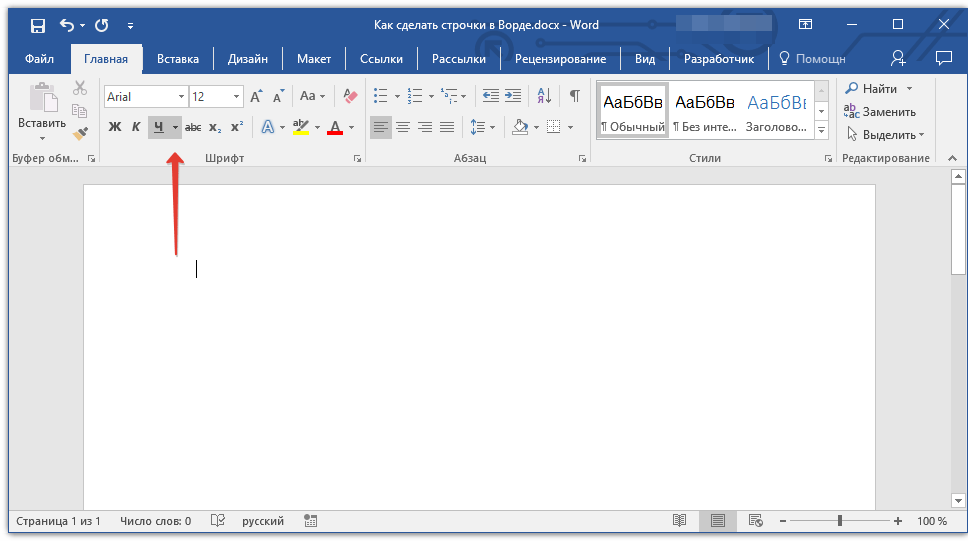
Во вкладке “Главная” в группе “Шрифт” есть инструмент для подчеркивания текста — кнопка “Подчеркнутый”. Вместо нее также можно использовать комбинацию клавиш “CTRL+U”.
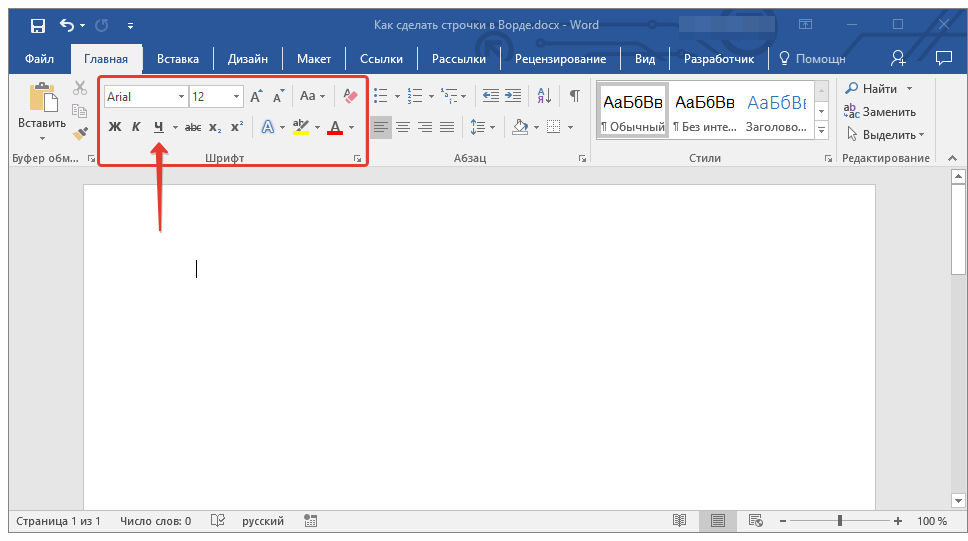
Используя этот инструмент, можно подчеркнуть не только текст, но и пустое место, в том числе и целую строку. Все, что требуется, предварительно обозначить длину и количество этих самых строк пробелами или знаками табуляции.
- Установите курсор в том месте документа, где должна начинаться подчеркнутая строка.
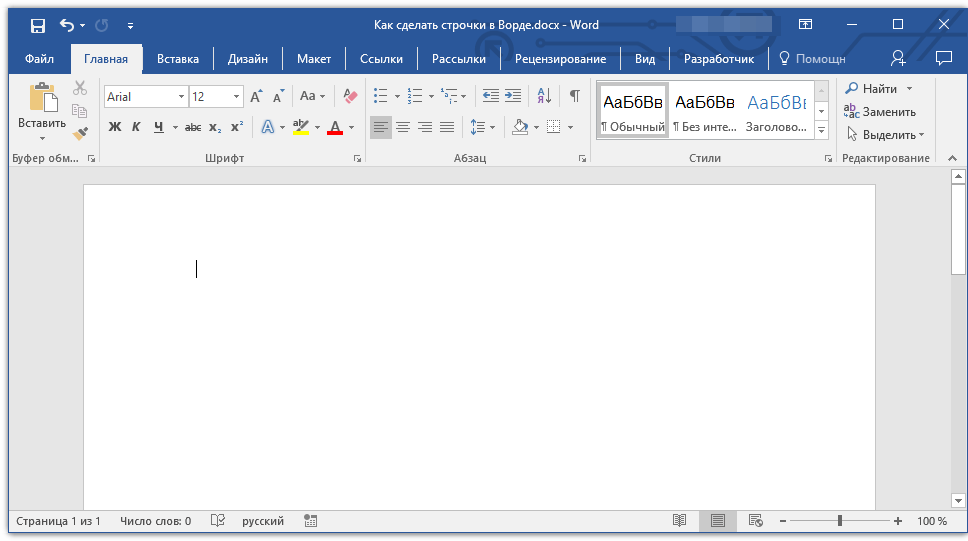
- Нажмите “TAB” нужное количество раз, чтобы обозначить длину строки для подчеркивания.
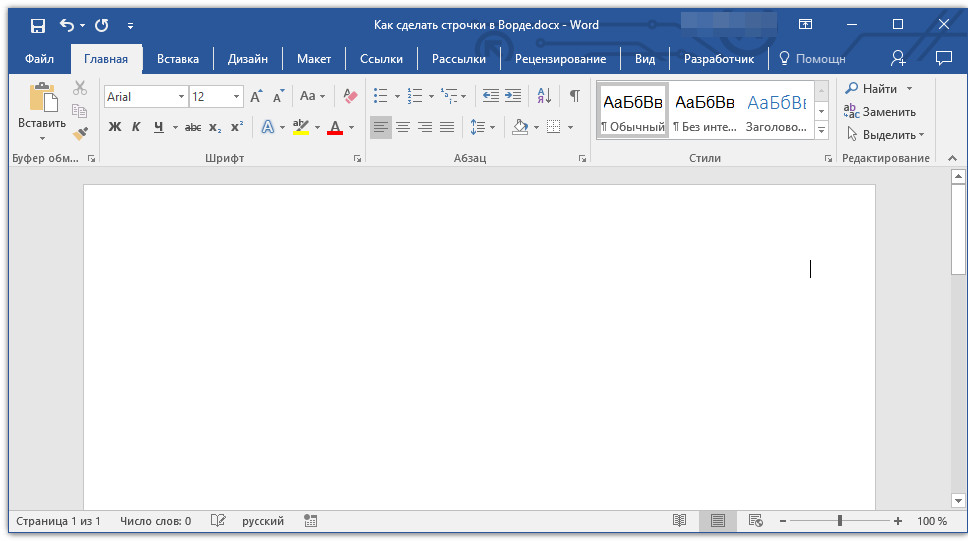
- Повторите аналогичное действие для остальных строк в документе, в которых тоже нужно сделать подчеркивание. Вы можете скопировать пустую строку, выделив ее мышкой и нажав “CTRL+C”, а затем вставить в начале следующей строки, нажав “CTRL+V”. Урок: Горячие клавиши в Ворде
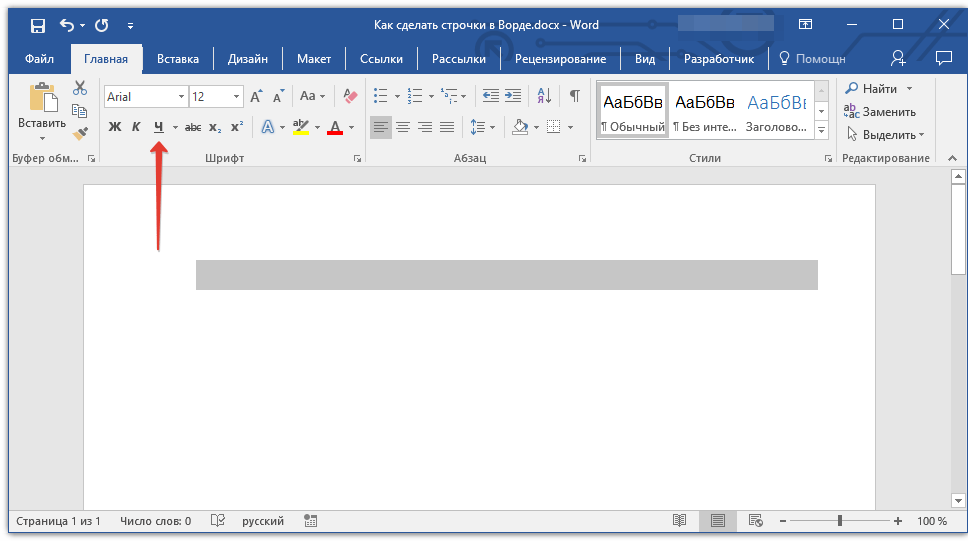
- Выделите пустую строку или строки и нажмите кнопку “Подчеркнутый” на панели быстрого доступа (вкладка “Главная”), или используйте для этого клавиши “CTRL+U”.
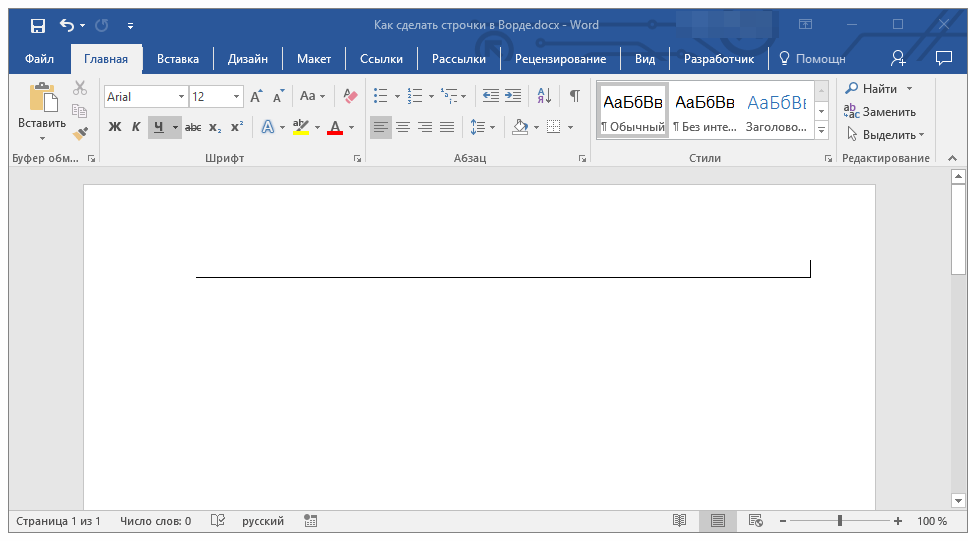
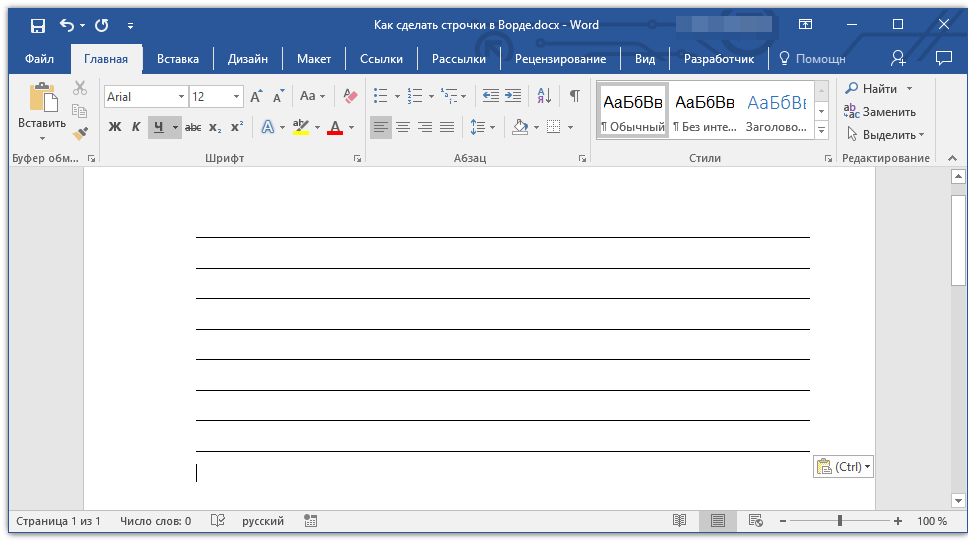
- Пустые строки будут подчеркнуты, теперь вы можете распечатать документ и написать на нем от руки все, что требуется.
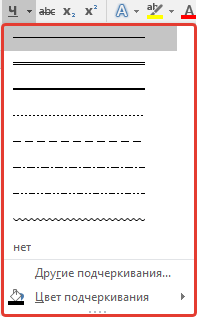
Примечание: Вы всегда можете изменить цвет, стиль и толщину линии подчеркивания. Для этого просто нажмите на небольшую стрелку, расположенную справа от кнопки “Подчеркнутый”, и выберите необходимые параметры.
Если это необходимо, вы также можете изменить цвет страницы, на которой вы создали строчки. Воспользуйтесь для этого нашей инструкцией:
Комбинация клавиш
Еще один удобный способ, с помощью которого можно сделать в Ворде строку для заполнения — использование специальной комбинации клавиш. Преимущество данного метода перед предыдущим заключается в том, что с его помощью можно создать подчеркнутую строку любой длины.
- Установите курсор в том месте, где должна начинаться строка.
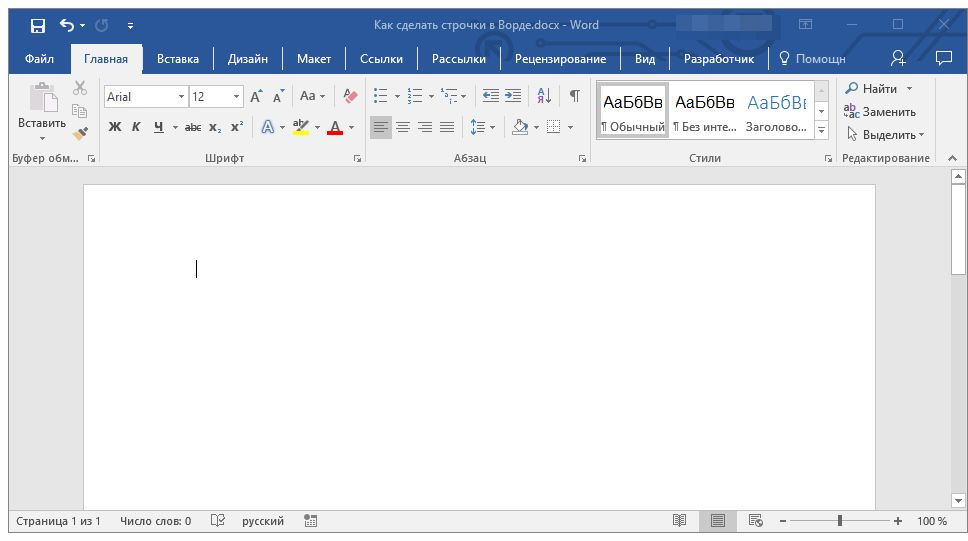
- Нажмите кнопку “Подчеркнутый” (или используйте “CTRL+U”), чтобы активировать режим подчеркивания.
- Нажмите вместе клавиши “CTRL+SHIFT+ПРОБЕЛ” и держите до тех пор, пока не проведете строку необходимой длины или необходимое количество строк.
- Отпустите клавиши, отключите режим подчеркивания.
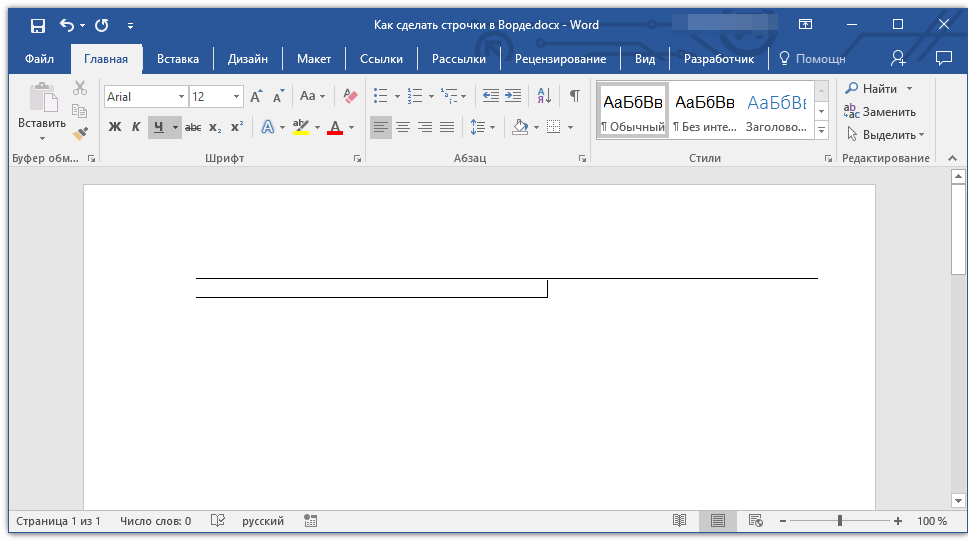
- Необходимое количество строк для заполнения указанной вами длины будет добавлено в документ.
Если вам нужно создать много подчеркнутых строк, проще и быстрее будет создать всего одну, а затем выделить ее, скопировать и вставить в новую строку. Повторите это действие необходимое количество раз, пока не создадите нужное количество строк.
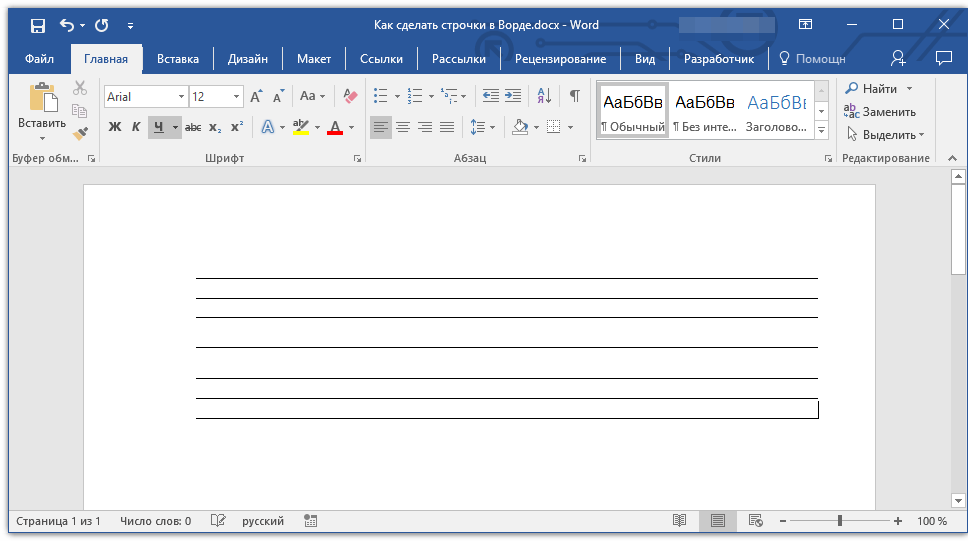
Примечание: Важно понимать, что расстояние между строками, добавленными с помощью непрерывного нажатия комбинации клавиш “CTRL+SHIFT+ПРОБЕЛ” и строками, добавленными методом копирования/вставки (а также нажатия «ENTER» в конце каждой строки) будет отличаться. Во втором случае оно будет больше. Этот параметр зависит от установленных значений интервалов, это же происходит с текстом во время набора, когда интервал между строками и абзацами отличается.
Автозамена
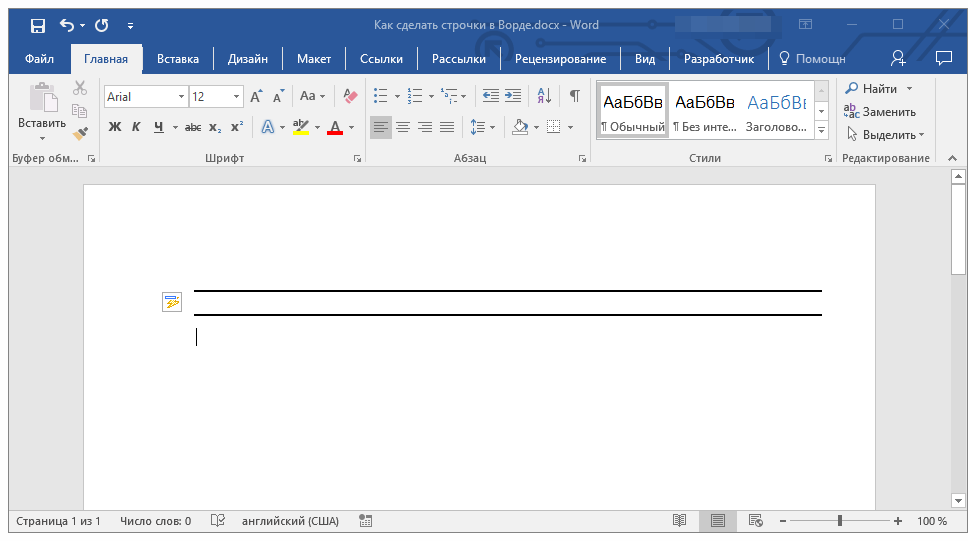
В случае, когда необходимо поставить всего одну-две строки, можно воспользоваться стандартными параметрами автозамены. Так будет быстрее, да и просто удобнее. Однако, у этого метода есть парочка недостатков: во-первых, непосредственно над такой строкой нельзя напечатать текст и, во-вторых, если таких строк будет три и более, расстояние между ними будет не одинаковым.
Следовательно, если вам нужна всего одна или две подчеркнутых строки, а заполнять вы их будете не печатным текстом, а с помощью ручки на уже распечатанном листе, то этот метод вас вполне устроит.
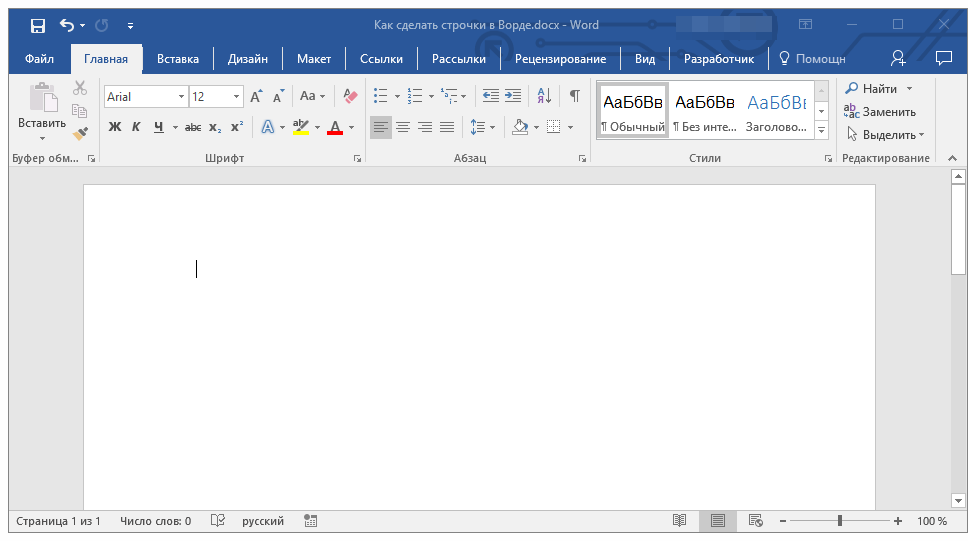
- Кликните в том месте документа, где должно быть начало строки.
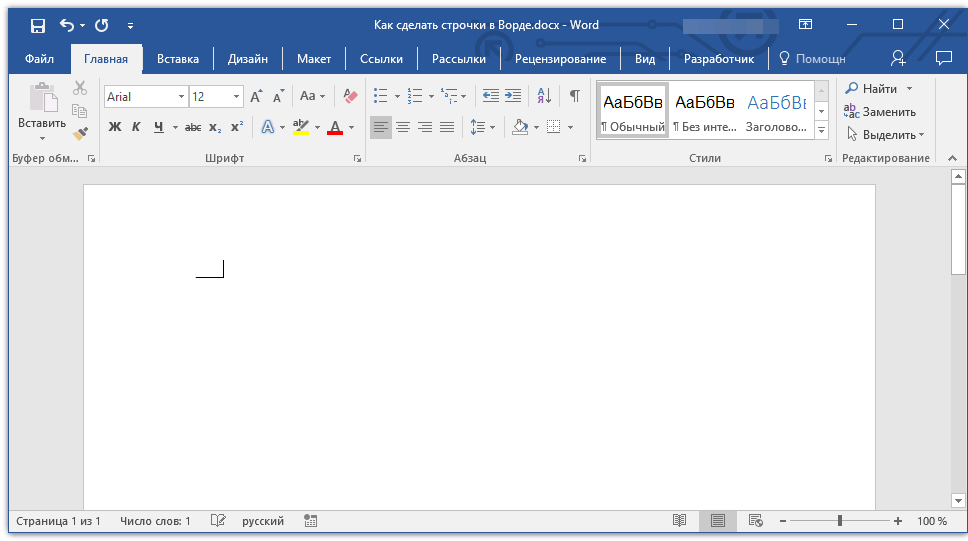
- Нажмите клавишу “SHIFT” и, не отпуская ее, трижды нажмите “-”, расположенную в верхнем цифровом блоке на клавиатуре.
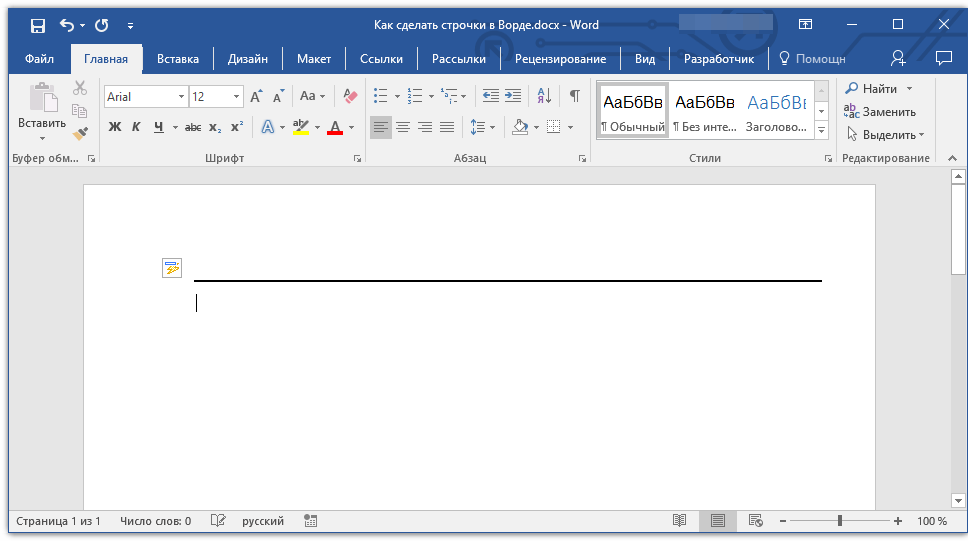
Если это необходимо, повторите действие для еще одной строки.
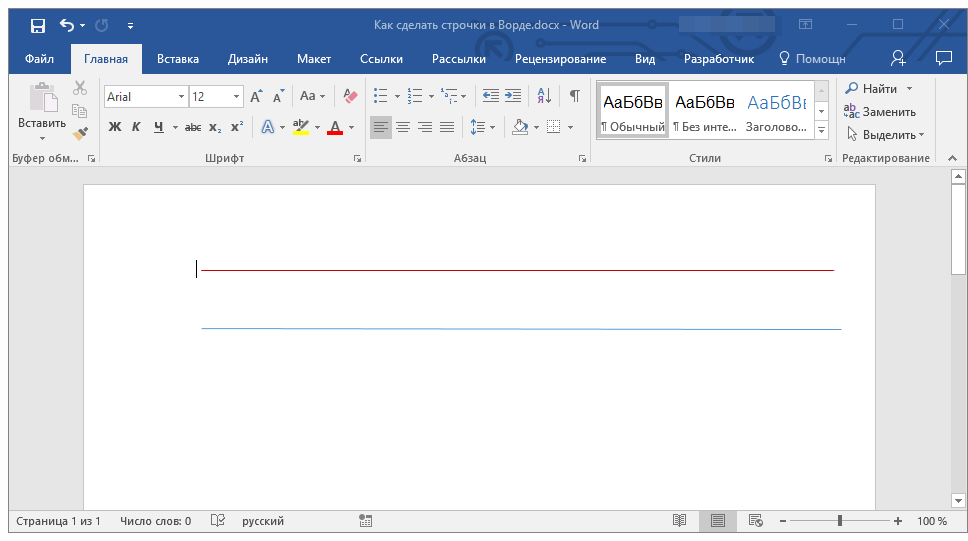
Рисованная линия
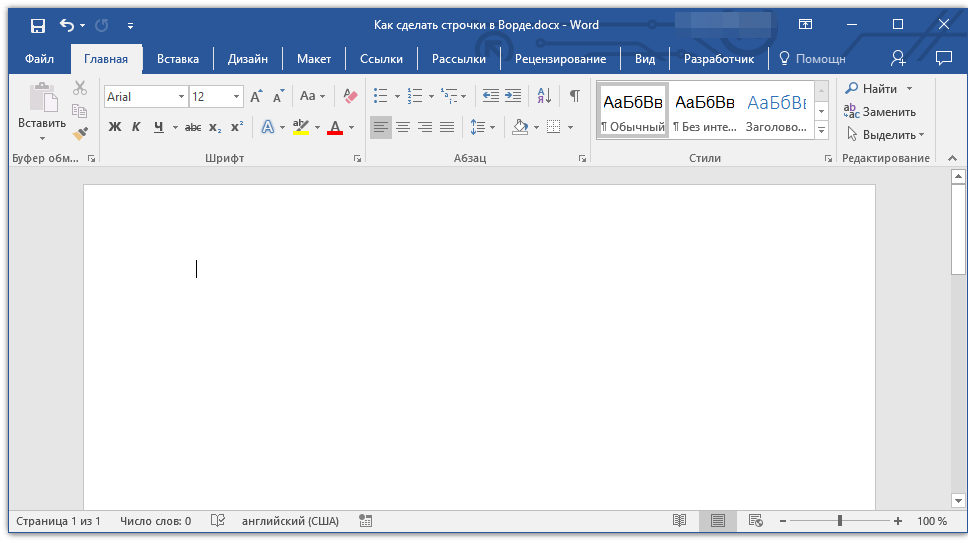
В Ворде имеются инструменты для рисования. В большом наборе всевозможных фигур можно также найти и горизонтальную линию, которая послужит нам обозначением строки для заполнения.
- Кликните в том месте, где должно быть начало строки.
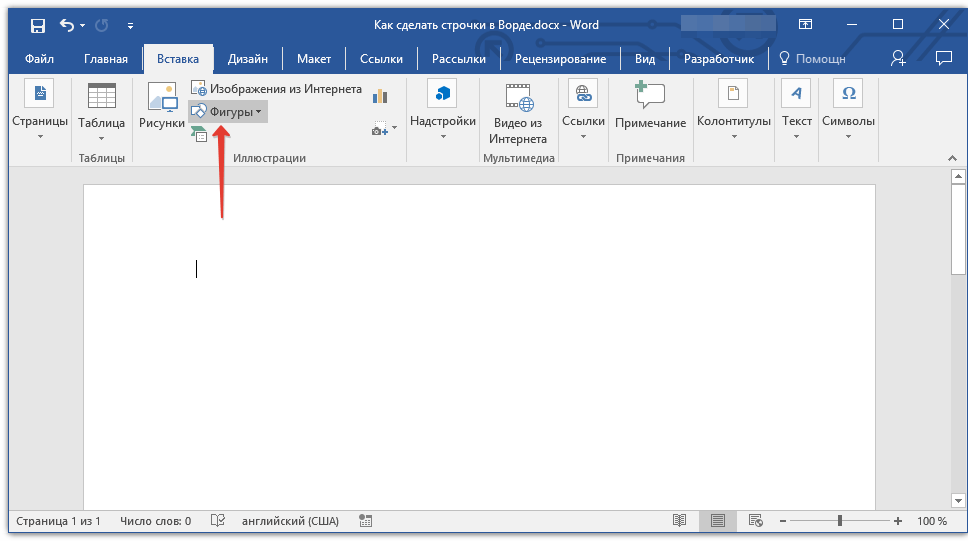
- Перейдите во вкладку “Вставка” и нажмите на кнопку “Фигуры”, расположенную в группе “Иллюстрации”.
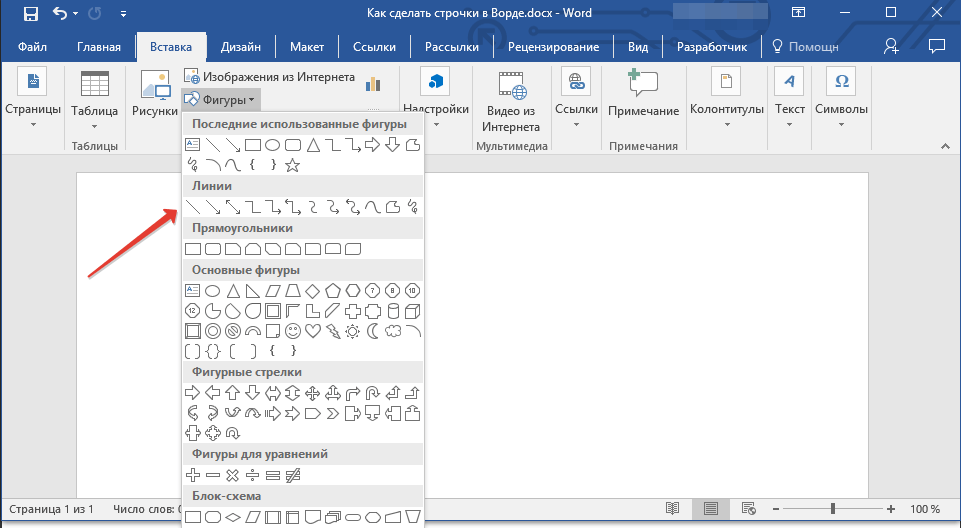
- Выберите там обычную прямую линию и нарисуйте ее.
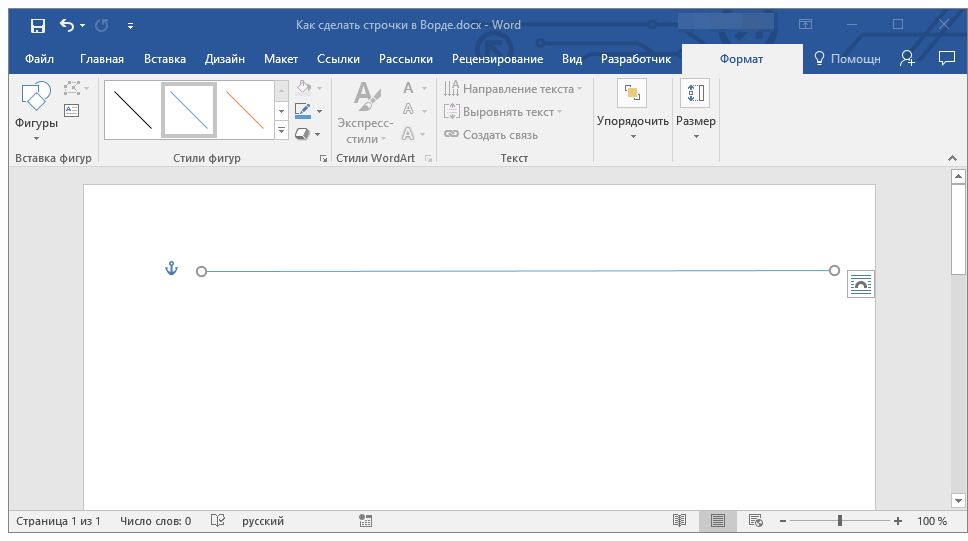
- В появившейся после добавления линии вкладке “Формат” вы можете изменить ее стиль, цвет, толщину и другие параметры.
Если это необходимо, повторите вышеописанные действия для того, чтобы добавить еще строки в документ. Более подробно о работе с фигурами вы можете прочесть в нашей статье.
Таблица
Если вам необходимо добавить большое количество строк, наиболее эффективное решение в таком случае — это создание таблицы размером в один столбец, конечно же, с необходимым вам количеством строк.
- Кликните там, где должна начинаться первая строка, и перейдите во вкладку “Вставка”.
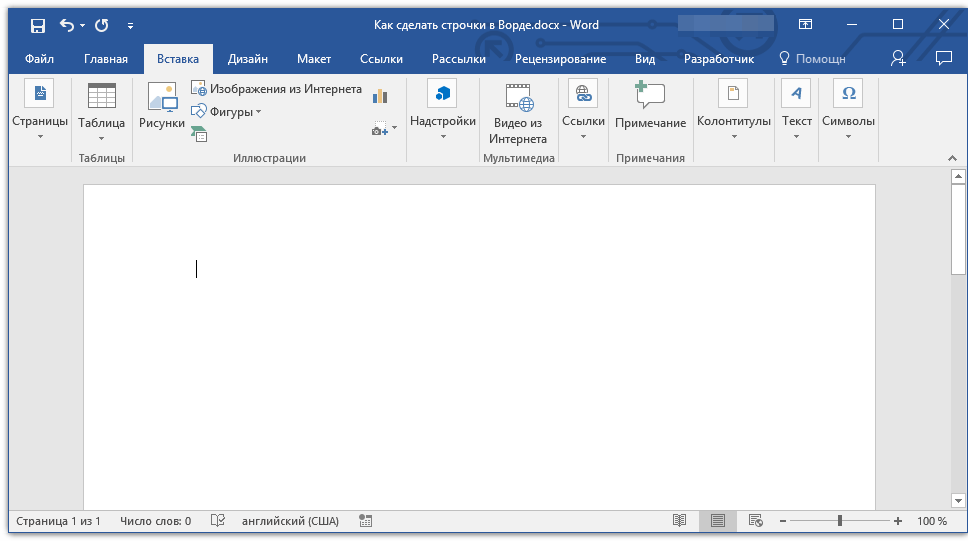
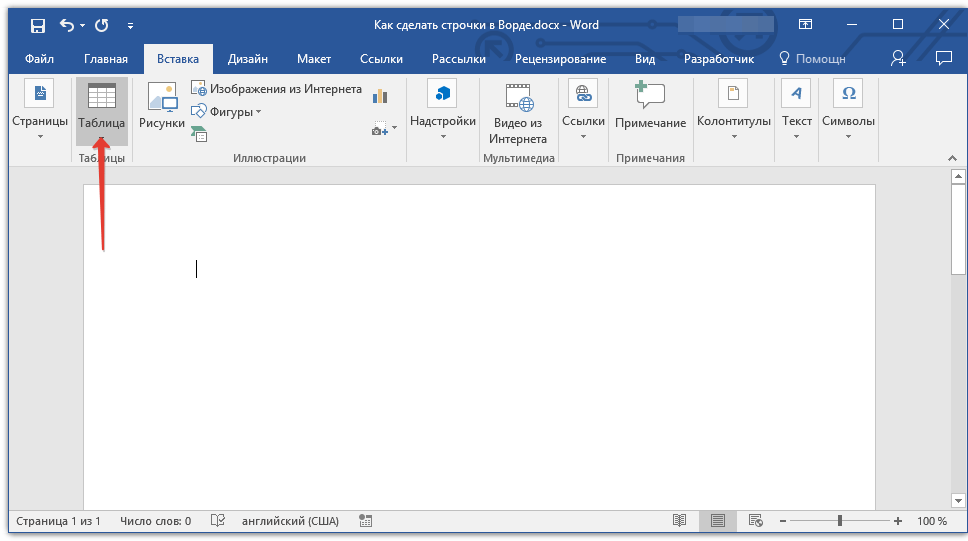
- Нажмите на кнопку “Таблицы”.
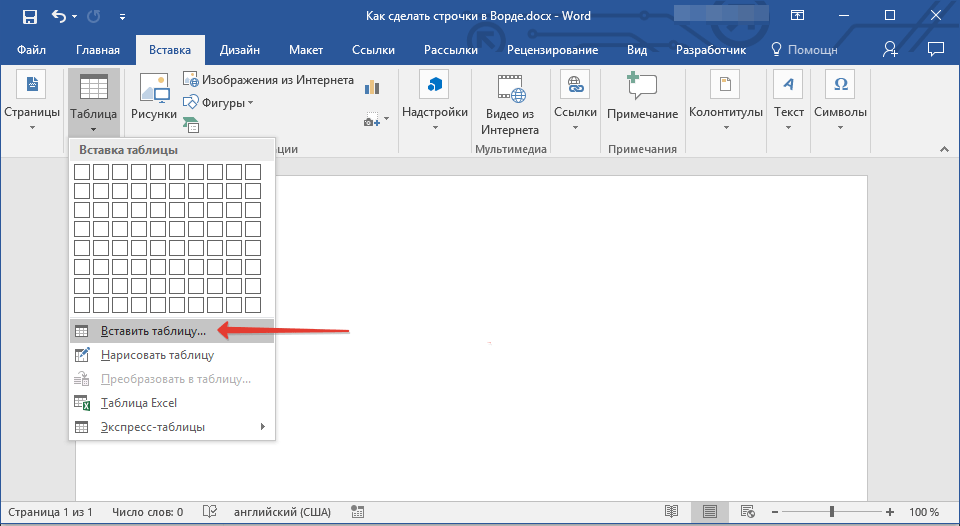
- В выпадающем меню выберите раздел “Вставка таблицы”.
- В открывшемся диалоговом окне укажите необходимое количество строк и всего один столбец. Если это необходимо, выберите подходящий параметр для функции “Автоподбор ширины столбцов”.
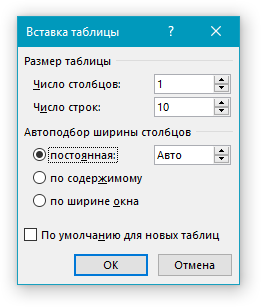
- Нажмите “ОК”, в документе появится таблица. Потянув за “плюсик”, расположенный в левом верхнем углу, вы можете ее переместить в любое место страницы. Потянув за маркер в правом нижнем углу, вы можете изменить ее размер.
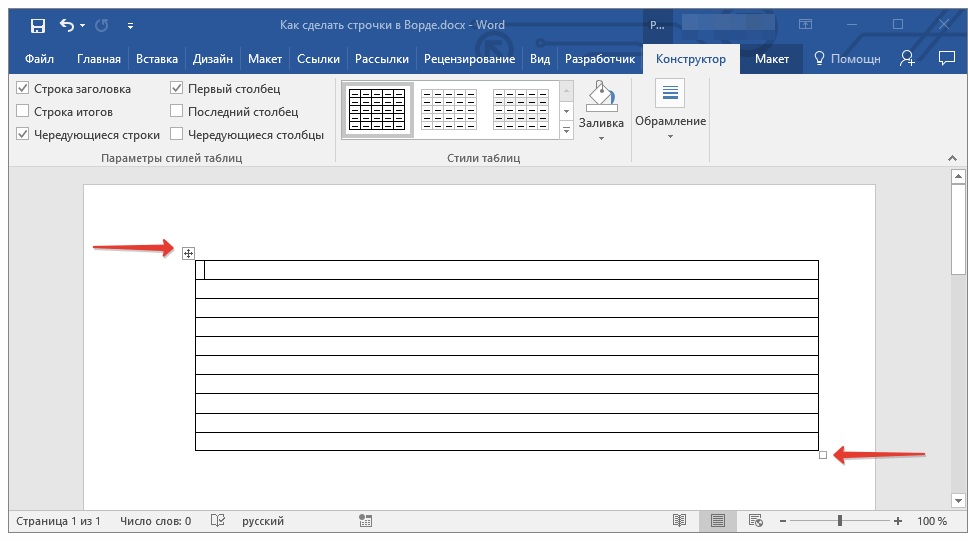
- Кликните по “плюсику” в левом верхнем углу, чтобы выделить всю таблицу.
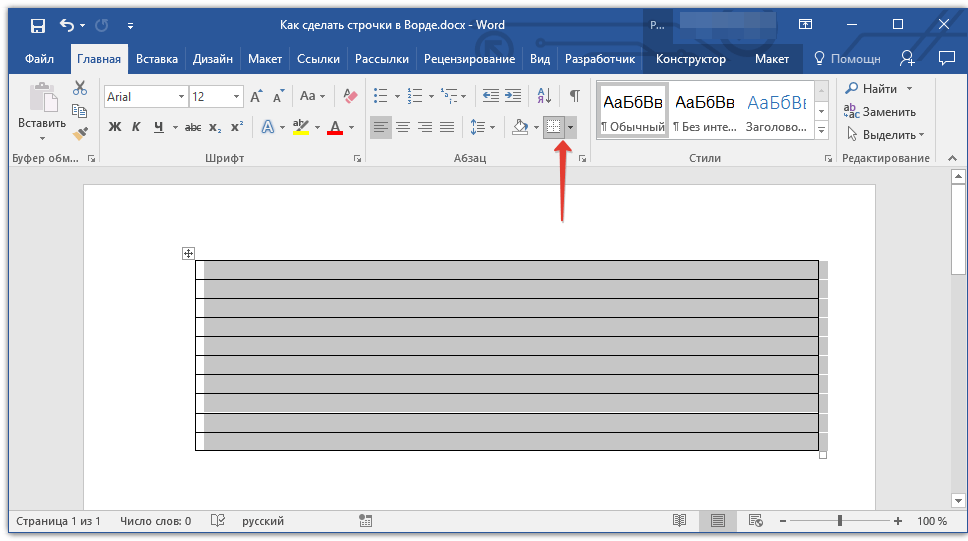
- Во вкладке “Главная” в группе “Абзац” нажмите на стрелку, расположенную справа от кнопки “Границы”.
- Поочередно выберите пункты “Левая граница” и “Правая граница”, чтобы скрыть их.
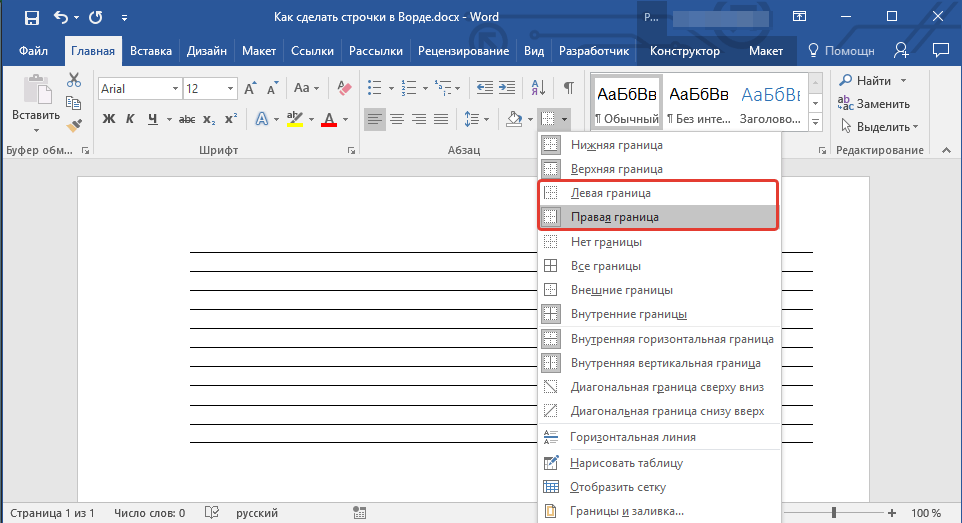
- Теперь в вашем документе будет отображаться только необходимое количество строк, указанного вами размера.
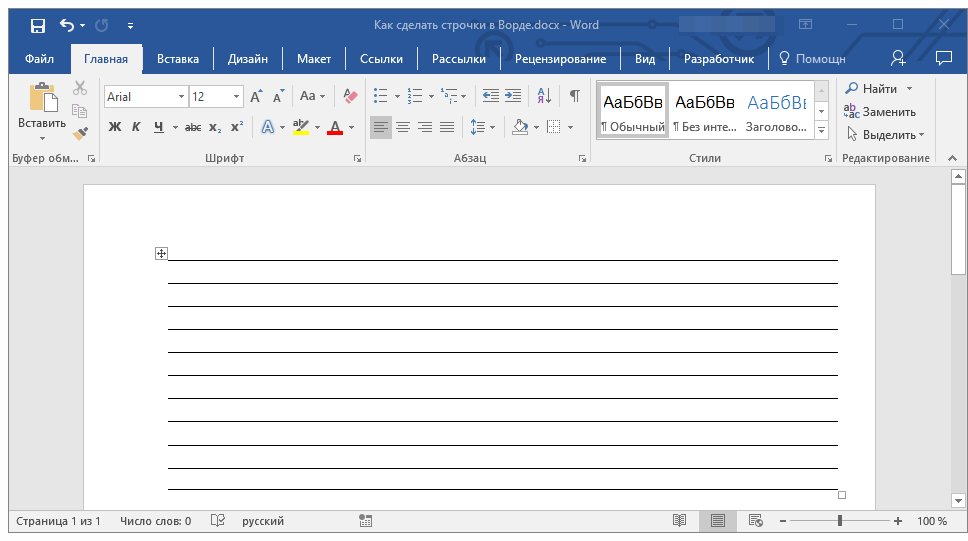
- Если это необходимо, измените стиль таблицы, а наша инструкция вам в этом поможет.
Несколько рекомендаций напоследок
Создав необходимое количество строк в документе с помощью одного из вышеописанных методов, не забудьте сохранить файл. Также, во избежание неприятных последствий в работе с документами, рекомендуем настроить функцию автосохранения.
Возможно, вам потребуется изменить интервалы между строками, сделав их больше или меньше. Наша статья на данную тему вам в этом поможет.
Если строки, которые вы создавали в документе, необходимы для того, чтобы в дальнейшем их заполняли вручную, с помощью обычной ручки, распечатать документ вам поможет наша инструкция.
Если у вас возникнет необходимость удалить линии, обозначающие строки, наша статья поможет вам это сделать.
Вот, собственно, и все, теперь вы знаете обо всех возможных методах, с помощью которых можно сделать строчки в MS Word. Выберите тот, который вам наиболее подходит и используйте его по мере необходимости. Успехов в работе и обучении.



