
В различных документах, создаваемых в Microsoft Word, может возникнуть необходимость оставить пустое место, чтобы другой пользователь мог ввести свои реквизиты или прочие данные.
Например, Вы делаете анкету. Соответственно вверху должно быть как минимум два поля «Имя» и «Фамилия». Для того чтобы человек, которые отвечает на вопросы, знал, что данные поля следует заполнить, возле них должно быть пустое место, подчеркнутое снизу.
Оставить пустую подчеркнутую строку, может потребоваться и в различных деловых документах, чтобы была возможность дописать необходимые данные в нужных местах на листе.
Если у Вас документ на другую тему, но все равно необходимо сделать подчеркнутую строку в Ворде, тогда в данной статье мы с этим и разберемся. Научимся вставлять ее на всю ширину страницы, или определенной длины, чтобы потом можно было добавить текст, скорее всего, написанный от руки.
Пустая подчеркнутая строка с помощью Tab
Первый способ, чтобы сделать подчеркивание без текста – это использование клавиши «Tab» .
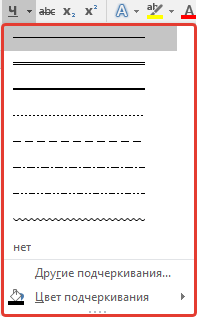
Установите курсор в том месте на лисье,где должна быт линия. Перейдите на вкладку «Главная» и возле кнопки с буквой «Ч» нажмите на маленькую стрелочку. Откроется выпадающий список, из которого можно выбрать вид линии. Если ничего не подойдет, нажмите «Другие подчеркивания» и определите вид сами. Кнопка «Цвет подчеркивания» поможет выбрать цвет.

После того, как буква «Ч» подсветится оранжевым цветом, нажмите на клавиатуре клавишу «Tab» (на ней изображены две стрелки, указывающие в разные стороны) необходимое количество раз.

В примере, я сделала пустую строчку в виде волны.

Создание пустой строчки с помощью горячих клавиш
Строка, сделанная первым способом, получается определенной длины, и если вам такое не подходит, например, пряма выходит за поля текста, или за отведенные пределы, тогда воспользуйтесь вторым способом.
С помощью горячих клавиш, можно сделать ее нужной длины, поскольку рисуется она очень маленькими шагами.
Активируйте инструмент «Подчеркивание» и выберите подходящий вид линии. Затем нажмите и удерживайте на клавиатуре «Ctrl+Shift» и нажимайте пробел до тех пор, пока прямая не станет нужной длины.
Первый и второй способы можно объединить. Сначала нарисуйте с помощью «Tab» , а потом немного дорисуйте, используя горячие клавиши.

Делаем пустую строку с помощью автозамены
В Ворде сделать прямую также можно, используя автозамену. Правда в данном случае, в документ будет вставлена линия границы. Давайте разберемся, как это сделать.
Установите курсор под той строкой, которую нужно подчеркнуть. Обратите внимание, линия будет не определенной длины, а от одного поля документа до другого. Затем нажмите на клавиатуре три раза клавишу с изображением дефиса.

После этого, кликните «Enter» .

На верхнем скриншоте видно, что дефисы я добавила под строкой со словом «Автозамена» , и в итоге, подчеркнулась именно строка, которая была над дефисами. То есть, таким образом, создается линия между текстом, но и сделать пустую линию так тоже можно.

Рисуем линию, используя фигуры
Четвертый способ – это добавление фигуры.
Перейдите на вкладку «Вставка» и нажмите «Фигуры» . В списке кликните по изображению прямой линии.

Нарисуйте линию в нужном месте на листе. Преимущества такого способа – можно сделать ее любой длины, выбрать подходящий цвет, толщину и вид.
Чтобы нарисовать ровную горизонтальную линию, нажмите и удерживайте при этом клавишу «Shift» на клавиатуре.
Если нужно выбрать другой цвет, тогда просто в готовых стилях кликните по той линии, которая Вам подойдет – нужная вкладка «Средства рисования» – «Формат» откроется сразу после того, как Вы нарисуете линию. Толщину и вид выберите, нажав по кнопке «Контур фигуры» – на ней изображен карандаш с подчеркиванием.
Прочесть подробнее про то, как изменить вид линии, можно в статье: как сделать стрелку в Ворде.

Как сделать много подчеркнутых строк
Если нужно добавить не короткую пустую строку в тексте, или небольшой отрезок для заполнения данными, а много таких строк, например, чтобы человек написал развернутый ответ, тогда сделать это можно, вставив в документ таблицу и немного изменив ее границы.
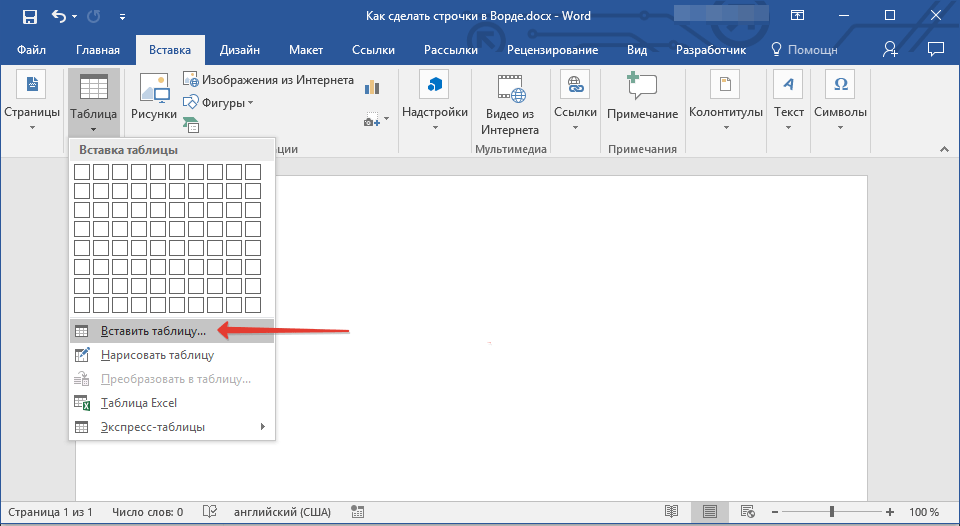
Перейдите на вкладку «Вставка» и нажмите «Таблица» . Выберите из выпадающего списка «Вставить таблицу» .

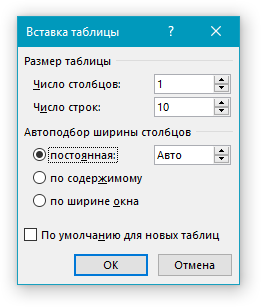
Появится вот такое окошко. В нем нужно заполнить «Число столбцов» – «1» , а вот «Число строк» укажите столько, сколько нужно добавить пустых строк на лист. Нажмите «ОК» .

Дальше выделите всю добавленную таблицу, кликнув по маленькой кнопочке со стрелочками в разные стороны, которая появляется в левом верхнем углу таблицы. Потом перейдите на вкладку «Работа с таблицами» – «Конструктор» и нажмите на стрелочку возле кнопки «Границы» .
В выпадающем списке нужно кликнуть по тем границам, которые нужно убрать: левая и правая.

В итоге, Вы получите много линий для заполнения.

На этом, буду заканчивать. Думаю, у Вас получилось добавить в свой документ Ворд пустую подчеркнутую строку, и теперь или готова анкета, или есть текст, в котором пропущены слова, или документ, в который необходимо дописать данные.
Создание строчек в документе Microsoft Word
Довольно часто во время работы с документом MS Word возникает необходимость создать строчки (линиатуры). Наличие строк может потребоваться в официальных документах или же, например, в пригласительных, открытках. Впоследствии в эти строки будет добавлен текст, вероятнее всего, он будет вписываться туда ручкой, а не печататься.
ВАЖНО: В большинстве описанных ниже методов длина линии будет зависеть от значения полей, установленных в Ворде по умолчанию или ранее измененных пользователем. Чтобы изменить ширину полей, а вместе с ними обозначить максимально возможную длину строки для подчеркивания, воспользуйтесь нашей инструкцией.
Подчеркивание
Во вкладке “Главная” в группе “Шрифт” есть инструмент для подчеркивания текста — кнопка “Подчеркнутый”. Вместо нее также можно использовать комбинацию клавиш “CTRL+U”.
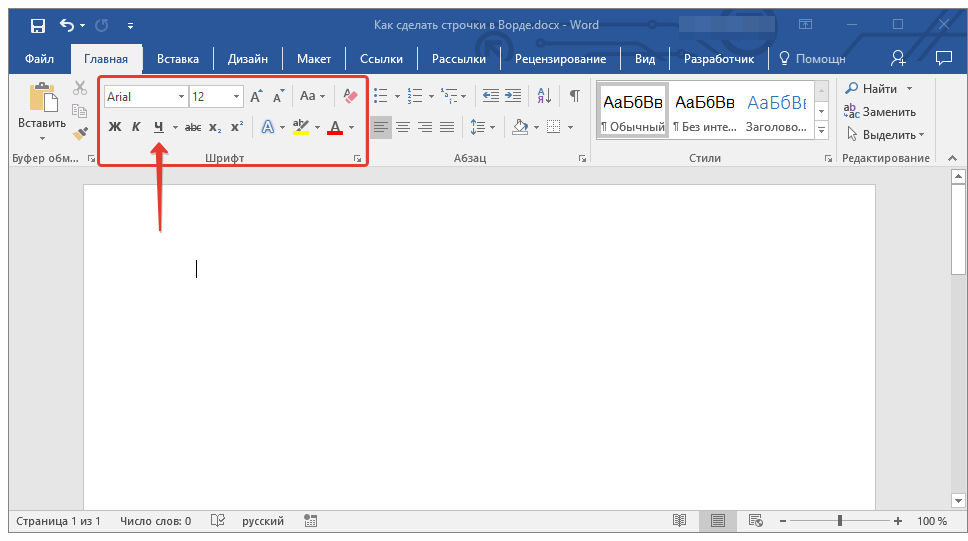
Используя этот инструмент, можно подчеркнуть не только текст, но и пустое место, в том числе и целую строку. Все, что требуется, предварительно обозначить длину и количество этих самых строк пробелами или знаками табуляции.
- Установите курсор в том месте документа, где должна начинаться подчеркнутая строка.
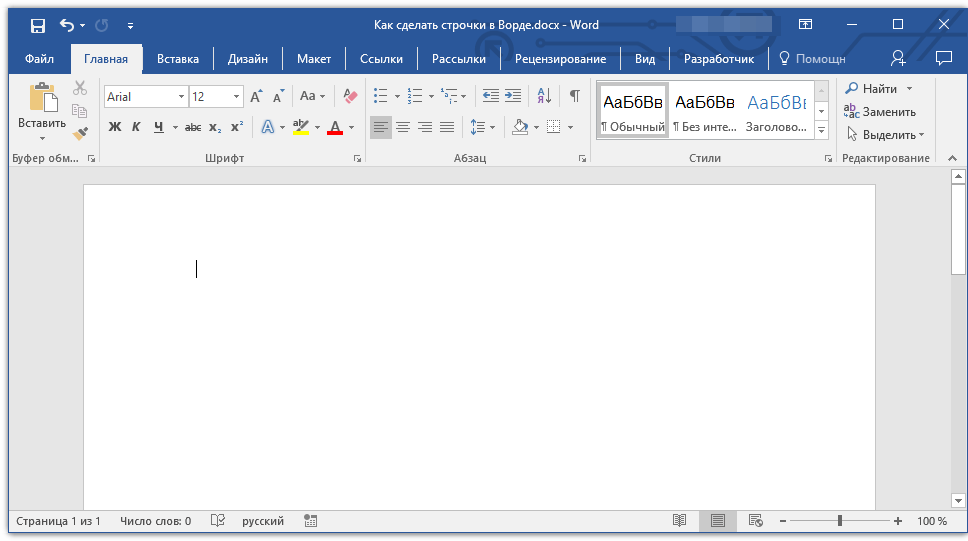
- Нажмите “TAB” нужное количество раз, чтобы обозначить длину строки для подчеркивания.
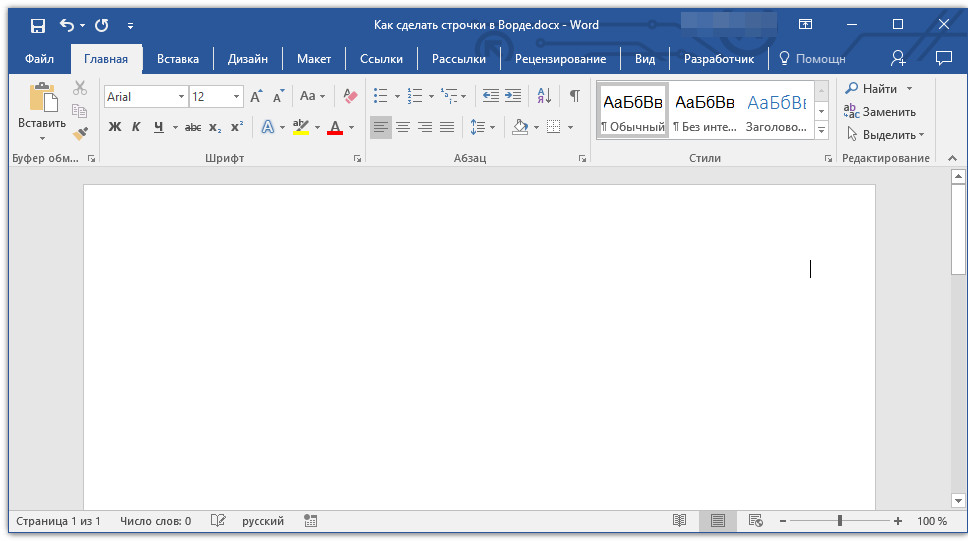
- Повторите аналогичное действие для остальных строк в документе, в которых тоже нужно сделать подчеркивание. Вы можете скопировать пустую строку, выделив ее мышкой и нажав “CTRL+C”, а затем вставить в начале следующей строки, нажав “CTRL+V”. Урок: Горячие клавиши в Ворде
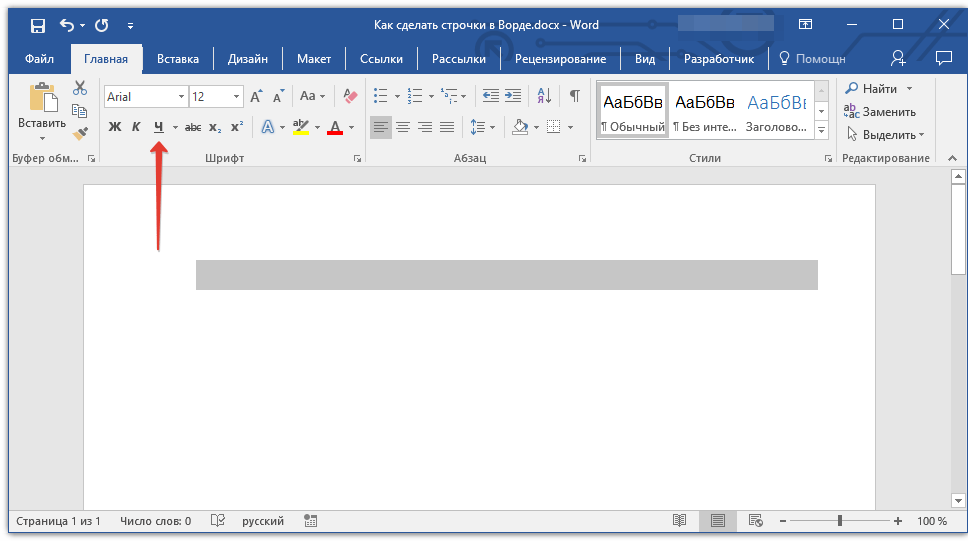
- Выделите пустую строку или строки и нажмите кнопку “Подчеркнутый” на панели быстрого доступа (вкладка “Главная”), или используйте для этого клавиши “CTRL+U”.
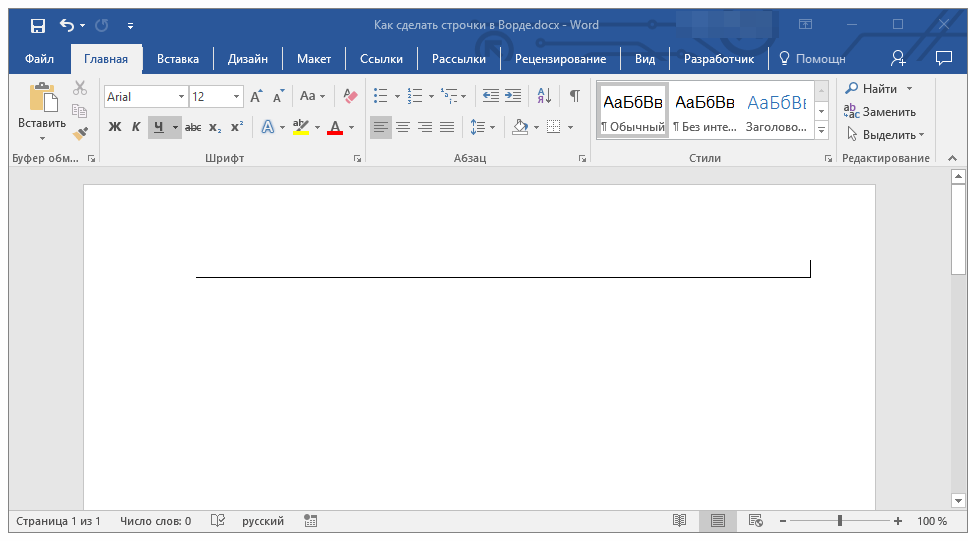
- Пустые строки будут подчеркнуты, теперь вы можете распечатать документ и написать на нем от руки все, что требуется.
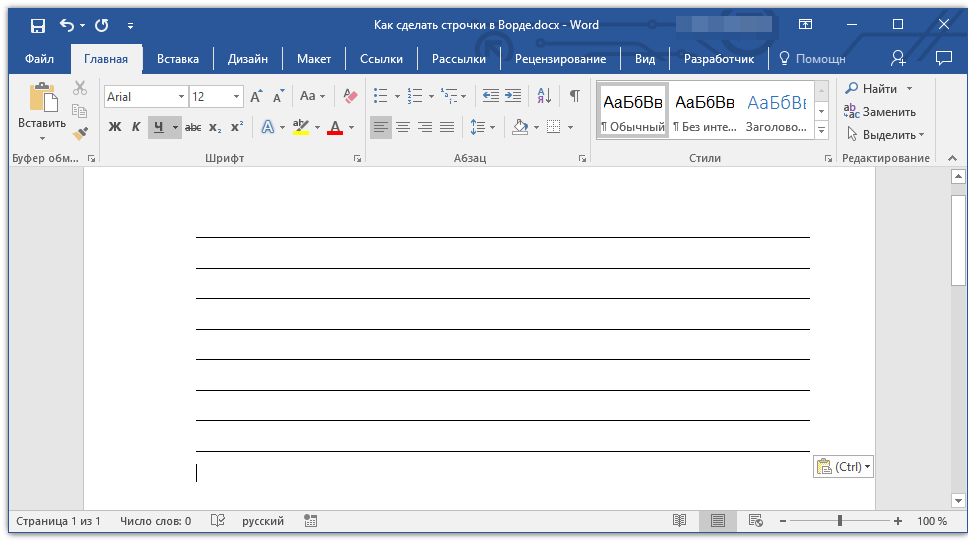
Примечание: Вы всегда можете изменить цвет, стиль и толщину линии подчеркивания. Для этого просто нажмите на небольшую стрелку, расположенную справа от кнопки “Подчеркнутый”, и выберите необходимые параметры.
Если это необходимо, вы также можете изменить цвет страницы, на которой вы создали строчки. Воспользуйтесь для этого нашей инструкцией:
Комбинация клавиш
Еще один удобный способ, с помощью которого можно сделать в Ворде строку для заполнения — использование специальной комбинации клавиш. Преимущество данного метода перед предыдущим заключается в том, что с его помощью можно создать подчеркнутую строку любой длины.
- Установите курсор в том месте, где должна начинаться строка.
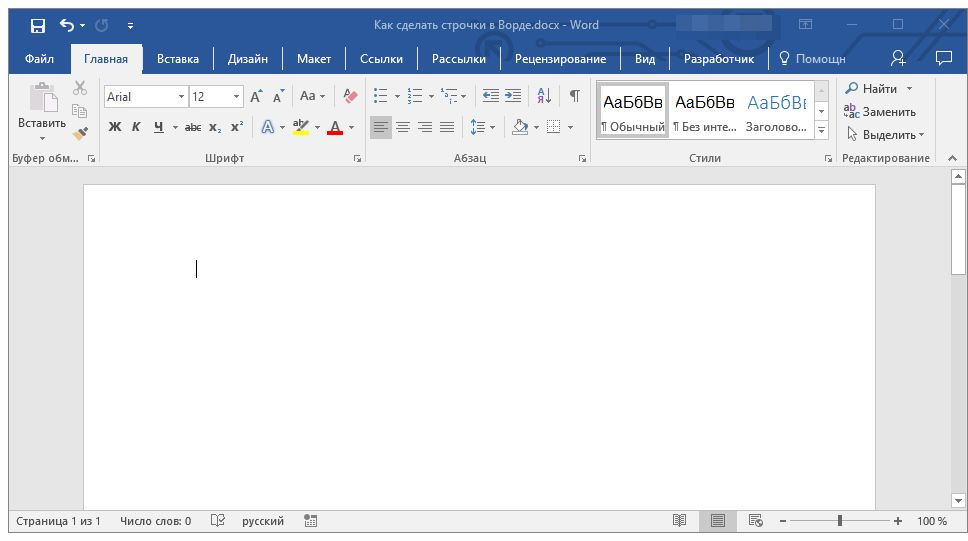
- Нажмите кнопку “Подчеркнутый” (или используйте “CTRL+U”), чтобы активировать режим подчеркивания.
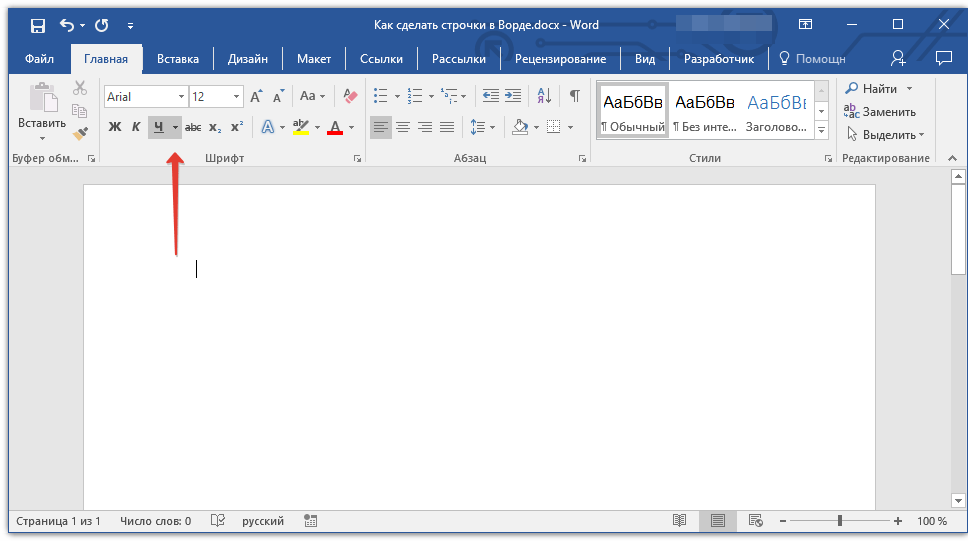
- Нажмите вместе клавиши “CTRL+SHIFT+ПРОБЕЛ” и держите до тех пор, пока не проведете строку необходимой длины или необходимое количество строк.
- Отпустите клавиши, отключите режим подчеркивания.
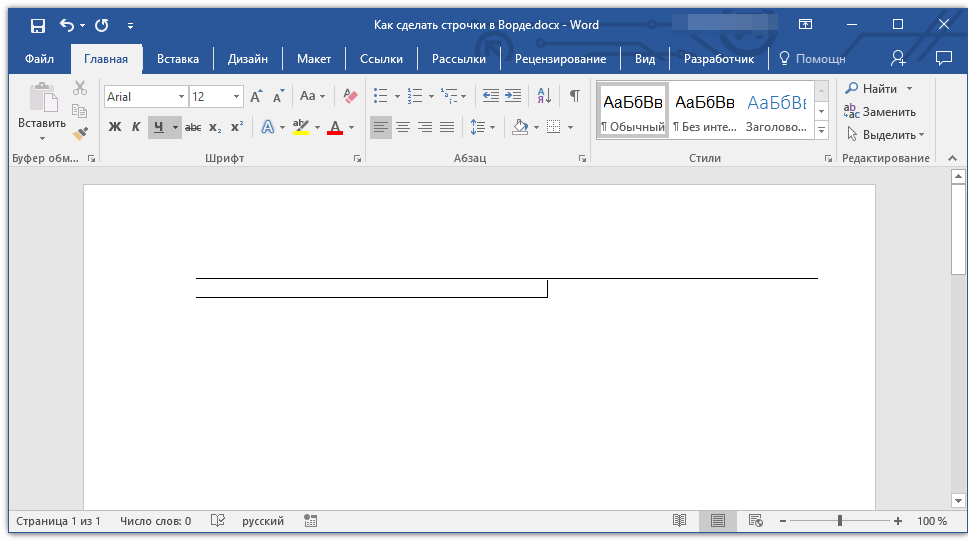
- Необходимое количество строк для заполнения указанной вами длины будет добавлено в документ.
Если вам нужно создать много подчеркнутых строк, проще и быстрее будет создать всего одну, а затем выделить ее, скопировать и вставить в новую строку. Повторите это действие необходимое количество раз, пока не создадите нужное количество строк.
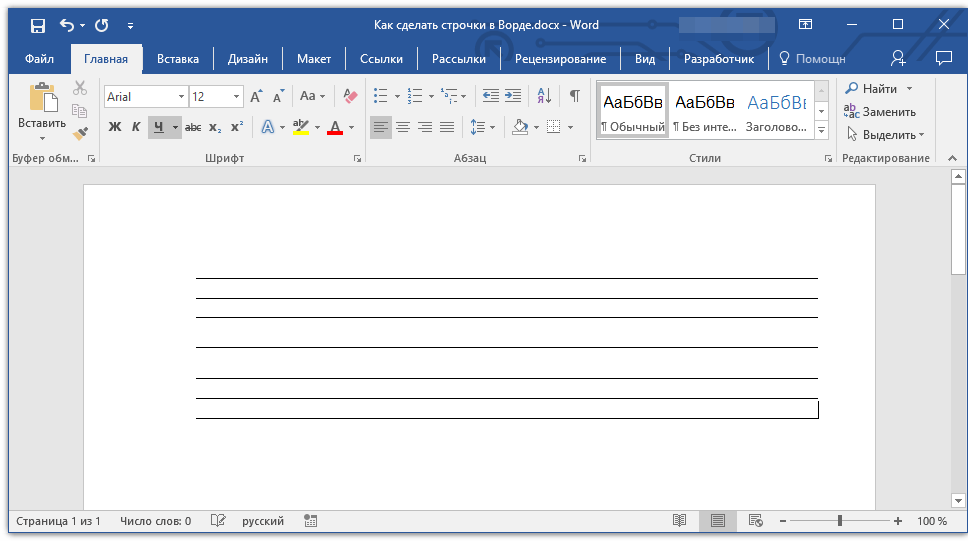
Примечание: Важно понимать, что расстояние между строками, добавленными с помощью непрерывного нажатия комбинации клавиш “CTRL+SHIFT+ПРОБЕЛ” и строками, добавленными методом копирования/вставки (а также нажатия «ENTER» в конце каждой строки) будет отличаться. Во втором случае оно будет больше. Этот параметр зависит от установленных значений интервалов, это же происходит с текстом во время набора, когда интервал между строками и абзацами отличается.
Автозамена
В случае, когда необходимо поставить всего одну-две строки, можно воспользоваться стандартными параметрами автозамены. Так будет быстрее, да и просто удобнее. Однако, у этого метода есть парочка недостатков: во-первых, непосредственно над такой строкой нельзя напечатать текст и, во-вторых, если таких строк будет три и более, расстояние между ними будет не одинаковым.
Следовательно, если вам нужна всего одна или две подчеркнутых строки, а заполнять вы их будете не печатным текстом, а с помощью ручки на уже распечатанном листе, то этот метод вас вполне устроит.
- Кликните в том месте документа, где должно быть начало строки.
- Нажмите клавишу “SHIFT” и, не отпуская ее, трижды нажмите “-”, расположенную в верхнем цифровом блоке на клавиатуре.
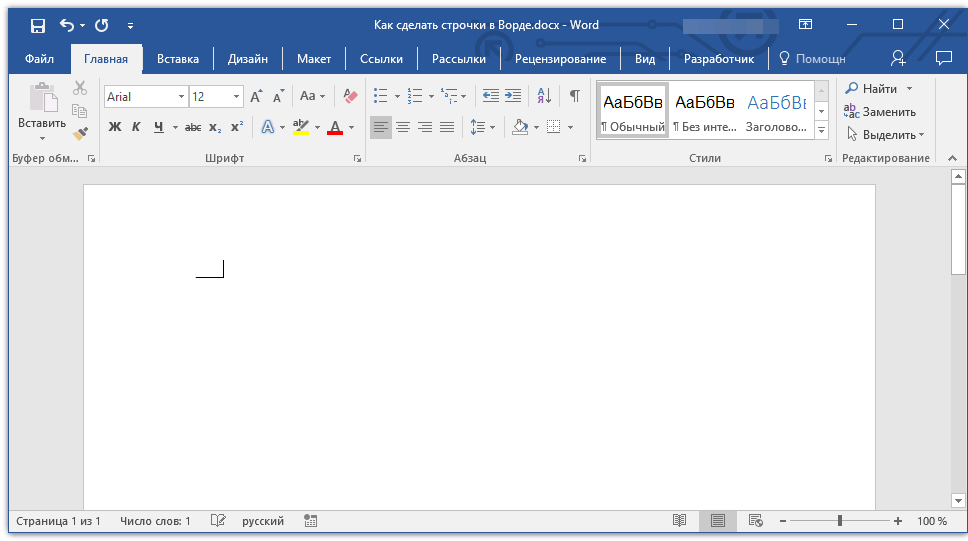
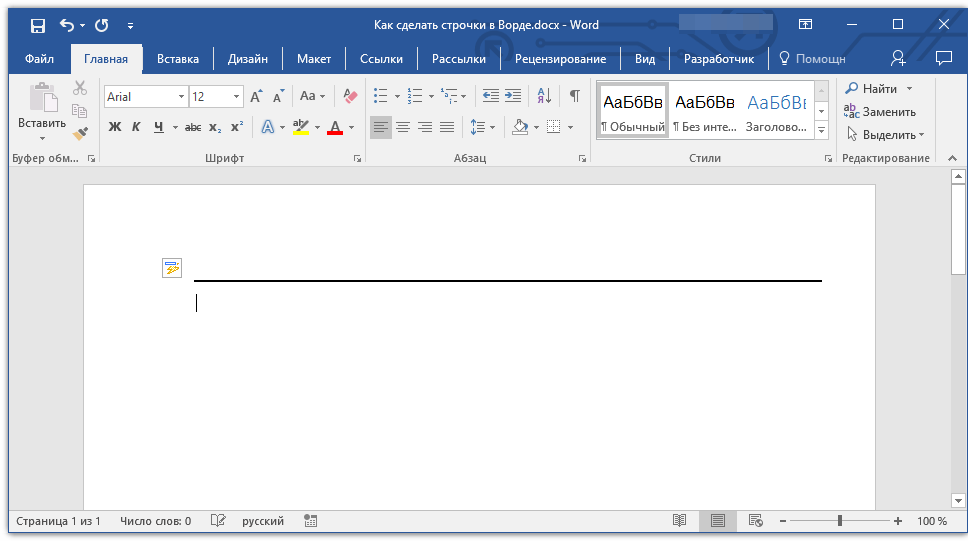
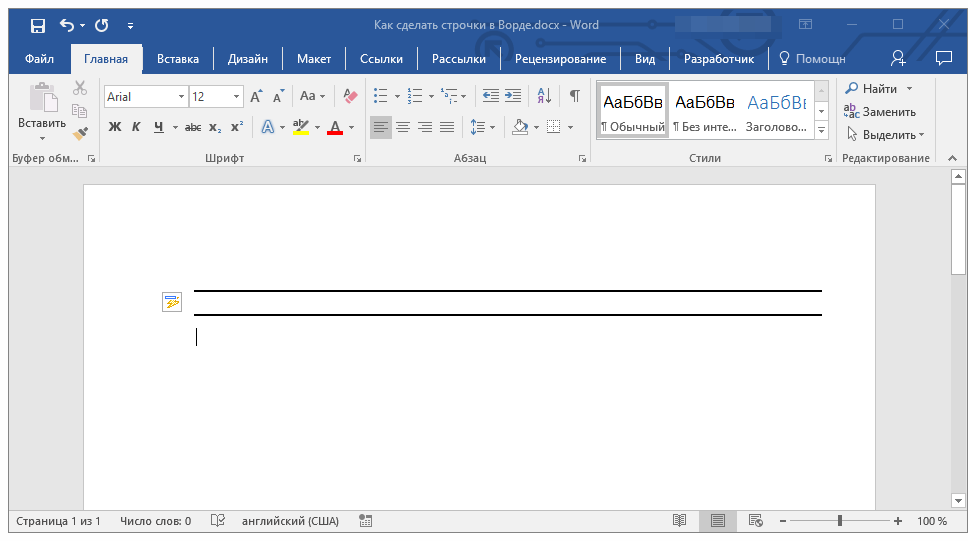
Нажмите “ENTER”, введенные вами дефисы будут преобразованы в нижнее подчеркивание длиною на всю строку.
Если это необходимо, повторите действие для еще одной строки.
Рисованная линия
В Ворде имеются инструменты для рисования. В большом наборе всевозможных фигур можно также найти и горизонтальную линию, которая послужит нам обозначением строки для заполнения.
- Кликните в том месте, где должно быть начало строки.
- Перейдите во вкладку “Вставка” и нажмите на кнопку “Фигуры”, расположенную в группе “Иллюстрации”.
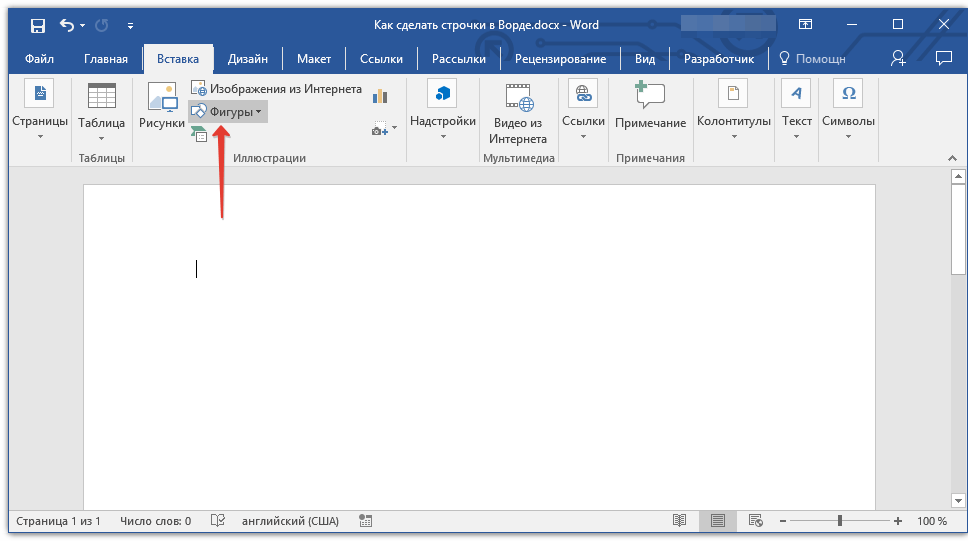
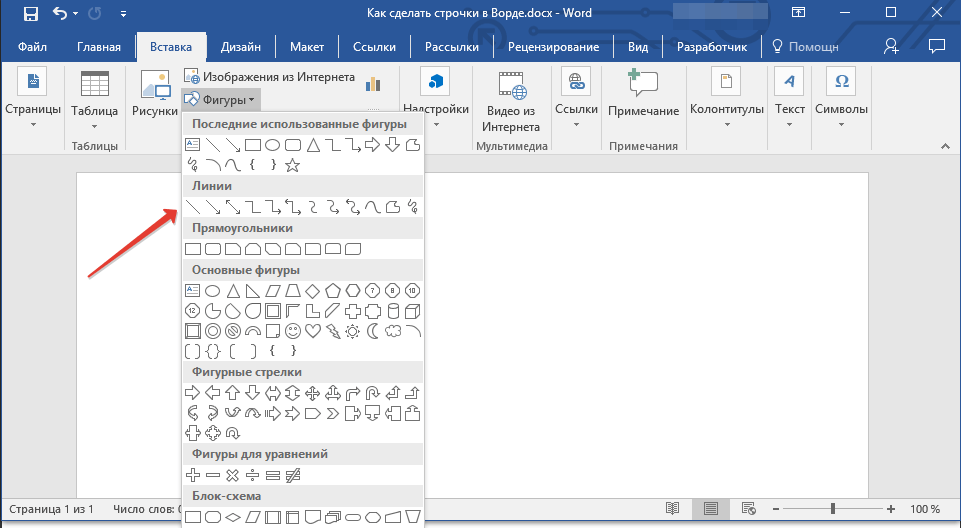
- Выберите там обычную прямую линию и нарисуйте ее.
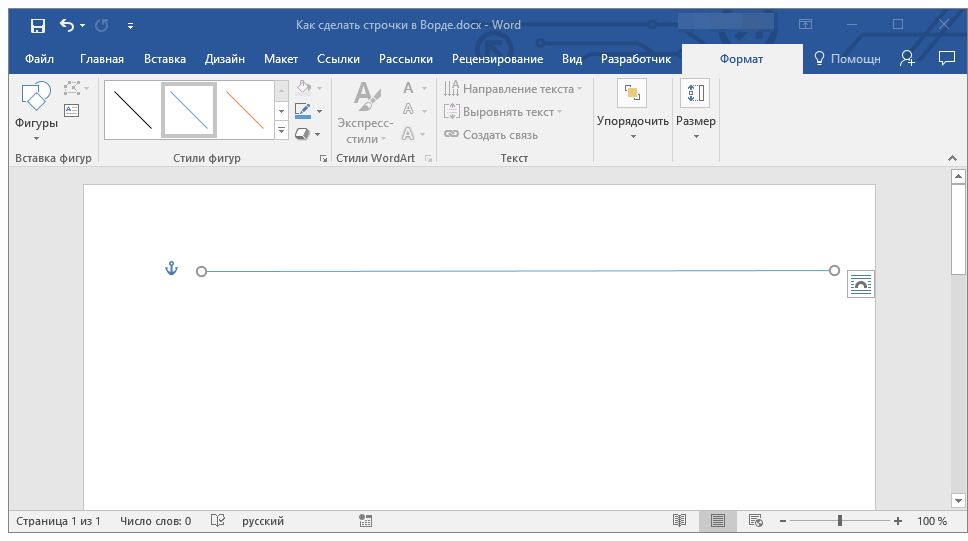
- В появившейся после добавления линии вкладке “Формат” вы можете изменить ее стиль, цвет, толщину и другие параметры.
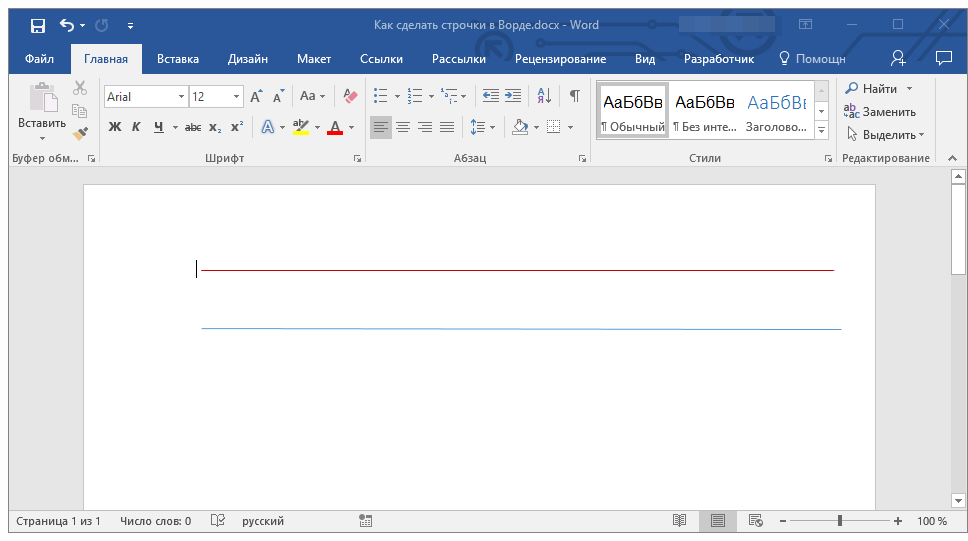
Если это необходимо, повторите вышеописанные действия для того, чтобы добавить еще строки в документ. Более подробно о работе с фигурами вы можете прочесть в нашей статье.
Таблица
Если вам необходимо добавить большое количество строк, наиболее эффективное решение в таком случае — это создание таблицы размером в один столбец, конечно же, с необходимым вам количеством строк.
- Кликните там, где должна начинаться первая строка, и перейдите во вкладку “Вставка”.
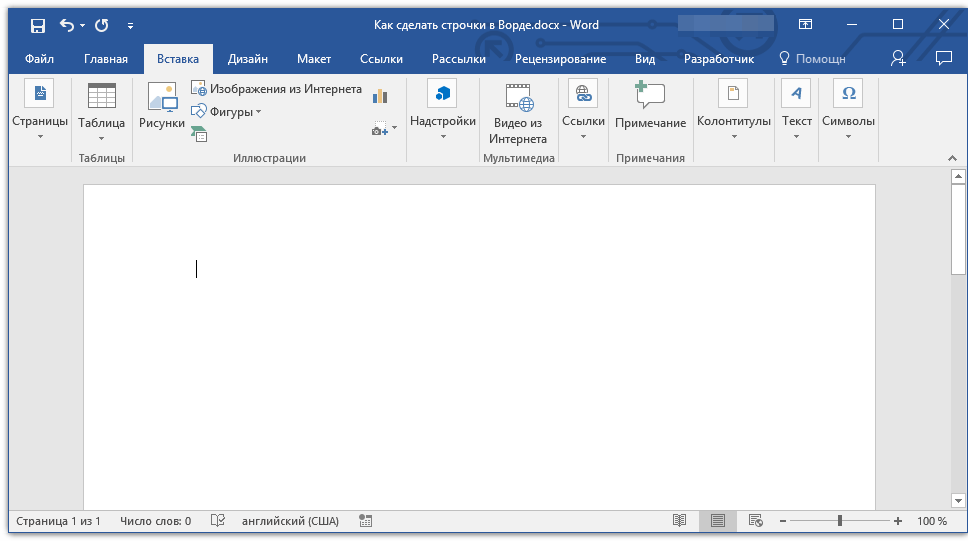
- Нажмите на кнопку “Таблицы”.
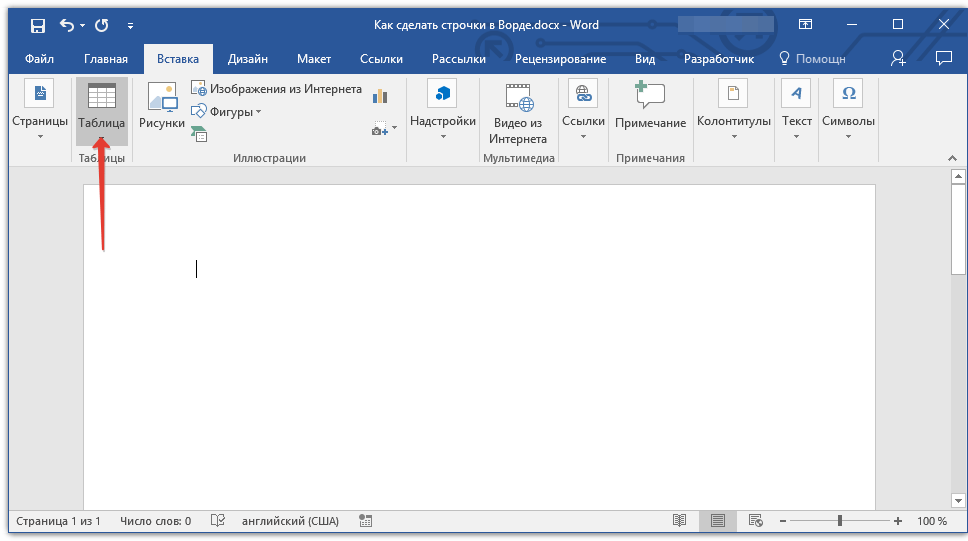
- В выпадающем меню выберите раздел “Вставка таблицы”.
- В открывшемся диалоговом окне укажите необходимое количество строк и всего один столбец. Если это необходимо, выберите подходящий параметр для функции “Автоподбор ширины столбцов”.
- Нажмите “ОК”, в документе появится таблица. Потянув за “плюсик”, расположенный в левом верхнем углу, вы можете ее переместить в любое место страницы. Потянув за маркер в правом нижнем углу, вы можете изменить ее размер.
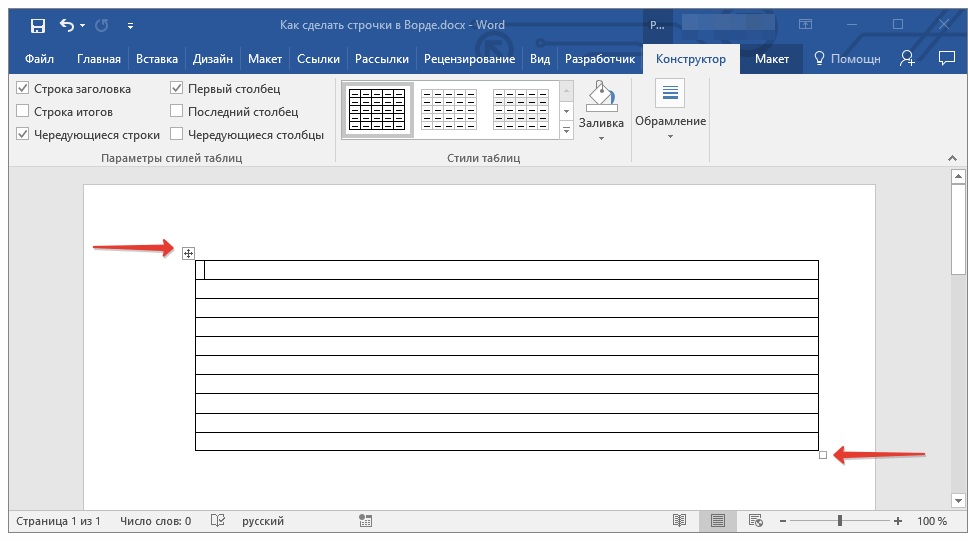
- Кликните по “плюсику” в левом верхнем углу, чтобы выделить всю таблицу.
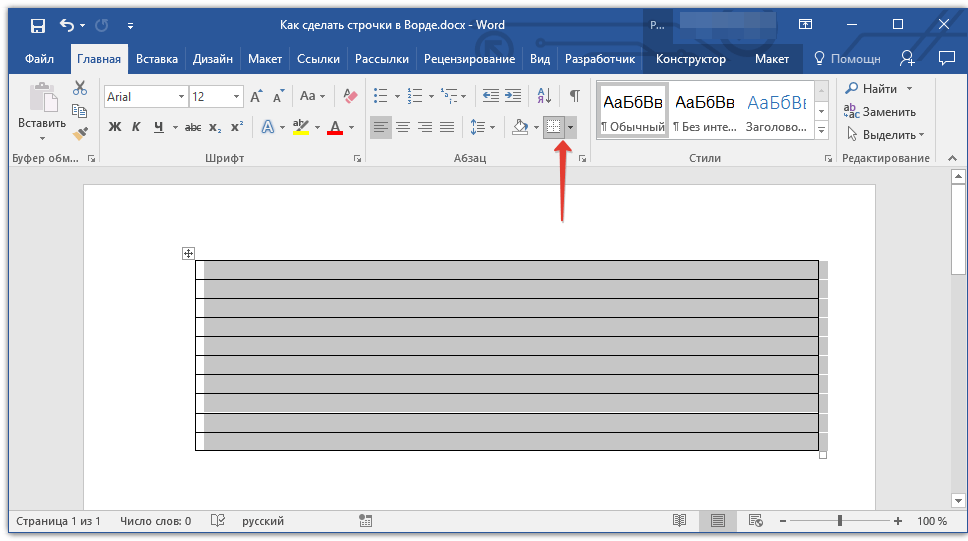
- Во вкладке “Главная” в группе “Абзац” нажмите на стрелку, расположенную справа от кнопки “Границы”.
- Поочередно выберите пункты “Левая граница” и “Правая граница”, чтобы скрыть их.
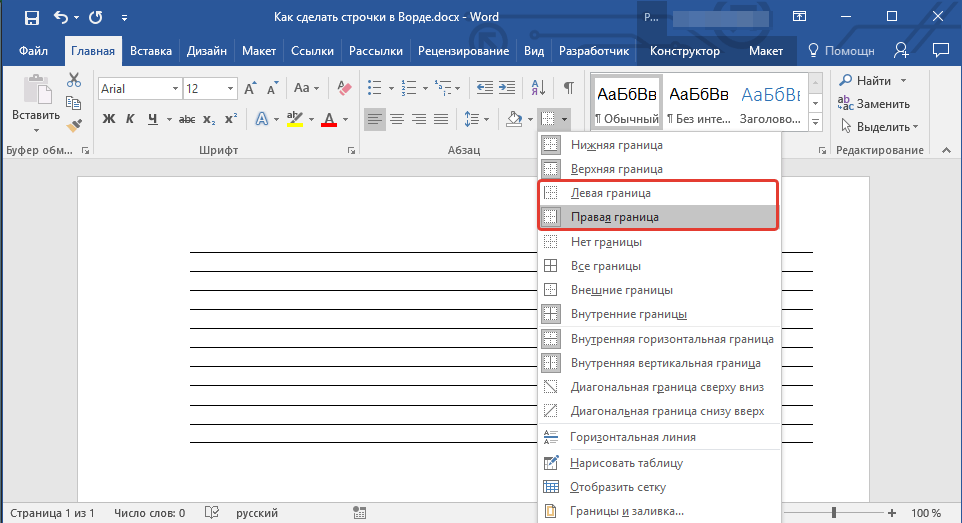
- Теперь в вашем документе будет отображаться только необходимое количество строк, указанного вами размера.
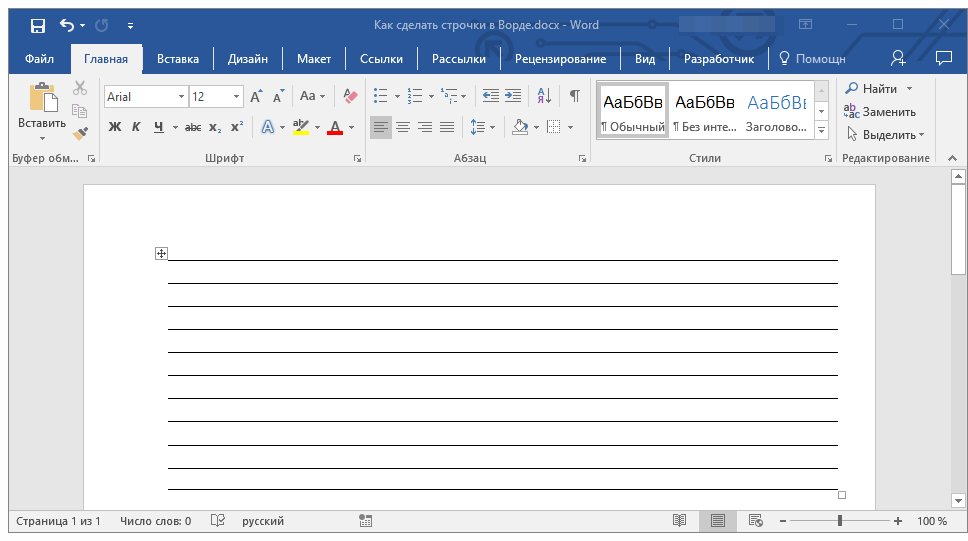
- Если это необходимо, измените стиль таблицы, а наша инструкция вам в этом поможет.
Несколько рекомендаций напоследок
Создав необходимое количество строк в документе с помощью одного из вышеописанных методов, не забудьте сохранить файл. Также, во избежание неприятных последствий в работе с документами, рекомендуем настроить функцию автосохранения.
Возможно, вам потребуется изменить интервалы между строками, сделав их больше или меньше. Наша статья на данную тему вам в этом поможет.
Если строки, которые вы создавали в документе, необходимы для того, чтобы в дальнейшем их заполняли вручную, с помощью обычной ручки, распечатать документ вам поможет наша инструкция.
Если у вас возникнет необходимость удалить линии, обозначающие строки, наша статья поможет вам это сделать.
Вот, собственно, и все, теперь вы знаете обо всех возможных методах, с помощью которых можно сделать строчки в MS Word. Выберите тот, который вам наиболее подходит и используйте его по мере необходимости. Успехов в работе и обучении.
Как создать новую строку в word
При работе с документом Word добавление строк и столбцов в таблицы — обычная задача, которая может помочь вам более эффективно организовать и представить информацию. В этом руководстве представлены подробные инструкции по быстрому и эффективному добавлению строк или столбцов в таблицу в Word.

Добавить строки выше/ниже выделенного фрагмента в таблицу
Чтобы добавить строки выше или ниже выбранной строки для размещения дополнительных данных, в этом разделе вы узнаете о двух простых методах добавления строк в таблицы: с помощью вкладки «Макет» и с помощью контекстного меню, вызываемого правой кнопкой мыши. Оба подхода эффективны, и их можно выбрать на основе того, что кажется вам более интуитивным.
Шаг 1. Выберите строки, которые вы хотите вставить новые строки выше или ниже.

- Нажмите на любую ячейку в строке или всю строку, в которую вы хотите добавить новую строку.
- Чтобы вставить несколько новых строк, выберите количество строк, которые вы планируете добавить. Например, если вы хотите вставить три новые строки, вам следует сначала выбрать три строки в таблице.
Шаг 2. Примените функцию «Вставить выше» или «Вставить ниже».
- Метод 1: Выбрав строки, перейдите к Планировка , выберите Вставить выше or Вставить ниже в Строки и столбцы группа. Смотрите скриншот:

- Метод 2: щелкните выделение правой кнопкой мыши и выберите Вставить >Вставить строки вверху / Вставить строки ниже, см. снимок экрана:

Результат:
При этом будет вставлено то же количество строк, которое вы выбрали, выше или ниже выбранного. Смотрите скриншоты:
- Вставить строки над выделенным фрагментом

- Вставить строки после выделения

- Правила форматирования:При добавлении новых строк над выделенной областью форматирование будет соответствовать первой строке выделения. И наоборот, при добавлении строк ниже форматирование будет отражать форматирование последней строки в выбранных строках.
- Ярлык для добавления строк:Чтобы быстро добавить новую строку внизу таблицы, вы можете использовать команду Tab ключ. Просто нажмите Tab нажмите, когда вы находитесь в последней ячейке последней строки, и новая строка будет создана автоматически.
Добавление столбцов слева или справа от выделенного фрагмента в таблицу
В этом разделе представлен подробный обзор того, как добавлять столбцы слева или справа от существующего выделения в таблице Word. Мы рассмотрим два основных метода: использование вкладки «Макет» и использование контекстного меню, вызываемого правой кнопкой мыши.
Шаг 1. Выберите столбцы, которые вы хотите вставить новые столбцы слева или справа.

- Нажмите на любую ячейку в столбце или на весь столбец, в который вы хотите добавить новый столбец.
- Чтобы вставить несколько новых столбцов, выберите количество столбцов, которые вы планируете добавить. Например, если вы хотите вставить два новых столбца, вам следует сначала выбрать два столбца в таблице.
Шаг 2. Примените функцию «Вставить слева» или «Вставить справа».
- Метод 1: Выбрав столбцы, перейдите к Планировка , выберите Вставить слева or Вставить справа в Строки и столбцы группа. Смотрите скриншот:

- Метод 2: щелкните выделение правой кнопкой мыши и выберите Вставить >Вставить столбцы слева / Вставить столбцы справа, см. снимок экрана:

Результат:
Это вставит то же количество выбранных вами столбцов слева или справа от вашего выбора. Смотрите скриншоты:
- Вставить столбцы слева от выделения

- Вставка столбцов справа от выделения

Добавьте несколько строк в таблицу с кодом VBA
Если вам нужно добавить в таблицу Word гораздо больше строк, чем сейчас, ручные методы могут оказаться утомительными. В этой статье я покажу вам, как использовать код VBA для эффективного и быстрого добавления строк.
Шаг 1. Выберите строку, над которой или ниже вы хотите вставить новые строки.
Нажмите на любую ячейку в строке или всю строку, в которую вы хотите добавить несколько строк.
Шаг 2. Откройте редактор модулей VBA и скопируйте код.
- Press Alt + F11 , чтобы открыть Microsoft Visual Basic для приложений окно.
- В открывшемся окне нажмите Вставить >Модули для создания нового пустого модуля.
- Затем скопируйте и вставьте любой из приведенных ниже кодов в пустой модуль. Код VBA: добавьте несколько строк над выбранной строкой.
re>Sub Addrowsabove() 'Updateby Extendoffice Dim lngIndex As Long Dim lngRowsToAdd As Long Dim lngPosit As Long Dim oTbl As Word.Table If Selection.Information(wdWithInTable) Then lngRowsToAdd = InputBox("How many rows?", "Kutools for Word", 1) Set oTbl = Selection.Tables(1) lngPosit = Selection.Rows(1).Range.Information(wdEndOfRangeRowNumber) For lngIndex = 1 To lngRowsToAdd oTbl.Rows.Add oTbl.Rows(lngPosit) Next lngIndex End If End Sub
Код VBA: добавьте несколько строк под выбранной строкой.
re>Sub Addrowsbelow() 'Updateby Extendoffice Dim lngIndex As Long Dim lngRowsToAdd As Long Dim lngRowPosition As Long Dim oTbl As Word.Table If Selection.Information(wdWithInTable) Then lngRowsToAdd = InputBox("How many rows?", "Kutools for Word", 1) Set oTbl = Selection.Tables(1) lngRowPosition = Selection.Rows(1).Index For lngIndex = 1 To lngRowsToAdd oTbl.Rows.Add oTbl.Rows(lngRowPosition + lngIndex) Next lngIndex End If End Sub
Шаг 3. Выполните код

Затем нажмите F5 ключ для запуска кода. В появившемся диалоговом окне введите номера строк, которые вы хотите вставить, и нажмите кнопку OK .
Результат:
Код добавит указанное количество строк в вашу таблицу одновременно в указанной позиции, сверху или снизу.
Удалить строки или столбцы
Если вы хотите удалить строку или столбцы из таблицы в документе Word, здесь я расскажу о некоторых простых приемах.
Шаг 1. Выделите всю строку или столбец в таблице.
- Выделите всю строку, которую хотите удалить, переместив курсор к левому краю таблицы, сразу за первой ячейкой строки. Курсор примет форму стрелки, указывающей вправо. Нажмите, когда появится стрелка, чтобы выбрать всю строку.

- Чтобы выбрать столбец, переместите указатель мыши над первой ячейкой нужного столбца, пока указатель не изменится на символ стрелки вниз. Затем нажмите, чтобы выбрать весь столбец.

Шаг 2. Нажмите клавишу Backspace.
Press Возврат на одну позицию клавиша на плате, чтобы немедленно удалить выбранную строку или столбец.
Улучшите свои таблицы слов: очистка с помощью Kutools for Word!

Работа с таблицами, заполненными пустыми или повторяющимися строками и столбцами, может засорить ваши данные и нарушить рабочий процесс. Kutools for Word предлагает эффективное решение этой проблемы. Всего несколькими щелчками мыши вы можете легко удалить ненужные пустые или повторяющиеся строки и столбцы, гарантируя, что ваши таблицы будут аккуратными, а информация представлена четко. Обновите свой опыт Word с помощью Kutools сегодняи наслаждайтесь более плавным и организованным процессом редактирования документов!
Внимание : Kutools for Word предоставляет более 100 функций, предназначенных для оптимизации как сложных, так и пакетных задач в документе Word. Это новая мощная функция — Kutools AI Помощник функция, которая улучшает ваше письмо с помощью информации, основанной на искусственном интеллекте: создавайте интересный контент, совершенствуйте свой стиль и грамматику, а также легко подводите итоги. Загрузите сейчас и начните пользоваться бесплатной пробной версией сегодня!
Статьи по теме:
- Перемещение заголовков таблиц сверху вниз или наоборот в Word
- В документе Word, если есть несколько таблиц со вставленными подписями под каждой таблицей. Но иногда вам может понадобиться переместить эти подписи снизу вверх по таблице. Как бы вы могли справиться с этой работой как можно быстрее?
- Разделить таблицу в Ворде по горизонтали или вертикали
- Если у вас есть большая таблица в документе Word, теперь вы хотите разделить таблицу по горизонтали или вертикали на две или более таблиц. Как бы вы могли решить эту задачу в файле Word?
- Удалить повторяющиеся строки из таблицы в Word
- В документе Word могут быть таблицы с повторяющимися строками, которые вы хотите иногда удалить и сохранить первое появление. В этом случае вы можете удалить дубликаты по одному вручную или использовать код VBA.
- Вставить раскрывающийся список с цветовой кодировкой в таблицу Word
- Предположим, у меня есть таблица в моем документе Word, и теперь я хочу вставить раскрывающийся список с цветовой кодировкой в столбец таблицы. Это означает, что когда я выбираю один вариант из раскрывающегося списка, цвет ячейки становится красным, а когда я выбираю другой вариант в раскрывающемся списке, цвет ячейки становится зеленым, как показано на следующем снимке экрана. Как бы вы могли решить эту задачу в документе Word?
Лучшие инструменты для офисной работы
Kutools for Word — Повысьте свой опыт работы со словом
Легкая очистка: Убрать Дополнительные места / Разрывы разделов / Текстовые поля / Гиперссылки / Дополнительные инструменты для снятия см. Удалить группа.
➕ Креативные вставки: Вставлять Разделители тысяч / Флажки / радио кнопки / QR код / Штрих-код / Несколько изображений / Узнайте больше в Вставить группа.

Хотите попробовать эти функции?
Бесплатная загрузка Купить Узнайте больше о Kutools для Word



