
Microsoft Word — это одно из самых популярных приложений для создания и редактирования документов. Одной из самых полезных функций Word является возможность создания таблиц, которые помогают организовать информацию в удобном и структурированном формате.
Если вам нужно сделать таблицу прозрачной в Word, это может быть полезным для создания эффектов дизайна или при интеграции таблицы с другими элементами документа. К счастью, Word предоставляет простой способ настроить прозрачность таблицы без необходимости использования сложных инструментов или дополнительных программ.
Для того чтобы сделать таблицу прозрачной в Word, следуйте этим простым шагам. Сначала выделите таблицу, нажав на верхний левый угол и перетащив курсор вниз и вправо, чтобы выделить все ячейки таблицы. Затем в разделе «Формат» на верхней панели инструментов нажмите на кнопку «Заливка ячейки». Появится меню с различными вариантами заливки.
Один из вариантов называется «Прозрачность». Нажмите на него и выберите нужный уровень прозрачности для вашей таблицы.
Еще один способ настроить прозрачность таблицы — это использовать панель «Форматирование ячейки». Выделите таблицу и нажмите правой кнопкой мыши на ней. В появившемся контекстном меню выберите «Форматировать ячейки». Появится окно с настройками. Вкладка «Заливка» содержит ползунок «Прозрачность».
Выберите нужный уровень и нажмите «ОК» для применения изменений.
Теперь, когда вы знаете, как сделать таблицу прозрачной в Word, вы можете использовать эту функцию, чтобы создать интересные и профессиональные документы. Это отличный способ улучшить визуальное впечатление вашего документа и сделать его более привлекательным для чтения. Попробуйте применить различные уровни прозрачности и экспериментируйте с дизайном, чтобы создать уникальные таблицы, которые визуально покажут сложные данные более понятными и легкими для восприяти.
Главная проблема таблиц в Word
Использование таблиц в Microsoft Word может стать главной проблемой при создании документов с привлекательным и профессиональным видом. Когда таблица содержит много данных, особенно с дополнительными форматированием или изображениями, она может сильно замедлить работу программы.
Другая проблема связана с прозрачностью таблицы. По умолчанию, таблицы в Word заполняются цветом фона, который скрывает содержимое под ней. Использование прозрачных таблиц может быть необходимо, когда необходимо создать эффект наложения или чтобы текст или изображения были видны через таблицу.
Однако, в Word отсутствуют интуитивные инструменты для изменения прозрачности таблицы. Это может создать дополнительные трудности для пользователей, не знакомых с деталями форматирования.
Возможны несколько способов решения этой проблемы, но они требуют определенных навыков и времени на освоение. Например, можно использовать встроенные функции фоновых изображений в Word или редактировать свойства таблицы с помощью стилей, однако это может быть сложно для начинающих пользователей.
Поиск решения для изменения прозрачности таблицы в Word стоит времени и терпения, но результат может сделать ваш документ более привлекательным и профессиональным.
Разбираемся с форматированием таблиц
Форматирование таблиц в Microsoft Word может быть весьма сложной задачей, особенно когда речь идет о создании прозрачной таблицы. Прозрачная таблица может быть полезна, когда требуется вставить таблицу на фоне изображения или увеличить контрастность между текстом и таблицей. Ниже мы рассмотрим несколько способов сделать таблицу прозрачной в Word.
- Использование цвета фона Один из способов сделать таблицу прозрачной — это изменить цвет фона таблицы. Для этого можно выбрать таблицу и открыть вкладку «Макет» на ленте меню. Затем выберите опцию «Цвет фона». Выбрав желаемый цвет, вы сможете создать прозрачный эффект, отрегулировав прозрачность цвета фона таблицы.
- Изменение прозрачности границы таблицы Другой способ сделать таблицу прозрачной — это изменить прозрачность границы таблицы. Когда границы таблицы имеют низкую прозрачность, таблица будет выглядеть прозрачной. Чтобы сделать это, выберите таблицу и откройте вкладку «Макет» на ленте меню. Затем выберите опцию «Границы таблицы» и настройте прозрачность границ таблицы.
- Использование эффекта направления градиента Третий способ сделать таблицу прозрачной — это применение эффекта направления градиента к таблице. Этот эффект создает плавный переход из одного цвета в другой, что может придать таблице прозрачность. Чтобы добавить этот эффект, выберите таблицу и откройте вкладку «Макет» на ленте меню. Затем выберите опцию «Стили таблиц» и примените эффект направления градиента к таблице.
Опираясь на эти способы форматирования, вы сможете создать прозрачную таблицу в Microsoft Word и достичь желаемого эффекта в своем документе.
Установка прозрачности для таблицы
Для того чтобы сделать таблицу прозрачной в Word, следуйте инструкциям ниже:
1. Выделите таблицу, на которую хотите установить прозрачность.
2. В верхней панели инструментов выберите вкладку «Форматирование таблицы».
3. В открывшейся панели инструментов найдите раздел «Настройки ячеек» и нажмите на кнопку «Свойства».
4. В новом окне «Свойства ячеек» найдите раздел «Заливка» и выберите опцию «Прозрачность».
5. Установите желаемое значение прозрачности, используя ползунок или вводя числовое значение.
6. Нажмите «ОК» для сохранения изменений.
Теперь ваша таблица будет иметь заданную вами прозрачность.
Использование таблицы с фоном
В Microsoft Word можно создавать таблицы с фоном, чтобы придать им стильный и уникальный вид. Для этого можно использовать различные изображения или цвета в качестве фона таблицы.
Чтобы сделать таблицу прозрачной в Word, следуйте этим простым шагам:
- Выберите таблицу, которую вы хотите сделать прозрачной.
- Щелкните правой кнопкой мыши на таблице и выберите «Свойства таблицы».
- В открывшемся диалоговом окне перейдите на вкладку «Таблица».
- В разделе «Форматирование» найдите опцию «Текстура фона» и щелкните на кнопку «Выбрать».
- В появившемся окне выберите изображение или цвет, который вы хотите использовать в качестве фона таблицы.
- Настроьте прозрачность фона с помощью ползунка «Прозрачность».
- Нажмите «ОК», чтобы применить выбранный фон к таблице.
Теперь ваша таблица будет иметь стильный фон в соответствии с вашим выбором. Вы можете экспериментировать с различными изображениями и цветами, чтобы создать уникальный дизайн таблицы.
Помните, что применение фона к таблице может повлиять на читаемость содержимого, поэтому убедитесь, что фон не заглушает текст и делает его трудно различимым.
Применяем границы и шрифт
1. Установка границ для таблицы
Чтобы настроить границы для таблицы в Word, необходимо выделить все ячейки или всю таблицу, затем на вкладке «Разметка» выбрать «Границы» и выбрать нужный стиль границы. Можно выбрать разные стили линий, цвета и толщины границы. Отобразить или скрыть границы можно также с помощью сочетания клавиш Ctrl+Shift+O.
2. Настройка шрифта в ячейках
Для изменения шрифта в ячейке таблицы нужно выделить эту ячейку, затем выбрать нужный шрифт на вкладке «Главная» в разделе «Шрифт». Можно также изменить размер шрифта и применить другие свойства форматирования, например, жирный или курсив.
Применение границ и настройка шрифта позволяют создавать стильные и удобочитаемые таблицы в Word. Эти инструменты позволяют выделить важные данные, упорядочить информацию и сделать таблицу привлекательной для восприятия.
Добавляем прозрачность для заголовков и ячеек
Для этого следуйте следующим шагам:
- Выделите заголовки или ячейки, к которым вы хотите добавить прозрачность.
- Откройте вкладку «Формат» в верхней части окна Word.
- В разделе «Стили таблицы» найдите кнопку «Прозрачность».
- Нажмите на кнопку «Прозрачность» и выберите необходимую степень прозрачности для заголовков или ячеек.
- Примените изменения, нажав кнопку «ОК».
После выполнения этих шагов вы увидите, что заголовки или ячейки стали прозрачными. Это может придать вашей таблице более эстетичный и современный вид.
Как сохранить прозрачность после экспорта
При экспорте таблицы из программы Microsoft Word часто возникает проблема с потерей прозрачности. Вместо красивой прозрачной таблицы вы получаете обычную белую таблицу со слоями, которые не видны. Ниже представлены несколько способов, как решить эту проблему и сохранить прозрачность таблицы после экспорта.
- Используйте форматирование с ячейками без заливки цветом. Вместо выбора цвета фона для ячейки, оставьте эту опцию пустой или выберите опцию «Нет заливки». Таким образом, при экспорте таблицы прозрачность будет сохранена.
- Используйте программы для редактирования и конвертирования файлов, которые поддерживают прозрачность. Например, вы можете экспортировать таблицу в формат PNG или PDF с помощью программ, таких как Adobe Photoshop или Adobe Acrobat. Эти программы поддерживают прозрачность и позволяют сохранить ее при экспорте.
- Если используете онлайн-инструмент для конвертирования таблицы, убедитесь, что этот инструмент поддерживает прозрачность. Многие онлайн-инструменты не сохраняют прозрачность при экспорте, поэтому важно выбирать надежные и проверенные веб-сервисы.
После выбора наиболее подходящего способа решения проблемы сохранения прозрачности, вы сможете экспортировать таблицу из программы Word, а затем открыть ее в другой программе с сохранением всех прозрачных элементов.
Как сделать невидимую таблицу в Word: 3 способа
Всем привет! Сегодня расскажу вам, как сделать таблицу невидимой в Ворде. В данном уроке мы уже будет использовать готовую табличку, поэтому отдельно я не буду рассказывать, как её создавать. Советую по этому поводу почитать полезную инструкцию. Если вы хотите просто потренироваться, то создайте пустую сетку.
В статье ниже я опишу три простых способа сделать невидимую таблицу в Ворде. Мы не будем удалять грани, а сделаем их полностью прозрачными или белыми. На самом же деле они будут находиться в документе. Также они не будут отображаться при печати, что очень важно для некоторых документов.
Способ 1: Свойства таблицы
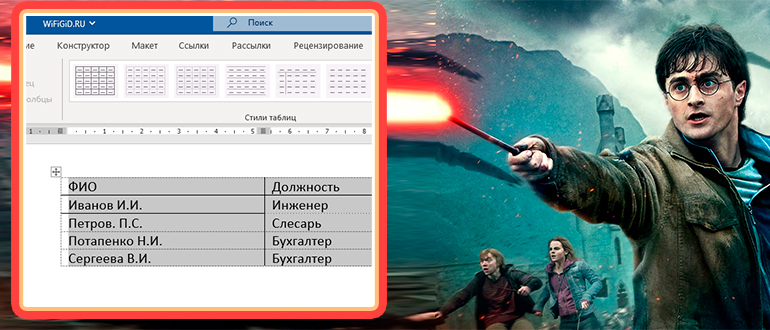
Итак, давайте посмотрим, как проще всего сделать прозрачную таблицу в Ворде. Для этого мы воспользуемся свойством таблицы.
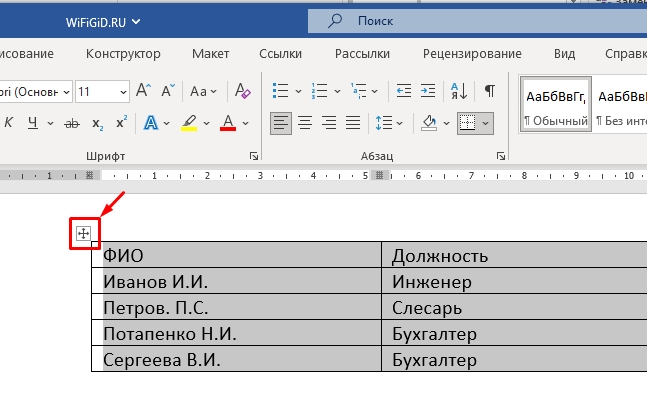
- Для начала нам нужно полностью выделить табличку – для этого нажмите по значку крестика в квадратике в левом верхнем углу сетки.
ПРИМЕЧАНИЕ! Если же вам нужно сделать невидимыми только какие-то отдельные ячейки – выделите их стандартным способом с помощью зажатой левой кнопкой мыши (ЛКМ).
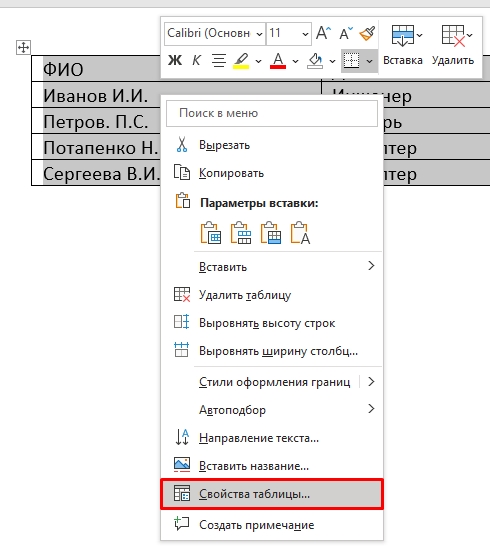
- Как только сетка будет выделена, нажмите по ней правой кнопкой мыши (ПКМ) и из контекстного меню выберите пункт «Свойства таблицы».
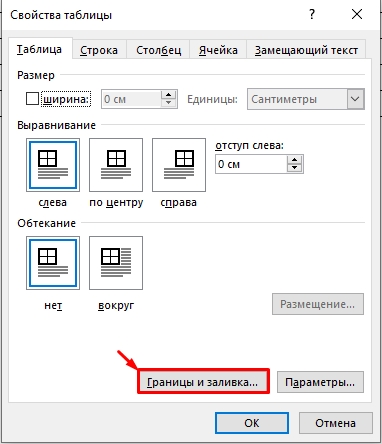
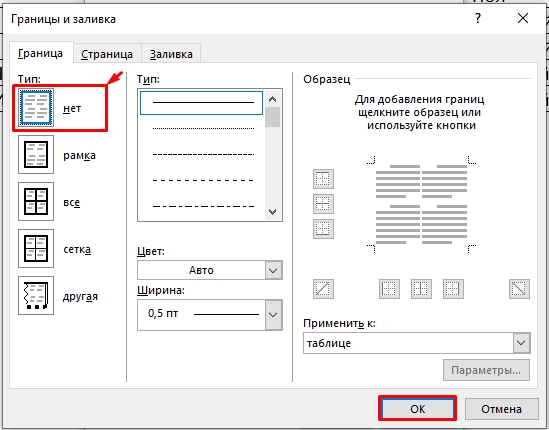
- На первой вкладке «Таблица» кликните по кнопке «Границы и заливка…».
- Сразу же на первой вкладке нажмите по «Типу» – «Нет» (то есть без видимых границ). После этого два раза нажмите «ОК».
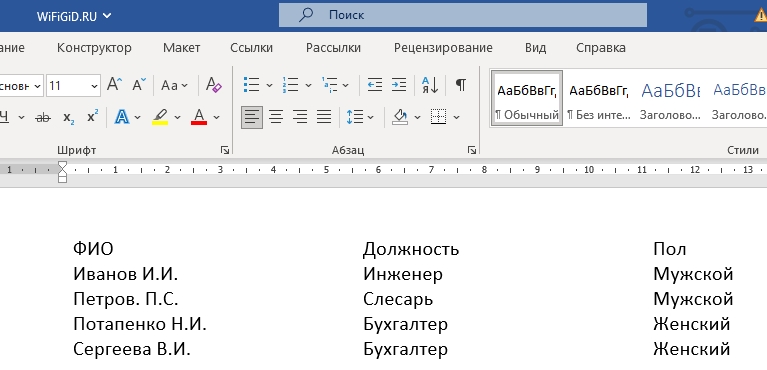
- Далее вы увидите, как границы исчезнут, но сама табличка останется существовать со всей нужной табуляцией.
Способ 2: Настройка граней
Сделать границы таблицы невидимыми, или убрать их можно с помощью специальной настройки на панели инструментов. Выделите табличку, как мы это делали в первом способе. Далее на «Главной» вкладке в разделе «Абзац» нажмите по кнопке настроек границ. Из выпадающего дополнительного меню кликните ЛКМ по конфигурации «Нет границы» и грани исчезнут.
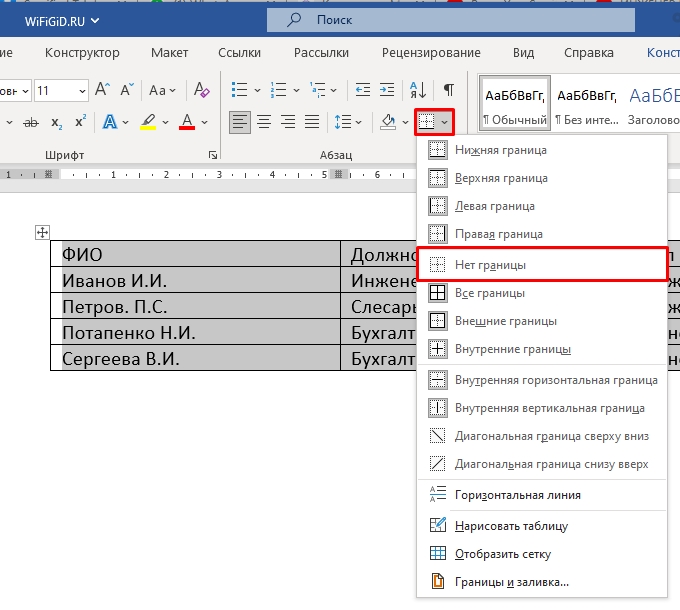
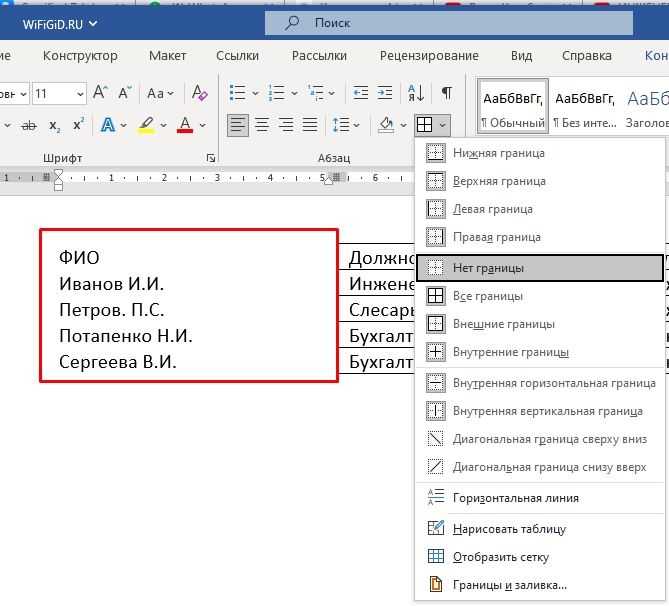
Обратите внимание, что вы таким же образом можете скрывать или настраивать отдельные ячейки. Выделение ячеек происходит с помощью зажатой ЛКМ.
Способ 3: Конструктор
Данный способ помогает работать с отдельными гранями ячеек. Для начала любым из прошлых способов сделайте табличку полностью невидимой. После этого перейдите в «Конструктор таблиц». Если он не отображается в верхнем меню, кликните ЛКМ по любой ячейке таблицы. Нажмите по кнопке «Стили оформления границ» и ниже выберите стиль границы.
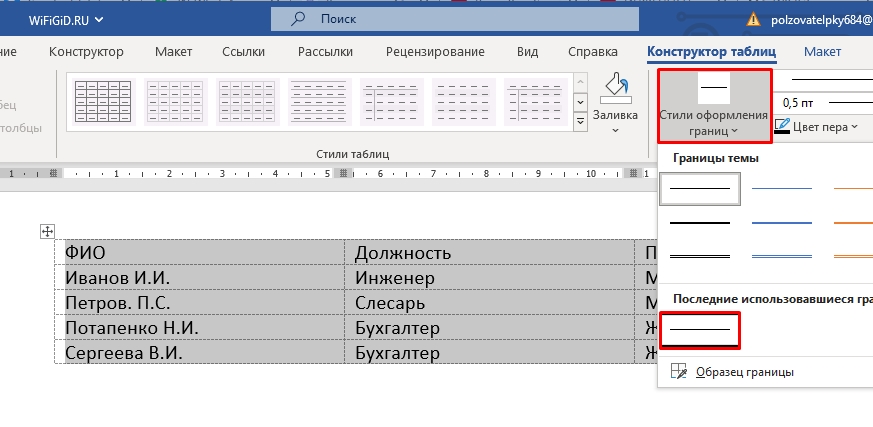
Курсор превратится в кисть, с помощью которой вы можете добавлять границы там, где они вам нужны. Этот способ удобнее второго при создании неравномерной сетки, без использования объединения ячеек.
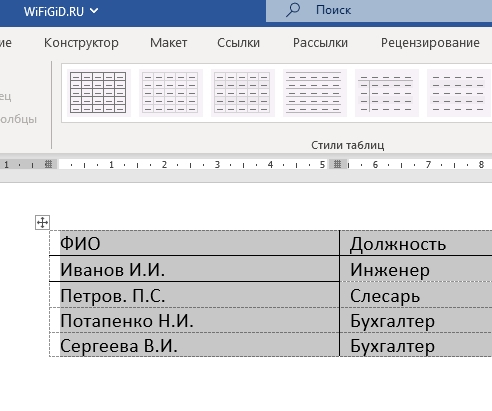
Урок подошел к концу. Если у вас еще остались какие-то вопросы – пишите в комментариях и портал WiFiGiD.RU вам поможет.
Как сделать таблицу невидимой в Word — 5 способов
Многим пользователям встречались невидимые таблицы в Ворде, когда они читали или работали с документами Word. Этот один из лучших способов выделить содержимое таблицы без создания дополнительного элемента дизайна.
В процессе редактирования и оформления документа Word у части пользователей возникают вопросы о том, как сделать таблицу невидимой. Нам необходимо скрыть границы таблицы с со страницы документа.
В текстовом процессоре Microsoft Word можно настроить практически любую конфигурацию таблицы, например, линии границ можно добавить, убрать и форматировать. Вы без труда можете скрыть линии из таблицы.
При оформлении документа можно скрыть или стереть все линии в таблице или удалить только некоторые линии границ, оставив остальные видимыми.
В этом руководстве мы расскажем вам о том, как сделать границы таблицы невидимыми в Ворде несколькими способами. В инструкциях вы найдете информацию, как сделать таблицу в Word невидимой, или как скрыть линии при более сложном оформлении, когда отдельные границы таблицы невидимые, а другие — видны.
Как сделать таблицу невидимой в Ворде — 1 способ
Самый простой способ создать полностью невидимую таблицу — это удалить все границы таблицы или ячеек. В результате вы сделаете границы таблицы прозрачными, оставив полностью видимым только содержимое.
- После создания таблицы нажимайте на якорь в верхнем левом углу таблицы, чтобы выделить всю таблицу.

- Перейдите на вкладку «Конструктор таблиц» (в некоторых предыдущих версиях MS Word — «Конструктор»), расположенную на главной панели инструментов.
- В группе «Обрамление» (в более ранних версиях Word — «Стили таблиц») щелкните по стрелке рядом с кнопкой «Границы».
- В выпадающем меню выберите пункт «Нет границы».
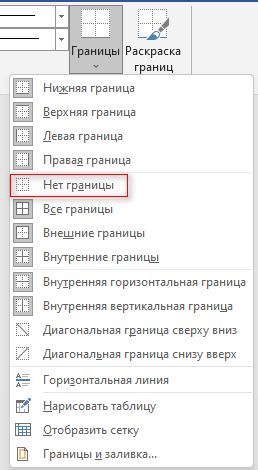
- Все линии будут удалены, в результате у вас в документе будут невидимые границы таблицы Word.

Выполнение этих шагов скрывает границы во всей таблице.
Хотя у вас будет невидимая таблица в Word, вы по-прежнему сможете увидеть сетку таблицы, поэтому перемещаться по ячейкам будет так же легко, как и раньше.
Как сделать линии таблицы невидимыми в Ворде — 2 способ
Сейчас мы рассмотрим похожий метод, с помощью которого можно убрать все границы у таблицы в документе Word.
Проделайте следующие действия:
- Выделите нужную таблицу на странице документа Word.
- Щелкните правой кнопкой мыши по таблице.
- На открывшейся панели нажмите на стрелку у значка «Границы».
- В раскрывающемся меню выберите «Нет границы».

Как сделать невидимыми линии таблицы в Word — 3 способ
В некоторых случаях пользователю необходимо оформить таблицу с видимыми и невидимыми границами. В этом случае часть линий границ будет отображаться на странице документа, а другие линии будут скрыты.
Вы также можете скрыть из таблицы только определенные линии границ.
Выполните следующие действия:
- Установите курсор мыши внутри таблицы, чтобы выбрать ячейки, границы которых вы хотите стереть.
- Откройте вкладку «Главная».
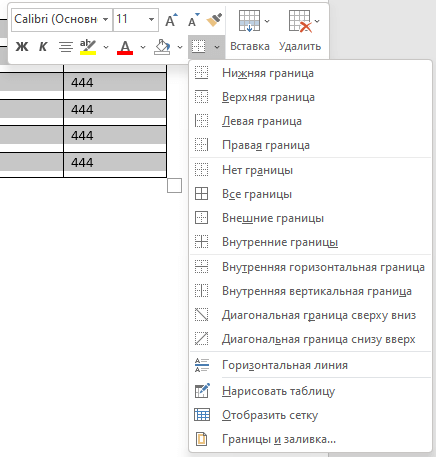
- В группе «Абзац» нажмите стрелку рядом со значком «Границы», а в выпадающем меню выберите подходящий вариант:
- Нижняя граница — делаем невидимой нижнюю границу ячейки или группы ячеек.
- Верхняя граница — становится невидимой верхняя линия границы ячейки или группы выделенных ячеек.
- Левая граница — скрываем левую линию ячейки или группы ячеек.
- Правая граница — делает невидимой правую линию ячейки или группы ячеек.
- Все границы — скрываем все линии вокруг ячейки или группы ячеек.
- Внешние границы — убираем все внешние границы вокруг ячейки или группы ячеек.
- Внутренние границы — скрываем все внутренние границы в выделенной группе ячеек.
- Внутренняя горизонтальная граница — удаляем горизонтальные линии внутри группы ячеек.
- Внутренняя вертикальная граница — скрываем вертикальные линии внутри группы ячеек.

- Границы выбранных столбцов будут стерты.
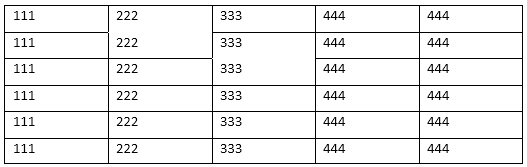
Вы можете применить один и тот же метод к любому количеству таблиц и столбцов.
Как сделать несколько линий в таблице невидимыми — 4 способ
Сейчас вы узнаете, как стереть границы таблицы в Ворде. Мы расскажем, как сделать границы таблицы невидимыми между произвольными ячейками. Этим способом вы можете удалить ненужные линии в любом месте таблицы.
- В окне открытого документа переходим ко вкладке «Конструктор таблиц».
- В группе «Обрамление» сначала щелкните по кнопке «Раскраска границ», а затем по стрелке около значка «Цвет пера».
- В открывшемся меню в опции «Цвета темы» выберите белый цвет.

- С помощью курсора-пера щелкните по линиям, которые необходимо скрыть из таблицы.
- Линии исчезнут, при этом между ячейками останется невидимая граница.

Таблица в Ворде невидимыми линиями — 5 способ
Вы можете добавить или удалить границы, используя параметр «Формат таблицы». Этот параметр открывает диалоговое окно, в котором вы можете вручную добавлять, удалять и редактировать границы таблицы в соответствии с вашими потребностями.
Пройдите несколько шагов:
- Выделите всю таблицу.
- Щелкните правой кнопкой мыши по выделенному, а в раскрывшемся меню выберите «Границы и заливка…».
- В открывшемся окне «Границы и заливка», перейдите во вкладку «Границы».
- В разделе «Тип:» выберите «нет».

- Нажмите на кнопку «OK», чтобы сохранить настройки.
Теперь на странице документа Word границы таблицы невидимые. Вы можете применить эти шаги, чтобы стереть границы определенных столбцов.
Как убрать невидимую таблицу в Ворде
Давайте посмотрим, как убрать невидимую таблицу, чтобы снова отобразить все или только некоторые линии, если вам потребовалось изменить дизайн документа Word.
- Выделите всю таблицу или только нужные ячейки.
- Откройте вкладку «Конструктор таблиц».
- Щелкните по стрелке около значка «Границы».
- В открывшемся меню щелкните по «Границы и заливка…».
- В окне «Границы и заливка» во вкладке «Граница» в разделе «Тип:» нажмите на кнопку «все», а затем на «ОК».

Включение и отключение линий сетки
При создании таблиц без полей вам все равно нужно иметь возможность перемещаться по столбцам и строкам. Обратите внимание, что при печати документа Word границы таблицы будут напечатаны, а линии сетки — нет.
Если вы видите светлые пунктирные линии на месте таблицы, то функция «Отобразить сетку» включена в текстовом редакторе. Эта опция позволяет увидеть структуру таблицы.

Отображение сетки внутри таблицы можно отключить по этой инструкции:
- Поместите курсор мыши внутрь таблицы.
- Войдите во вкладку «Конструктор таблиц».
- В группе «Оформление» щелкните по стрелке рядом с кнопкой «Границы».
- В раскрывшемся меню нажмите на «Отобразить сетку».

После выполнения этих действий, на страницах документа Word линии сетки будут скрыты.
Если вам нужно включить отображение линии сетки, снова нажмите кнопку «Отобразить сетку», и она появится.



