
Вынуждена констатировать, что операция «Разрыв раздела» очень редко используется правильно.
По окончании урока вы сможете:
- Дать определение разрыву раздела
- Установить разрыв раздела со следующей страницы
- Сделать альбомную ориентацию страницы двумя способами
1. Понятие «Разрыв раздела»
Какие свойства имеет документ? Это:
- Границы печатного поля
- Колонтитул (это мы выяснили на уроке 38)
- Ориентация страницы (книжная или альбомная)
- Набор стилей текста
Я не упоминаю такие свойства, как автор документа, количество знаков, страниц и так далее.
По ходу создания документа мы можем создавать новые стили текста (разумеется, не увлекаясь), но вот границы печатного поля, ориентация страницы и колонтитулы задаются на ВЕСЬ документ.
А как быть, если необходима страница в альбомном варианте, например, в документе есть большая таблица, которая отлично будет читаться именно в альбомном варианте:
Для этого есть возможность создания в документе несколько разделов.
| Образно можно представить, что мы разрезаем документ на несколько частей и каждой части задаем свои параметры разметки страницы, ориентации страницы, колонтитулы с меняющейся информацией. |
Команда «Разрыв раздела» находится на ленте Разметка страницы → группа команд Параметры страницы → команда Разрывы → выпадающее меню → второй раздел выпадающего меню Разрывы разделов → 4 вида разделов:

- Следующая страница
- Текущая страница
- Четная страница
- Нечетная страница
Рассмотрим подробнее виды разрывов разделов:
2. Разрыв раздела со следующей страницы
Шаг 1. Устанавливаем курсор в месте создания нового раздела
Шаг 2. Устанавливаем разрыв раздела со следующей страницы (Разметка страницы → группа команд Параметры страницы → команда Разрывы → выпадающее меню → второй раздел выпадающего меню Разрывы разделов → команда Следующая страница)
Шаг 3. Задаем альбомную ориентацию страницы (лента Разметка страницы → группа команд Параметры страницы → команда Ориентация → команда Альбомная из выпадающего меню):
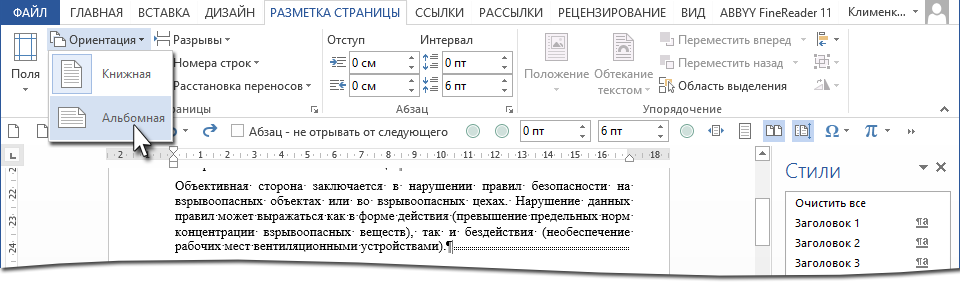
Получили такую картину:

- Текст на странице книжной ориентации
- Непечатаемый символ «Разрыв страницы (со следующей страницы)»
- Текст на странице альбомной ориентации
| Внимание! | В этом случае ВСЕ страницы после вставки разрыва раздела будут иметь альбомную ориентацию. |
А если нам нужно показать в альбомной ориентации несколько страниц и эти страницы находятся в середине документа?
3. Альбомная ориентация для части страниц (1 способ)
Скачайте документ тут. Это знакомый вам из предыдущих уроков документ. Я только убрала режимы «Абзац с новой страницы» и Абзац не отрывать от следующего». Откройте документ. Текст, который будет располагаться на страницах альбомной ориентации, я покрасила красным цветом.
Шаг 1. Выделяем весь текст красного цвета (Урок 2).
Шаг 2. Открываем диалоговое окно «Параметры страницы» (лента Разметка страницы → группа команд Параметры страницы → команда Настраиваемые поля из выпадающего меню):

Шаг 3. Задаем в диалоговом окне «Параметры страницы» альбомную ориентацию для выделенного текста:

- Щелкаем курсором по иконке «альбомная»
- Выбираем из выпадающего меню опцию «к выделенному тексту»
- ОК
Шаг 4. Масштабируем документ, чтобы наглядно убедится в том, что для части текста выбрана альбомная ориентация (Лента Вид → группа команд Масштаб → диалоговое окно Масштаб → радиокнопка «несколько страниц» → выпадающее меню → количество страниц):

Я выбрала по 4 странице в каждой полосе:

Вы увидели, что получилось два разрыва страницы, а между ними страницы в альбомной ориентации?
Убедились? Верните масштаб «По ширине странице» (кнопка «По ширине страницы» на панели быстрого доступа. Если вам не лень, то можете сделать то же самое через ленту, но через панель быстрого доступа быстрее. Но это в том случае, если панель быстрого доступа у вас настроена (Урок 18 и Урок 19):

4. Альбомная ориентация для части страниц (2 способ)
Шаг 1. Находим в документе текст синего цвета и устанавливаем курсор перед последним перед этим текстом символом конца абзаца:

Шаг 2. Задаем разрыв раздела (лента Разметка страницы → группа команд Параметры страницы → команда Разрывы → выпадающее меню → второй раздел выпадающего меню Разрывы разделов → Следующая страница). Смотрите самую первую картинку этого урока. Но еще лучше и быстрее воспользуемся панелью быстрого доступа:

Но это в том случае, если вы установили панель быстрого доступа (Урок 19). Давайте прикинем: 6 действий в первом случае против одного действия во втором случае. Я убедила вас работать с панелью быстрого доступа?
Шаг 3. Устанавливаем курсор перед последним символом конца абзаца синего текста и задаем разрыв раздела:

А теперь внимательнее. Я уменьшила масштаб документа, чтобы окинуть взглядом плоды трудов наших:

Мы сделали четыре разрыва, в результате которых получили 5 разделов:
- Первый раздел состоит из одной страницы книжной ориентации
- Второй раздел состоит из трех страниц альбомной ориентации
- Третий раздел состоит из одной страницы книжной ориентации
- Четвертый раздел состоит из одной страницы пока ещё книжной ориентации
- Пятый раздел состоит из оставшихся страниц книжной ориентации
Так как мы сделали четвертый разрыв раздела, то наш курсор перескочил на пятый раздел. Следовательно, если мы начнем менять параметры страницы, то изменения будут именно в пятом разделе. Чтобы понять, что мы находимся на пятом разделе, давайте посмотрим на темную полосу внизу документа. Эта полоса называется «Строка состояния» и содержит важную информацию:

- Номер раздела
- Номер страницы (на которой в данный момент находится курсор) из общего числа страниц в документе
- Число слов
- Язык проверки правописания (стоит «Русский», но мы можем задать другой язык проверки правописания)
- Разделы в документе могут состоять из любого количества страниц
- Изменения параметров страницы действительны только для того раздела, на котором находится текстовый курсор
- Параметры страницы меняются в пределах одного раздела
Шаг 4. Щелкаем в любом месте четвертого раздела и задаем альбомную ориентацию (лента Разметка страницы → группа команд Параметры страницы → команда Ориентация → команда Альбомная из выпадающего меню):

А теперь я промасштабировала документ:

А теперь давайте подумаем, какой способ создания альбомной ориентации наиболее удобен? Полагаю, вы скажете: первый способ! Для меня без разницы, потому что я работаю с панелью быстрого доступа: все нужные мне команды в шаговой доступности.
Теперь вы сможете:
- Дать определение разрыву раздела
- Установить разрыв раздела со следующей страницы
- Сделать альбомную ориентацию страницы двумя способами
- заодно познакомились со Строкой состояния
- Word
- альбомная ориентация страницы
- альбомный вариант
- выделенный текст
- Диалоговое окно
- масштаб
- Параметры Word
- Параметры страницы
- Разметка страницы
- разрыв раздела
- разрыв раздела соследующей страницы
Как сделать разрыв документа в ворде
Погрузитесь в мир разрывов разделов с помощью этого подробного руководства! Мы покажем вам все тонкости вставки, отображения и удаления разрывов разделов в документах Word. Следуйте подробным инструкциям в главах ниже, чтобы овладеть этим важным навыком обработки текста.

Что такое разрывы разделов?
Введение в разрывы разделов
Разрывы разделов в Microsoft Word — невероятно полезные инструменты для управления различными стилями форматирования в одном документе. Они позволяют разделить текст на разные разделы, каждый из которых имеет свой уникальный макет, верхние и нижние колонтитулы и нумерацию страниц.
Зачем использовать разрывы разделов
Представьте, что вы создаете отчет, включающий титульную страницу, оглавление и несколько глав, каждая из которых имеет разные требования к форматированию. Разрывы разделов упрощают эту задачу, позволяя изменять форматирование в одном разделе, не затрагивая другие.
Тип разрывов разделов
В Microsoft Word разрывы разделов используются для разделения документа на разделы, что позволяет применять различные параметры форматирования или макета к различным частям документа. Существует несколько типов разрывов разделов:
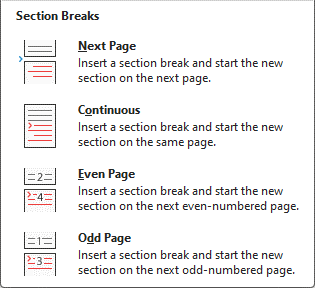
- Следующая Страница: разрыв раздела начинает новый раздел на следующей странице. Обычно он используется, когда вы хотите начать новую главу или новую область документа.
- Непрерывный: разрыв раздела запускает новый раздел на той же странице. Это полезно для применения разного форматирования к разным абзацам или блокам текста на одной странице.
- Даже страницы: этот тип разрыва раздела гарантирует, что новый раздел начинается на следующей четной странице. Если разрыв раздела вставлен на четную страницу, Word добавит пустую страницу.
- Нечетная страница: аналогично разрыву четной страницы, новый раздел начинается на следующей странице с нечетным номером. При необходимости будет добавлена пустая страница, чтобы раздел начинался с нечетной страницы.
Эти разрывы разделов обеспечивают гибкость в дизайне документа, позволяя изменять верхние и нижние колонтитулы, макеты страниц и многое другое в разных разделах документа.
Вкладка Office: предоставляет интерфейсы с вкладками в Word, Excel, PowerPoint.
Улучшите свой рабочий процесс прямо сейчас. Узнайте больше о вкладке «Офис» Бесплатная загрузка
Как вставить разрывы разделов?
Предположим, вы хотите изменить ориентацию страницы с книжной на альбомную со страницы 3, вам следует вставить разрыв раздела, выполнив следующие действия:
Шаг 1. Поместите курсор в конец страницы 2.
Шаг 2. Перейдите на вкладку «Макет» на ленте.
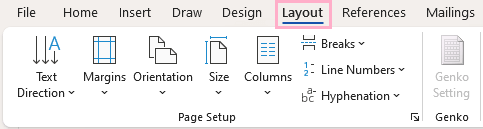
Шаг 3. Нажмите «Перерывы», появится раскрывающееся меню, выберите «Следующая страница».
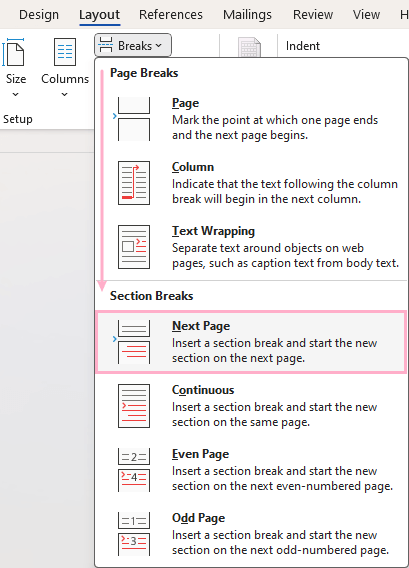
Теперь разрыв раздела вставлен.
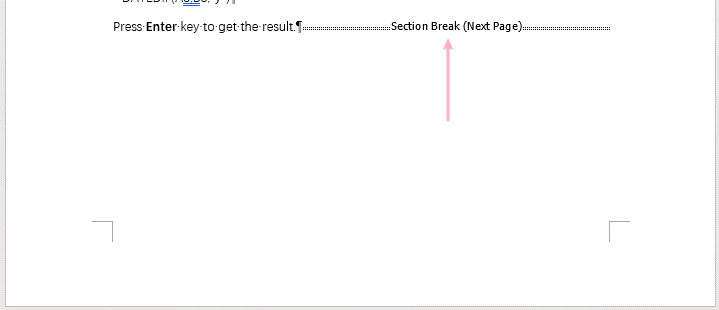
Шаг 4. Нажмите «Ориентация» на вкладке «Макет» и выберите «Альбомная» в раскрывающемся списке.
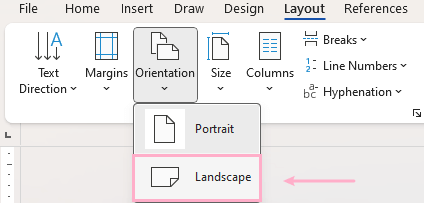
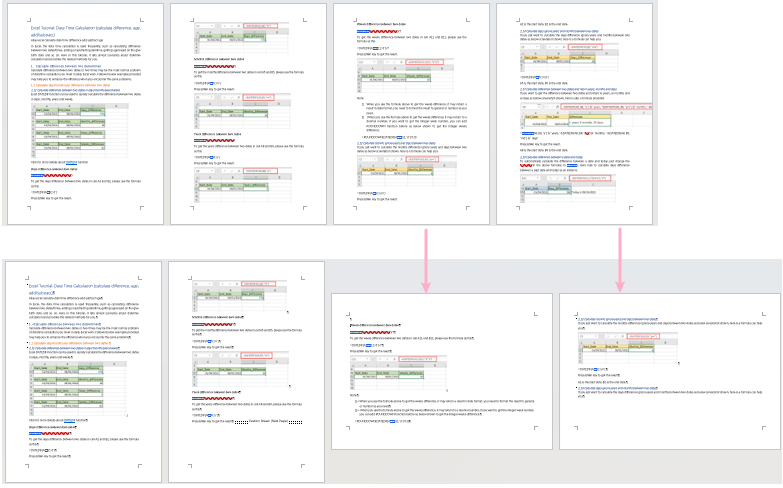
Теперь, начиная со страницы 3, ориентация страниц изменена на альбомную.
Как показать разрывы разделов?
Обычно разрывы разделов по умолчанию скрыты. Чтобы просмотреть их, вам необходимо включить функцию «Показать/Скрыть метки редактирования».
Нажмите на Главная на вкладке «Абзац» в группе «Абзац» нажмите на значок Показать / скрыть отметки редактирования кнопка. При этом отобразятся все знаки форматирования, включая разрывы разделов.

Внимание: разрывы разделов видны в режиме редактирования, но не отображаются в печатных документах.
Как удалить разрывы разделов?
Удалить разрывы разделов вручную
Щелкните непосредственно перед разрывом раздела, чтобы расположить курсор. А затем нажмите Удалить ключ для удаления разрыва раздела.
Пакетное удаление разрывов разделов
Метод 1: Использование функции «Найти и заменить»
Шаг 1. Выберите диапазон, из которого вы хотите удалить разрывы разделов.
Не выбирайте никакое содержимое, если вы хотите удалить все разрывы разделов из всего документа.
Шаг 2. Нажмите Ctrl + H, чтобы включить диалоговое окно «Найти и заменить».
Шаг 3. Настройте диалоговое окно «Найти и заменить»

- In Найти то, что: поле, тип ^b в текстовое поле;
- In Заменить на: поле оставить пустым;
- Нажмите Заменить все кнопка
Метод 2: Использование Kutools для удаления разрывов разделов в Word
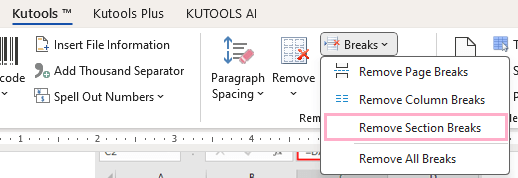
Если вы хотите одновременно удалить все разрывы разделов из выделенного фрагмента или всего документа, вы можете применить Kutools for WordАвтора Удалить разрывы разделов функцию. Бесплатная загрузка сейчас.
Наполните свои документы Word Кутулс! Хвастаясь 100 мощные инструменты, в том числе Помощник АИ Kutools улучшает ваш писательский опыт, помогая вам легко создавать идеальные статьи. От сложного форматирования до интеллектуального редактирования — позвольте Kutools упростить ваши задачи. Попробуйте прямо сейчас и испытайте непревзойденную эффективность работы в Word. Загрузите сегодня и измените способ письма!
Понимание того, как эффективно вставлять разрывы разделов и управлять ими, может значительно улучшить ваши способности структурировать и форматировать сложные документы. По мере практики эти инструменты позволят вам лучше контролировать макет вашего документа и гарантировать, что каждый раздел ведет себя точно так, как задумано.
Дополнительные стратегии преобразования Word, которые могут значительно улучшить управление данными, см. изучить дальше здесь.
Лучшие инструменты для офисной работы
Kutools for Word — Повысьте свой опыт работы со словом
Легкая очистка: Убрать Дополнительные места / Разрывы разделов / Текстовые поля / Гиперссылки / Дополнительные инструменты для снятия см. Удалить группа.
➕ Креативные вставки: Вставлять Разделители тысяч / Флажки / радио кнопки / QR код / Штрих-код / Несколько изображений / Узнайте больше в Вставить группа.

Хотите попробовать эти функции?
Бесплатная загрузка Купить Узнайте больше о Kutools для Word



