
В процессе разработки или форматирования текстового документа многие пользователи используют столбцы в Word. Столбцы слов выделяют часть или весь текст, привлекают внимание, улучшают восприятие, разбивают страницу документа на части и т.д. Столбцы — это вертикальные текстовые поля на странице документа.
Они используются для создания более выразительных документов или для удобного размещения больших объемов текста на страницах. Колонки широко используются в газетах, журналах, брошюрах, рекламных флаерах. Подобное тестовое форматирование выглядит более привлекательно, а печатный контент легче читать, чем полноширинный текст.
В Word текстовые столбцы часто используются при составлении различных документов, договоров, инструкций и т.д. Две колонки в Word удобно использовать при работе с текстом на иностранном языке, когда текстовое содержимое разделено на оригинал и перевод. В Word вы можете вводить текст в столбцы на пустой странице или разбивать весь текст или часть документа с уже набранным текстом на столбцы. Пользователь может создать на странице два и более столбца, задать ширину, использовать другое необходимое форматирование для этого элемента. В этом руководстве мы рассмотрим несколько способов решения проблемы: Как создать столбцы в Word на пустой странице или на странице с печатным текстом.
Как в Ворде сделать две колонки на пустой странице
- Откройте документ MS Word на своем компьютере.
- В Word 2019, Word 2016, Word для Microsoft 365 щелкните вкладку Макет. В Word 2013, Word 2010 или Word 2007 перейдите на вкладку «Макет страницы».
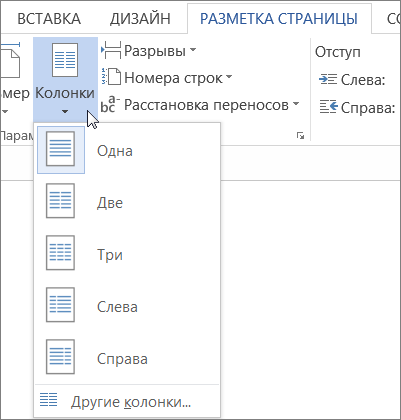
- В группе «Параметры страницы» нажмите кнопку «Столбцы».
- Откроется выпадающее меню, в котором нужно выбрать пункт с нужным количеством столбцов.
Созданные столбцы будут автоматически распределены равномерно и упорядочены от поля к полю. Ширина столбцов зависит от количества созданных элементов: чем больше столбцов на странице, тем меньше их ширина.
По умолчанию программа предлагает создать два или три столбца, а также столбцы со смещением вправо или влево. В некоторых случаях пользователю необходимо создать несколько столбцов.
Решить эту проблему можно следующим образом:
- После нажатия на кнопку «Столбцы» в открывшемся контекстном меню выберите пункт «Другие столбцы…».
- В окне «Столбцы» в опции «Количество столбцов» укажите необходимое количество элементов на странице документа. В поле «Образец» вы можете увидеть визуальное представление будущего форматирования этих элементов.
При минимально возможных полях на странице документа Word с книжной ориентацией максимальное количество столбцов составляет 15, а в альбомной ориентации — 22 столбца.
Как сделать текст колонками в Ворде разной ширины
Некоторых пользователей интересует вопрос, как создавать разные столбцы в Word. В этом случае вам необходимо применить пользовательские настройки, изменить настройки текстового редактора по умолчанию, чтобы установить собственные значения для количества столбцов, их ширины или интервала.
Действия пользователя по изменению ширины столбца по умолчанию:
- В открытом документе Word перейдите на вкладку Макет (в MS Word 2019, MS Word 2016, Word для Microsoft 365) или Макет страницы (в MS Word 2013, MS Word 2010, MS Word 2007).
- Нажмите кнопку «Столбцы», расположенную в группе «Параметры страницы».
- В контекстном меню выберите пункт «Другие столбцы…».
- В окне «Столбцы» установите количество столбцов, затем отключите «Столбцы одинаковой ширины».
- В разделе «Ширина и интервал» установите ширину каждого столбца и расстояние между ними отдельно.
- Сначала установите ширину первого столбца, затем первого пробела (при необходимости). Затем установите ширину второго столбца и второго пробела и т.д. Если вам нужна вертикальная линия между столбцами на странице документа, установите флажок «Разделитель».
Не устанавливайте ширину последнего столбца! Если вы это сделаете, ранее установленные параметры ширины столбца и интервала будут изменены. Поэтому, если в Word есть два столбца, вам не нужно указывать ширину второго столбца.
При создании столбцов пользователь может выбрать параметры: «Влево» или «Вправо», чтобы указать столбцы разной ширины, смещенные в определенном направлении.
Набор текста в поле колонки
Решив вопрос, как разделить будущее содержимое страницы на столбцы в Word, нам необходимо знать правила набора такого форматирования документа.
Следуй этим шагам:
- Поместите курсор мыши в начало первого столбца.
- Введите текст, который будет ограничен шириной этого столбца.
Когда текст достигнет конца этого столбца на странице документа, курсор ввода текста автоматически переместится в следующий столбец справа.
Теперь текст будет вставлен во второй (третий и так далее) столбец.
Как перейти на другую колонку в Ворде
Бывают ситуации, когда текст в Word надо распределить в 2 столбца, но сейчас в первом столбце его не так много, до конца страницы еще далеко и нужно набирать текст во втором столбце. Чтобы обойти эту проблему, вам необходимо вставить разрыв страницы в документ Word.
- В открытом окне документа Word щелкните вкладку Макет (Word 2019, Word 2016, Word для Microsoft 365) или Макет страницы (Word 2013, Word 2010, Word 2007).
- Поместите указатель мыши в то место, где вы хотите перейти к следующему столбцу текста.
- В группе «Параметры страницы» нажмите кнопку «Разрывы».
- В открывшемся меню нажмите на пункт «Колонка» («Колонка»).
Курсор мыши переместится в следующий столбец. Теперь вы можете ввести текст в другой столбец.
Если вы поместите точку вставки где-нибудь в тексте первого столбца, после вставки разрыва страницы весь последующий текст из этого столбца переместится в следующий столбец.
Как разбить страницу на колонки в Ворде с различными параметрами
В некоторых случаях необходимо установить другое количество столбцов с пользовательскими параметрами. Например, сначала нужно расположить на странице две колонки, затем три или другое число.
- В окне документа Word создайте необходимое количество столбцов, затем введите текст в эти столбцы.
- Поместите курсор мыши в конец текста в крайнем правом столбце.
- На вкладке «Макет» или «Разметка текста» перейдите в группу «Параметры страницы».
- Выберите кнопку «Столбцы».
- В контекстном меню нажмите на пункт «Еще столбцы…».
- В окне «Столбцы» в столбце «Количество столбцов:» укажите необходимое количество столбцов.
- Если вам нужны столбцы произвольной ширины, снимите флажок «Столбцы одинаковой ширины», затем установите ширину столбца и интервал.
- В пункте «Применить:» необходимо выбрать значение: «До конца документа».
- Щелкните кнопку «ОК».
Продолжайте вводить в последующих столбцах. В тексте документа, исходя из ранее выбранных настроек, будет указанное количество столбцов.
Как разделить текст на колонки в Ворде
Иногда пользователям приходится разбивать уже набранный текст на столбцы. Теперь посмотрим, как разбить текст на столбцы в Word. Столбцы можно использовать для разделения всего текста или только части текста документа.
Выполните следующие действия, чтобы распределить текст по двум (или более) столбцам в Word:
- Откройте документ Word.
- Выделите необходимую текстовую часть на странице документа.
- Перейдите на вкладку «Макет» или, в более ранних версиях Microsoft Word, «Макет страницы».
- После нажатия на кнопку «Столбцы» в открывшемся меню выберите желаемое количество столбцов.
- Выделенный текст будет распределен по столбцам.
Если вам нужно создать столбцы с произвольными параметрами, щелкните пункт «Другие столбцы…» в меню кнопки «Столбец». В окне «Столбец» установите необходимые параметры для этих элементов по своему усмотрению. Мы научились разбивать текст на столбцы в Word, теперь нам нужно понять, как при необходимости удалить столбец в Word.
Как убрать колонки в Ворде
Подобная ситуация часто возникает — в документе Word есть столбцы, и пользователя больше не устраивает такое форматирование. Необходимо удалить ненужные столбцы из текстового файла. Это можно сделать несколькими способами.
1 способ, который удаляет столбцы в документе с автоматическим переключением столбца на столбец:
- Поместите курсор мыши в текст в любом столбце в окне документа Word.
- Заходим во вкладку «Макет» или «Макет страницы».
- В группе «Параметры страницы» нажмите кнопку «Столбцы».
- В открывшемся контекстном меню выберите пункт «Единый».
После этого текст на странице документа будет раздаваться без столбцов. Если текст в столбцах не умещается полностью на этой странице, часть текста будет автоматически перемещена на следующую страницу документа.
способ 2, если вы использовали разрыв столбца в Word:
- Поместите указатель мыши в текстовое поле любого столбца.
- Щелкните вкладку «Макет» или «Макет страницы».
- Нажмите кнопку «Столбцы» в группе «Параметры страницы».
- В открывшемся меню выберите «Один».
- Вручную удалить линии разрыва столбца».
3 способа с разным количеством столбцов на странице:
- Откройте документ Word.
- Выделите текст во всех столбцах.
- Щелкните вкладку «Макет» или «Разрыв страницы».
- В группе «Параметры страницы» нажмите кнопку «Столбцы».
- В контекстном меню выберите «Один».
- Вручную удалите строки разрыва страницы со страницы».
Как выровнять колонки в ворде
При добавлении вдокумент столбцов стилей бюллетеня Word автоматически задает ширину каждого столбца по размеру страницы. Если форматирование по умолчанию не работает, откройте диалоговое окно Колонки, чтобы внести изменения.
- На вкладке Разметка страницы или Макет нажмите кнопку Колонки. В нижней части списка выберите Другие столбцы.
![Меню]()
- В диалоговом окне Столбцы настройте параметры в поле Ширина и интервал, чтобы выбрать ширину столбцов и интервал между ними.
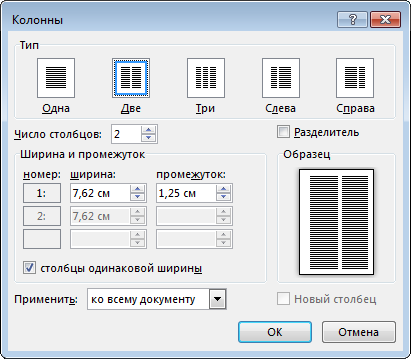
- Если вы хотите, чтобы столбцы разной ширины были разной ширины, отобирайте их рядом с полями Равная ширина столбцов.
- Для управления переносом текста между колонками можно вставить разрыв колонки. Например, можно вставить разрыв колонки, чтобы завершить абзац в одной колонке и начать новый абзац в начале следующей.
- Чтобы добавить вертикальную линию между столбцами, в диалоговом окне Столбцы (см. выше) выберите поле Линия между столбцами.
Вы можете увидеть в документе колонки в стиле Word в Интернете, но не можете в них создавать и менять их по своим типам.
В Word можно добавлять столбцы текста и управлять ими. Если у вас есть настольное приложение Word, нажмите кнопку Открыть в Word (или Редактировать документ > Изменить в Word)и выполните действия, которые см. в статье Настройка ширины столбцов на странице. Когда вы сохраните документ, он будет сохранен там, где вы открыли его в Word в Интернете, и когда вы откроете его, вы увидите новую ширину столбцов.
Выравнивание текста в колонки
Для более наглядного оформления документа его текст можно расположить в несколько колонок, как в газетах, брошюрах, информационных листках. Текст в конце колонки переходит в начало следующей. Для изменения количества колонок надо создать новый раздел.
Колонки создают в режиме разметки. В обычном режиме и в режиме структуры документ отображается в одну колонку.
- Чтобы быстро создать колонки в текущем документе или разделе, выберите в группе И мя (Presets) один из возможных вариантов количества колонок и их расположение.
- Если колонки будут иметь разную ширину, то снимите флажок колонки одинаковой ширины (Equal column width).
Рис. 10.5 Диалоговое окно, используемое для создания колонок
- Если флажок колонки одинаковой ширины не установлен, в группе Ширина и промежуток (Width and Spacing) введите для каждой из колонок точные значения ее ширины и расстояния между колонками.
- Выберите в списке Применить (Apply to) к какой части документа следует применить форматирование в виде колонок: К выделенному документу (Selected text) , Ко всему документу (Whole document) .
- Флажок Разделитель (Line between) позволяет вставить вертикальные линии, отделяющие одну колонку от другой.
Чтобы создать разрыв колонки, нажмите клавиши Ctrl+Shift+Enter. Другой вариант быстрого создания колонок:
- перейдите в режим разметки;
- выделите часть текста, которая будет преобразована в колонки;
- нажмите кнопку Колонки (Columns) на панели инструментов Стандартная;
- удерживая нажатой кнопку мыши, выделите нужное число колонок, которые будут иметь одинаковую ширину (рис. 10.6);
- для изменения ширины уже созданных колонок можно перетащить соответствующие маркеры на горизонтальной линейке.
Рис. 10.6 Использование кнопки Колонки для задания количества колонок
Следует учитывать, что текст в колонтитулах, примечаниях и рамках не может быть оформлен в виде колонок. Для оформления текста в этих областях следует использовать таблицы. Чтобы не включать в колонки заголовки определенных уровней, выделите их в отдельные разделы.,
Выравнивание высоты колонок
Для выравнивания высоты колонок на последней странице перейдите в режим разметки и установите курсор в конце текста, который следует выровнять. Выберите команду Разрыв (Break) в меню Вставка (Insert) . Установите переключатель в положение на текущей странице (Continuous) (см. рис. 10.1).
Fore kc .ru Рефераты, дипломы, курсовые, выпускные и квалификационные работы, диссертации, учебники, учебные пособия, лекции, методические пособия и рекомендации, программы и курсы обучения, публикации из профильных изданий
Колонки: Выравнивание высоты колонок
В конце раздела или документа может обнаружиться, что текст распределен неравномерно, так как Word автоматически распределяет текст по колонкам. Длину колонок можно сбалансировать, вставив после последней колонки разрыв раздела без перехода на следующую страницу, в результате чего текст должен равномерно разместиться во всех колонках, при этом следующий раздел начнется на этой же странице.
Fore kc .ru Рефераты, дипломы, курсовые, выпускные и квалификационные работы, диссертации, учебники, учебные пособия, лекции, методические пособия и рекомендации, программы и курсы обучения, публикации из профильных изданий
Выравнивание ширины столбцов таблицы в Word
Сделать все столбцы таблицы в Word одинаковой ширины можно с помощью инструмента выравнивания, доступного в контекстном меню и вкладке «Макет».
Вариант 1: Контекстное меню
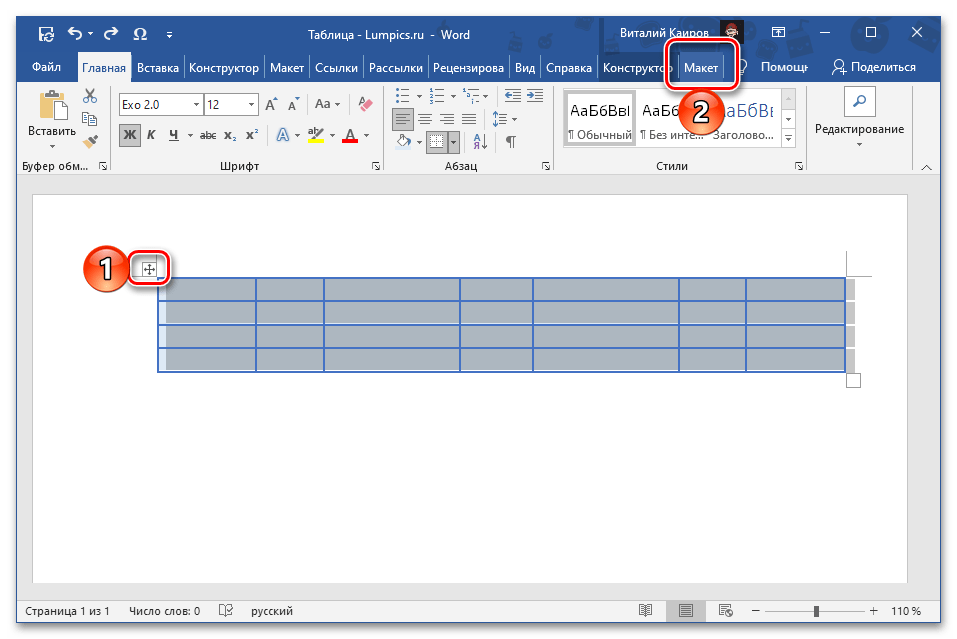
Выделите всю таблицу, нажав на расположенный в ее левом верхнем углу значок. Кликните правой кнопкой мышки и выберите в появившемся контекстном меню пункт «Выровнять ширину столбцов».
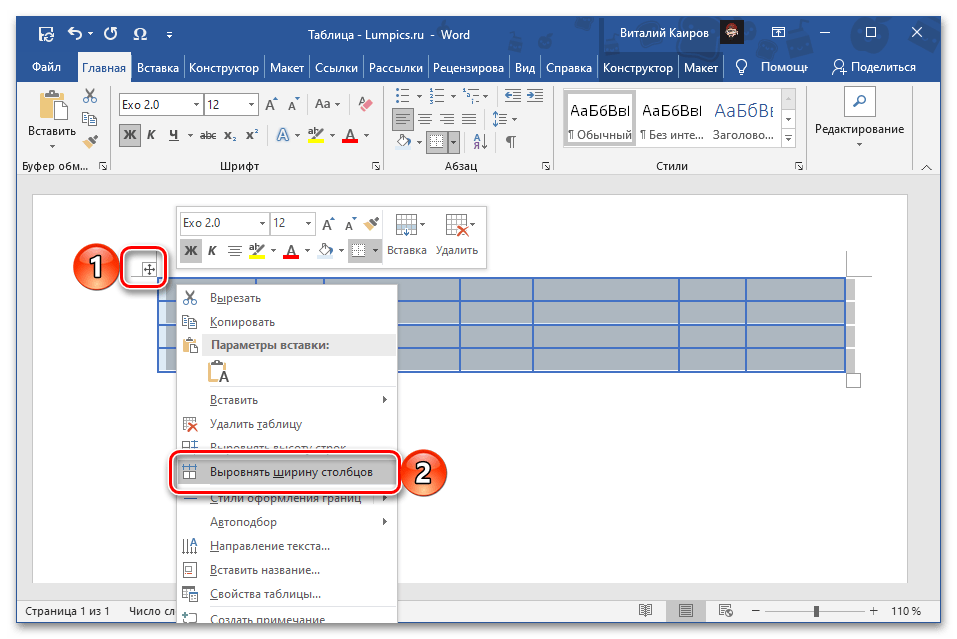
После этого все столбцы будут иметь одинаковую ширину, доступную в рамках изначального размера самой таблицы, так как это значение в данном случае остается неизменным.
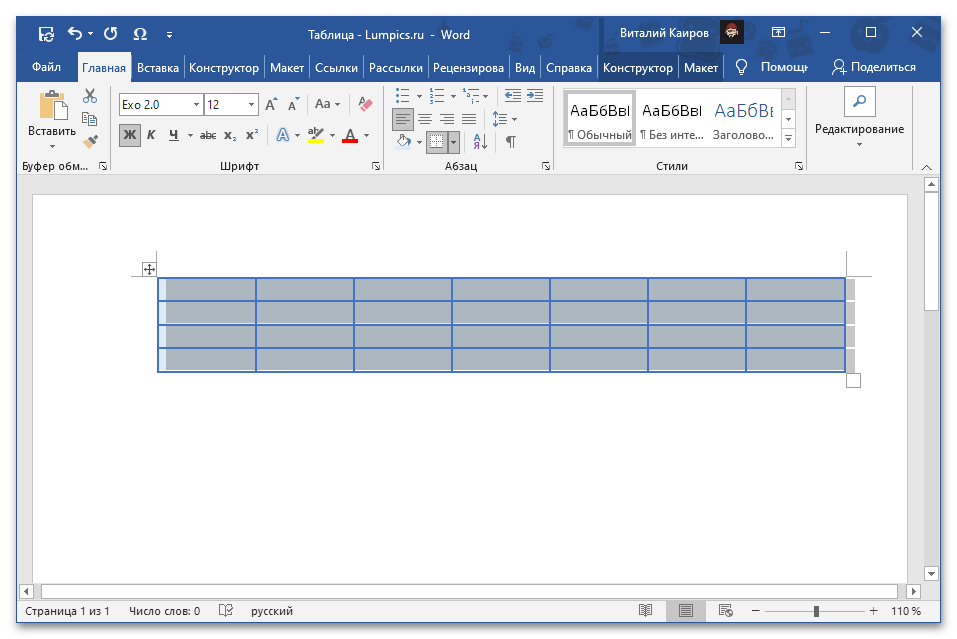
Вариант 2: «Размер ячейки»
- Выделите всю таблицу и перейдите во вкладку «Макет» группы «Работа с таблицами».
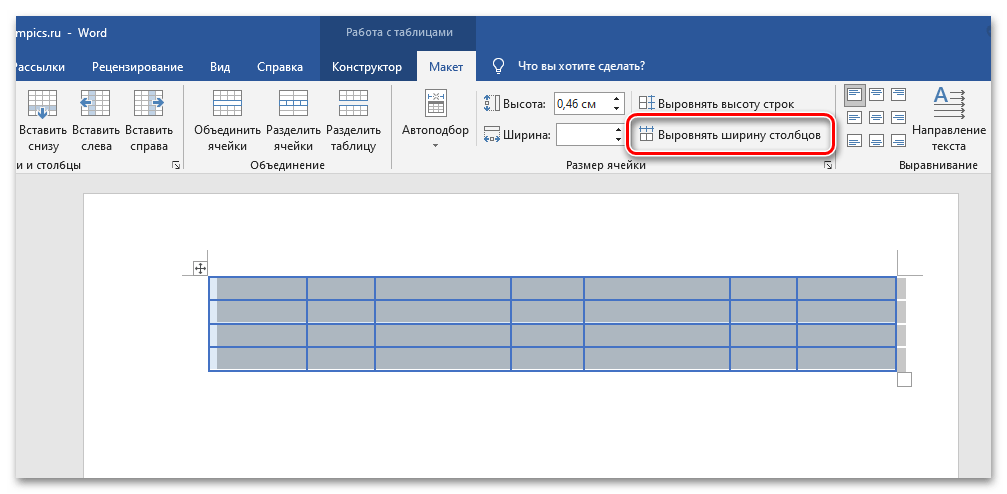
- В группе инструментов «Размер ячейки» воспользуйтесь пунктом «Выровнять ширину столбцов».
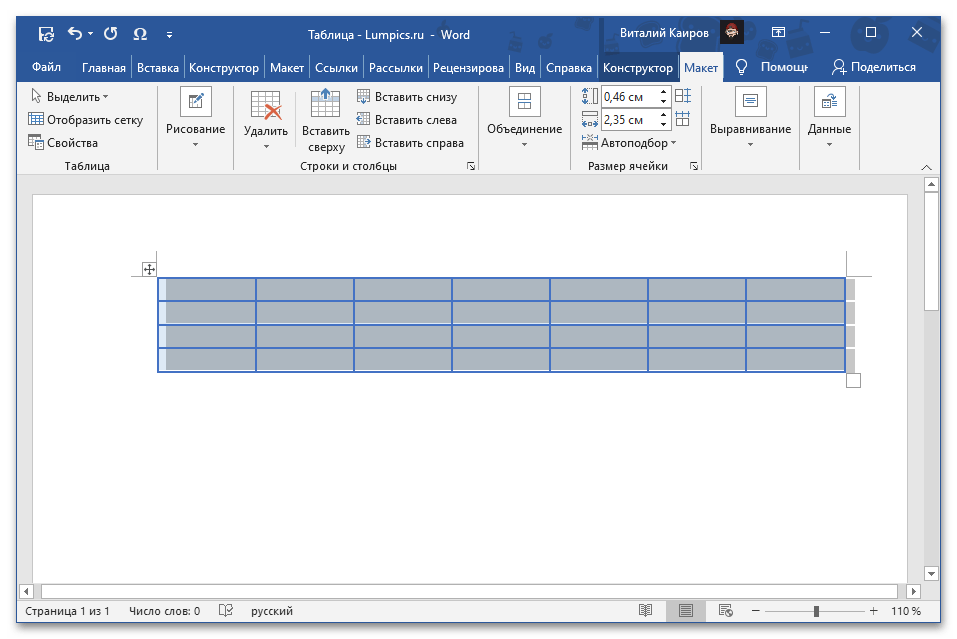
- Результат будет точно таким же, как и при использовании контекстного меню – размер таблицы останется прежним, а каждый столбец будет иметь одинаковую ширину.
Способ 2: Заданный размер
В том случае, если требуется не просто сделать все столбцы одинаковыми, а установить для них конкретный размер, следует изменить свойства таблицы или настроить уже упомянутый в предыдущей части статьи «Размер ячейки».
- Выделите таблицу и перейдите во вкладку «Макет».
- Нажмите на расположенную слева кнопку «Свойства».
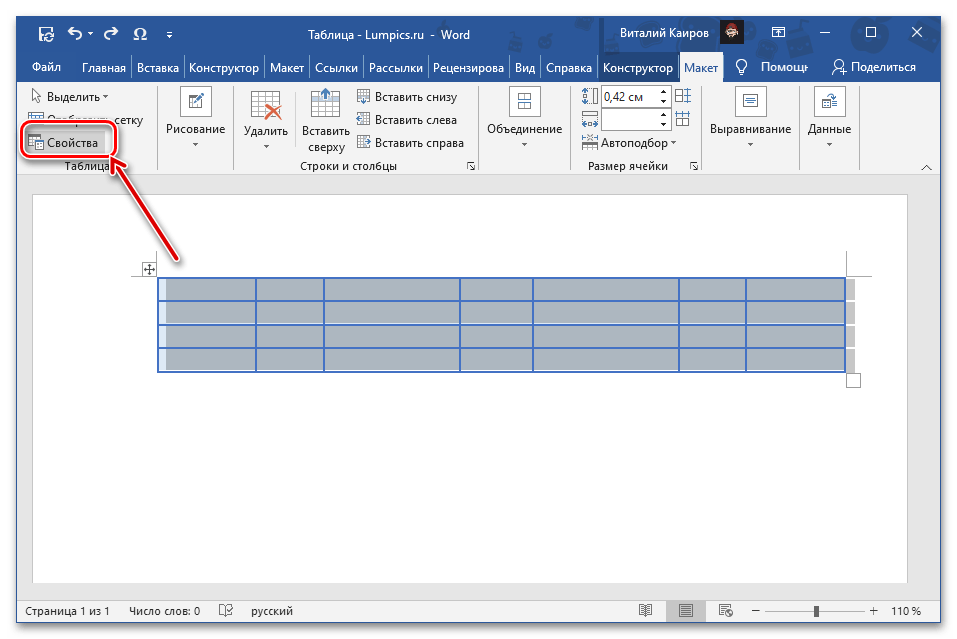
- В открывшемся окне перейдите на вкладку «Столбец», установите галочку напротив параметра «Ширина» и укажите желаемое значение в сантиметрах или процентах (выбирается в выпадающем списке «Единицы»). Если указываете значение в «см», обязательно учитывайте общую ширину всей таблицы, которая не может превышать ширину страницы (по умолчанию это 16 см).
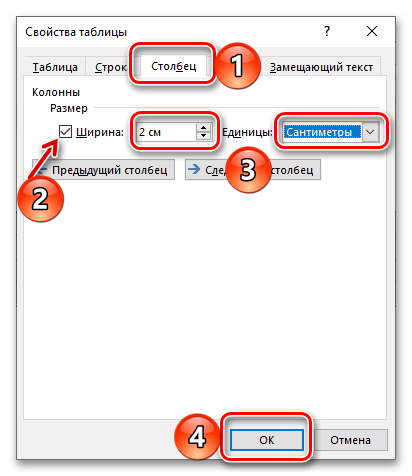
Для сохранения внесенных изменений нажмите на кнопку «ОК», после чего все столбцы в таблице станут одинаковой, заданной вами ширины. 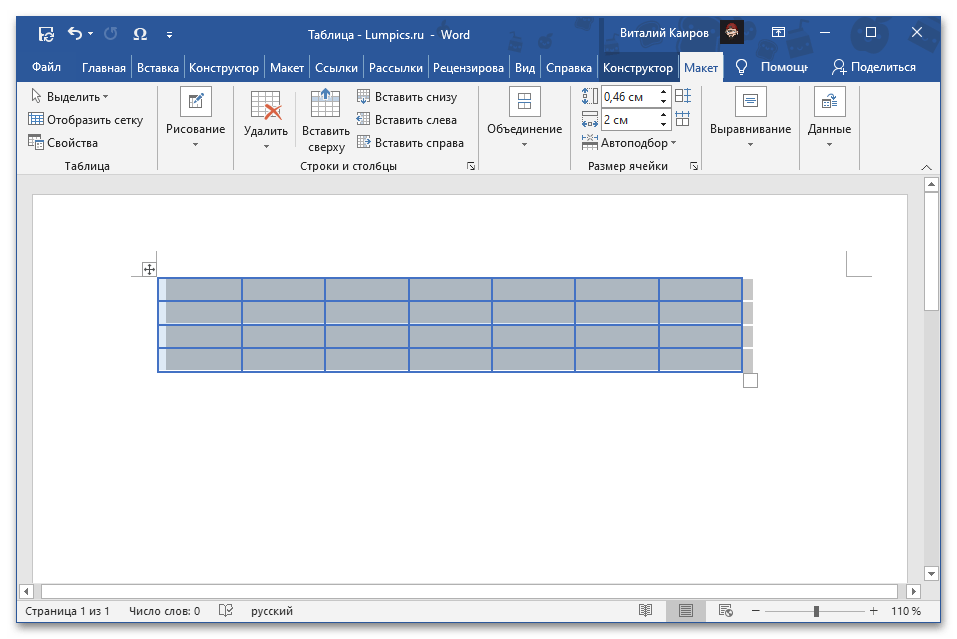
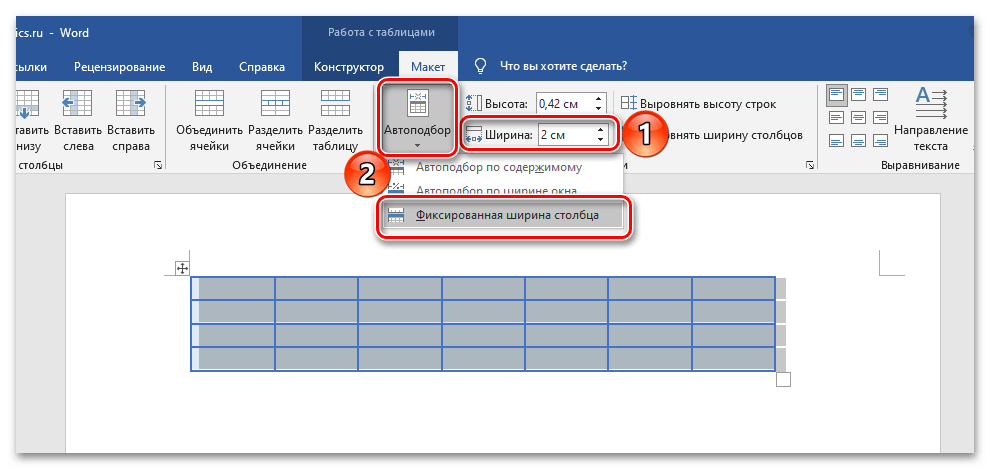
Обратите внимание! Указать желаемую ширину столбцов также можно в соответствующем поле блока инструментов «Размер ячейки» текстового редактора Ворд. Расположенный слева от него параметр «Автоподбор» позволяет задать фиксированное или, наоборот, автоматически подбираемое значение.
Дополнительно: Выравнивание текста в таблице
Зачастую установка одинаковой ширины для столбцов таблицы в Ворде – лишь часть задачи, которую требуется решить. Так как внутри каждой ячейки содержатся какие-то данные, текстовые и/или числовые, их тоже следует выровнять. В данном случае на выбор доступно сразу несколько вариантов – по ширине, высоте, а также относительно любой из границ или сразу пары таковых. Делается это по отличному от рассмотренного выше алгоритму, но не особо сложнее, к тому же ранее нами уже была составлена пошаговая инструкция, с которой и предлагаем ознакомиться по следующей ссылке.
Создание и удаление колонок в Ворде
Работать с колонками можно не только в Excel, но и в Word. Колонки – один из самых удобных способов четко структурировать данные, организовать их и распределить по категориям. Кроме того, колонки – востребованный метод упорядочивания данных, которым просто грех не воспользоваться. Итак, ниже речь пойдет о том, как работать с колонками в текстовом редакторе Word.
Как работать с колонками в Word 2003?
В одной из наиболее архаичных версий текстового редактора Word разбить текст на колонки можно, прибегнув к элементарному, невероятно доступному способу.
Пожалуй, ни для кого не будет секретом, что в Ворде любой текст можно разбить на одну, две, три или любое другое число колонок. Сделать это проще простого. Заходим в верхнее меню «Формат» и выбираем подпункт «Колонки».

Появляется одноименная форма, где мы можем выбрать нужное нам число результирующих колонок в тексте, их взаимное расположение, ширину и промежуток между ними. В этой форме стоит указать, к какой части документу мы хотим колонки применить.

В результате проделанных манипуляций, текст оказывается разделенным, а вы получаете тот результат, на который рассчитывали.

Как можно заметить, разобраться с этой методикой вы в силах буквально в два счета, даже не прилагая никаких усилий. Посмотрим, как обстоят дела в других версиях Ворда.
Как работать с колонками в Word 2007, Word 2010, Word 2013?
Разбить текст на колонки в более современных версиях текстового редактора можно, ничуть не отступая от описанного ранее принципа. Единственное различие – теперь нужная нам функция спрятана в другой категории ленты. Во всем остальном же мы можем полностью повторить приведенную ранее процедуру. Заходим в раздел «Разметка страницы» на ленте, после этого выбираем пункт «Колонки» и задаем число колонок, на которые мы желали бы разбить текст. Чтобы задать дополнительные параметры (такие, как ширину колонок и промежуток между ними), выбираем подпункт «Другие колонки».

Ну что же, все элементарное просто. Познаем эти простейшие подходы и мы.
В программных продуктах Word 2010 и Word 2013 разделить текст на колонки можно точно так же, даже все разделы ленты и пункты меню имеют идентичное название. Так что не будем растекаться мыслью по древу, а лучше поглядим, как обстоят дела с наиболее актуальной на сегодняшний день версией текстового процессора Word.
Как работать с колонками в Word 2016?
В последней версии Ворда пункты меню получили немного другие названия, что может сперва немного смутить и запутать. Во всем же остальном, если ранее вы уже работали в Ворде, то на разбор функционала уйдет до неприличия мало времени, что приносит лишь положительные эмоции. Теперь нужный нам подраздел ленты поименован как «Макет».
О том, что побудило разработчиков привнести новые наименования в категории и разделы меню, можно лишь догадываться. Нам же остается лишь получать желаемый эффект от результатов их работы. Итак, заходим в функцию «Колонки» и повторяем все те же самые действия: указываем число колонок, задаем их ширину и промежуток между ними, а также указываем, к какой части документа будут применены выполненные изменения. Все основные операции выполняются на форме «Колонны», вызываемой при выборе пункта меню «Другие столбцы».

Чтобы разобраться в принципе работы данной функции, понадобится от силы полминуты. Воспользовавшись нашей инструкцией, вы сможете еще больше сэкономить свое время и ускорить этот процесс.
Видеоинструкция
Ответы на другие вопросы:



