В данной статье мы объясним, как легко создавать и обновлять оглавления в Microsoft Word. Составить оглавление в Word можно всего за три простых действия — давайте разберем процесс.

В данной статье мы объясним, как просто создать и обновить оглавление в Microsoft Word. Оглавление можно добавить всего за три клика — вот как это сделать.
В примере мы используем Word 2013, однако данный процесс аналогичен для версий Word 2010, 2007 и 2011 на Mac. Вы можете посмотреть короткое видео или ознакомиться с пошаговыми инструкциями по созданию оглавления.
Вставка оглавления в Word
Если это уже сделано, для вставки оглавления осталось выполнить следующие действия:

Если нет отформатированных заголовков
После того как все заголовки будут стилизованы, откройте вкладку Ссылки и добавьте оглавление.
Вставка настраиваемого оглавления
Автоматически создаваемое оглавление в Word по умолчанию охватывает лишь заголовки первых трех уровней. Однако в более объемных документах можно увидеть более детализированное распределение по разделам.
После этого нужно перейти на вкладку Ссылки и выбрать Оглавление > Настраиваемое оглавление. В отобразившемся окне на вкладке Оглавление установите переключатель Уровни в значение 4 и нажмите ОК. Заголовки будут включены в оглавление.
 Форматирование оглавления

Не стоит выделять все оглавление и использовать для него однотипное оформление. Это связано с тем, что при обновлении оглавления заданное оформление будет потеряно.
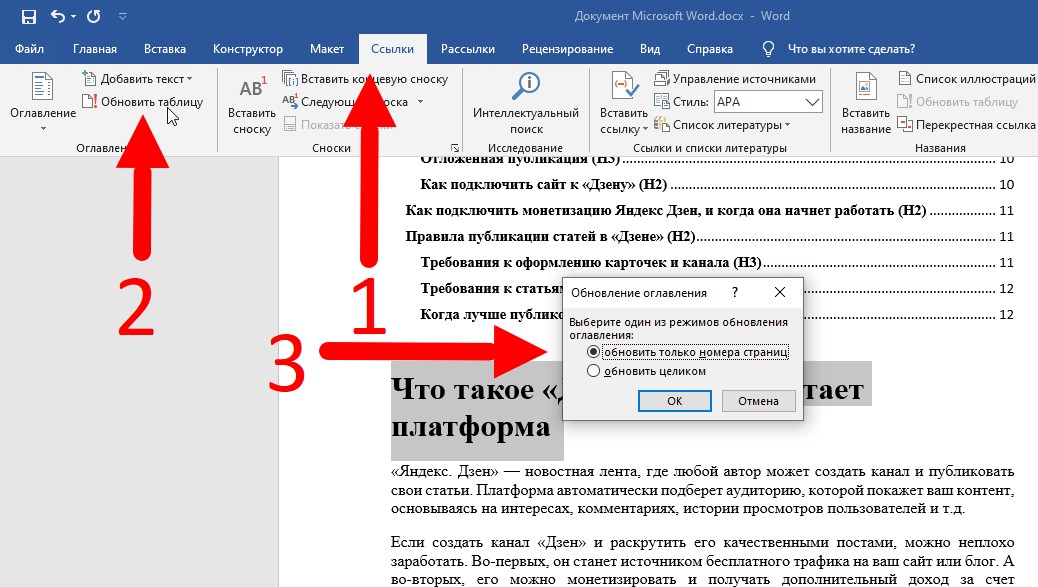
Обновление оглавления
Когда вы вносите изменения в документ, могут появляться новые заголовки, а последовательность страниц — меняться. В итоге, оглавление может перестать быть актуальным, и его следует обновить. Ниже описан процесс обновления:

Содержание будет автоматически обновлено в соответствии с текущими данными.
На заметку
Фото: авторские, pixabay.com
Как сделать оглавление в Word

Изменение параметров оглавления Microsoft Word
В текстовом редакторе Ворд можно изменить практически любые элементы содержания. Например, убрать пунктир или другой разделитель между названием заголовка и нумерацией.
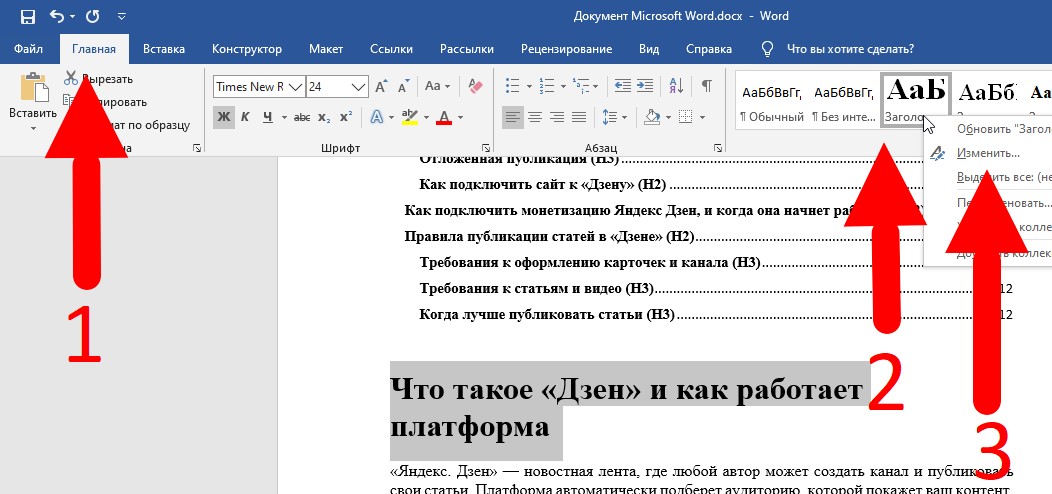
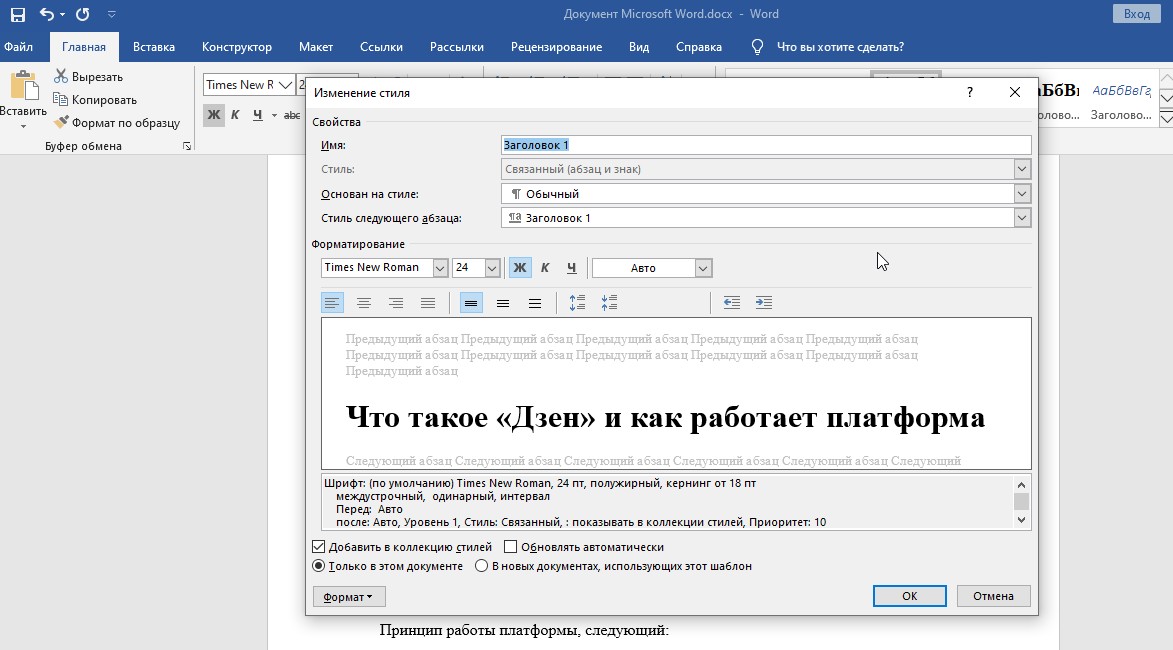
Чтобы быстрее изменить оформление структурных элементов и вручную не настраивать каждый компонент, можно создать конфигурацию для подзаголовков каждого уровня. В редакторе доступны такие параметры форматирования, как шрифт, размер, цвет, расположение на странице.
Обновление оглавления
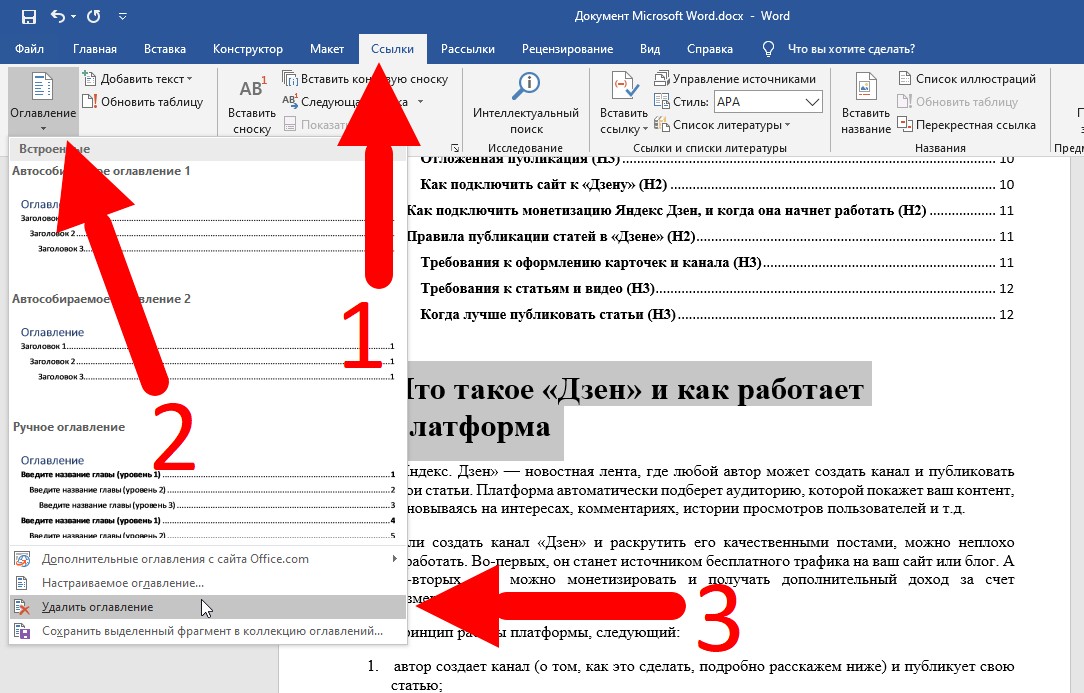
Удаление содержания в Ворде
Если пользователь хочет убрать неактуальное оглавление в Ворде, необходимо: