
Равные размеры ячеек в таблице Word позволяют создавать аккуратные и профессионально выглядящие документы․ Они обеспечивают порядок и равномерность визуального представления данных․ Установка одинакового размера ячеек позволяет легко читать содержимое таблицы и подчеркивает ее структуру и организацию․ Это особенно важно при создании отчетов, схем, планов и других документов, которые требуют ясного представления информации․ Правильное использование равных размеров ячеек в таблице Word способствует повышению эффективности коммуникации и улучшению восприятия документа․
Проблема несоответствующих размеров ячеек
Несоответствующие размеры ячеек в таблице Word могут вызывать размытость и нечеткость визуального представления данных․ Это может привести к путанице при чтении таблицы и усложнить восприятие информации․ Неравномерные размеры ячеек могут также нарушить структуру и организацию таблицы, что создаст визуальный дисбаланс и снизит профессиональный вид документа․ Установка одинакового размера ячеек решает эту проблему и обеспечивает четкое и легкое восприятие данных в таблице Word․
Установка размера ячеек
Открытие таблицы в Microsoft Word, выделение ячеек и изменение размеров вручную или с помощью автоматического выравнивания․
Открытие таблицы в Microsoft Word
Для установки размеров ячеек в таблице Word необходимо открыть документ с таблицей в Microsoft Word․ Это можно сделать, запустив программу Microsoft Word и выбрав нужный файл из списка недавних документов или открыв соответствующий файл через вкладку ″Открыть″․ После открытия документа с таблицей, можно приступать к установке размеров ячеек в таблице․
Выделение ячеек, которым нужно установить одинаковые размеры
Для установки одинаковых размеров ячеек в таблице Word, необходимо выделить ячейки, которым нужно присвоить одинаковые размеры․ Это можно сделать, кликнув и перетащив мышкой по ячейкам, либо зажав клавишу Shift и используя стрелки на клавиатуре для множественного выделения․ После выделения нужных ячеек, можно переходить к изменению размеров ячеек вручную или использовать автоматическое выравнивание․
Изменение размеров ячеек вручную
После выделения ячеек, которым нужно установить одинаковые размеры в таблице Word, можно изменить их размеры вручную․ Для этого нужно щелкнуть правой кнопкой мыши на одной из выделенных ячеек и выбрать в контекстном меню пункт ″Свойства ячейки″․ Затем в открывшемся окне можно указать желаемые значения ширины и высоты ячеек․ После применения изменений, размеры выбранных ячеек будут одинаковыми․
Автоматическое выравнивание размеров ячеек
В таблице Word можно также использовать автоматическое выравнивание размеров ячеек․ Для этого следует выделить ячейки, которым нужно установить одинаковые размеры, а затем воспользоваться функцией ″Автоподбор размеров ячеек″ в верхней панели инструментов таблицы․ После нажатия на эту кнопку, Word автоматически выравнивает размеры выделенных ячеек на основе содержимого и размеров других ячеек, делая их одинаковыми․
Установка равных размеров колонок
Выделение колонок и изменение их ширины в таблице Word․
Выделение колонок٫ которым нужно установить одинаковую ширину
Для установки одинаковой ширины колонок в таблице Word, необходимо выделить колонки, которым нужно присвоить одинаковую ширину․ Это можно сделать, щелкнув на заголовке колонки (букве) и перемещая мышку вниз до нужного количества колонок․ После выделения нужных колонок, можно переходить к изменению их ширины․
Подведение итогов по установке одинаковых размеров ячеек в таблице Word․
Как выровнять таблицу в Ворде

Вставка таблицы в Ворд — привычная процедура для всех, кто работает с документами. В таблице можно удобно отобразить статистику, сравнить различные показатели и даже выполнить различные математические функции, например, рассчитать сумму. В этой статье мы рассмотрим способы выровнять таблицу в Ворде, чтобы она хорошо смотрелась в общем тексте.
re>Оглавление: 1. Как выровнять таблицу в Ворде — Способ 1 — через главное меню — Способ 2 — через свойства таблицы 2. Как выровнять текст в таблице Ворд 3. Как выровнять ширину столбцов в таблице Ворд 4. Как выровнять высоту строк в таблице Ворд
Как выровнять таблицу в Ворде
Обычно вставленная в Ворд таблица отображается по левому краю. Удобнее в тексте она будет смотреться, если выровнять ее по центру. Рассмотрим два способа как это сделать.
Способ 1 — через главное меню
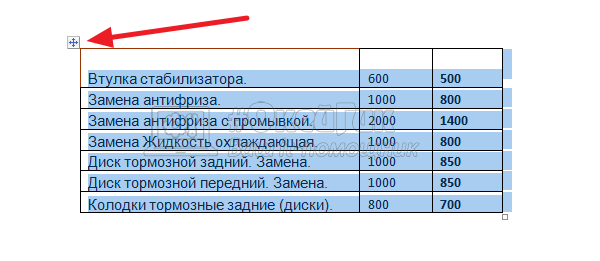
Чтобы выровнять таблицу по центру, нажмите в углу таблицы на значок, тем самым выделив ее всю.
Когда таблица будет выделена, для ее выравнивания по центру используйте обычную опцию в разделе абзац на главной закладке меню.
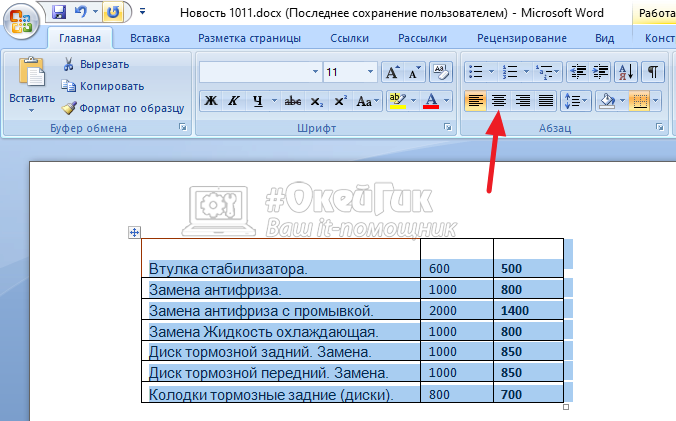
Сразу после этого таблица будет выровнена по центру.
Обратите внимание
Таким же образом, используя другие опции, можно выровнять таблицу по левому краю, по правому краю или по ширине.
Способ 2 — через свойства таблицы
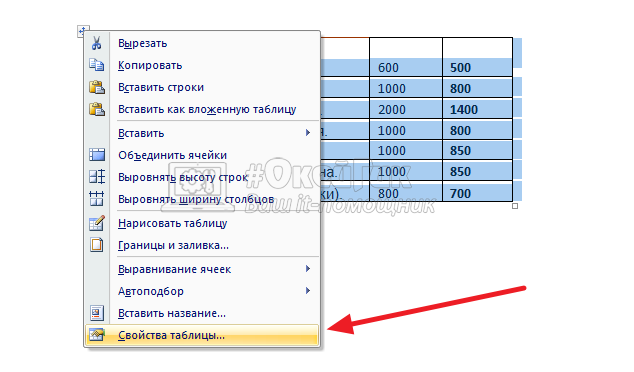
Есть еще один способ выровнять таблицу. Нужно выделить ее, после чего нажать правой кнопкой мыши на таблицу. Появится меню, в нем выберите пункт “Свойства таблицы”.
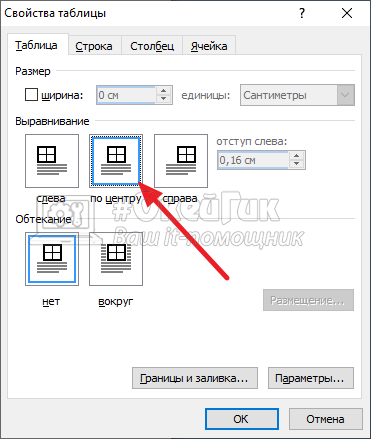
Появится меню свойств таблицы. Выберите “По центру” в разделе “Выравнивание”, после чего таблица будет выровнена по центру.
Обратите внимание
В свойствах таблицы можно не только выравнивать таблицу, но и настроить для нее обтекание текстом. Это бывает полезно, если нужно, чтобы таблица находилась слева или справа от текста.
Как выровнять текст в таблице Ворд
Теперь рассмотрим каким образом можно выровнять текст в таблице, который по умолчанию, при вставке таблицы из Excel или других источников, выровнен по левом краю.
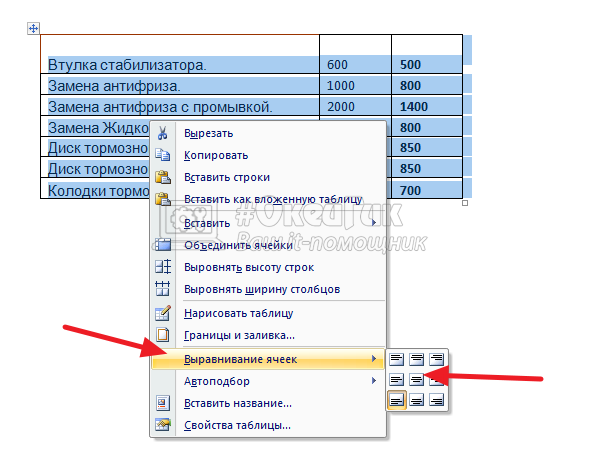
Чтобы выровнять текст по центру, нужно выделить все ячейки в таблице, после чего нажать правой кнопкой мыши на таблицу, и в открывшемся меню выбрать “Выравнивание ячеек”, а далее нужный вариант.
Обратите внимание
Выравнивание ячеек происходит не только по ширине, но и по высоте. Если строки имеют разную высоту, имеет смысл сделать выравнивание по центру по высоте.
Сразу после этого ячейки будут выровнены.
Если необходимо выровнять по центру, или по любому другому краю, только одну или несколько ячеек, выделите их, а далее проделайте описанное выше действие. Тогда опции будут применены не ко всем ячейкам, а только к выделенным.
Как выровнять ширину столбцов в таблице Ворд
Каждый столбец в Ворд можно двигать, чтобы задать ему нужную ширину. Для этого требуется навести мышку на линию столбца и передвинуть его в нужную сторону.
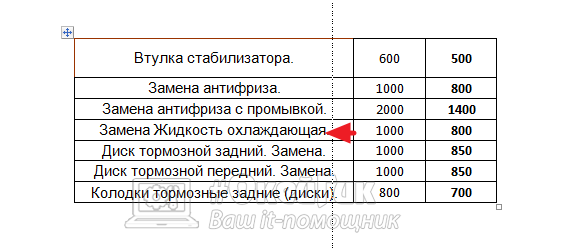
Но выравнивать таким образом столбцы, чтобы привезти их к общей ширине, неудобно. Для этого есть отдельная опция. Выделите таблицу, нажмите на нее правой кнопкой мыши и выберите пункт “Выровнять ширину столбцов”.
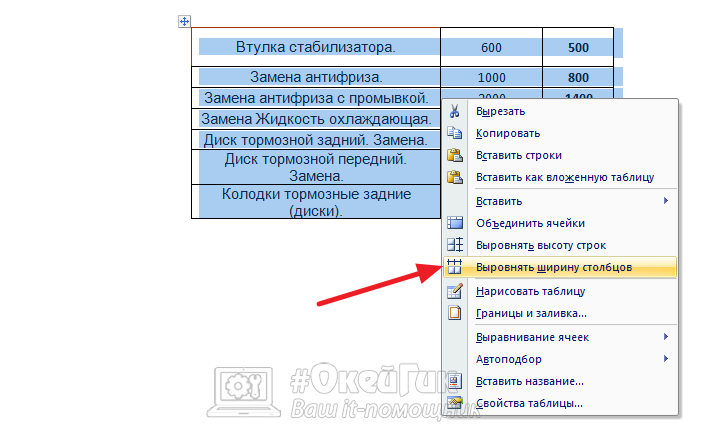
После этого все столбцы в таблице Ворд станут одной ширину.
Как выровнять высоту строк в таблице Ворд
Аналогичная ситуация со строками. Можно отдельно каждую строку передвигать, чтобы задать индивидуальную высоту строкам.
А можно просто выделить всю таблицу, нажать на нее правой кнопкой мыши и выбрать вариант “Выровнять высоту строк”.
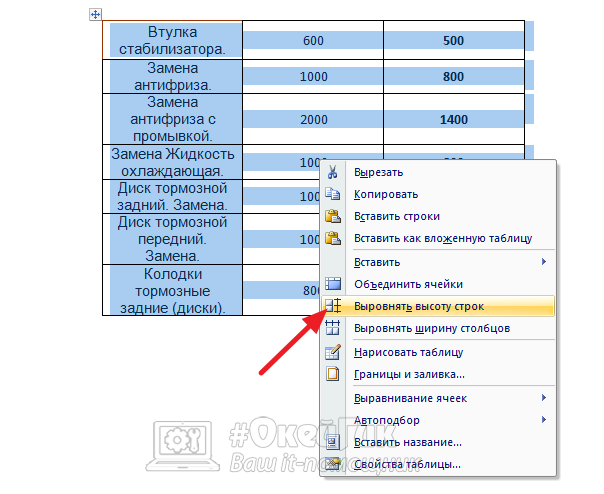
После этого все строки будут приведены к единой высоте.



