
Создание таблицы в документе Word возможно несколькими способами, одним из которых является использование встроенных инструментов программы. Для этого необходимо выбрать вкладку «Вставка» в верхнем меню программы, а затем нажать на кнопку «Таблица». После этого появится окно, в котором можно выбрать количество строк и столбцов, а также настроить внешний вид таблицы.
В следующих разделах данной статьи мы рассмотрим более подробно способы создания таблицы в Word, а также расскажем о дополнительных функциях и настройках таблиц, которые помогут вам создавать профессионально выглядящие документы. Мы также поделимся советами и трюками по работе с таблицами, которые упростят вам процесс создания и редактирования таблиц в Word.

Каким образом можно создать таблицу в документе Word
Microsoft Word является одним из самых популярных текстовых редакторов, который не только позволяет создавать и редактировать текст, но также предоставляет возможность создавать таблицы для удобной организации данных.
Создание таблицы в документе Word может быть выполнено несколькими способами:
1. Использование команды «Вставка таблицы»
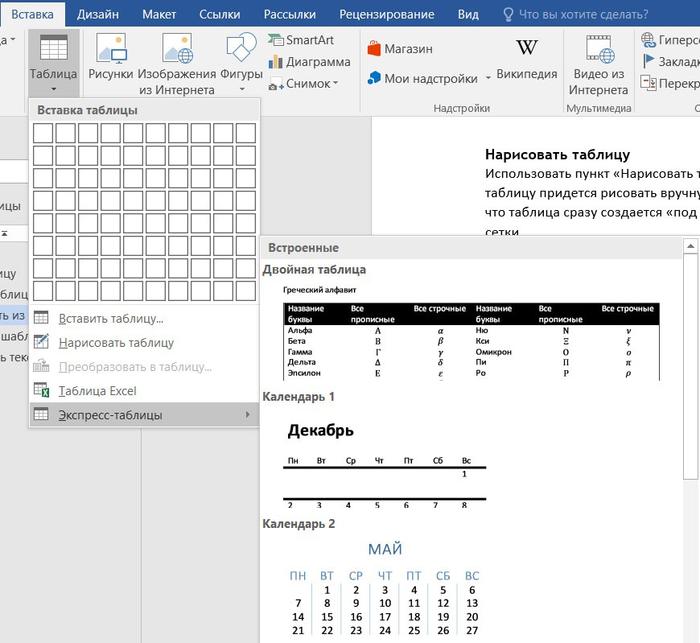
Самый простой и быстрый способ создать таблицу в Word — использование команды «Вставка таблицы». Для этого необходимо выполнить следующие шаги:
- Установите курсор в месте документа, где вы хотите вставить таблицу.
- Перейдите на вкладку «Вставка» в верхнем меню Word.
- Нажмите на кнопку «Таблица» в разделе «Таблицы» и выберите необходимое количество строк и столбцов для создания таблицы.
2. Использование команды «Вставка таблицы из Excel»
Если у вас уже есть данные в таблице в Excel и вы хотите вставить их в документ Word, можно воспользоваться командой «Вставка таблицы из Excel». Для этого выполните следующие действия:
- Откройте документ Word, в который вы хотите вставить таблицу.
- Перейдите на вкладку «Вставка» в верхнем меню Word.
- Нажмите на кнопку «Таблица» в разделе «Таблицы» и выберите «Вставить таблицу из Excel».
- Выберите нужный файл Excel с таблицей и нажмите «ОК».
3. Использование команды «Рисовать таблицу»
Если вам необходимо создать таблицу с нестандартным форматированием или расположением ячеек, вы можете использовать команду «Рисовать таблицу». Для этого следуйте этим шагам:
- Перейдите на вкладку «Вставка» в верхнем меню Word.
- Нажмите на кнопку «Таблица» в разделе «Таблицы» и выберите «Рисовать таблицу».
- На открывшейся панели инструментов рисуйте таблицу с помощью курсора мыши.
- После того, как вы закончили рисовать таблицу, Word преобразует ее в настоящую таблицу с соответствующими ячейками и столбцами.
Теперь у вас есть несколько способов создать таблицу в документе Word. Вы можете выбрать наиболее удобный для вас и начать упорядочивать и анализировать свои данные в удобной форме.
Создание таблицы в документе word
Использование стандартных инструментов Word
Microsoft Word предоставляет различные инструменты для создания и форматирования таблиц. В этой статье мы рассмотрим, как использовать стандартные инструменты Word для создания таблицы в документе.
Шаг 1: Открытие нового документа
Первым шагом для создания таблицы в Word является открытие нового документа. Для этого вы можете нажать на кнопку «Новый документ» в панели инструментов или использовать сочетание клавиш Ctrl + N.
Шаг 2: Выбор вкладки «Вставка»
После открытия нового документа вы должны выбрать вкладку «Вставка» в верхней панели инструментов Word.
Шаг 3: Нажатие на кнопку «Таблица»
Во вкладке «Вставка» находится кнопка «Таблица». Нажмите на эту кнопку, чтобы открыть выпадающее меню с различными вариантами таблиц.
Шаг 4: Выбор размера таблицы
В выпадающем меню выберите необходимый размер таблицы. Вы можете указать количество строк и столбцов, либо выбрать один из предопределенных размеров.
Шаг 5: Заполнение таблицы данными
После выбора размера таблицы, она автоматически появится в документе Word. Вы можете заполнить таблицу данными, щелкая по ячейкам и вводя текст или числа.
Шаг 6: Форматирование таблицы
Чтобы изменить внешний вид таблицы, вы можете использовать различные инструменты форматирования Word. Например, вы можете изменить шрифт или размер текста, добавить цветные ячейки, изменить границы таблицы и т. д.
Шаг 7: Сохранение документа
После создания и форматирования таблицы, не забудьте сохранить документ. Для этого вы можете нажать на кнопку «Сохранить» в панели инструментов или использовать сочетание клавиш Ctrl + S.
Вот и все! Теперь вы знаете, как использовать стандартные инструменты Word для создания и форматирования таблицы в документе. Пользуйтесь этими инструментами, чтобы создавать профессионально выглядящие таблицы в своих документах.

Создание таблицы с помощью командной строки
Создание таблицы в документе Word является важной и полезной функцией, которая позволяет организовать и структурировать данные в виде таблиц. Существует несколько способов создания таблицы, одним из них является использование командной строки.
1. Подготовка командной строки
Прежде чем приступить к созданию таблицы с помощью командной строки, необходимо открыть окно командной строки. Для этого можно использовать поиск Windows и ввести «cmd», либо нажать комбинацию клавиш Win+R, ввести «cmd» и нажать «OK».
2. Использование командной строки для создания таблицы
Для создания таблицы с помощью командной строки в Word необходимо использовать программу «WINWORD.EXE», которая является исполняемым файлом Word.
Команда для создания таблицы выглядит следующим образом:
WINWORD.EXE /t «Путь к файлу» /n «Количество строк» «Количество столбцов»
Здесь:
- «Путь к файлу» — путь к файлу Word, в котором нужно создать таблицу. Например, «C:Мои документытаблица.docx».
- «Количество строк» — количество строк в таблице. Например, «3».
- «Количество столбцов» — количество столбцов в таблице. Например, «4».
После ввода команды и нажатия клавиши «Enter» таблица будет создана в указанном файле Word с заданным количеством строк и столбцов.
3. Пример использования командной строки для создания таблицы
Давайте рассмотрим конкретный пример. Предположим, что у нас есть файл Word «C:Мои документытаблица.docx», в котором мы хотим создать таблицу с 3 строками и 4 столбцами.
Откройте командную строку и введите следующую команду:
WINWORD.EXE /t «C:Мои документытаблица.docx» /n 3 4
Нажмите клавишу «Enter» и таблица будет создана в указанном файле Word.
Теперь вы знаете, как создать таблицу с помощью командной строки в документе Word. Этот метод может быть полезен, если у вас есть необходимость автоматизировать создание таблицы или если вы предпочитаете работать с командной строкой.

Добавление таблицы из другого документа Word
Если вам нужно вставить таблицу из другого документа Word, вы можете воспользоваться функцией «Вставить объект». Данный метод позволяет добавить таблицу с сохранением ее форматирования и содержимого.
Чтобы добавить таблицу из другого документа Word, выполните следующие шаги:
Шаг 1: Откройте документ Word, в который нужно вставить таблицу
Откройте документ Word, в котором вы хотите добавить таблицу из другого документа.
Шаг 2: Выберите место, где должна быть вставлена таблица
Установите курсор в место документа, где вы хотите вставить таблицу из другого документа.
Шаг 3: Вставьте таблицу из другого документа Word
- На панели инструментов выберите вкладку «Вставка».
- В группе «Таблицы» нажмите на кнопку «Объект».
- В открывшемся меню выберите вкладку «Из файла».
- Нажмите на кнопку «Обзор» и найдите документ Word, из которого вы хотите вставить таблицу.
- Выберите нужный документ и нажмите «Вставить».
Теперь выбранная таблица будет вставлена в ваш документ Word в указанном вами месте.
При вставке таблицы из другого документа Word будьте внимательны, так как форматирование и содержимое могут не полностью соответствовать вашему текущему документу. Проверьте таблицу на наличие ошибок и внесите необходимые исправления.
Импорт таблицы из Excel
Если у вас есть таблица с данными в программе Excel и вы хотите вставить ее в свой документ Word, то вам необходимо воспользоваться функцией импорта. Импорт таблицы из Excel в Word позволяет сохранить форматирование и структуру таблицы, что делает процесс более эффективным и удобным.
Для импорта таблицы из Excel в Word следуйте следующим шагам:
Шаг 1: В Excel выберите нужную таблицу. Чтобы выбрать всю таблицу, щелкните на перекрестии около ячейки A1. Если таблица не начинается с ячейки A1, выберите нужный диапазон ячеек.
Шаг 2: Нажмите правую кнопку мыши на выбранной области и выберите опцию «Копировать» или используйте сочетание клавиш Ctrl + C, чтобы скопировать таблицу в буфер обмена.
Шаг 3: Перейдите к документу Word, в котором вы хотите вставить таблицу. Переместите курсор в нужное место документа.
Шаг 4: Нажмите правую кнопку мыши и выберите опцию «Вставить» или используйте сочетание клавиш Ctrl + V, чтобы вставить таблицу из буфера обмена в документ Word.
После выполнения этих шагов таблица из Excel будет успешно импортирована в документ Word. Вы можете отформатировать таблицу в соответствии с вашими потребностями, изменить ширину столбцов, добавить заголовки и т. д.
Импорт таблицы из Excel в Word является удобным способом объединения данных из разных программ и сохранения их в одном документе. Этот метод экономит время и силы, позволяя легко обрабатывать и отображать данные в программе Word.

Использование готовых шаблонов таблиц
Создание таблицы в документе Word может показаться непростой задачей, особенно новичкам. Однако, существует способ, который упрощает этот процесс — использование готовых шаблонов таблиц.
Готовые шаблоны таблиц представляют собой предопределенные структуры таблиц, которые можно легко применить к своему документу. Это позволяет сэкономить время и усилия, которые обычно требуются для создания таблицы с нуля.
Преимущества использования готовых шаблонов таблиц:
- Быстрое создание таблицы: Готовые шаблоны позволяют мгновенно создать таблицу с нужным количеством строк и столбцов.
- Визуальное оформление: Шаблоны таблиц обычно имеют стильное оформление, что позволяет создать профессионально выглядящую таблицу без лишних усилий.
- Настройка параметров: После применения шаблона, вы можете настроить параметры таблицы по своему усмотрению, такие как размеры ячеек, цвет фона и границы.
- Вариативность: Существует множество готовых шаблонов таблиц для различных целей, таких как расписание, график, отчет и другие, что позволяет выбрать наиболее подходящий вариант для вашего документа.
Чтобы воспользоваться готовыми шаблонами таблиц в Microsoft Word, вам необходимо открыть вкладку «Вставка» в верхнем меню, выбрать «Таблица» и далее «Вставить таблицу». Появится окно, где вы сможете выбрать готовый шаблон из представленных вариантов.
Использование готовых шаблонов таблиц является удобным и простым способом создания таблиц в документе Word. Этот метод позволяет сэкономить время и создать профессионально выглядящий документ без необходимости знать все тонкости создания таблиц вручную.

Установка дополнительных плагинов и расширений для создания таблиц
Microsoft Word — мощный инструмент для создания и редактирования документов, который также предлагает набор базовых функций для создания таблиц. Однако, иногда пользователи могут захотеть расширить возможности программы и установить дополнительные плагины или расширения для создания и управления таблицами.
Ниже представлен список некоторых популярных плагинов и расширений, которые могут быть полезными для создания таблиц в Word:
1. TableTools
TableTools (Расширение для Microsoft Word) предлагает удобные инструменты для создания и управления таблицами в Word. Это расширение добавляет новые функции, такие как быстрое добавление и удаление строк и столбцов, сортировка данных в таблице, автоподбор размеров столбцов и многое другое. Установка TableTools позволяет значительно упростить работу с таблицами и повысить производительность.
2. EasyTable
EasyTable (Плагин для Microsoft Word) является еще одним полезным инструментом для создания таблиц в Word. Плагин предлагает удобный интерфейс и множество функций для быстрого создания и форматирования таблиц. EasyTable позволяет добавлять специальные элементы в таблицы, такие как формулы и графики, а также предлагает функции для автоматического выравнивания, объединения ячеек и других операций над таблицами.
3. TableCreator
TableCreator (Расширение для Microsoft Word) — это простой и интуитивно понятный инструмент для создания таблиц. Это расширение добавляет дополнительные функции для быстрого создания таблиц, включая возможность выбора количества строк и столбцов, автоматического заполнения таблиц данными и настройки внешнего вида таблицы. Установка TableCreator может быть полезна для тех, кто часто работает с таблицами и хочет ускорить процесс создания.
Установка дополнительных плагинов и расширений для создания таблиц в Word может значительно расширить возможности программы и упростить задачи создания и управления таблицами. Некоторые из этих плагинов предоставляют удобные инструменты для форматирования таблиц, добавления специальных элементов и выполнения сложных операций.



