
Многофункциональный текстовый редактор MS Word предлагает обширный набор функций и разнообразные возможности для работы как с текстами, так и с таблицами. Более подробную информацию о создании таблиц, их редактировании и адаптации к различным требованиям вы найдете в статьях на нашем веб-сайте.
Как вы могли заметить, изучив наши материалы о таблицах в MS Word, мы подготовили множество статей, в которых ответили на ряд популярных вопросов. Тем не менее, один из часто встречающихся вопросов пока остался без ответа: как сделать таблицу прозрачной в Ворде? Об этом мы и поговорим сегодня.
Делаем границы таблицы невидимыми
Наша цель состоит в том, чтобы замаскировать границы таблицы, однако не убирать их полностью, а сделать их прозрачными и невидимыми при печати. При этом нужно сохранить все данные в ячейках и сами ячейки на своих местах.
Важно: Прежде, чем приступить к скрытию границ таблицы, в MS Word необходимо включить параметр отображения сетки, так как в противном случае работать с таблицей станет очень сложно. Сделать это можно следующим образом.
Включение сетки
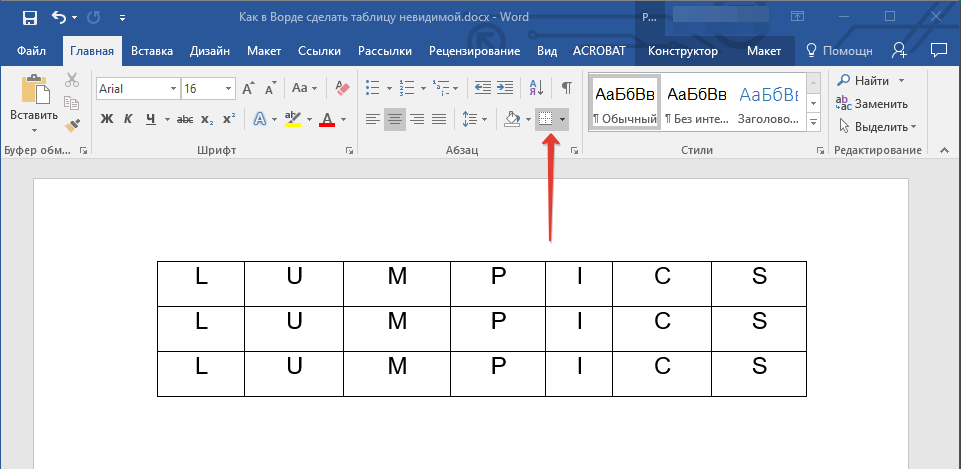
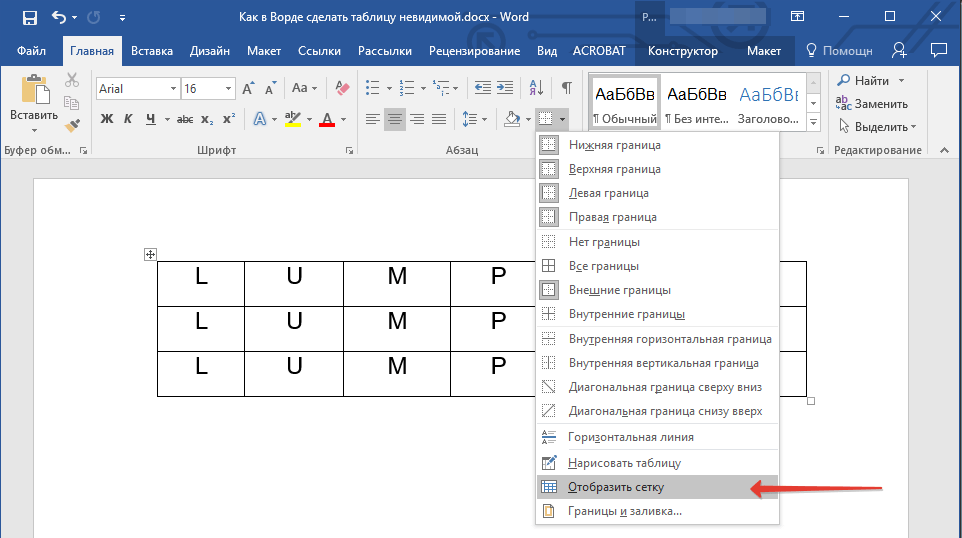
Теперь мы можем уверенно перейти к объяснению, как создать невидимую таблицу в Word.
Скрытие всех границ таблицы
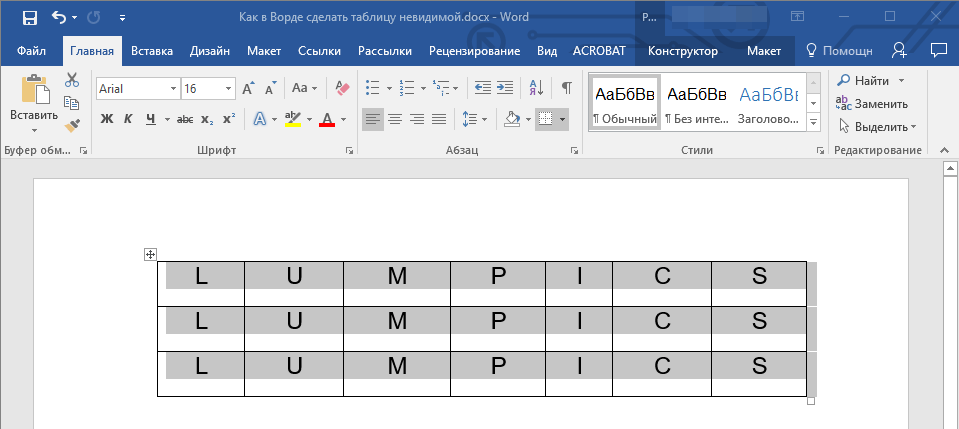
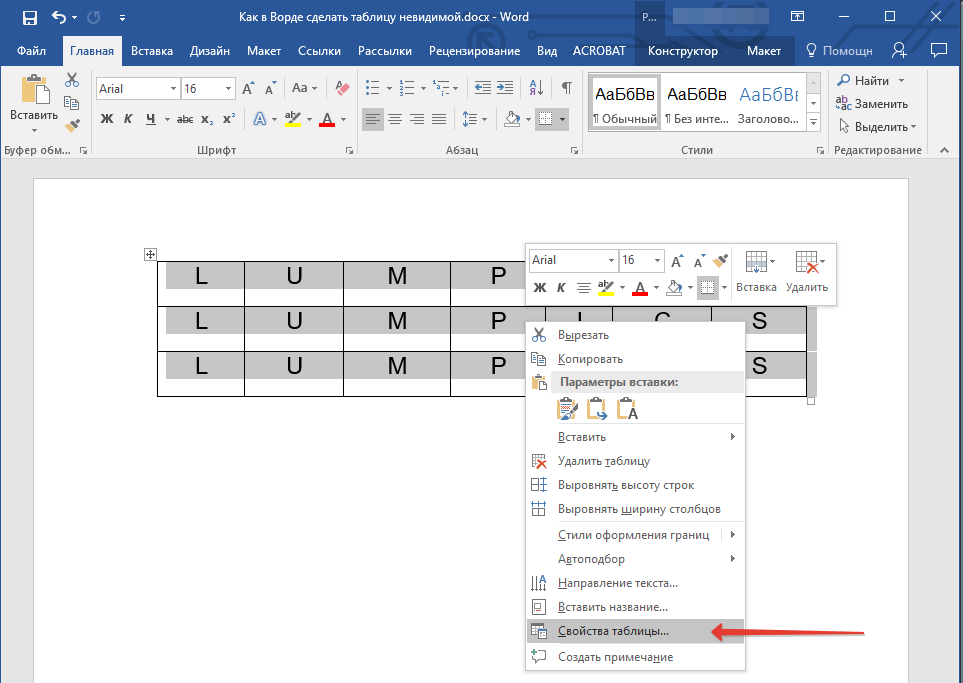
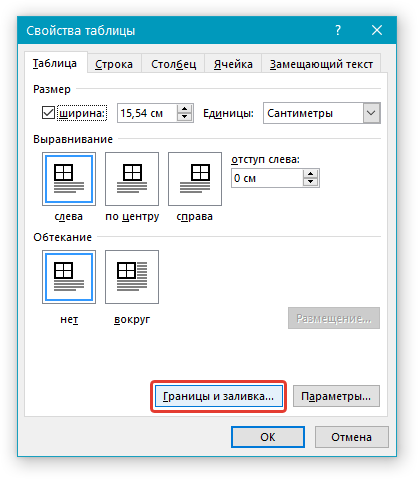
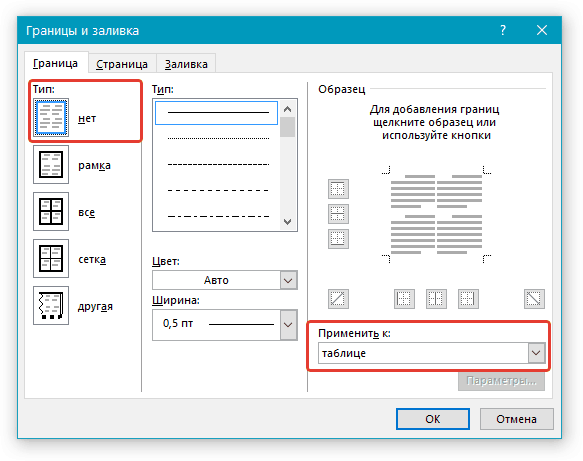
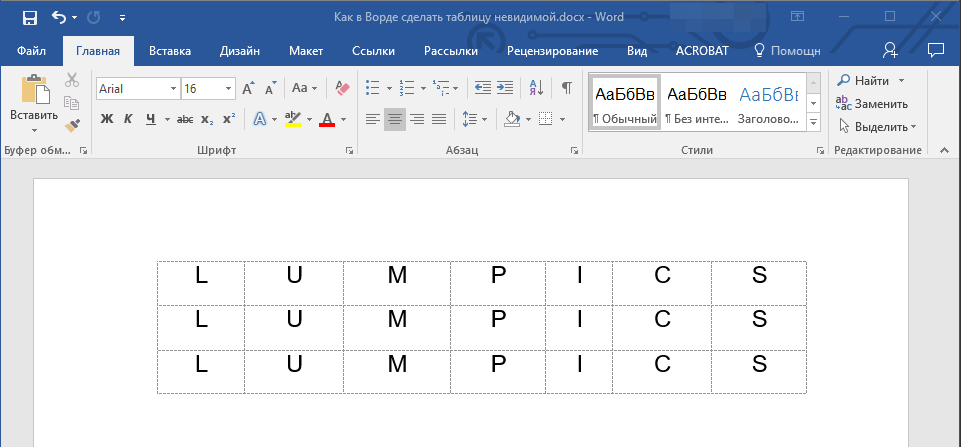
При отключении отображения сетки через меню инструмента “Границы” пунктирная линия также пропадет.
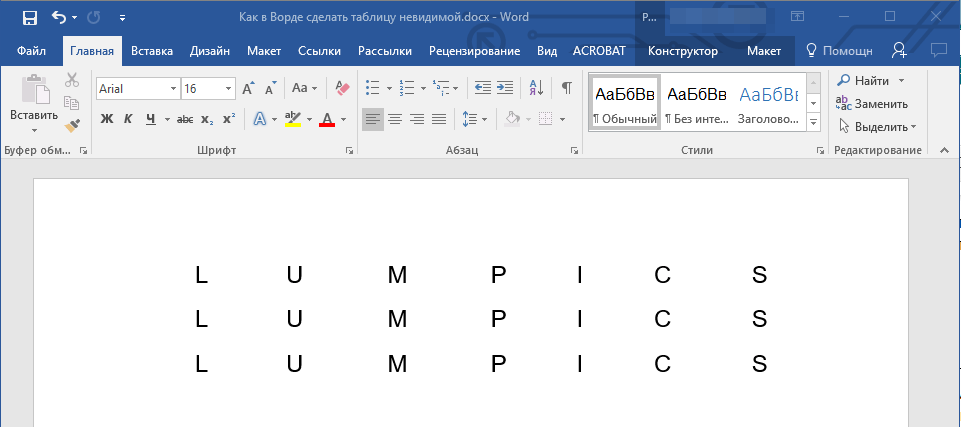
Скрытие некоторых границ таблицы или границ некоторых ячеек
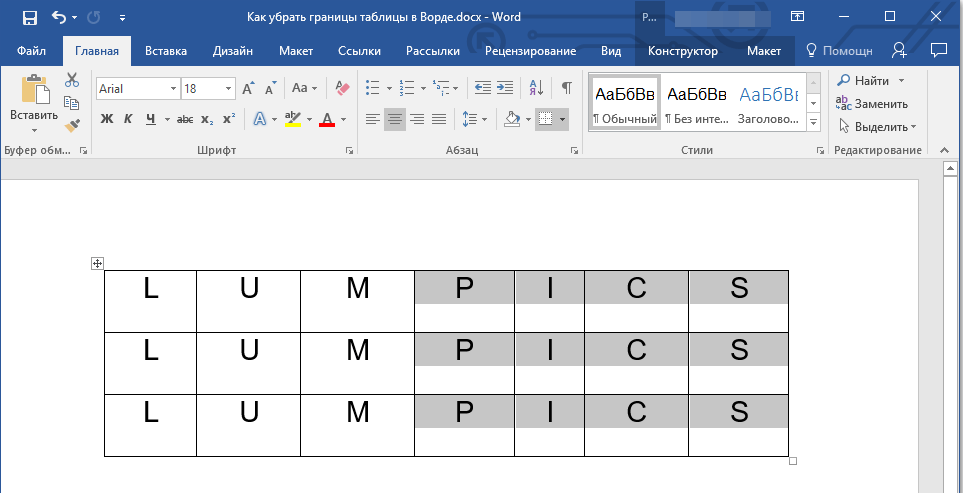
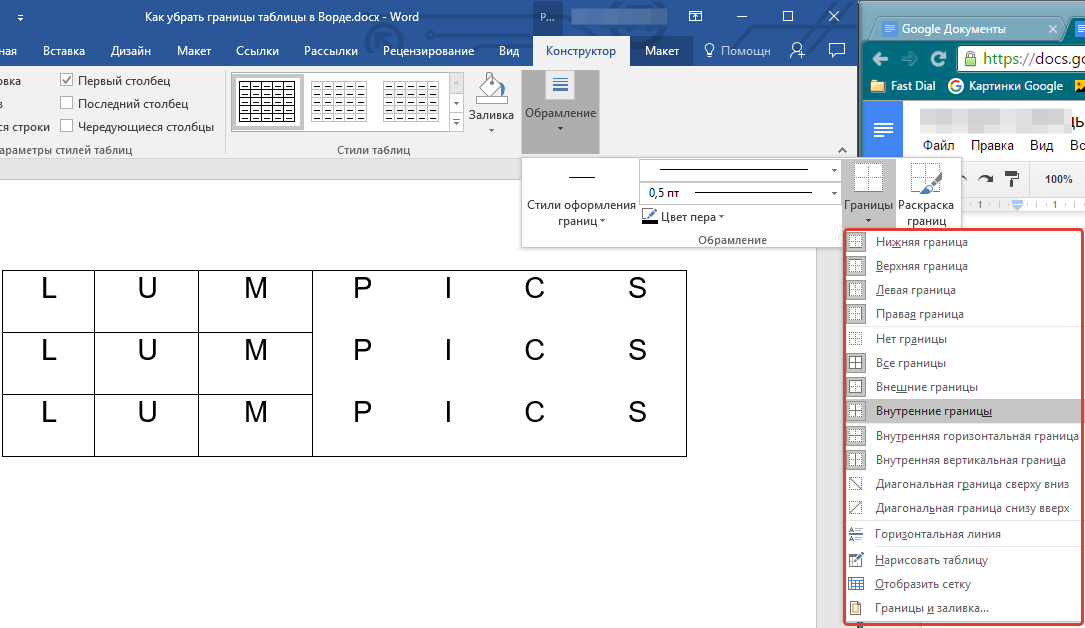
На вкладке “Конструктор” в разделе “Обрамление” кликните по кнопке “Границы” и выберите нужный вариант для скрытия границ.
Границы в выделенном вами фрагменте таблицы или выбранных вами ячейках будут скрыты. Если это необходимо, повторите аналогичное действие для другого фрагмента таблицы или отдельных ячеек. 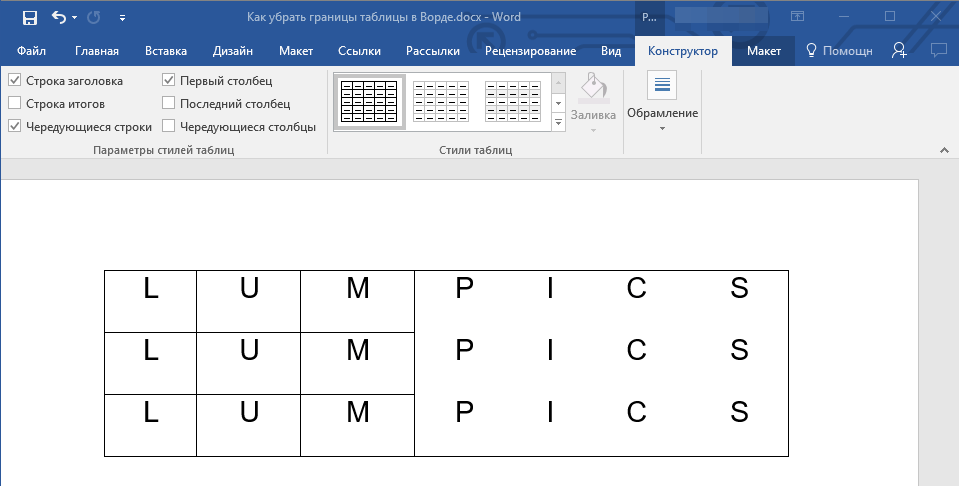
Скрытие определенной границы или определенных границ в таблице
Если это необходимо, вы всегда можете скрыть конкретные границы в таблице, не заморачиваясь при этом с выделением отдельного фрагмента или фрагментов.Данный метод особенно хорошо использовать в случае, когда вам необходимо скрыть не только одну конкретную границу, но и несколько границ, расположенных в разных местах таблицы, за один раз.
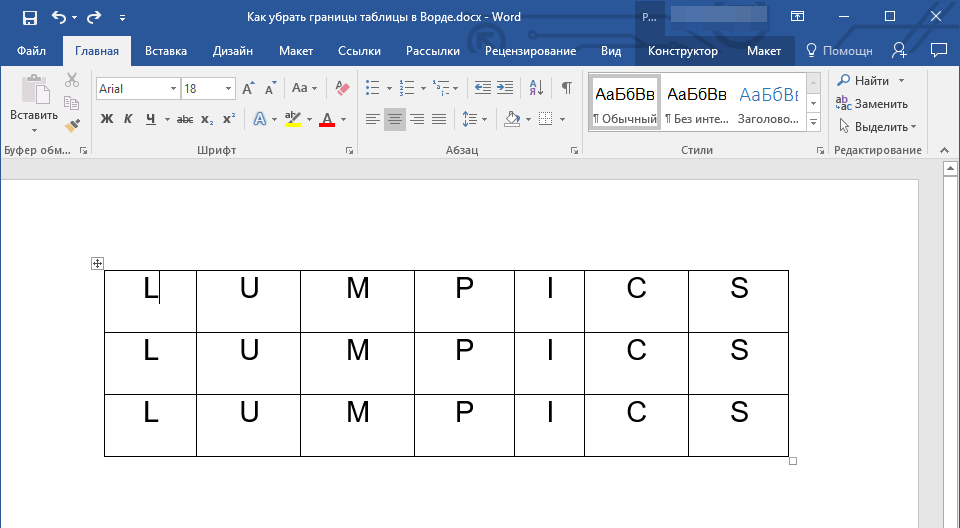
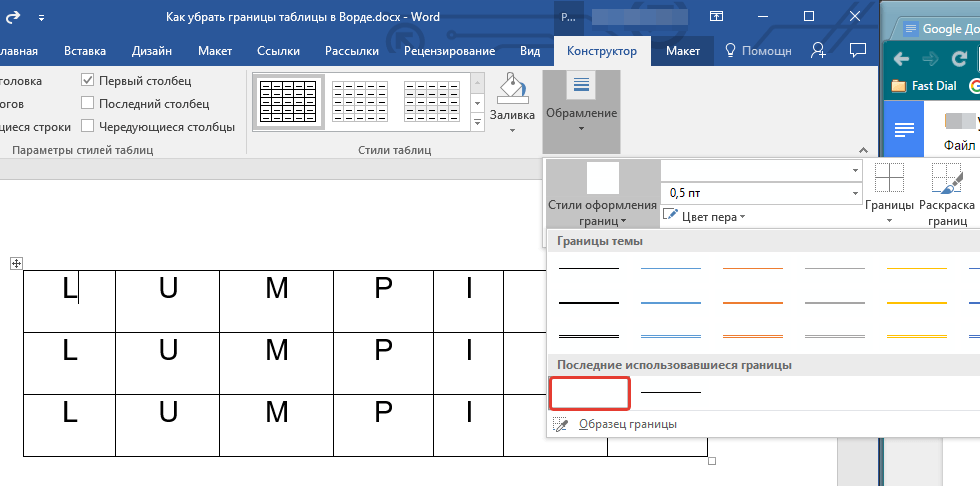
Если белая линия не появляется в выпадающем меню, сначала выберите ту границу, которая используется в вашей таблице, а затем измените ее цвет на белый в разделе "Стили пера".
Обратите внимание: В старых версиях Ворда для скрытия или удаления отдельных границ таблицы нужно перейти на вкладку "Макет" в разделе "Работа с таблицами" и использовать инструмент "Стиль линии", выбирая в открывшемся меню опцию "Нет границ".
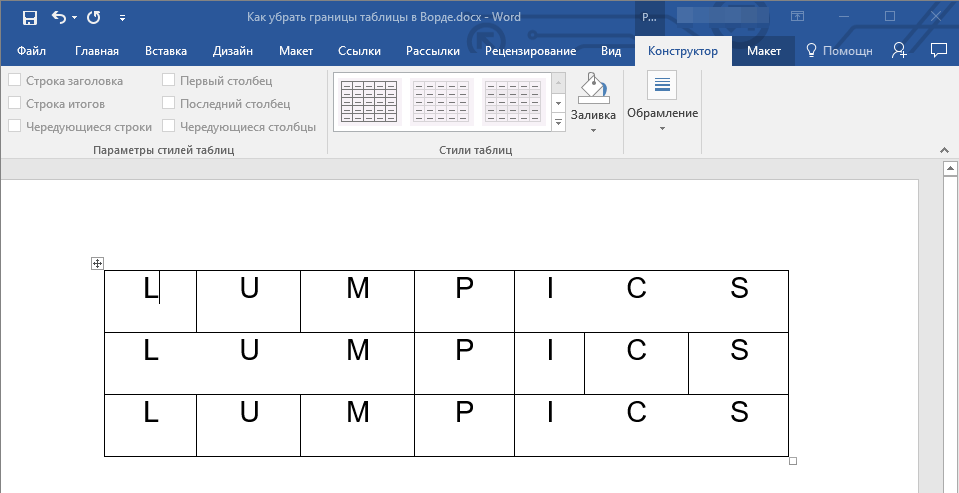
При наведении курсора он превратится в кисть. Просто щелкните ею в тех местах, где нужно удалить границы.
Обратите внимание: если вы щелкнете этой кистью по краю любой внешней границы таблицы, она полностью исчезнет. Внутренние границы, окружающие ячейки, будут стираться по одной.
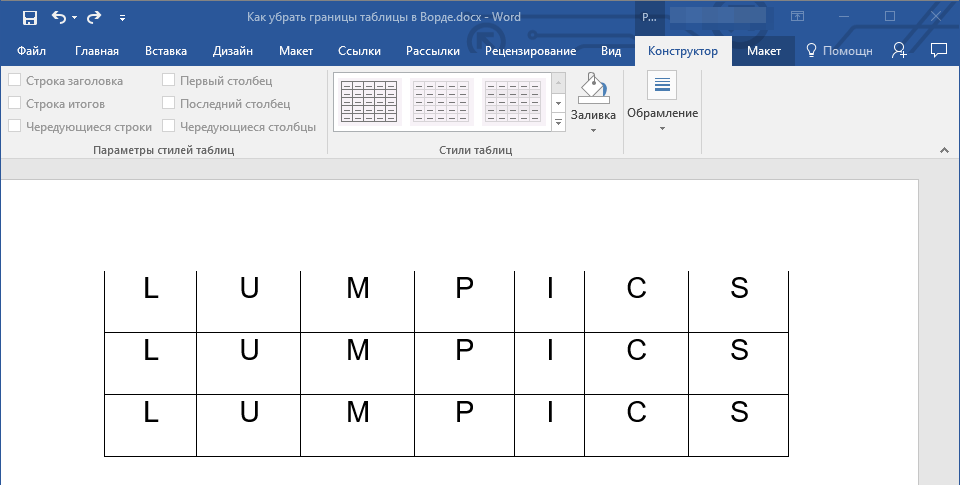
Чтобы удалить линии нескольких соседних ячеек, нажмите левой кнопкой мыши на первую границу и, удерживая кнопку, проведите мышкой до последней границы, которую хотите убрать, затем отпустите кнопку.
На этом мы завершаем, так как теперь вы обладаете большим знанием о таблицах в MS Word и умеете скрывать их границы, делая их полностью невидимыми. Желаем вам успехов и только положительных результатов в дальнейшем изучении этой мощной программы для работы с документами.



