
Угловой штамп – это небольшой графический элемент, который помещается в углу каждой страницы на протяжении всего документа. Он содержит информацию об организации, такую как логотип, название, адрес и контактные данные. Угловой штамп помогает придать документу официальный и профессиональный вид, а также улучшает узнаваемость и продвигает бренд компании.
Microsoft Word предлагает несколько способов создания углового штампа организации. Один из самых простых способов – использование таблицы. Создайте таблицу с одной строкой и двумя ячейками. В одной ячейке разместите логотип или изображение организации, а в другой ячейке добавьте текстовую информацию о компании. Не забудьте подписать все контактные данные и адрес.
Кроме того, можно использовать элементы шаблона, предоставляемые Word. Откройте вкладку «Вставка» и в разделе «Заголовки» найдите функцию «Угловая штамп». Word предложит вам выбрать изображение для логотипа и ввести информацию о компании. После этого угловой штамп будет автоматически добавлен на каждую страницу документа.
Не забывайте, что при создании углового штампа важно следить за его внешним видом и соотношением элементов. Логотип должен быть четким и без искажений, а текст информации должен быть легко читаемым. Также рекомендуется использовать размеры и шрифты, соответствующие общему стилю документа.
Понадобятся следующие инструменты
Для создания углового штампа организации в Word вам потребуются следующие инструменты:
- Microsoft Word: это основное приложение, которое вы будете использовать для создания углового штампа.
- Изображение логотипа организации: у вас должно быть высококачественное изображение логотипа вашей организации, которое будет использоваться в штампе.
- Инструменты редактирования изображений: для подготовки логотипа и его обработки вам может понадобиться программное обеспечение для редактирования изображений, такое как Adobe Photoshop или GIMP.
- Шаблон углового штампа: вы можете найти готовый шаблон углового штампа в Word или создать его самостоятельно.
Убедитесь, что у вас есть все необходимые инструменты и файлы перед началом работы над созданием углового штампа организации в Word.
Шаг 1: Создайте новый документ в Word
Прежде чем создать угловой штамп организации в программе Word, вам необходимо открыть новый документ.
Для этого выполните следующие действия:
- Запустите программу Word на вашем компьютере.
- В главном меню выберите вкладку «Файл».
- В раскрывающемся меню выберите пункт «Создать».
- В появившемся окне выберите опцию «Новый документ».
После выполнения этих шагов у вас откроется новый документ в Word, с которым вы можете работать.
Шаг 2: Откройте вкладку «Вставка» в верхнем меню
Чтобы начать создание углового штампа организации в Word, необходимо открыть нужный документ и перейти во вкладку «Вставка» в верхней части программы.
Вкладка «Вставка» содержит различные инструменты и функции для добавления новых элементов в документ. Здесь можно настроить оформление штампа и вставить необходимую информацию о вашей организации.
Для перехода во вкладку «Вставка» необходимо выполнить следующие действия:
- Откройте документ, в котором вы хотите создать угловой штамп.
- В верхнем меню программы найдите и щелкните на вкладке «Вставка».
- После этого откроется новая панель инструментов с доступными функциями для вставки различных элементов в документ.
Теперь вы готовы к выполнению следующего шага — настройке параметров и добавлению углового штампа в ваш документ.
Шаг 3: Нажмите на кнопку «Рисунок» и выберите «Штамп»
Чтобы добавить угловой штамп организации к вашему документу в программе Word, выполните следующие действия:
- Откройте документ, к которому вы хотите добавить штамп.
- Перейдите на вкладку «Вставка» в верхнем меню программы Word.
- В группе инструментов «Рисунки» найдите кнопку «Рисунок» и щелкните на нее.
- В открывшемся меню выберите опцию «Штамп».
- Откроется диалоговое окно «Вставка рисунка». Здесь вы можете выбрать готовый штамп из галереи или загрузить свой собственный штамп в формате изображения.
- Выберите нужный штамп и нажмите на кнопку «Вставить».
- Разместите штамп в нужном месте на странице, перемещая его мышью.
- При необходимости, вы можете изменить размер штампа, выделяя его и используя соответствующие инструменты на верхней панели Word.
- После завершения редактирования штампа, сохраните документ.
Теперь у вас есть угловой штамп организации в вашем документе Word.
Шаг 4: Загрузите свой логотип организации
1. На верхней панели инструментов Word найдите вкладку Вставка и нажмите на нее.
2. В выпадающем меню выберите опцию Изображение.
3. В появившемся окне навигации найдите папку, в которой находится ваш логотип, и выберите его.
4. Нажмите кнопку Вставить, чтобы добавить логотип в документ Word.
5. При необходимости, измените размер и положение логотипа, используя инструменты форматирования изображений.
6. Убедитесь, что логотип отображается в требуемом месте на странице и соответствует вашим предпочтениям.
7. Сохраните изменения и приступайте к следующему шагу создания углового штампа организации в Word.
Шаг 5: Перенесите логотип в нужное место на документе
Теперь, когда вы создали элемент углового штампа с помощью текста и рамки, осталось только добавить логотип вашей организации. Логотип должен быть уже сохранен на вашем компьютере в графическом формате.
Чтобы перенести логотип на документ, следуйте этим шагам:
1. Нажмите на вкладку «Вставка» в верхней панели инструментов.
2. В нижнем меню «Вставка» выберите опцию «Изображение» и найдите логотип на вашем компьютере.
3. После выбора логотипа, щелкните на кнопку «Вставить».
4. Вы можете изменить размер и положение логотипа, перемещая его с помощью мыши.
5. Чтобы закрепить логотип на странице, щелкните на него правой кнопкой мыши и выберите опцию «закрепить на странице».
После выполнения всех шагов ваш логотип будет добавлен на страницу в нужном месте и будет виден на всех страницах документа.
Шаг 6: Редактируйте текст углового штампа
После того, как вы добавили угловой штамп организации в документ, вы можете редактировать текст этого штампа. Чтобы сделать это, выполните следующие шаги:
- Выберите угловой штамп, щелкнув на нем левой кнопкой мыши.
- Нажмите клавишу «Delete» на клавиатуре, чтобы удалить существующий текст.
- Наберите новый текст, который вы хотите отображать в угловом штампе. Например, вы можете ввести название вашей компании, ее адрес, контактные данные и другую информацию.
- Выделите набранный текст и отформатируйте его, используя доступные инструменты форматирования в Word. Вы можете изменить шрифт, размер, цвет и другие свойства текста по своему усмотрению.
- После того, как вы закончите редактирование текста, щелкните где-нибудь за пределами углового штампа, чтобы применить изменения.
Теперь у вас есть возможность легко редактировать текст углового штампа в документе Word. Это позволяет вам обновлять информацию о вашей организации или адаптировать штамп под различные документы.
Шаг 7: Измените размер и положение штампа
Чтобы изменить размер и положение углового штампа организации в Word, выполните следующие шаги:
- Выделите таблицу, содержащую штамп.
- Выберите вкладку «Расположение» в верхней панели инструментов Word.
- Нажмите на кнопку «Свойства» в группе «Разметка страницы».
- В открывшемся диалоговом окне «Свойства таблицы» выберите вкладку «Размер».
- Измените значения в полях «Высота» и «Ширина» для изменения размера штампа.
- Используйте поля «Смещение по горизонтали» и «Смещение по вертикали» для изменения положения штампа. Положительные значения смещают штамп вправо и вниз, а отрицательные значения — влево и вверх.
- Нажмите «ОК», чтобы сохранить изменения.
Теперь вы можете настроить размер и положение углового штампа организации в Word по своему вкусу.
Шаг 8: Сохраните документ и закройте Word
Чтобы закончить создание углового штампа, сохраните изменения и закройте программу Word:
1. Нажмите на кнопку «Файл» в верхнем левом углу окна Word.
2. Выберите «Сохранить как» в меню.
3. Введите название для документа и выберите расположение, где он будет сохранен на вашем компьютере.
4. Нажмите на кнопку «Сохранить».
5. Закройте программу Word, щелкнув на крестик в правом верхнем углу окна.
Теперь у вас есть готовый угловой штамп организации в документе Word!
Как поставить знак угла в ворде?
Знак угла отсутствует на клавиатуре, поэтому возникает вопрос, как его поставить в документе ворд. Рассмотрим подробную инструкцию, как поставить знак угла в программе ворд.
Откроем новый лист в программе ворд. Сначала активируем нужное меню, для этого на верхней панели настроек заходим закладку «Вставка», где находим блок «Символы» и нажимаем на иконку «Формулы».

На экране появиться блок для формулы, в котором мы и поставим знак угла.

Выделяем квадратик, в котором есть надпись: «Место для формуоы». После переводим курсор на верхнюю панель настроек и ищем блок «Символы». В этом прямоугольнике переводим курсор в правый нижний угол и жмем на стрелочку, после откроется полное меню блока «Символы».


В этом блоке курсор переводим на верхний левый угол, нажимаем на надпись со стрелкой: «Основные математические символы», в открывшемся меню ставим галочку напротив надписи: «Геометрия».

На экране появится блок с символами из геометрии, среди них, найдет знак угла.

Нажимаем символ угла. И он отобразиться на экране, а дальше вам нужно просто отредактировать знак и поставить его в нужное место.
_m.jpg)
Видео как поставить знак угла в программе word
Как поставить уголки в ворде
Перетащите табу желтую линейку вниз, чтобы удалить ее.
Отступ слева задает положение левой стороны абзаца. При перемещении отступа слева отступ первой строки или отступа первой строки перемещается при синхронизации.
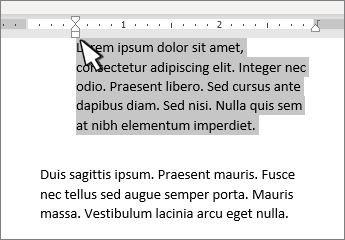
- Вы выберите текст, для которых нужно установить отступ слева.
- На линейке перетащите маркер квадрата в левом нижнем краю линейки в то место, где должен быть левый край абзаца.
Маркер отступа справа управляет положением правой стороны абзаца.
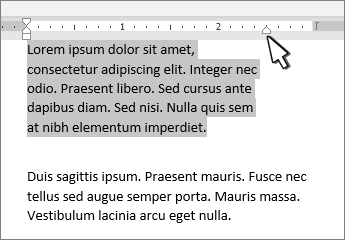
- Вы выберите текст, для которых нужно настроить отступ справа.
- На линейке перетащите треугольный маркер в правой нижней части линейки в то место, где должен быть правый край абзаца.
Отступ первой строки
При отступе первой строки первая строка абзаца будет отступом, а следующие строки абзаца — нет.
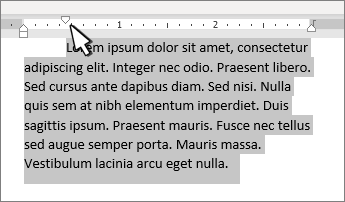
- Вы выберите текст, для котором вы хотите добавить отступ первой строки.
- На линейке перетащите треугольный маркер в левом верхнем месте линейки в то место, где должен начинаться отступ, например к отметке 1″.
При применении выступа вторая и последующие строки абзаца имеют больший отступ, чем первая.
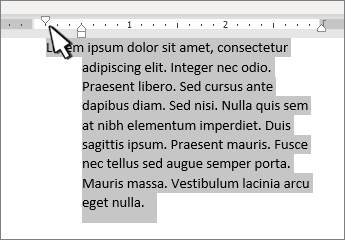
- Выделите текст, для которого нужно добавить выступ.
- На линейке перетащите верхнюю треугольную часть нижнего маркера в то место, где должен начинаться отступ, например к отметке 1″.
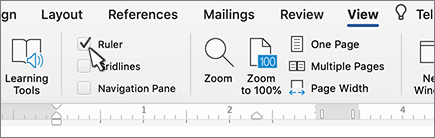
Включить линейку
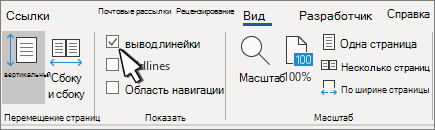
Если линейка не отображается в верхней части документа, перейдите в > Линейка.
Установка позиции табуляции с помощью линейки
- Выберите Левая
 в левой части горизонтальной линейки, чтобы изменить тип вкладки.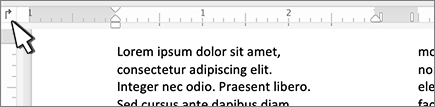
- Выберите один из следующих типов: >
- табу желтая линия слева задает левый конец текстовой строки. По мере ввода текста он будет заполнять строку до правого края.
 позиции табулики По центру задает положение в середине текстовой строки. При вводе текста центр строки будет располагаться в этой точке.
 табула справа задает правый конец текстовой строки. По мере ввода текста он будет заполнять строку до левого края.
 табуляцию Десятичной табуляцию выравнивает числа по десятичной замеру. Разделитель целой и дробной частей остается на одной позиции независимо от количества цифр. См. использование десятичных табуляций для выстроки чисел по десятичных замерам.
 позиция табулики На панели не расположит текст, она вставляет вертикальную линию в позицию табулицы. В отличие от других видов табуляции, табуляция с чертой добавляется в текст сразу после нажатия на линейке. Если перед печатью документа вы не удалите табуляцию с чертой, вертикальная линия будет напечатана.
- Щелкните или коснитесь нижней части горизонтальной линейки, в которой нужно установить табулику.
Перетащите табу желтую линейку вниз, чтобы удалить ее.
Как сделать уголки таблицы в Word?
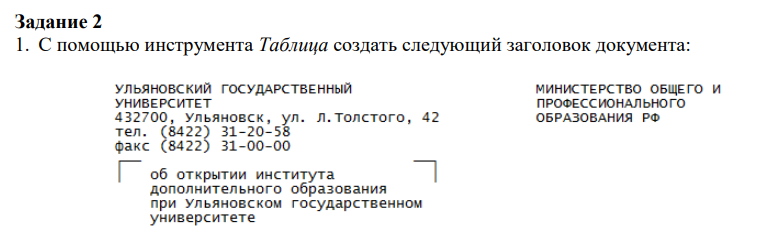
Как сделать такие уголки сверху слева и справа надписи «об открытии института. » с помощью Таблицы в Word, как на изображении:
- Вопрос задан 12 нояб. 2023
Решения вопроса 1
Как вариант — сделать пустые ячейки, у которых будут видны только 2 стороны. Визуально будут хорошо. Но на практике пользы от этого нет, только вред при последующем редактировании.
Ответ написан 13 нояб. 2023
Нравится 1 1 комментарий
Я так и сделал. Добавил ячейки и раскрасил границы. Правда верхний текст «УЛЬЯНОВСКИЙ. » смещается в ячейку справа. Но главное — я сильно сомневаюсь, что сам преподаватель знает как это сделать)
Ответы на вопрос 0
Ваш ответ на вопрос
Войдите, чтобы написать ответ

Word 2013 как убрать границы у названия фотографии, если нужна автоматическая нумерация?
- 1 подписчик
- 04 янв.
Уголки на границах полей документа
Пару месяцев назад ко мне обратились с проблемой, возникшей у одного из пользователей редактора Word. В документе появились уголки, которые никак нельзя было удалить.
Они отображались исключительно на экране компьютера, но не распечатывались.
Сначала я предположил, что это границы текста в колонтитулах или рамки в них же. Но я ошибался. К сожалению, в тот момент я так и не смог понять, что это за уголки и как от них избавиться.
И вот буквально сегодня на форуме Microsoft Office, решение этой проблемы само нашло меня.
Как оказалось, источником появления уголков было добавление японского языка в список доступных языков для приложений Microsoft Office 2003. Из-за этого в диалоговом окне Параметры также появились две дополнительные вкладки: Азиатское оформление и Поиск (Япония).
Чтобы избавиться от этих уголков следует открыть диалоговое окно Языковые параметры Microsoft Office 2003 :
В поле Доступные языки выделите строку «японский» и нажмите кнопку Удалить . После этого будет предложено перезагрузить приложения Microsoft Office. Согласитесь с этим предложением и уголки исчезнут из ваших документов.
Еще записи по вопросам использования Microsoft Word:
- вопросов и ответов по редактору Word (1 часть)
- полезных заметок о колонтитулах
- 3 способа очистки списка недавно открытых документов
- Microsoft Office: популярные команды на одной вкладке
- Ribbon XML Editor — программа редактирования интерфейса Word 2007, 2010
- SQL для начинающих: изучите SQL онлайн за 9 часов
- Word 2007: добавляем свою вкладку и свои команды
- Word 2007: полотно, рисунки, линии
- Word 2007: смена формата сохранения файла
- Word 97 — решение проблемы с отображением символов на линейке
- Word 97. Слияние документов как один из способов упростить свою работу
- Автозаполняемые колонтитулы
- Автоматизация текстового набора в Word
- Автоматическая запись макроса
- Автоматическая нумерация билетов
- Автоматическая расстановка переносов
- Автоматическое сохранение всех открытых документов
- Автоматическое сохранение документа при его закрытии
- Автотекст и Word 2007
- Автотекст с последовательной нумерацией
- Белый текст на синем фоне в Word 2007
- Белый текст на синем фоне: ностальгия по DOS
- Быстрая смена ориентации страниц документа
- Быстрая смена регистра букв (слов) или их размеров
- Быстрое выделение идущих рядом слов
В углах листа какие-то «уголки». Как убрать?
Здравствуйте.Открыл в MS Word 2003 файл от коллеги, а там в углах листа появились «уголки» (см. рисунок).На печать они не выводятся, но при работе отвлекают. Теперь они у меня на всех документахПодскажите, пожалуйста, как их убрать.Спасибо.
Post’s attachments
word.jpg 19.44 Кб, 2 скачиваний с 2012-12-13
You don’t have the permssions to download the attachments of this post.
2 Ответ от aap77 13.12.2012 18:50:06
Re: В углах листа какие-то «уголки». Как убрать?
Это у Вас включены обрезные метки.Откройте Параметры Word, вкладку Дополнительно.В области Показывать содержимое текста снимите флажок Показывать обрезные метки.См. скрин. Правда он для 2010, но примерно так
Post’s attachments
Обрез.jpg 109.33 Кб, файл не был скачан.
You don’t have the permssions to download the attachments of this post.
Сообщений [ 2 ]
Страницы 1
Чтобы отправить ответ, вы должны войти или зарегистрироваться
Похожие темы
- Обрезные метки (уголки по краям текстовой части страницы)
- Можно ли определить, какие в документе используются шрифты?
- какие справочные разделы документа можно сформировать автоматически c
- Вставка картинок в word по середине листа
- Подчеркивание по все ширине листа и каждой строки
- При изменении масштаба листа Word плывет рамка
- Как сделать, чтобы текст занимал всю ширину листа?
- Как в Word 2010 при любом масштабе отключить смещение листа влево?
В углах листа какие-то «уголки». Как убрать?
Чтобы лучше ознакомиться со всеми тонкостями самого популярного редактора для набора текстов – Ворд, предлагаем посетить форум сайда Ворд Эксперт, который полностью посвящен работе с редактором. Наш сайт о Microsoft Office Word даст ответ про: как сделать оглавление в word 2007.
Форум имеет структуру, сходную со структурой самого приложения. То есть в отдельный подраздел вынесены общие и наиболее часто встречающиеся вопросы, в другом обсуждаются настройки программы, возможности по ее форматированию. Наш сайт о Microsoft Office Word даст ответ про: как в ms worde 2010 убрать повторяющийся текст. Автоматизации различных операций посредством написания соответствующих шаблонов, макросов, задания специфических настроек, посвящен подраздел «Автоматизация». Наш сайт о Microsoft Office Word даст ответ про: где меню инструментов.
Также на форуме можно получить готовое решение многих задач или оставить свою заявку.
страницы
- полезности word
- книги и программы
- о проекте
- стать автором
- реклама на сайте
- правовая информация



