
Вставка знака арифметического корня в Microsoft Word
Вы освоите все инструменты пакета MS Office: научитесь эффективно работать с текстовыми документами, анализировать большие объемы данных с помощью таблиц, создавать запоминающиеся презентации. Сможете освободить время для более важных задач и претендовать на более высокую зарплату.
Знак арифметического корня важен для математических документов. В этом курсе мы рассмотрим, как вставить этот знак в Microsoft Word. Узнайте, как использовать символы для создания профессиональных документов.
Довольно часто при работе в Microsoft Word нужно выйти за рамки обычного набора текста — например, написать различные математические выражения и уравнения. Один из символов, с которым вам может потребоваться ввести, — это арифметический корень, и сегодня мы расскажем вам, как вставить его в текстовый документ.
Способ 1: Вставка символа
Самый простой способ добавить квадрат, куб или знак корня n градусов в документ Word — это вставить соответствующий символ из встроенного набора. У этой процедуры есть как минимум два варианта реализации
Вариант 1: Ручной выбор символа
Встроенная библиотека символов Word довольно обширна, но, к счастью, все они разбиты на тематические категории, что значительно упрощает поиск. Чтобы добавить рут, сделайте следующее.
К сожалению, таким способом можно сложить только квадратный корень. Но, как вы понимаете, в этом разделе текстового редактора вы можете найти множество других символов и знаков, которые отсутствуют на клавиатуре.
- Перейдите на вкладку «Вставка» и щелкните элемент «Символ» в правой части панели инструментов. В раскрывающемся меню выберите «Другие символы».
- Убедитесь, что в раскрывающемся списке «Шрифт» выбрано «(Обычный текст)», а в списке «Установить» — «Математические операторы».
- Требуемый символ будет представлен в первой или второй строке окна: выберите его, затем нажмите кнопку «Вставить». Символ появится в указанном месте документа, что означает, что окно ввода можно закрыть.
Вариант 2: Ввод и преобразование кода
Каждому символу во встроенной библиотеке Word присвоен специальный код. Зная его и комбинацию клавиш, выполняющую преобразование, вы можете гораздо быстрее добавить знак арифметического корня, но, как и в предыдущем случае, только квадратный.
Примечание! Вы можете узнать код любого символа, входящего в интегрированный набор программы, из окна для вставки (выбрав его заранее), В нем будет указана комбинация клавиш, необходимая для преобразования и / или кодировка, в которой это значение должен быть вставлен.
Код знака корня арифметического следующий:
Просто введите указанное выше значение, после переключения на английскую раскладку, затем, не добавляя отступов, нажмите клавиши «ALT + X»: нужный символ появится сразу в выбранной точке.
Способ 2: Вставка уравнения
Если ваша задача не только ввести знак квадратного корня, но и написать полноценный пример или уравнение, вам придется действовать по другому алгоритму. Преимущество описанного ниже подхода В том, что таким образом можно записать не только квадратный или кубический корень, но и любой другой, представленный в n-степени.
Примечание: добавленный таким образом символ, как и остальные элементы будущего примера, будет представлять не обычный текст, а блок с указанными вами значениями, для которого невозможно изменить шрифт (его стиль) и некоторые другие параметры.
- Откройте вкладку «Вставка» и щелкните запись «Уравнение» справа».
- На странице документа появится область для будущего ввода, а на ленте появятся группа «Инструменты для уравнений» и ее вкладка «Конструктор». Именно из последнего можно добавить интересующий нас корневой признак — достаточно выбрать его в группе «Символы». Рядом с кнопкой добавления квадрата есть также куб и корень четвертой степени. Если вам нужно написать квадратный корень (с указанием степени) или кубический, обозначение степени, в которой он будет пригоден для редактирования, обратитесь к одноименной кнопке, расположенной справа, и выберите соответствующий вариант. В том же меню вы можете найти символ для записи корня в n-степени, которые вам нужно будет указать вручную. Также рекомендуем обратить внимание на стандартный набор формул и уравнений — вполне возможно, что найдется еще более подходящая для поставленных целей запись. Из того же меню можно перейти к каллиграфическому вводу арифметических выражений (отмеченных цифрой 3 на скриншоте выше), которые будут распознаваться программой и преобразовываться в стандартный текст для уравнений.
- Вы можете узнать больше о редакторе формул, встроенном в Word, и особенностях его использования из статей, представленных по ссылкам ниже.
Преимущество этого метода перед предыдущим заключается в том, что под знаком корня, представленным как элемент уравнения / формулы, вы можете ввести любую цифру, букву и даже весь пример, а для самого элемента вы можете установить не только квадрат и кубическая, но любая другая степень… Если мы говорим о символе, вставленном набором, он позволяет записывать значения только сразу после него, но не ниже него.
Способ 3: Microsoft Equation 3.0 (для старых версий)
В январе 2018 года Microsoft выпустила обновление для всех версий Word, начиная с 2010 года, в котором компонент Microsoft Equation 3.0 был удален из приложения. Раньше он привык работать с формулами и уравнениями, а Вводить всевозможные математические выражения и символы. Если вы используете версию текстового редактора, которая не поддерживается разработчиком, по крайней мере, с даты, указанной выше, или если с момента его создания не было установлено никаких обновлений, вы можете добавить корневой признак следующим образом:
Примечание. Функциональные возможности компонента Microsoft Equation в версиях Word до 2010 очень ограничены — многие уравнения и формулы просто не поддерживаются ими. Эта проблема устраняется преобразованием документа, о котором мы рассказывали в статье, представленной по ссылке ниже.
Добавив в документ корневой знак, вы можете вставить под ним необходимое числовое значение.
Как только это будет сделано, закройте окно «Формула» и щелкните пустое место в документе, чтобы перейти к нормальной работе.
Примечание. Знак корня с числом или числом ниже появится в поле, которое выглядит как текстовое поле или поле WordArt, которое вы можете перемещать и изменять размер в документе. Для этого достаточно потянуть за один из маркеров на его рамке.
Чтобы выйти из режима работы с объектами, достаточно щелкнуть в любом месте документа.
Совет: Чтобы вернуться в режим работы с объектом и снова открыть окно «Формула», дважды щелкните левой кнопкой мыши по полю, содержащему добавленный объект.
Как видите, даже в предыдущих версиях текстового редактора Microsoft для записи корневого символа, а вместе с ним и любого другого арифметического выражения, лучше использовать специально разработанный компонент, а не встроенную библиотеку символов в приложении.
- Как и в предыдущих способах, переходим во вкладку «Вставка». Затем нажмите кнопку «Объект», расположенную в группе «Текст».
- В открывшемся диалоговом окне выберите пункт «Microsoft Equation 3.0».
- В Word откроется дополнительный интерфейс — редактор математических формул. Это полностью изменит внешний вид приложения.
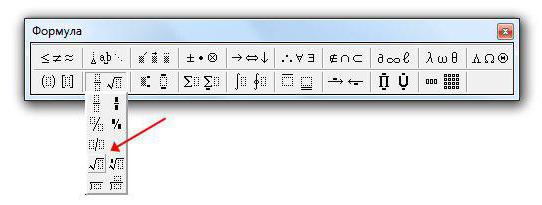
- В окне «Формула» нажмите кнопку «Модели дробей и корней».
- В раскрывающемся меню выберите корневой знак, который вы хотите добавить. Первый — это квадратный корень, второй — любая другая более высокая степень (вместо «х» вы можете написать градус).
Теперь вы знаете, как вставить корневой знак в Word, независимо от того, какую версию текстового редактора вы используете: текущую или ту, которая не обновлялась несколько лет.
Как поставить символ корень квадратный в Word

Если вам нужно написать диплом, курсовую работу или какой-то другой технический текст, вы должны сразу научиться размещать символ квадратного корня в своем документе. Сделать это довольно легко, тем более что способов несколько. Так что используйте то, что вам проще всего. Особенно это актуально для пользователей, которые постоянно набирают какие-то формулы, уравнения или условия математических задач.
Цифровой ввод
Вам необходимо щелкнуть мышью в том участке редактируемого текста, в котором должен находиться указанный объект. Далее нажмите Alt и, удерживая эту кнопку, наберите на цифровой клавиатуре 251, отпустите клавишу. Если вы все сделали правильно, в строке ввода появится иконка. Если нет, то нужно проверить, активирована ли цифровая клавиатура (включить ее можно кнопкой Num Lock, на некоторых устройствах есть специальный индикатор).
Как вставить символ корень квадратный через таблицу
- перейти на главную панель;
- найти в списке таблицу символов, открыть ее;
- найдите в таблице нужный (он будет расположен ближе к концу списка);
- дважды щелкните его, чтобы он появился в строке ввода ниже;
- скопировать кнопкой Копировать или комбинацией Ctrl+C ;
- вставьте в нужное место с помощью кнопок Ctrl+V или щелкните правой кнопкой мыши и выберите в меню подпункт Вставить.
Пользуемся возможностями текстового редактора Ворд
Если вы не знаете, как поставить такую табличку на компьютер или ноутбук, то можете воспользоваться этим вариантом. Просто откройте свой MS Word и создайте или загрузите нужный файл. Поставьте курсор в область, где должен быть знак, щелкните в этом месте левой кнопкой мыши. Вверху выбираем вкладку Вставка, нас интересует столбец символов.
Нажмите на него и найдите в списке свой математический знак, нажмите на него. В результате корневое значение появится в документе в том месте, где вы хотите.
Универсальный способ
Этот метод подходит и для отображения кубического значения и даже четвертой степени.
- Поместите курсор туда, куда вы хотите поместить данный специальный предмет;
- Перейдите в Word в раздел «Вставка;
- Найдите формулу;
- В меню вы увидите разные типы;
- Нажмите на нужный значок; откроется на отмеченной строке текста;
- В пустом окне введите подкоренное выражение.
Дополнительный вариант
Вы можете отобразить корневое выражение данной степени еще одним способом:
- поместите курсор в выбранное место;
- откройте вкладку «Вставка» в Word;
- найти пункт Object и выбрать из появившегося списка Microsoft Equation 3.0;
- найти Шаблоны дробей и радикалов и нажать на иконку с корнем, нажать на нужный и он будет вставлен в текст;
- в пустые поля объекта введите подкоренное выражение и степень, можно просто выделить квадрат.
При желании вы можете воспользоваться Интернетом. В поисковой системе любого веб-браузера введите свой запрос. Вам будет доступно большое количество результатов. Скопируйте свой и вставьте куда хотите.
Вот как легко вставляется символ квадратного корня. Если вы часто работаете с текстовым редактором Word, вам следует больше узнать о его возможностях и функциях. Вы можете использовать любой из предложенных вариантов. Большинству пользователей проще использовать обычную клавиатуру ПК, но решать вам. Удачи!
как в ворде написать уравнение с корнем
При написании технических работ используется много формул с математическими функциями типа степень, дробь, корень, логарифм и так далее. Иногда необходимо лишь обозначить знаком какое-либо действие вместо того, чтобы писать большое выражение, и сегодня в статье разберемся, как поставить корень в ворде.
Способ первый
Во вкладке Вставка на панели инструментов есть отдельная кнопка Формула, нажав на которую на листе появляется новое поле, а на верхней строке добавляется новый ярлычок Конструктор.

Данная вкладка содержит большое количество математических функций для создания формул. Квадратный корень можно найти в блоке Радикал.

После вставки символа на рабочий лист необходимо добавить числовой или буквенный аргумент и нажать на произвольную область, чтобы закрепить результат.
Способ второй
Существует немного другой способ поставить квадратный корень в файле ворд при написании текста.


4. После проведения всех операций достаточно нажать на любую область и формула отобразится на рабочем листе.
Способ третий — символы
Если требуется поставить только знак корня без аргумента, то целесообразно воспользоваться вкладкой Вставка – Символ. Ищете в списке значок и нажимаете Вставить.

Специальные символы
Можно также написать специальный код из горячих клавиш,
нажать Alt+X
Данная комбинация клавиш активирует символ.
Как видите, поставить корень в ворде можно несколькими методами, каждый из которых обладает своими достоинствами и недостатками.
Жми «Нравится» и получай только лучшие посты в Facebook ↓
Создание уравнений и формул
Office содержит формулы, которые вы можете легко вставлять в документы. Если встроенные формулы Office вас не устраивают, можно править и изменять существующие уравнения или написать собственную формулу с нуля.
Новые возможности для работы с формулами в Word
Учащиеся и преподаватели, участвующие в программе предварительной оценки Ваши пожелания услышаны! Здесь находится ваш главный запрос на синтаксис математического уравнения LaTeX.
Доступно для подписчиков в версии 1707 (сборка 8326.2058) и более новых.

На вкладке Вставка нажмите кнопку Уравнение и выберите нужную формулу в коллекции.
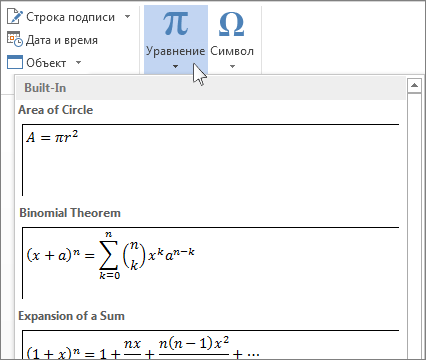
После вставки формулы откроется вкладка Работа с формулами > Конструктор, содержащая символы и структуры, которые можно добавить к вашей формуле.
Для набора новой формулы с нуля нажмите Alt += на клавиатуре.
Выберите Вставка > Формула и выберите Вставить новую формулу в нижней части встроенной коллекции формул. Вставится заполнитель, в котором можно ввести формулу.
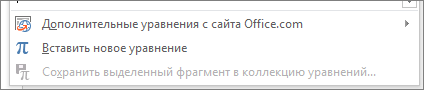
Добавление формулы в коллекцию
Выделите формулу, которую нужно добавить.
В диалоговом окне Создание нового стандартного блока введите имя формулы.
В списке коллекции выберите пункт Формулы.
Для изменения или правки созданных ранее формул:
Выберите формулу для открытия вкладки Работа с формулами в ленте.

Примечание: Если вы не видите вкладку Работа с формулами, то, вероятно, формула была создана в более поздней версии Word. Если это так, то см. раздел Изменение формулы, созданной в предыдущей версии Word.
Выберите Конструктор, чтобы увидеть инструменты для добавления в формулу различных элементов. Можно добавить или изменить следующие элементы формулы.

В группе Символы находятся математические символы. Чтобы увидеть все символы, нажмите кнопку Еще. Чтобы увидеть другие наборы символов, щелкните стрелку в правом верхнем углу коллекции.

В группе Структуры представлены структуры, которые можно вставить. Просто выберите элемент, а затем замените заполнители в структуре (штрихпунктирные прямоугольники) нужными значениями.

Параметр Профессиональный отображает формулу в профессиональном формате, оптимизированном для отображения. Параметр Линейный отображает формулу как исходный текст, который при необходимости можно использовать для внесения изменений в формулу. Параметр «Линейный» отображает формулу в формате UnicodeMath или в формате LaTeX, который можно выбрать в блоке «Преобразования».

Преобразовать в формат «Профессиональный» или «Линейный» можно все формулы в документе или только одну, если выбрать математическую зону или навести курсор на формулу.

На устройствах с поддержкой сенсорного ввода и пера можно писать формулы пером или пальцем. Для рукописного ввода формулы
Выберите Рисование > Преобразовать рукописный фрагмент в математические символы, а затем выберите Рукописное уравнение в нижней части встроенной галереи.
С помощью пера или пальца введите математическую формулу от руки. Если у устройства нет сенсорного экрана, напишите уравнение с помощью мыши. Вы можете выделять части формулы и редактировать их по мере ввода, а затем с помощью окна предварительного просмотра проверять, правильно ли Word распознает то, что вы написали.

Завершив ввод, щелкните Вставить, чтобы преобразовать текст, который вы только что написали, в формулу.
5 способов поставить знак корня на компьютере в ворде и других программах, на телефоне и планшете
Есть символы, которые используются редко и, кажется, что на компьютере их поставить невозможно. Проще распечатать документ, вписать их вручную, или использовать какое-то буквенное обозначение. Среди таких элементов – квадратный корень √. Найти значок корня на клавиатуре невозможно. Но это не означает, что ставить его нельзя. Читайте нашу статью, в ней мы готовы показать вам, как любую математическую, физическую запись сделать изящной и красивой на пк, ноутбуке, телефоне.
Где в компьютере используется квадратный корень √

Корень – математический символ. Иногда он также называется радикалом. Элемент не нашел большого применения в ежедневной жизни обычного человека. Применяется при подготовке специальных работ, документов, когда огромные формулы, многошаговые уравнения, вычисления можно выразить изящно и аккуратно при помощи математических элементов.
Способы набора корня на клавиатуре компьютера и ноутбука
Часто, чтобы поставить в текст радикал или запись с ним, используются сочетания букв. Sqrt, например, означает кв. корень, а cbrt – кубический. Но писать буквенные комбинации, слова неудобно. Кроме того, они не всем понятны.
Удобнее использовать известный элемент √, похожий на галочку с одной длинной стороной. Способов вставить в текст его не так много. О каждом мы сейчас подробно расскажем.
Используем таблицу символов
Удобный инструмент, работающий в различных приложениях Microsoft Office, блокноте, – таблица символов.
Вызвать ее можно несколькими способами:
Далее найти значок корня, последовательно щелкнуть выделить, копировать и вставить в нужное место.
Код символа
Простой метод вставить корень – использовать код.
Алгоритм на компьютере:
Этот способ не подойдет для ноутбуков из-за отсутствия выделенной цифровой клавиатуры.
В случае с ноутом сделать нужно так:
При работе с документом html, в программировании используются следующие значения:
Значок корня в уравнении
В документе можно написать не просто радикал, но и целое уравнение со степенью, неизвестным составляющим.
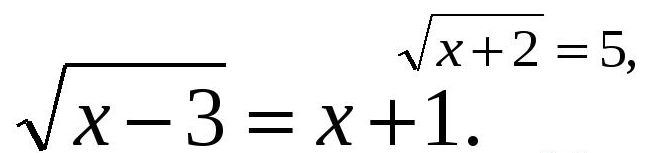
Самостоятельно уравнение с х, корнем из некоего числа записывается и через инструмент «Объект» в меню «Вставка». После нажатия на объект перейти в Microsoft equation 3.0, «Шаблоны дробей и радикалов». В открывшемся конструкторе записать уравнение.
Шестнадцатеричный код
Для включения элемента может использоваться шестнадцатеричная система Юникод.
Способы набора символа в ворде
Чтобы поставить радикал в документе word, можно использовать большинство описанных методов.
На телефоне
На клавиатуре большинства смартфонов также нет значка корня. Есть он в калькуляторах, установленных на телефоны.
Проверить, если ли элемент на обычной клаве, можно, открыв любое приложение, где набирается текст. Перейдите в цифровой режим клавиатуры, внимательно просмотрите. Возможно, вы – счастливый обладатель такой модели смартфона, где есть специальные символы.
Если корня нет, предлагаем воспользоваться следующими способами:
Проблемы со вставкой символа корня
Пошаговые инструкции не исключают проблем при написании значка.
Символ не пишется, если:



