
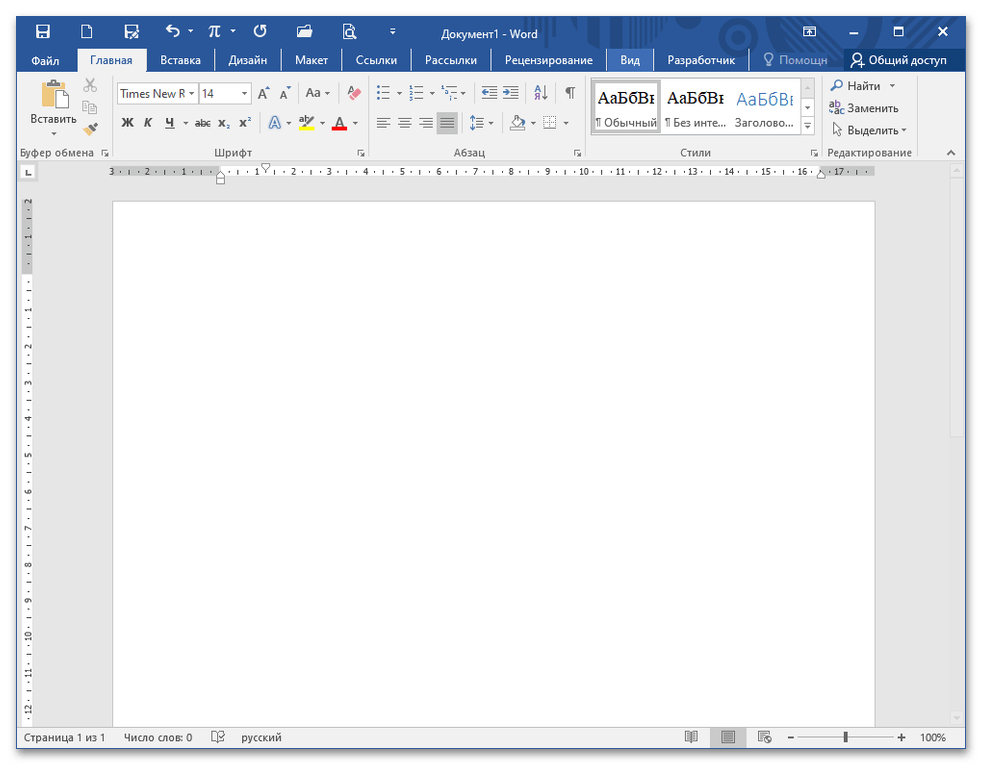
- Откройте документ и установите курсор в том месте, где должна располагаться формула с вектором.
![]()
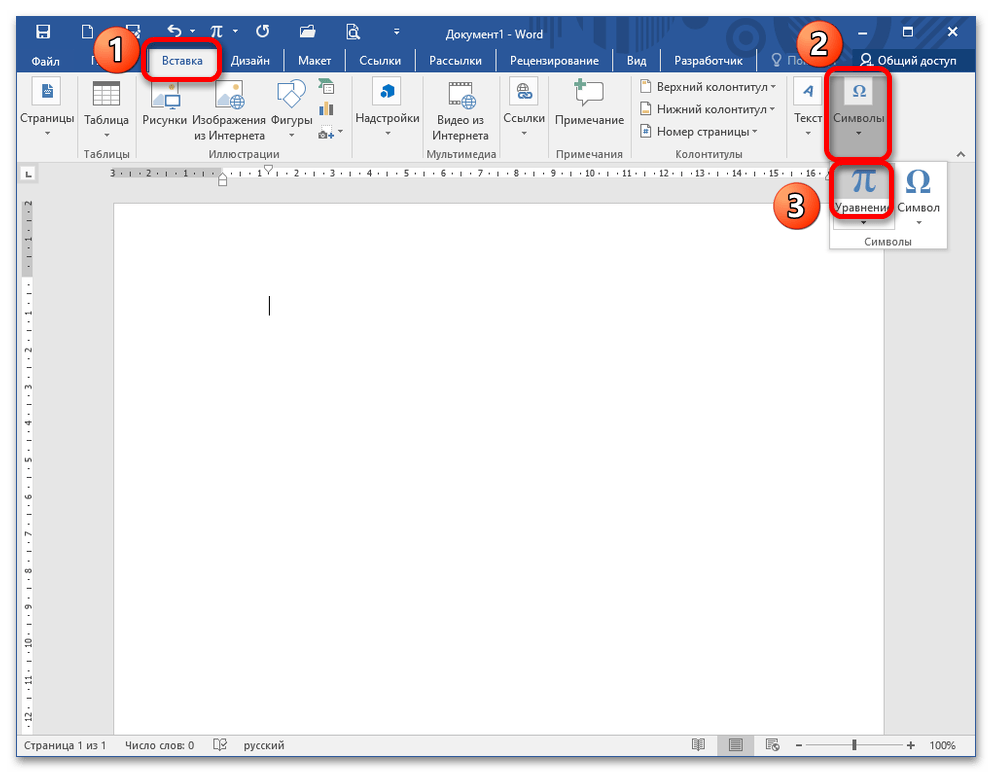
- Перейдите в меню «Вставка» – «Символ». Кликните по кнопке «Уравнение», не раскрывая ее.
- Когда появится окно редактирования формулы, Ворд откроет дополнительную вкладку «Конструктор». Здесь вы можете увидеть различные элементы для написания формулы: дроби, индексы, радикалы и интегралы. Вам необходим раздел «Диакритические знаки». Подробнее: Вставка формулы в Microsoft Word
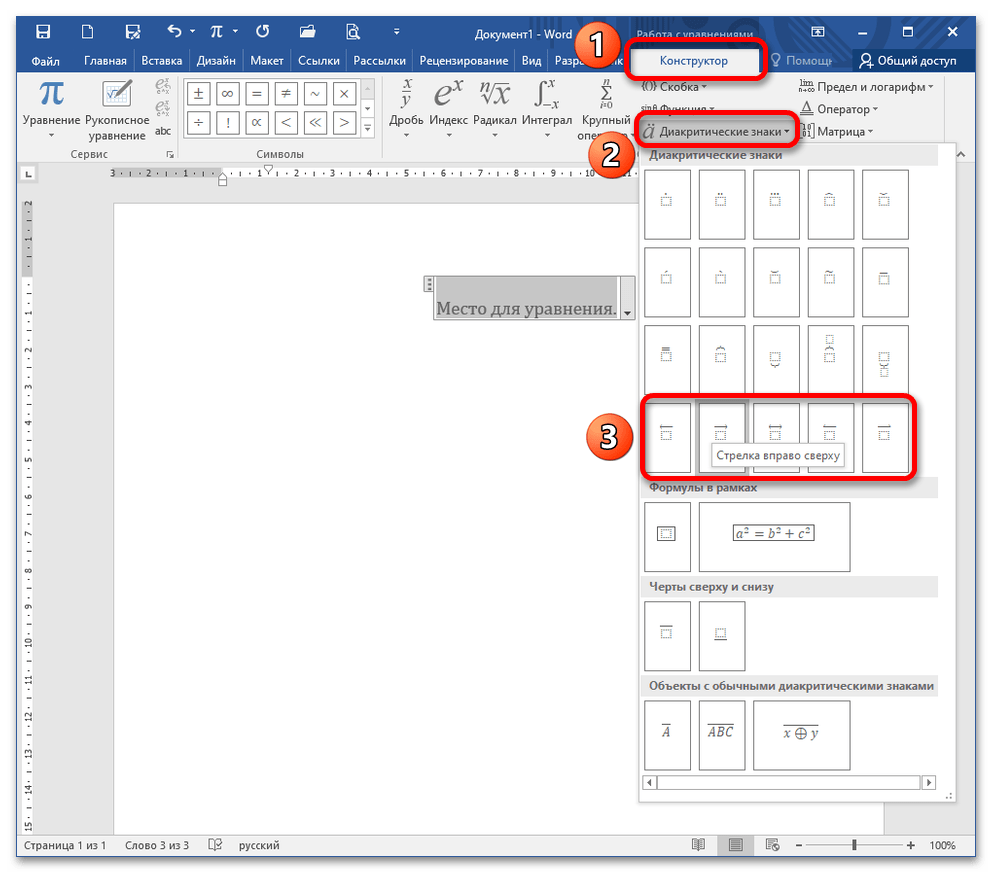
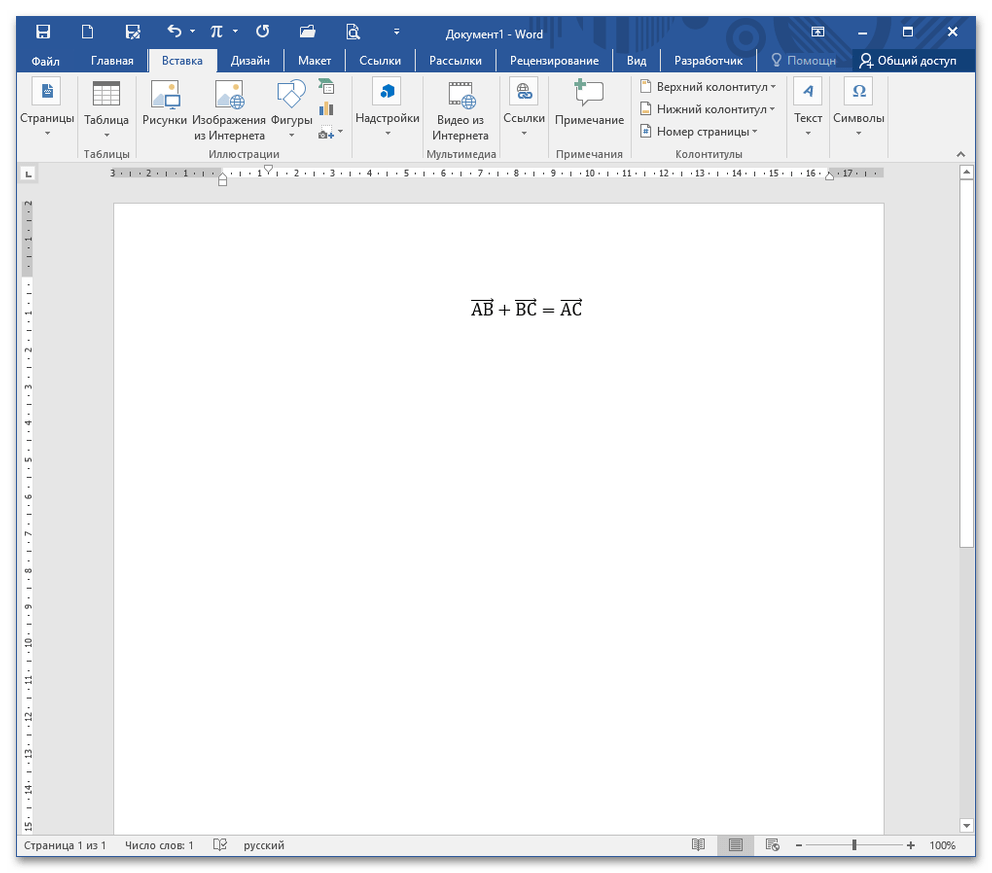
- Раскройте его и выберите необходимый знак вектора. Чтобы указать выражение под ним, выделите пустое пространство в виде квадратика, обрамленного прерывистой линией. Напишите необходимую часть формулы, нажмите клавишу «стрелка вправо» на клавиатуре для того, чтобы выйти из-под знака вектора и допишите оставшуюся часть выражения. Помните, что при наличии нескольких диакритических знаков в математической записи необходимо каждый раз вызывать знак вектора кликом мыши.
Способ 2: Рукописный ввод
Этот способ хорош тем, что можно ввести выражение без постоянных кликов на панель инструментов во вкладке «Конструктор».
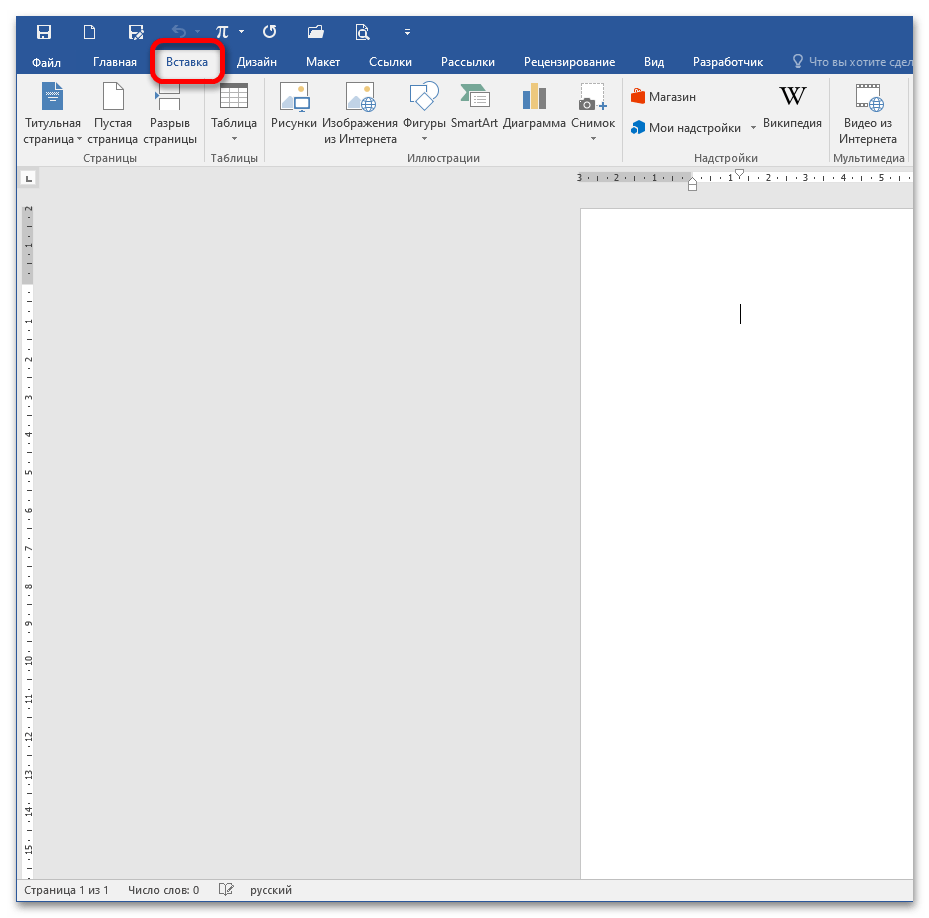
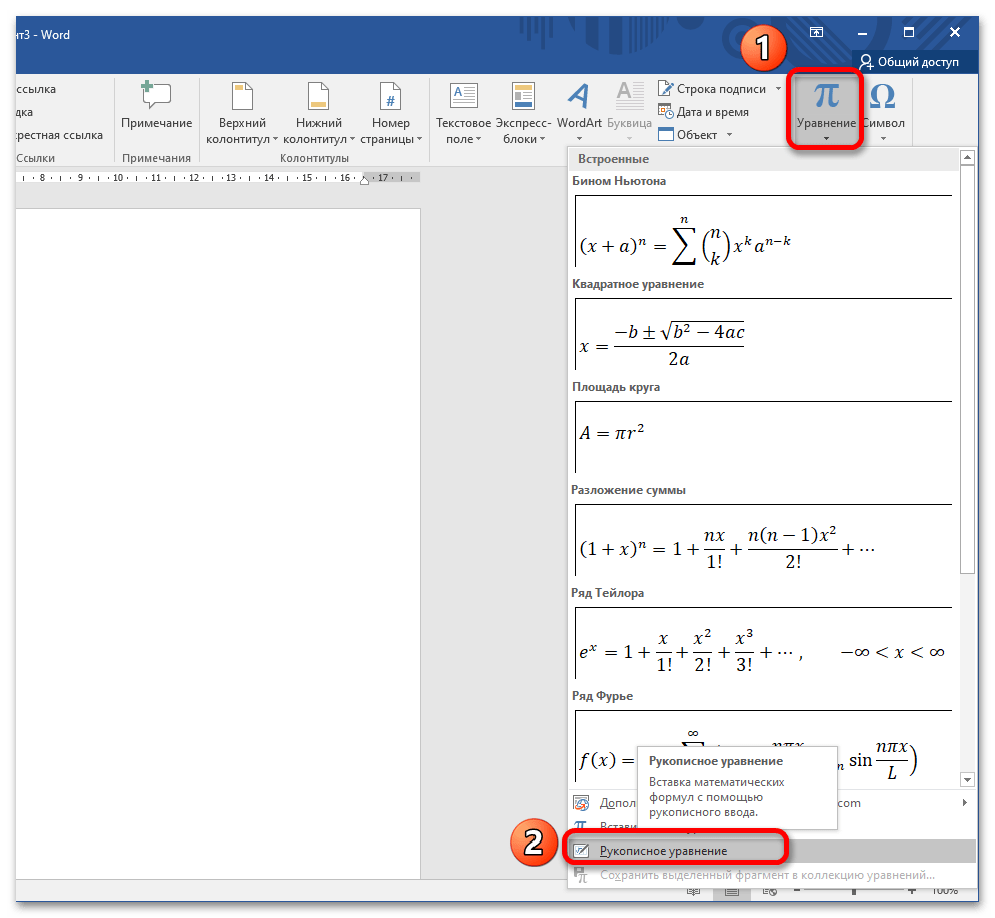
- Далее найдите блок «Символ» – «Уравнение», раскройте кнопку и выберите пункт «Рукописное уравнение».
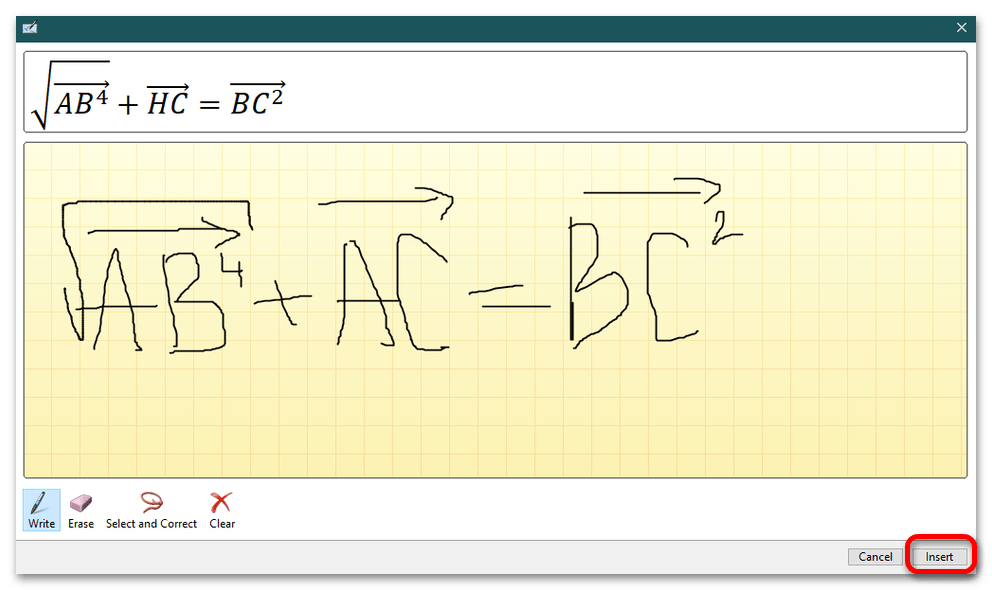
- Появится окно, в котором вы пишете формулу, зажав левую кнопку мышки и водя ею по полю, с указанием всех диакритических знаков, степеней, корней и т.д. После окончания ввода кликните «Insert» («Вставить»).
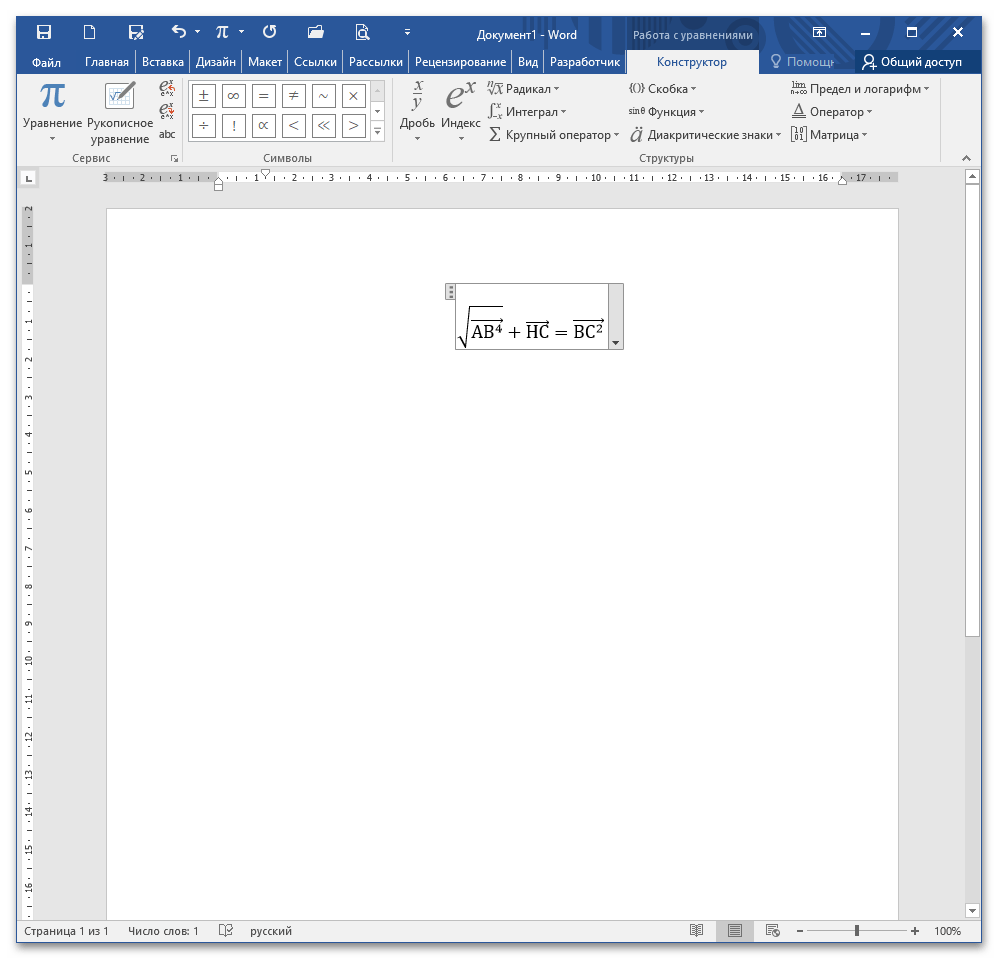
- Ворд преобразует введенную формулу, теперь она не отличается от тех, которые вводятся стандартным способом.
- После этого раскройте кнопку «Фигуры» и выберите инструмент «Стрелка». Нарисуйте вектор над нужными частями формулы. Для облегчения работы скопируйте первую стрелку (CTRL+C), предварительно кликнув на нее, и вставьте (CTRL+V). Переместите объект в нужное место. Подробнее: Рисуем стрелку в документе Microsoft Word
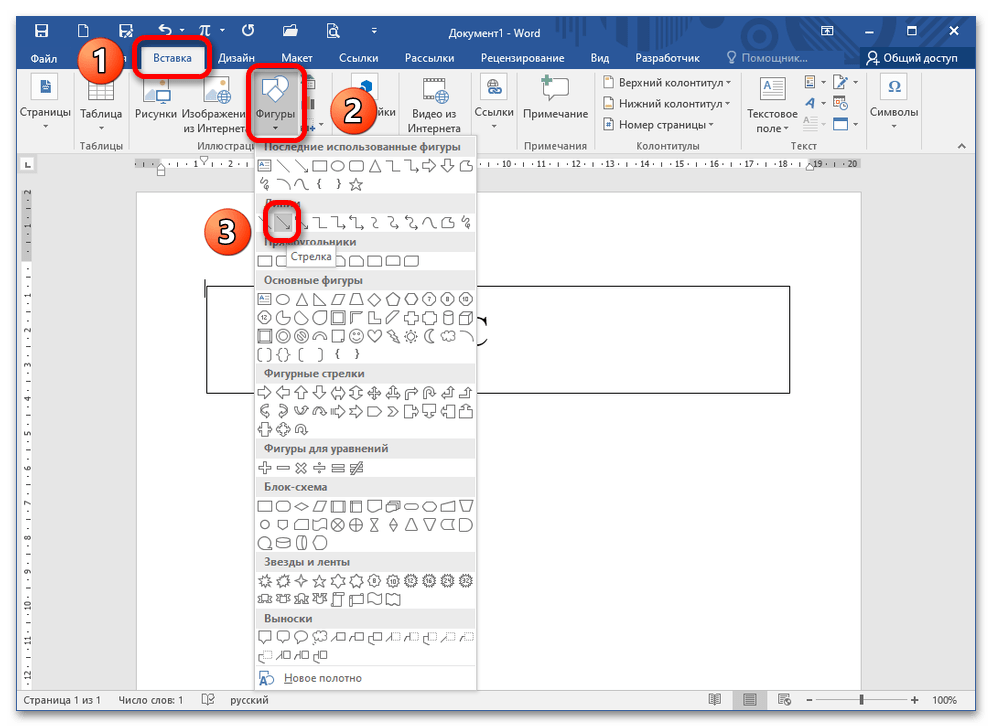
- Копирование/вставка – оптимальный вариант, когда части математического выражения одинаковы по величине и нет нужды обрезать или удлинять стрелку.
Способ 3: Вставка фигуры
Не самый лучший способ прописать математическое выражение, но подойдет для выполнения графических объектов.
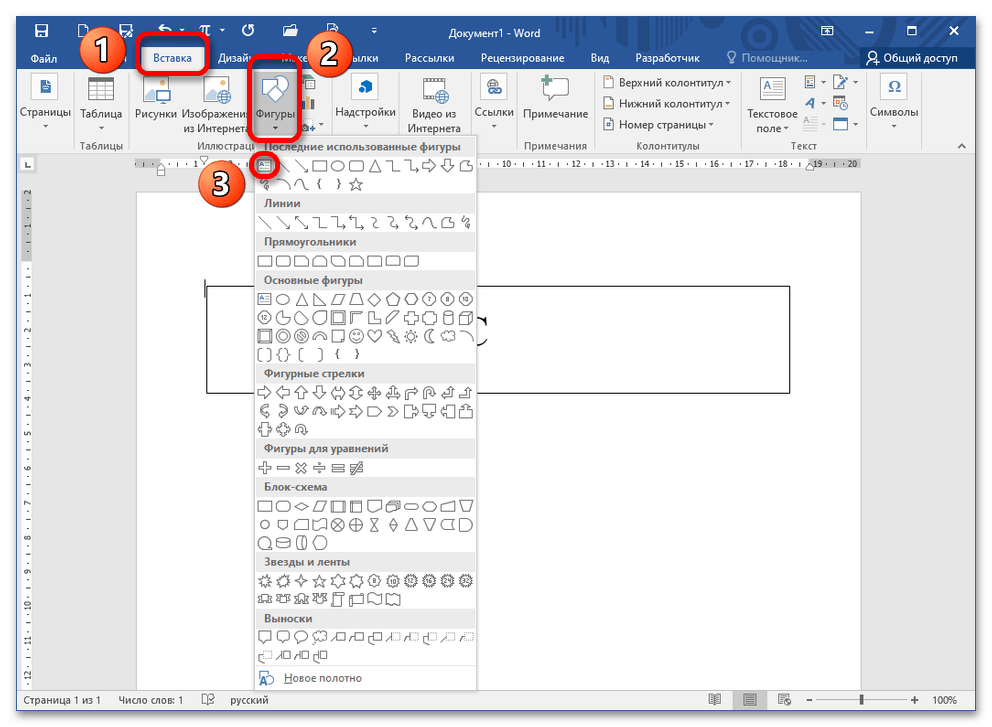
- Для этого перейдите в меню «Вставка» – «Фигуры», раскройте кнопку и выберите «Надпись», запишите полностью выражение.
Как поставить вектор над буквой в ворде

Word
На чтение 2 мин Просмотров 408 Опубликовано 21.06.2022 Обновлено 23.12.2024
Видео — как поставить вектор над буквой в ворде
Если вы хотите узнать как поставить вектор в word, посмотрите видео с нашего канала в rutube. В нем я наглядно и на примерах показываю, как написать вектор в word.

Чтобы не пропускать новые видео, подписывайтесь на наш канал в
Курс «MS Office: Excel, Word и PowerPoint»
Чтобы узнать все возможности программы Microsost Word, пройдите «Курс MS Office: Excel, Word и PowerPoint«.

Вы можете ознакомиться с программой курса «MS Office: Excel, Word и PowerPoint«, по ссылке ниже:
Другие статьи по теме Microsoft Word
Кроме этой статьи, на сайте есть другие советы по работе в Microsoft Word. Здесь вы найдёте много интересного о работе в программе Word и других программах.
Приглашаем в наш канал на youtube:
Была ли эта информация полезной? Оставьте комментарий и поделитесь с друзьями.
Чтобы не пропустить новую полезную информацию, добавьте наш сайт в закладки.



