
Часто ли вы сталкиваетесь с проблемой, когда вам нужно вставить пустую строку над таблицей, которая находится в верхней части документа в Word, но вы не знаете, как это сделать? В этом руководстве вы найдете несколько простых приемов решения этой проблемы.

Рекомендуемые инструменты повышения производительности для Word
Kutools for Word: Интеграция ИИ , более 100 расширенных функций экономят 50 % времени обработки документов. Бесплатная загрузка
Office Tab: вводит вкладки, подобные браузеру, в Word (и других инструментах Office), упрощая навигацию по нескольким документам. Бесплатная загрузка
Вставьте строку перед таблицей вверху с помощью ярлыков
Это простой и быстрый способ вставить пустую строку в начало таблицы, которая находится в верхней части документа с помощью ярлыков.
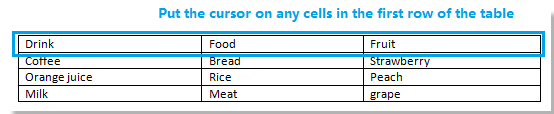
Вам просто нужно навести курсор на любую ячейку в первой строке таблицы и удерживать Ctrl и Shift на клавиатуре, затем нажмите Enter. Затем над таблицей вставляется пустая строка. Смотрите скриншот:
 |
|
Вставьте строку перед таблицей вверху с перетаскиванием
Вкладка Office: предоставляет интерфейсы с вкладками в Word, Excel, PowerPoint.
Улучшите свой рабочий процесс прямо сейчас. Узнайте больше о вкладке «Офис» Бесплатная загрузка
Перетаскивание таблицы вниз также является хорошим способом вставить перед ней строку.
1. Щелкните значок креста в верхнем левом углу таблицы, чтобы выделить всю таблицу, см. Снимок экрана:

2. Затем продолжайте щелкать значок и перетаскивая таблицу вниз, пока не появится вставленная строка.
Вставить строку перед таблицей вверху с разрывом столбца
1. Наведите курсор на любую ячейку в первой строке таблицы, см. Снимок экрана:
2. Нажмите Макет страницы > Перерывы > Разрыв столбца, перед таблицей будет вставлена строка. Смотрите скриншот:

Вставьте строку перед таблицей вверху с помощью функции «Разделить таблицу». Функция «Разделить таблицу» также позволяет быстро вставить пустую строку перед таблицей
1. Наведите курсор на любую ячейку в первой строке таблицы, см. Снимок экрана:
2. Нажмите Планировка > Разделить таблицу, то перед таблицей вставляется строка, см. снимок экрана:

Статьи по теме:
- Удалить пустые строки и столбцы из таблицы в Word
- Вставить диагональную линию в таблицу в Word
- Преобразование нескольких таблиц в текст в Word
Лучшие инструменты для офисной работы
Kutools for Word — Повысьте свой опыт работы со словом с помощью Over 100 Замечательные особенности!
Легкая очистка: Убрать Дополнительные места / Разрывы разделов / Текстовые поля / Гиперссылки / Дополнительные инструменты для снятия см. Удалить группа.
➕ Креативные вставки: Вставлять Разделители тысяч / Флажки / радио кнопки / QR код / Штрих-код / Несколько изображений / Узнайте больше в Вставить группа.

Хотите попробовать эти функции? Загрузите Kutools for Word прямо сейчас!
Бесплатная загрузка Купить Узнайте больше о Kutools для Word
Лучшие инструменты для офисной работы
Как в Microsoft Word перенести строку вверх/вниз в тексте списке и т.д
Как бы не старались пересадить нас на отечественное программное обеспечение все равно текстовый редактор Word от компании Microsoft занимает первое место среди пользователей. Все потому что Word это не просто редактор а очень мощный инструмент для работы с текстовыми документами.
Очень бы конечно хотелось увидеть что-то подобное только от наших разработчиков, но увы полноценных конкурентов пока нет. Как я уже сказал у Word очень много возможностей о большинстве которых многие пользователи даже и не знают. Поэтому в серии небеольших статей я постараюсь рассказать о некоторых полезных лайфхаков для работы в Word. Сегодня например расскажу о том как можно переносить полностью строку в тексте или списке не меняя порядок.
Перенос строки на следующею строку Word
И так допустим есть какой список, и нам например необходимо третью строку перенести вверх или в низ не меняю нумерацию.
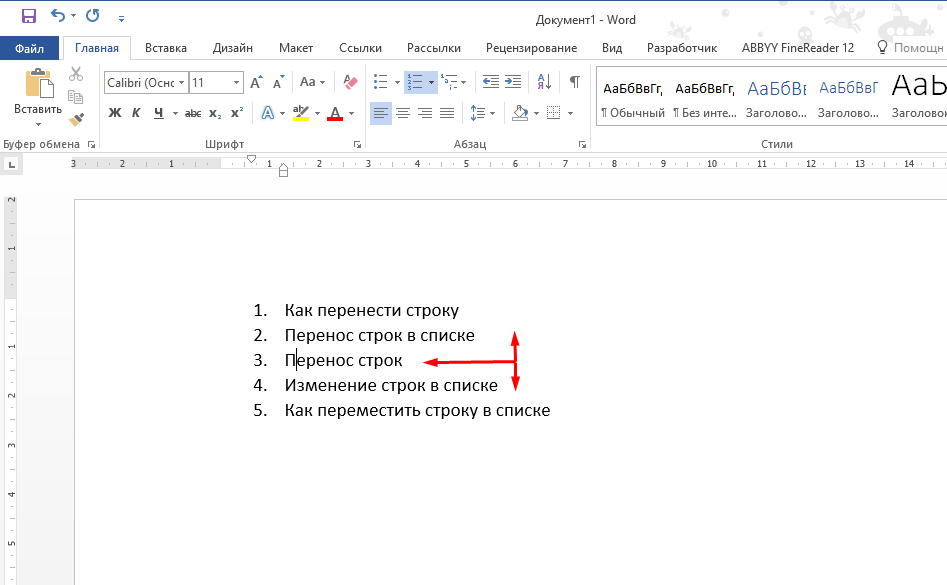
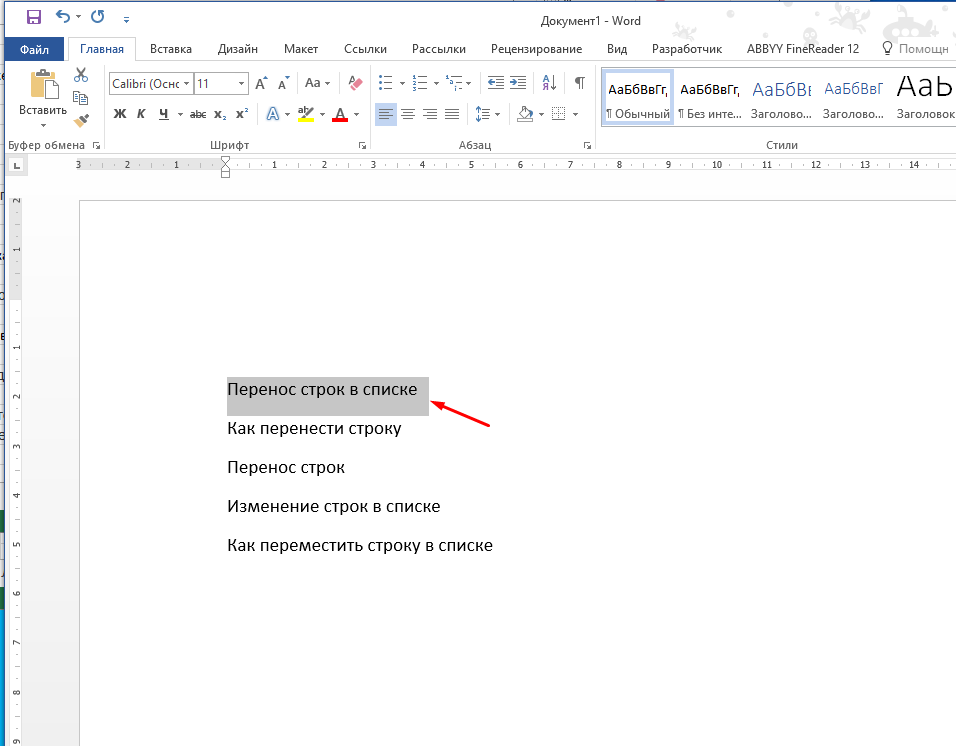
Сделать это достаточно просто, ставим курсор на нужную строку зажимаем клавиши «Shift+Alt» и нажимаем на клавиатуре стрелку вверх.
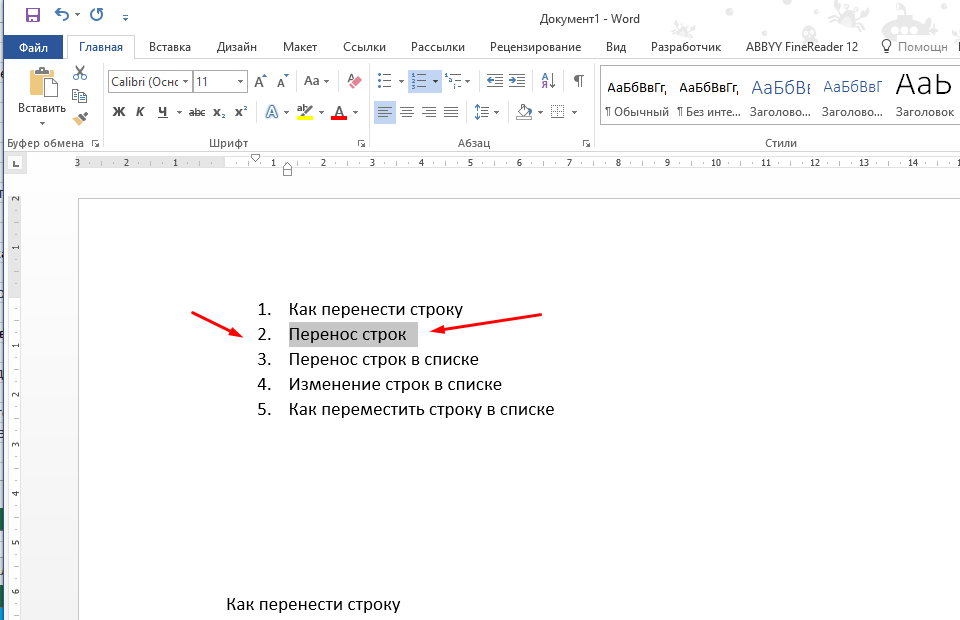
Для перемещения в низ соответственно стрелку в низ. Нумерация строк при этом не собьется.
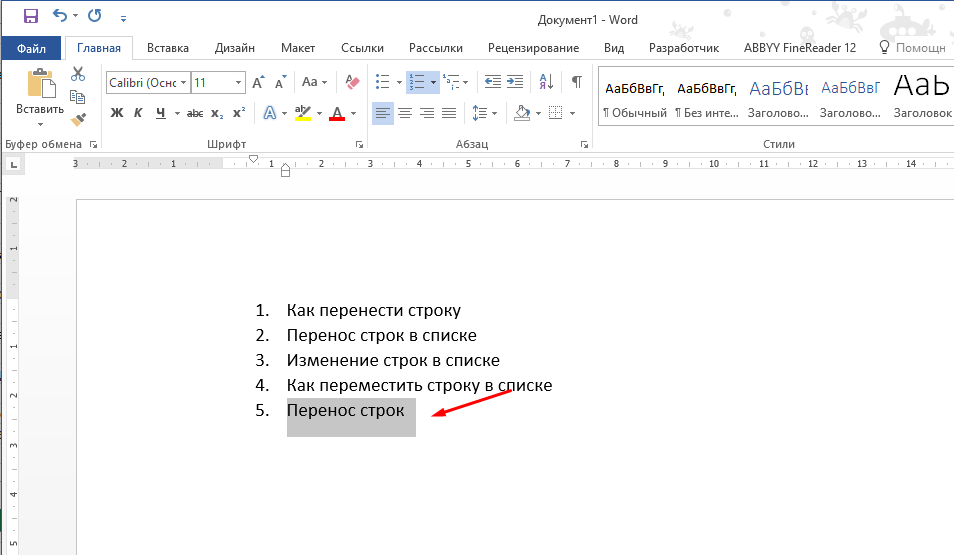
Такую же комбинацию нужно нажимать для того чтобы перенести строку в обычном тексте.
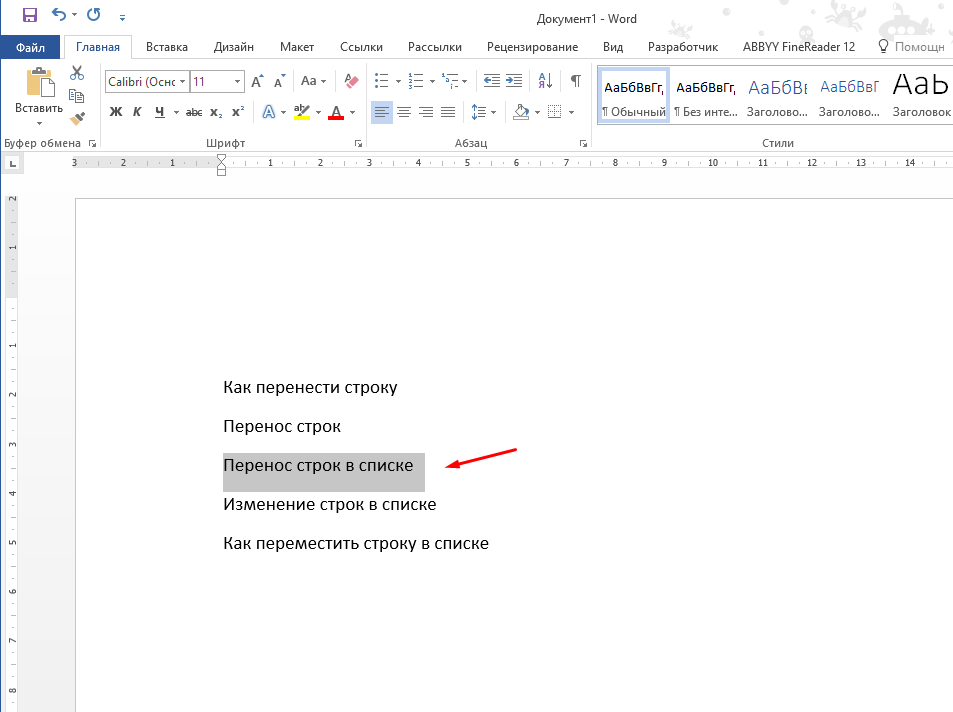
Для переноса стройки жмем вверх.
Соответственно для переноса строки в низ нажимаем вниз.
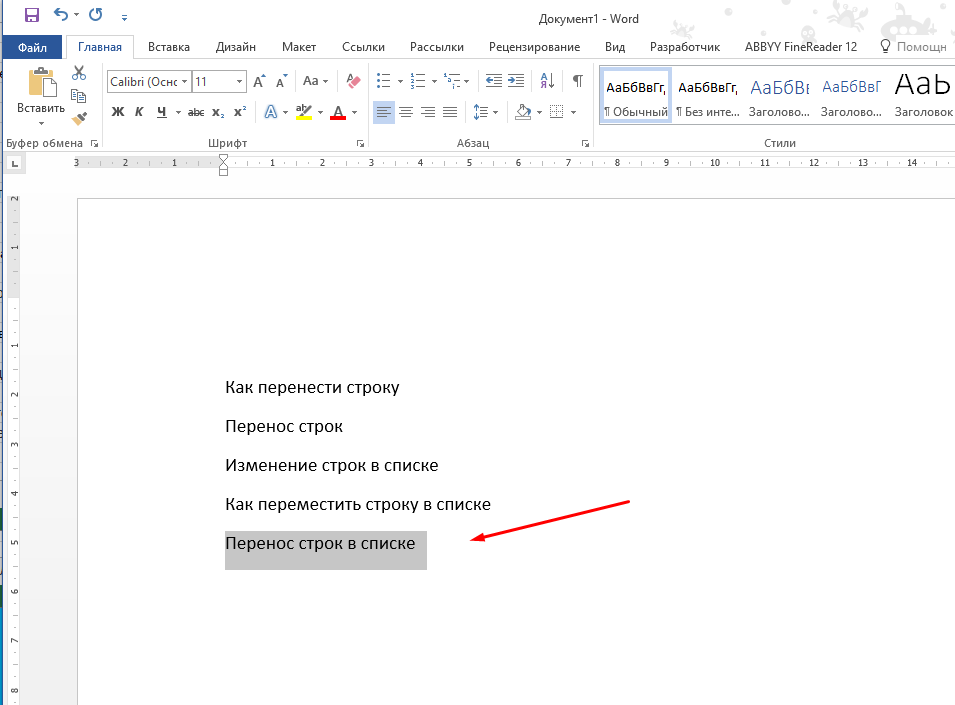
Вот так просто в Microsoft Word можно переносить строки в тексте или списке.



