
Как сшить страницы в ворде
Иногда при использовании Microsoft Word вам может потребоваться объединить несколько документов в один. Обеспечение сохранения форматирования во время этого процесса может оказаться сложной задачей. К счастью, существует несколько способов эффективного объединения нескольких документов Word с сохранением их исходного форматирования.
В этом уроке мы рассмотрим следующие методы, которые помогут вам легко объединить ваши документы:
- Объедините несколько документов с помощью опции «Текст из файла»
- Массовое объединение нескольких документов без потери форматирования с помощью VBA
- Объединяйте несколько документов одновременно без потери форматирования с помощью Kutools для Word
- Объединяйте несколько документов один за другим без потери форматирования путем копирования и вставки.
Объедините несколько документов в один с помощью опции «Текст из файла»
Вы можете объединить несколько документов в один, используя Текст из файла функция в Word. Однако учтите, что этот метод может привести к потере форматирования объединенных документов.
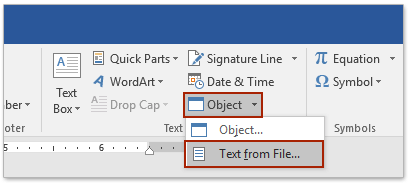
- Создайте новый документ Word, в который вы хотите объединить другие документы. Затем нажмите Вставить >объект >Текст из файла.
![]()
- В Вставить файл диалоговое окно:
- Откройте папку, содержащую документы, которые вы хотите объединить.
- Выберите документы для объединения.
- Нажмите Вставить .
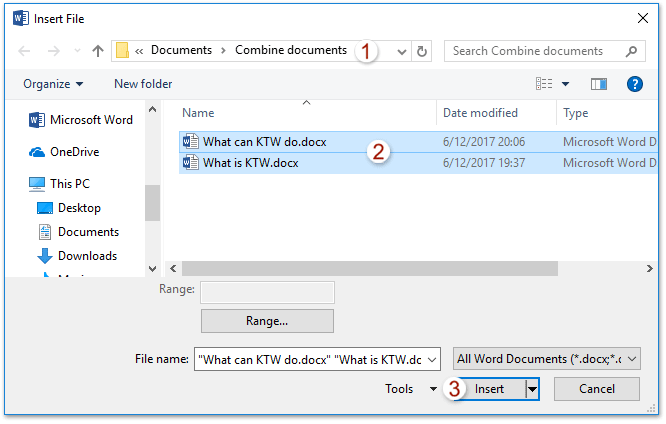
Наконечник: Удерживайте кнопку Ctrl клавишу для выбора нескольких документов по одному или удерживайте клавишу Shift клавиша для выбора нескольких смежных документов путем нажатия на первый и последний документы.
Примечание: Изменить порядок документов в объединенном файле можно только вставив их по одному.
Быстрое объединение нескольких документов Word из множества папок в большом количестве в указанном порядке
Kutools for Word выпускает фантастический идти функция, помогающая пользователям быстро объединить несколько документов Word из многих папок. Эта функция не только сохранит исходный формат документов в объединенном файле, но и объединит документы в указанном вами порядке.
Загрузите Kutools для Word прямо сейчас!
Объедините несколько документов в один без потери форматирования с помощью VBA
Кроме того, вы можете использовать VBA для объединения нескольких документов в один в Word.
- Переместите все документы Word, которые вы объедините, в одну папку.

- Переименуйте документы Word, используя серию имен последовательностей.
- Щелкните документ правой кнопкой мыши и выберите Переименовывать из контекстного меню, а затем введите новое имя, например Part1.
- Повторите, чтобы переименовать другие документы.
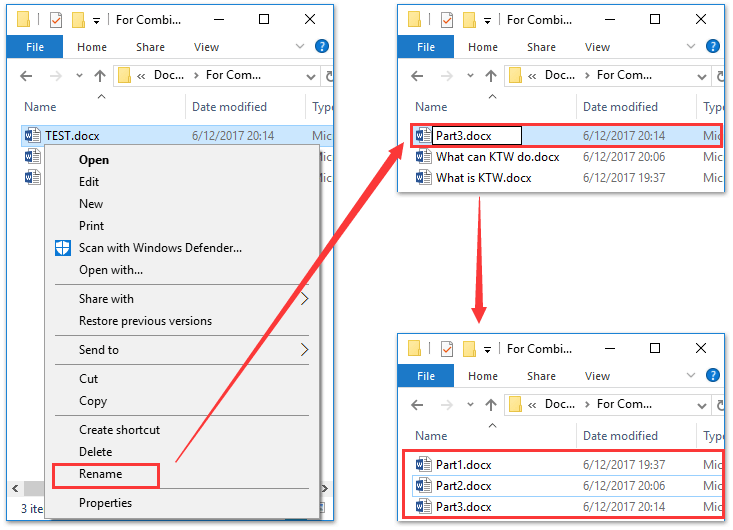
Примечание: Вам необходимо переименовать документы, используя ряд последовательных имен, в противном случае документы могут быть перепутаны или потеряны в объединенном файле.
Объединяйте несколько документов в один без потери форматирования с помощью Kutools для Word
После того, как вы установили Kutools for Word, вам не нужно создавать новый пустой документ или помещать документ в ту же папку. С участием идти Kutools, вы можете быстро объединить несколько документов в один в Word. Пожалуйста, сделайте следующее:
Kutools for Word — это идеальная надстройка Word, которая оптимизирует вашу работу и повышает ваши навыки обработки документов. Получи это сейчас!

1. Нажмите Кутулс Плюс > идти. Смотрите скриншот:

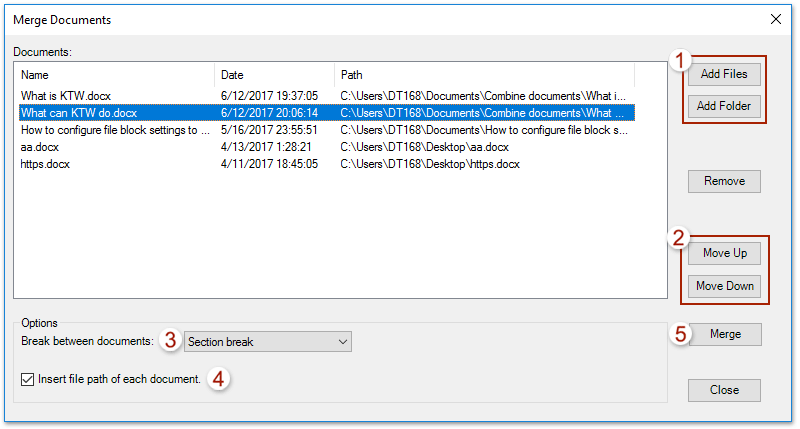
2. В открывшемся диалоговом окне «Объединить документы» добавьте документы, которые вы хотите объединить: (1) Нажмите Добавить файлы кнопка; (2) В диалоговом окне Обзор откройте папку, содержащую документы, которые вы хотите объединить; (3) проведение Ctrl or Shift ключ для выбора этих документов; а потом (4) нажмите OK кнопка. Смотрите скриншот: Функции: (1) Если вам нужно объединить документы, сохраненные в разных папках, повторите этот шаг, чтобы добавить их один за другим; (2) Вы также можете добавить все документы, сохраненные в одной папке, с помощью Add Folder .

3. Теперь вы вернетесь в диалоговое окно «Объединить документы», пожалуйста. (1) заказать эти документы Переместить вверх и Переместить вниз пуговицы; (2) указать перерыв между документами из Перерыв между документами раскрывающийся список; а потом (3) нажмите идти кнопка. Смотрите скриншот:
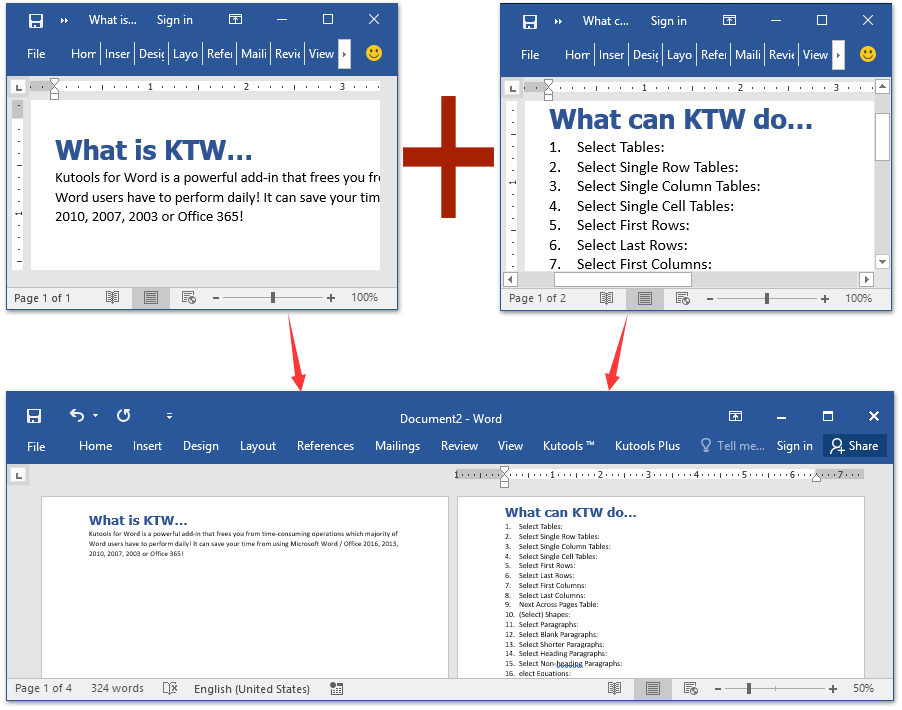
Теперь все указанные документы Word объединены в новый документ, как показано ниже:
Примечание: К вашему сведению, исходное форматирование всех объединенных вами документов сохраняется в объединенном результате.
Конечно, вы можете сначала открыть все документы Word, а затем объединить их, скопировав и вставив вручную.
Просмотр и редактирование нескольких документов Word с вкладками, как в Chrome и Edge!
Так же, как просмотр нескольких веб-страниц в Chrome, Safari и Edge, вкладка Office позволяет открывать и управлять несколькими документами Word в одном окне. Переключаться между документами теперь можно просто, щелкнув по их вкладкам!Попробуйте Office Tab бесплатно прямо сейчас!
Статьи по теме:
Лучшие инструменты для офисной работы
Kutools for Word — Повысьте свой опыт работы со словом с помощью Over 100 Замечательные особенности!
Легкая очистка: Убрать Дополнительные места / Разрывы разделов / Текстовые поля / Гиперссылки / Дополнительные инструменты для снятия см. Удалить группа.
➕ Креативные вставки: Вставлять Разделители тысяч / Флажки / радио кнопки / QR код / Штрих-код / Несколько изображений / Узнайте больше в Вставить группа.

Хотите попробовать эти функции? Загрузите Kutools for Word прямо сейчас!
Бесплатная загрузка Купить Узнайте больше о Kutools для Word
Лучшие инструменты для офисной работы
Kutools for Word — 100+ инструментов для Word
>
Функция «слияние» программы MS Word – к вашим услугам
Читайте все накопления сайта по своему профилю, начиная с 2010 г. Для этого оформите комплексную подписку на выбранный журнал на полугодие или год, тогда:
- его свежий номер будет ежемесячно приходить к вам по почте в печатном виде;
- все публикации на сайте этого направления начиная с 2010 г. будут доступны в течение действия комплексной подписки.
А удобный поиск и другая навигация на сайте помогут вам быстро находить ответы на свои рабочие вопросы. Повышайте свой профессионализм, статус и зарплату с нашей помощью!
Рекомендовано для вас
Роль стандарта на метаданные в эффективном управлении документами

№ 08 / 2024
Как сгруппированы метаданные о документе в новом ГОСТ, какой подход использовался ранее. На примере приказа по основной деятельности показали, какие метаданные о реквизитах этого документа, о действиях с ним, а также чисто технические метаданные стоит предусмотреть в СЭД, СХЭД или иной специальной системе.

Вера Иритикова
профессиональный управляющий документами, документовед, приглашенный лектор Российской академии народного хозяйства и государственной службы при Президенте РФ
Использование электронной подписи и МЧД в вопросах и ответах
№ 05 / 2024
09.04.2024 прошел онлайн-семинар «Риски использования ЭП и МЧД», организованный журналом «Делопроизводство и документооборот на предприятии» и сайтом delo-press.ru. Мы пригласили для выступления ведущих экспертов. А сейчас предлагаем вам ответы на уточняющие вопросы слушателей семинара, которые дали спикеры во время мероприятия (при публикации в журнале мы дополнили их ссылками на нормативную базу и расширили аргументацию).
больше
Режим рецензирования в Word: автоматическое выявление правок
№ 11 / 2020
Режим «Рецензирование» существенно облегчает разработку, согласование вордовского документа группой людей – он автоматически фиксирует каждую вставку, удаление, перемещение текста, форматирование и все это пользователи еще могут комментировать! Показываем, как управлять отображением правок (каким способом, какие типы и от каких пользователей показывать, как определить автора изменений, как распечатать исходный или окончательный вариант текста).
Как выявить правки, которые коллега пытался вставить незаметно! Можно объединить в одном документе правки от разных людей, присланные ими в разных версиях файла. А еще можно защитить документ от редактирования либо установить пользователям пределы дозволенного. Даже если режимом «Рецензирование» уже пользуетесь, из этой статьи сможете узнать новые «ювелирные» настройки, которые сделают вашу работу еще удобнее.

Надежда Артонкина
специалист по внедрению автоматизированных систем управления
Что препятствует массовому переходу организаций к безбумажной модели документооборота
№ 12 / 2022
Приведен список из более 60 действующих нормативных правовых и методических документов в сфере управления документами, которые мы систематизировали по 6 разделам: требования к документированию деятельности, автоматизации, работе с документами и данными, их хранению, работе с электронными документами и подписями и др. Авторы статьи рассматривают причины, по которым данная система регламентации и существующие подходы в СЭД пока не позволяют массово внедрить безбумажную модель документооборота. Предложено сформировать эталонную модель цифрового документооборота электронных подлинников документов (с готовыми решениями вместо перечня правил) в виде отечественного стандарта. Его разработкой уже занимается экспертная компания «ДокМенеджмент Консалт», рассказываем, какие пробелы он призван восполнить, какие конкретные методики работы воплотить.

Елена Скрипко
руководитель научно-методического центра и направления образовательных программ ООО «ДокМенеджмент Консалт», член международной некоммерческой профессиональной ассоциации ARMA International

Софья Ульянцева
к.и.н., генеральный директор ООО «ДокМенеджмент Консалт», доцент кафедры документоведения, аудиовизуальных и научно-технических архивов ИАИ РГГУ



