
Освойте настройку обтекания изображений текстом в Microsoft Word для более удобного оформления ваших документов. Этот курс поможет увеличить вашу продуктивность при работе с текстовыми файлами.
В процессе работы с MS Word вам может понадобиться иллюстрировать ваш документ фотографиями. Мы уже обсуждали, как легко вставить изображение, как наложить текст на него и как это сделать. Однако иногда требуется обвести текст вокруг вставленного изображения, что может быть немного сложнее, но выглядит привлекательно. Об этом мы и поговорим в данной статье.
Прежде всего, важно знать, что существуют различные способы обтекания текстом изображения. Например, текст можно разместить за изображением, перед ним или по его границам. Последний вариант, скорее всего, будет самым подходящим в большинстве ситуаций, хотя способ универсален для различных задач, и именно к нему мы и перейдем.
Как сделать обтекание картинки текстом в Microsoft Word
1. Если в вашем текстовом документе еще нет изображения, вставьте его, следуя нашим инструкциям.

2. Если нужно, измените габариты изображения, перетаскивая маркеры, расположенные по его краям. Также имеется возможность обрезать изображение, изменять его размеры и размеры области, в которой оно отображается. Наше руководство поможет вам в этом процессе.
3. Кликните на вставленное изображение, чтобы открыть вкладку «Формат», находящуюся в разделе «Инструменты изображения» панели управления.

4. На вкладке «Формат» нажмите кнопку «Перенос по словам», расположенную в группе «Упорядочить”.

5. В выпадающем списке выберите нужный вариант для переноса текста:

Важно: Если вы выберете вариант «За текстом» для обтекания, то после перемещения изображения в нужное место вы не сможете его редактировать, пока оно находится в тексте.
Выбор «Перед текстом» позволит разместить изображение над текстом. В таком случае может возникнуть необходимость изменить цвет и прозрачность изображения, чтобы текст оставался читаемым.
Примечание. Имена для разных стилей обтекания текстом могут отличаться в разных версиях Microsoft Word, но типы расположения всегда одинаковы. Word 2016 используется непосредственно в нашем примере.
Совет: поэкспериментируйте с разными типами переноса текста, поскольку вариант, который отлично работает в одном случае, может быть совершенно неприемлемым в другом.

Как видите, обернуть текст вокруг изображения в Word несложно. Более того, программа Microsoft не ограничивает ваши действия и предлагает на выбор несколько вариантов, каждый из которых может использоваться в разных ситуациях.
Как сделать обтекание картинки текстом в Microsoft Word
По умолчанию вставленное в документ MS Word изображение размещается в тексте как отдельный параграф. Из-за этого не получится переместить картинку в любое место (разве что выровнять по центру или краям), а по бокам объекта может быть пустое пространство. Для таких ситуаций в текстовом редакторе предусматриваются параметры разметки, с помощью которых и задается обтекание текстом.
Самый простой способ применить обтекание текстом – через дополнительное меню картинки:
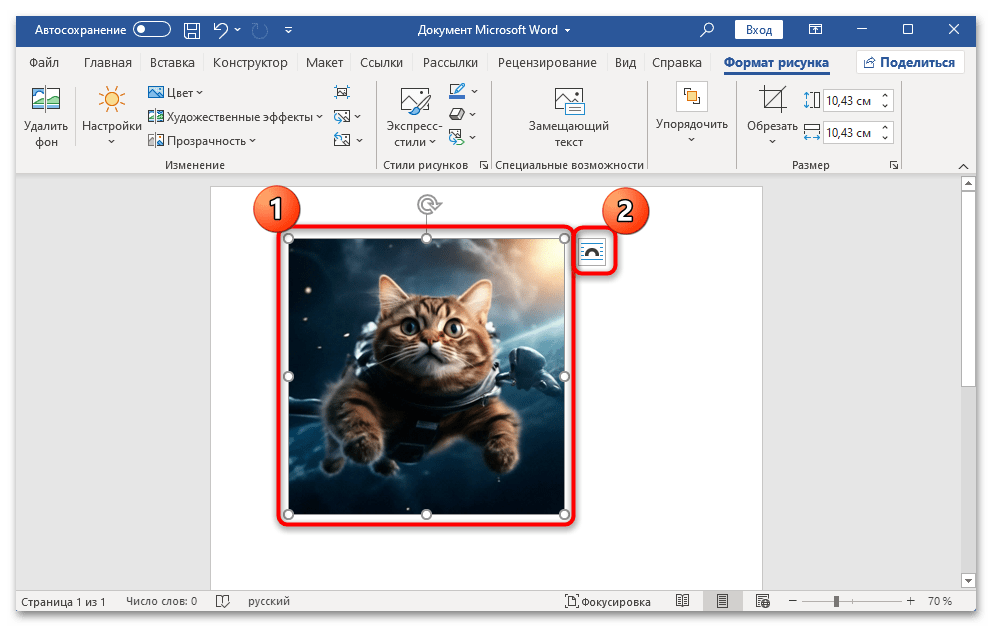
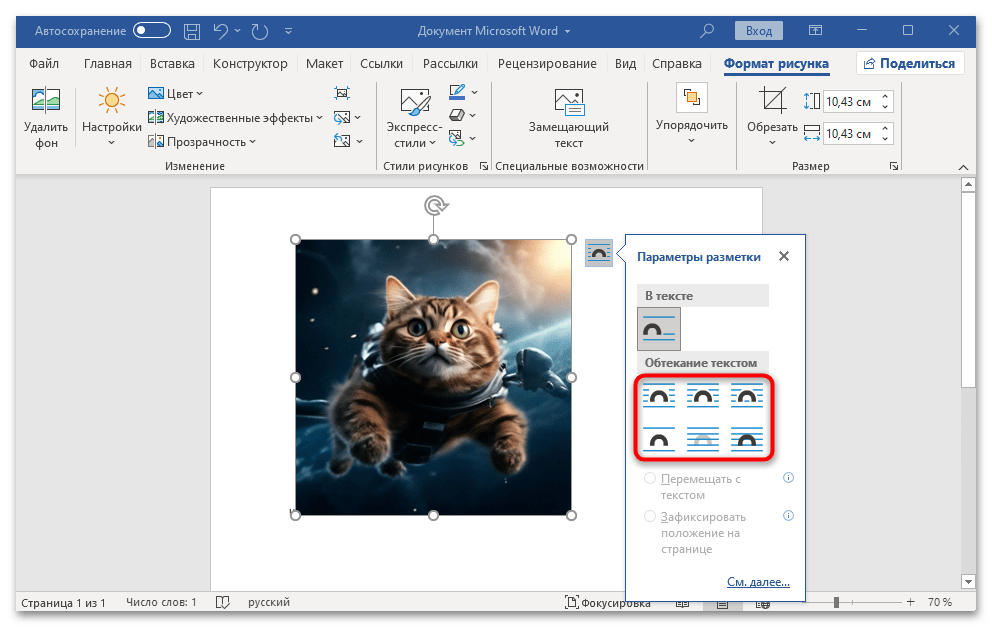
Также имеются дополнительные функции, которые дают возможность закрепить объект на странице или, в случае форматирования или редактирования текста, перемешать его с текстом.
Всего существует несколько вариантов обтекания текстом, и не всегда понятно, что каждый из них означает и как отобразится рисунок в тексте. Чтобы избежать дальнейшего редактирования и изменения параметров разметки, разберем типы более подробно:
Способ 2: Контекстное меню
Если по каким-то причинам кнопки для быстрого перехода к окну «Параметры разметки» нет или в других ситуациях можно воспользоваться контекстным меню изображения:
Кликните по объекту правой кнопкой мыши, затем в появившемся меню наведите курсор на пункт «Обтекание текстом».
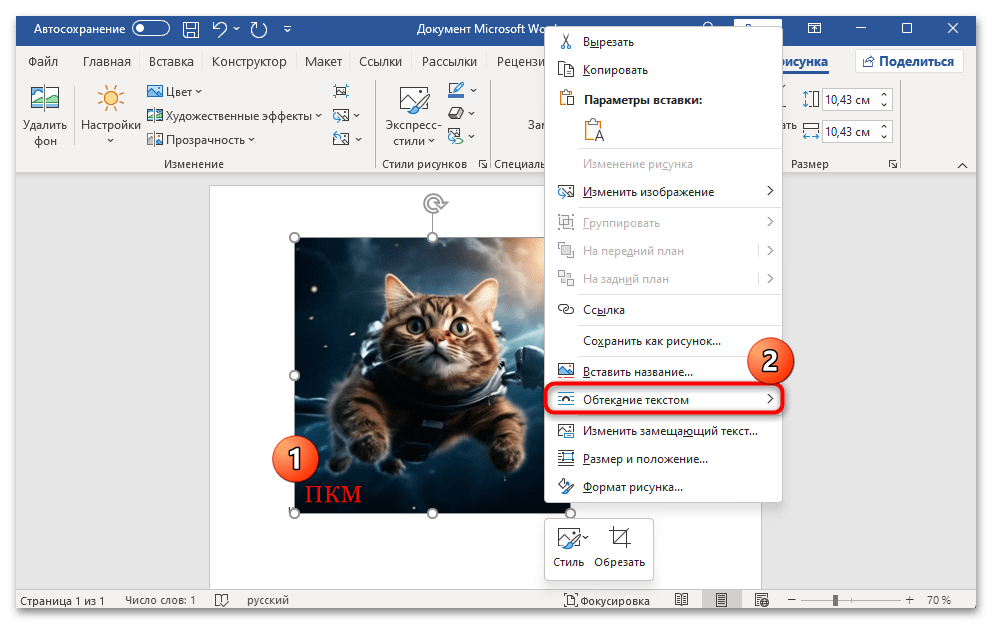
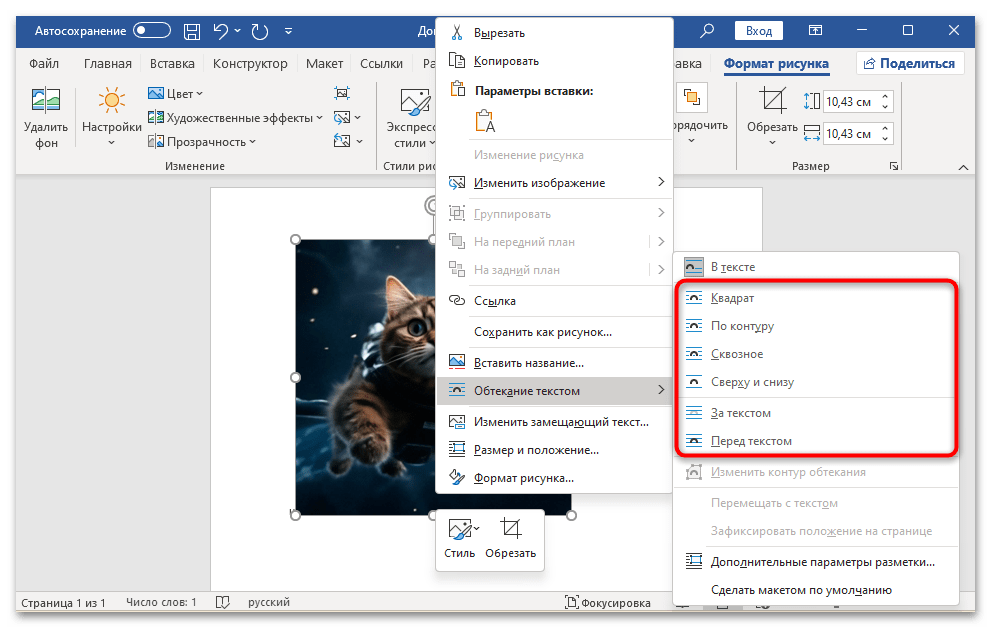
Так же, как и в предыдущем варианте, здесь можно включить или отключить опции «Перемещать с текстом» и «Зафиксировать положение на странице». Кроме того, вы можете перейти к расширенным параметрам разметки, кликнув по соответствующей строке. 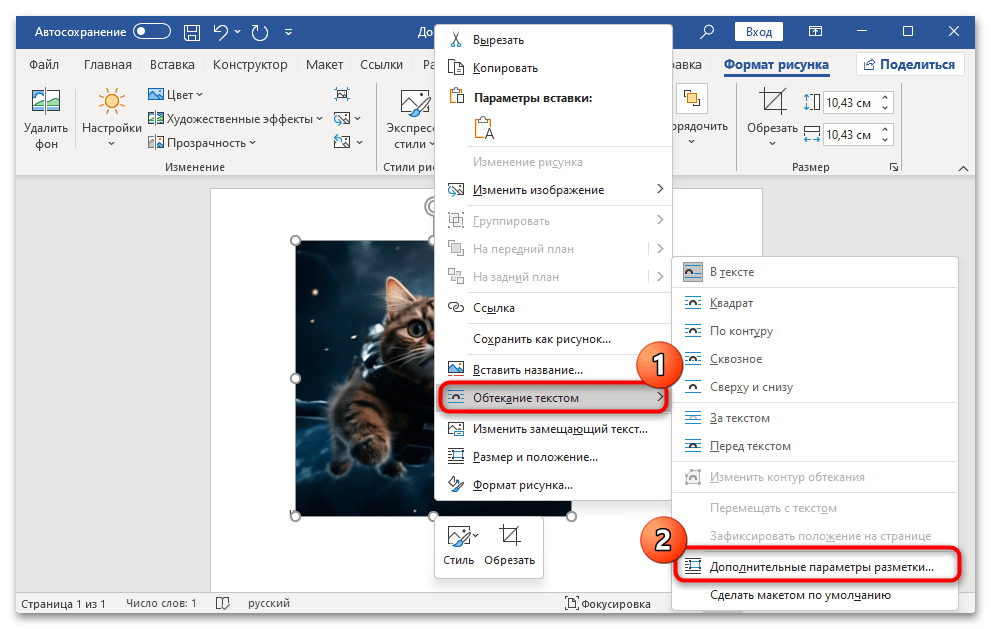 В открывшемся окне на вкладке «Обтекание текстом» можно не только выбрать тип отображения относительно текстового содержимого, но и вручную задать расстояние от текста и выбрать точное его расположение (доступно не для всех вариантов).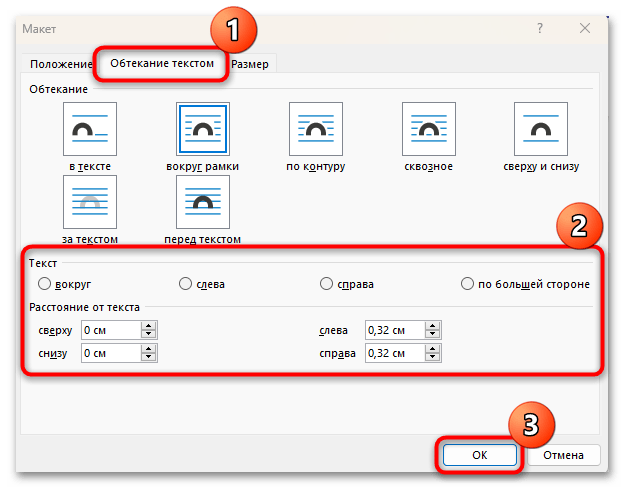
Способ 3: Панель инструментов
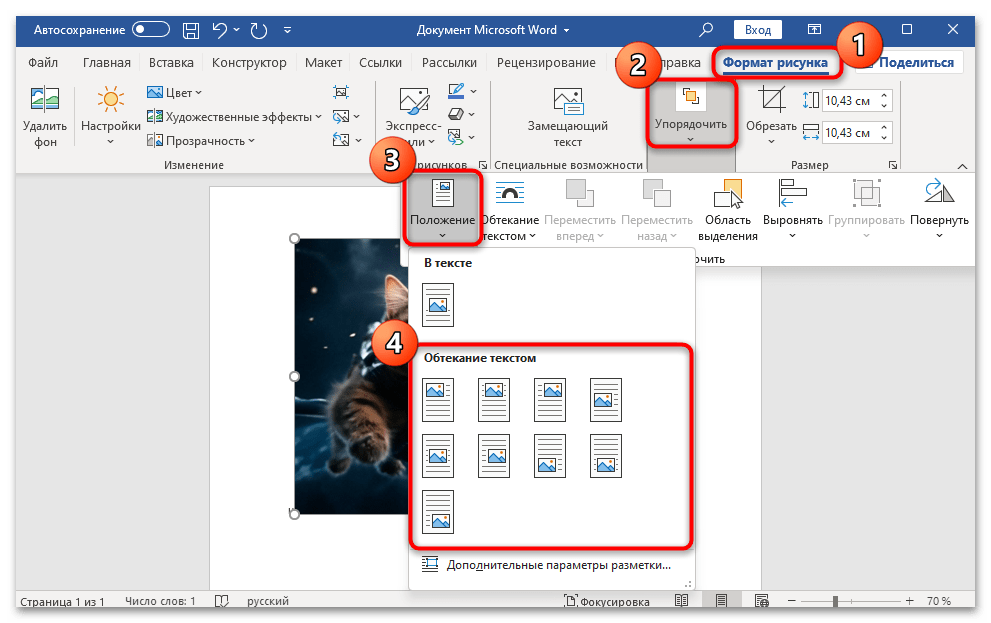
Есть еще один способ открыть меню с выбором варианта обтекания картинки текстом – это панель инструментов текстового редактора. После того как изображение на странице будет выделено (клик левой кнопкой мыши), вверху появится дополнительная панель – «Формат рисунка». Переключившись на нее, вы увидите, что в блоке «Упорядочить» есть нужный список с теми же пунктами, что в контекстном меню объекта (Способ 2).
Способ 4: Контур обтекания текстом
Кроме стандартного контура обтекания текстом, в MS Word реализована возможность самостоятельно задавать его.
- Первый пункт
- Второй пункт
- Третий пункт
- Четвертый пункт
- Пятый пункт
- Шестой пункт
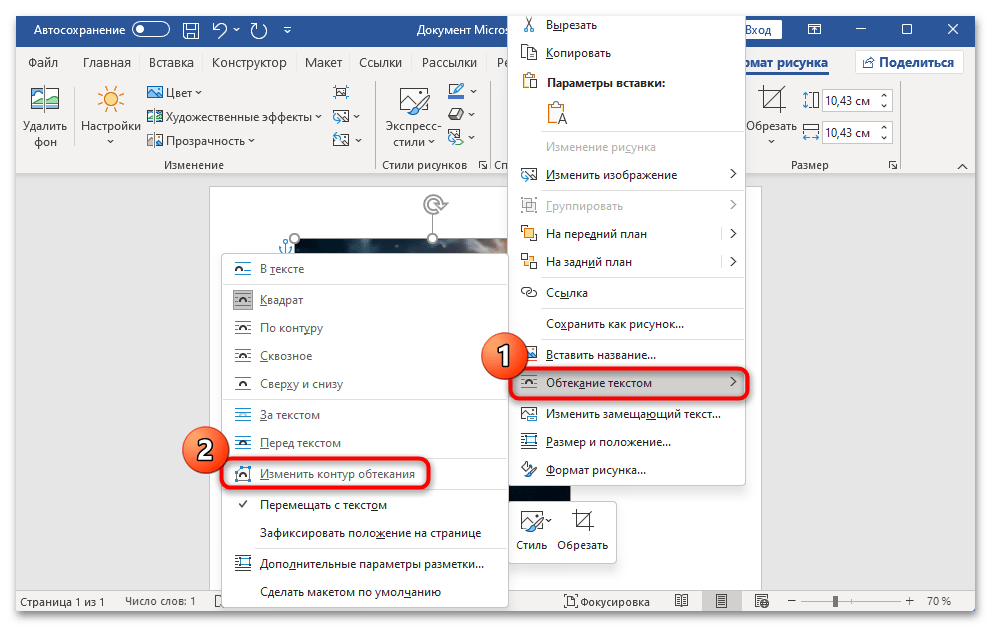
- Вызовите контекстное меню картинки, кликнув по ней правой кнопкой мыши, затем наведите курсор на пункт «Обтекание текстом» и выберите параметр «Изменить контур обтекания».
- По периметру изображения появятся красные поля – с помощью перетаскивания с зажатой левой кнопкой мыши можно задать те области, в которые не будет размещен текст. Доступно не только вертикальное или горизонтальное расположение, но и диагональное.
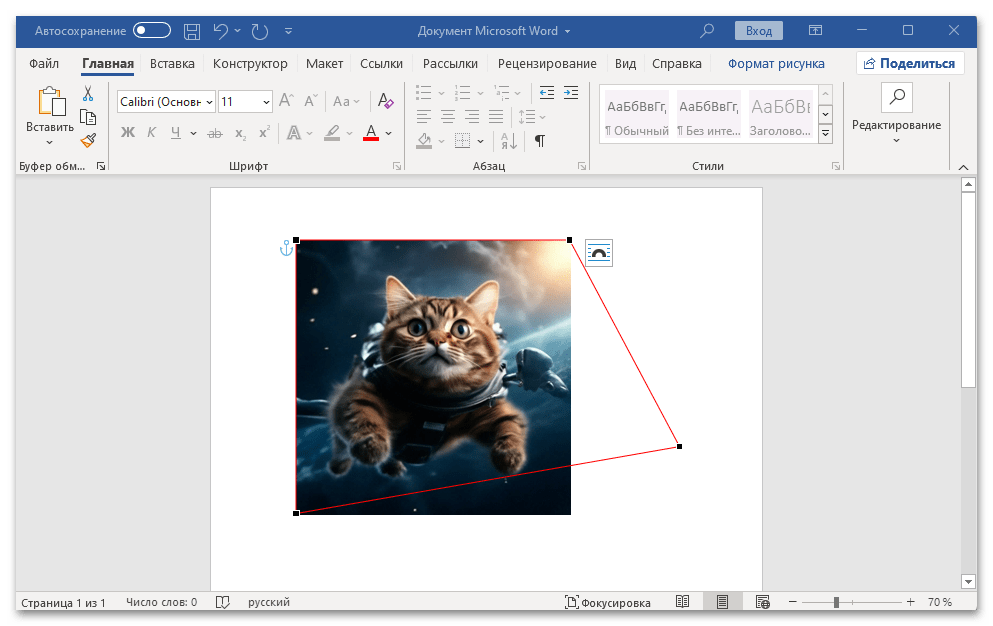
В результате текст не будет размещаться в тех областях вокруг рисунка, которые пользователь выберет самостоятельно.



